Содержание:
1. Назначение документа Поступление товаров в 1С:Розница
2. Работа с документом Поступление товаров в 1С:Розница 2.2
1. Назначение документа Поступление товаров в 1С:Розница
Документ «Поступления товаров» используется для оформления закупок у поставщиков, отражения приходов на склад и формирования обязательств по оплате. Это один из ключевых документов в учете товарных операций.
Документ «Поступление товаров» используется для:
• Учетной регистрации приходящих товаров;
• Отражения расчетов с поставщиками;
• Автоматического формирования бухгалтерских и товарных движений;
• Подготовки к установке розничных цен на поступивший товар;
• Обеспечения остатков на складах для продажи.
2. Работа с документом Поступление товаров в 1С:Розница 2.2
Для того, чтобы оформить поступление товаров в программе 1С:Розница 2.2 потребуется перейти в раздел Закупки, дальше в правой части выбираем Поступления товаров.
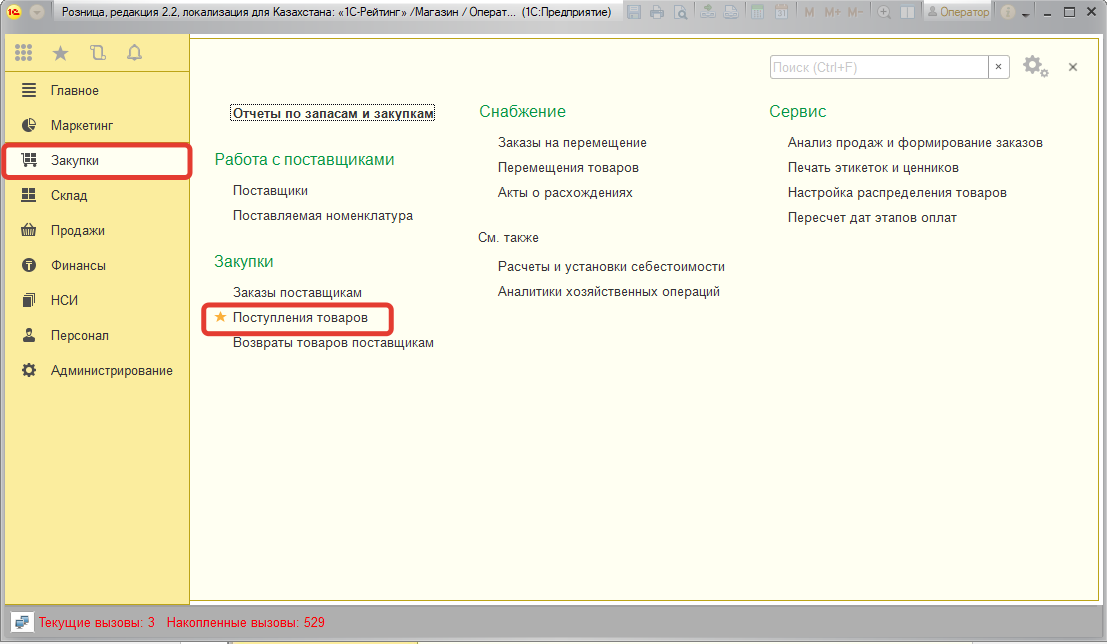
Закупки, Поступления товаров
Здесь отображаются все ранее оформленные документы. Чтобы создать новый — нажмите «Создать».
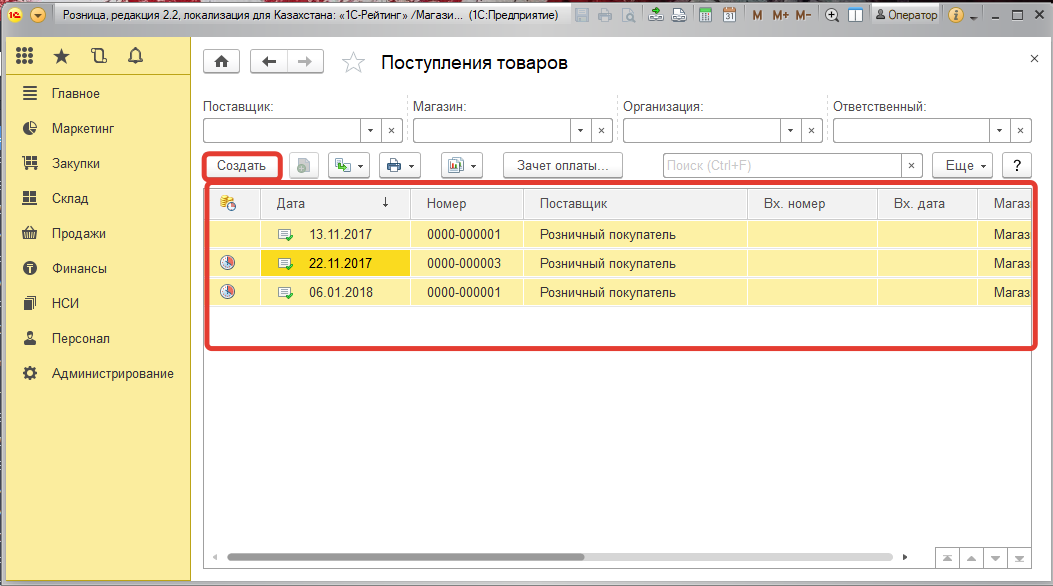
Поступления товаров
В документе «Поступления товаров» необходимо указать основные данные. В поле «Поставщик» выбираем контрагента, от которого поступила продукция. Далее указываем магазин, в который поступает товар. Если в системе установлен магазин по умолчанию, это поле может быть заполнено автоматически. В графе «Склад» выбираем склад данного магазина, куда фактически будет приходоваться товар.
После заполнения шапки переходим к табличной части документа. Добавление позиций товаров осуществляется с помощью кнопки «+». Вводим наименование товаров, количество, цену и другие необходимые параметры. Когда все позиции внесены, переходим на вкладку «Этапы оплаты», где фиксируется информация о расчетах с поставщиком.
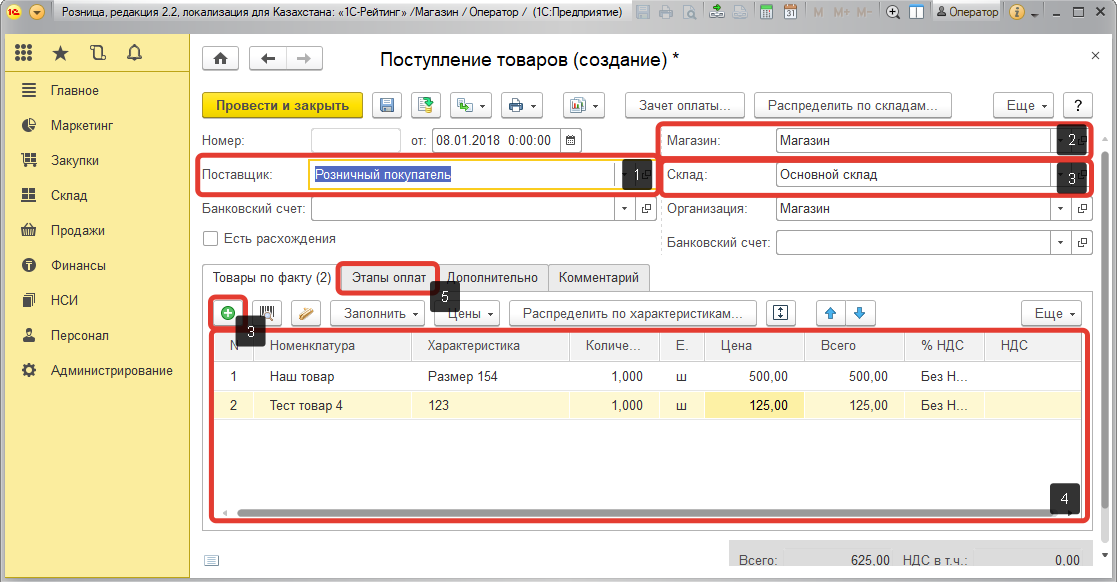
Поступления товаров (создание)
В этой вкладке также нажимаем «+», чтобы добавить новый этап. В нашем примере это будет безналичная форма оплаты. Указываем соответствующие параметры (например, сумму, срок оплаты, способ оплаты и т.д.).
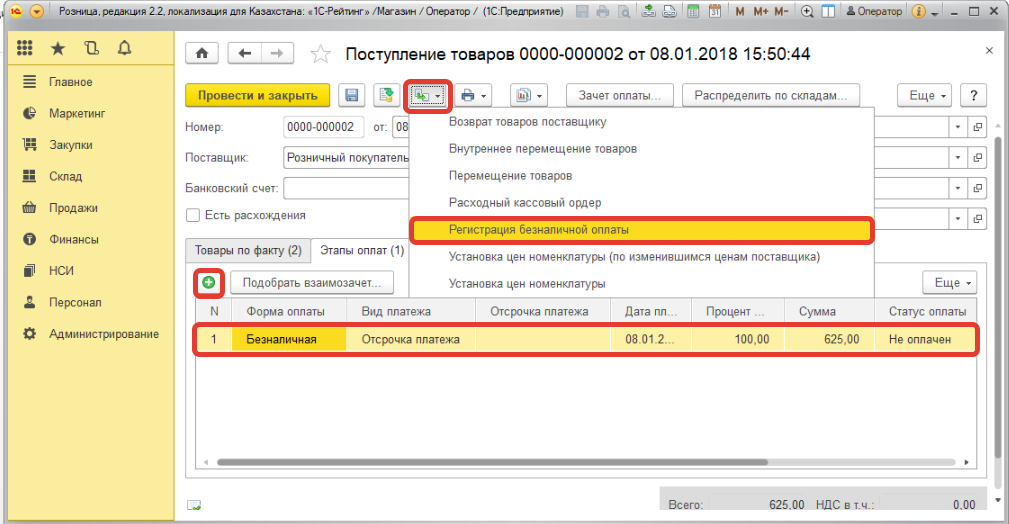
Поступления товаров, Регистрация безналичной оплаты
Затем, чтобы оформить сам факт оплаты, используем кнопку «Создать на основании» и выбираем пункт «Регистрация безналичной оплаты». Так как данный документ создается на базе уже заполненного поступления, все поля (контрагент, сумма, договор и пр.) будут автоматически перенесены. Останется только сверить данные и провести документ, чтобы зафиксировать оплату.
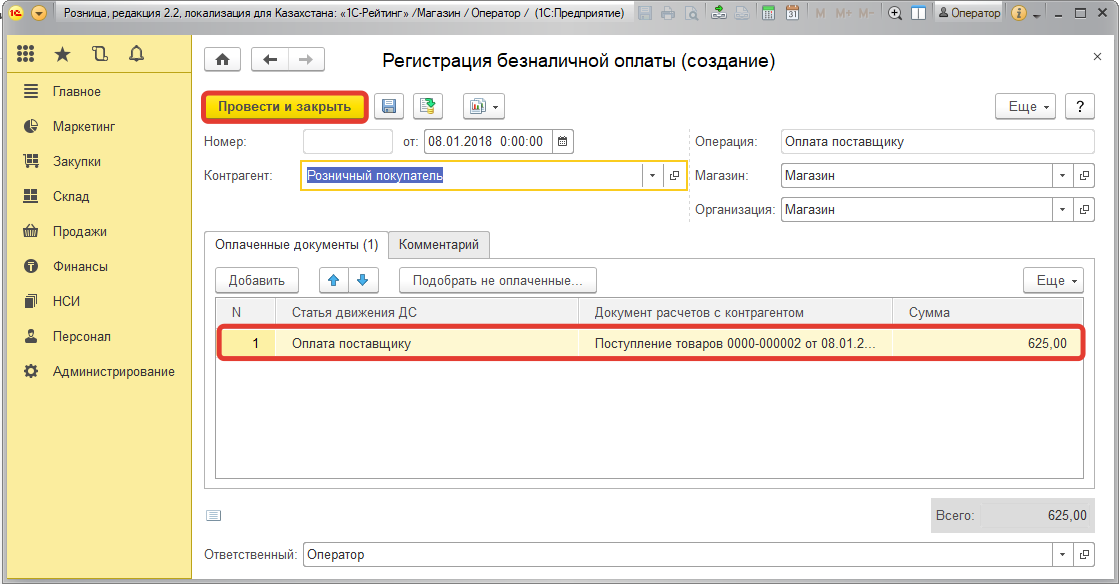
Регистрация безналичной оплаты (создание)
После проведения документа возвращаемся к Поступлению товаров. Мы видим, что его статус изменился на «Оплачен», что означает: информация об оплате зафиксирована в системе, и сумма отражена в учете.
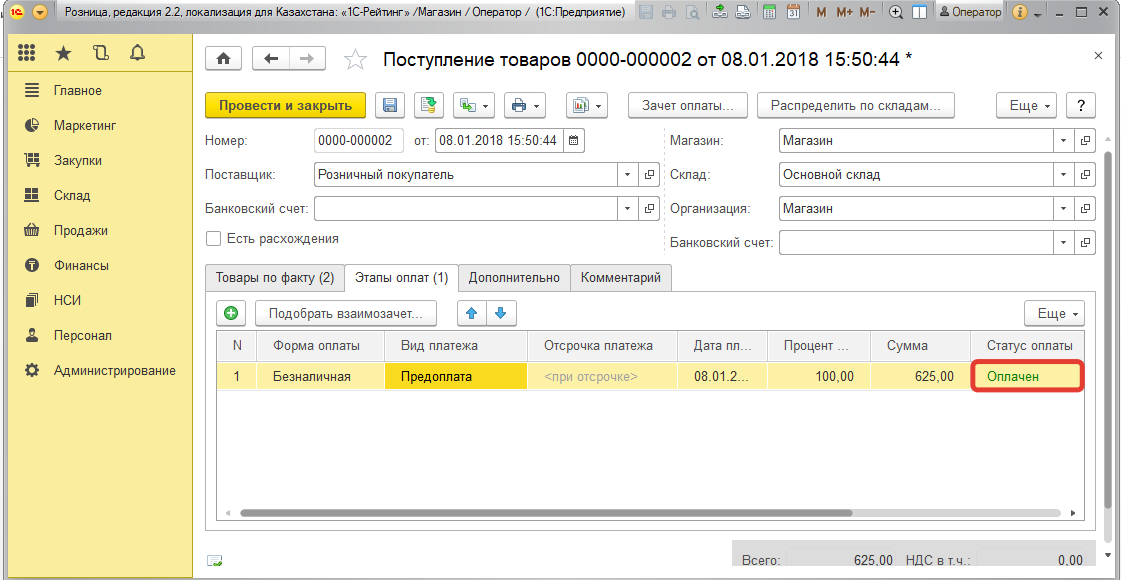
Поступление товаров, Статус оплаты
При необходимости можно просмотреть, какие движения сформировал данный документ. Для этого достаточно нажать «Движения документа».
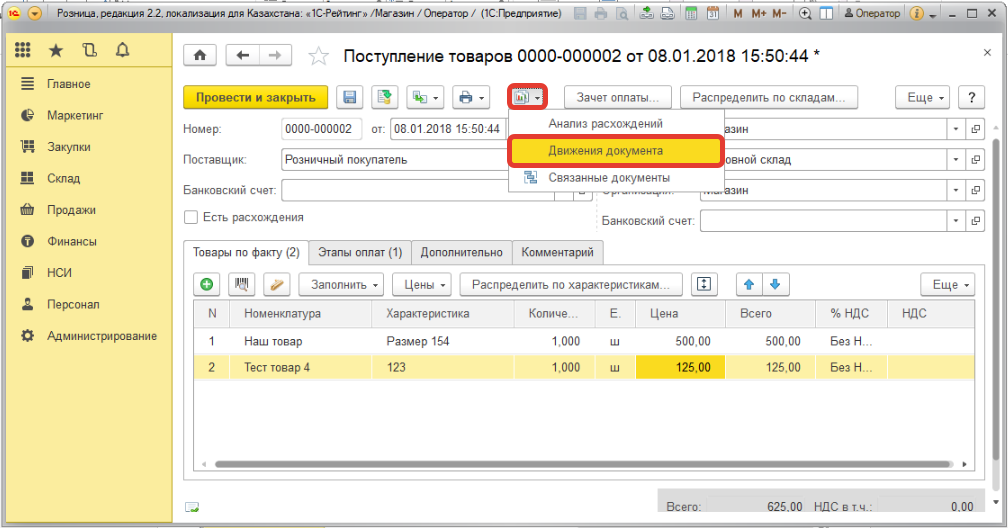
Поступление товаров, Движение документа
В открывшемся окне будет видно, что товар поступил на указанный склад магазина — это подтверждается записями по движению товаров.
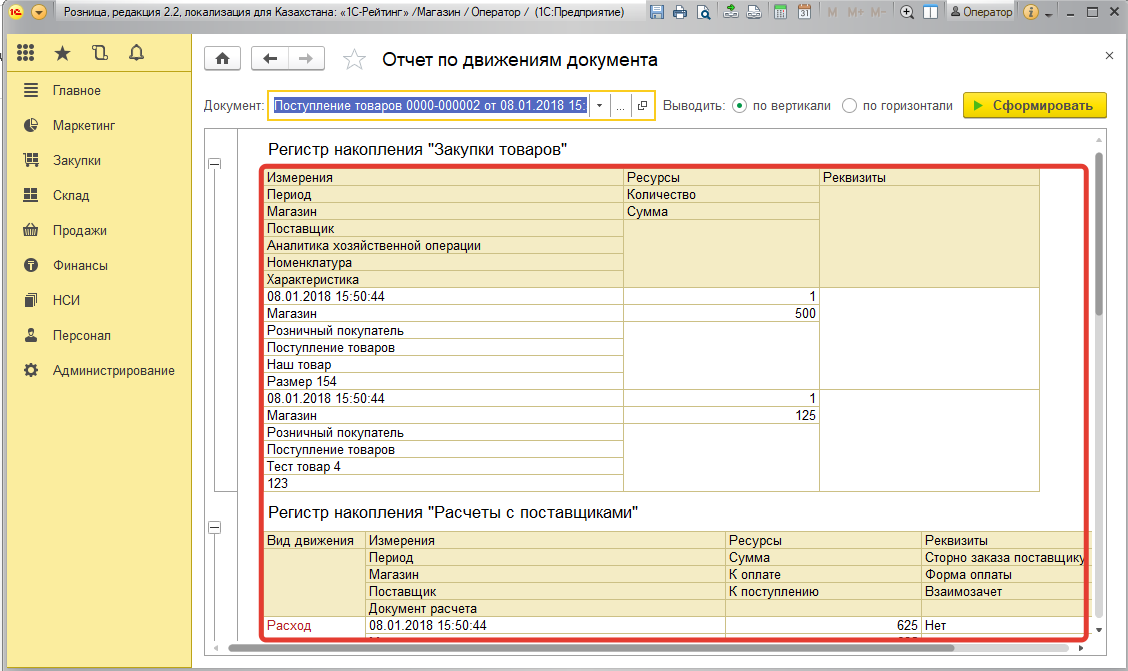
Отчет по движению документа
Следующим шагом после поступления товаров является установка продажных цен. Для этого открываем документ Поступление товаров, нажимаем кнопку «Создать на основании» и выбираем пункт «Установка цен номенклатуры».
При таком способе программа автоматически перенесёт в документ установки цен все позиции, которые были указаны в поступлении. Это позволяет значительно упростить и ускорить процесс ценообразования, так как нет необходимости вручную подбирать товары в документ.
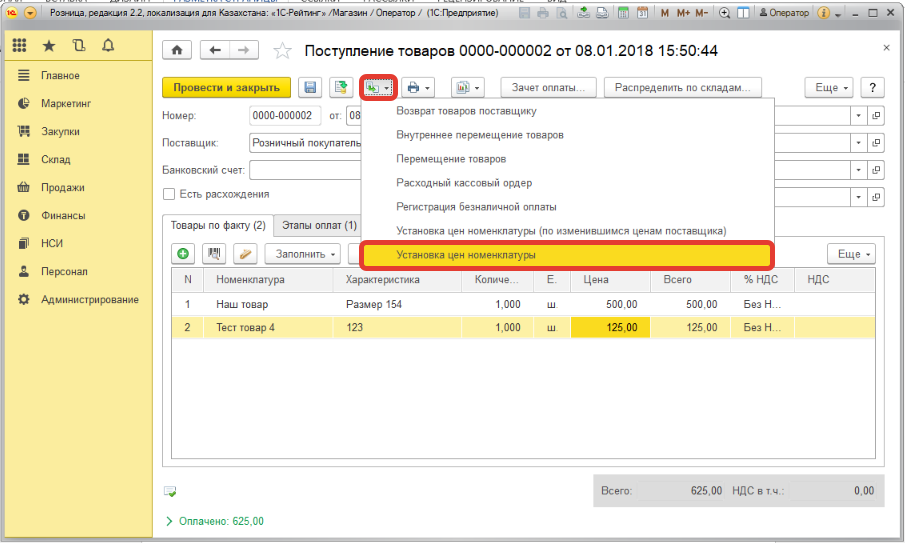
Поступление товаров
После этого вручную указываем цены на товар в Розничный. Для это нужно протянуть нижний ползунок в правую часть экрана. После заполнения - Провести и закрыть.
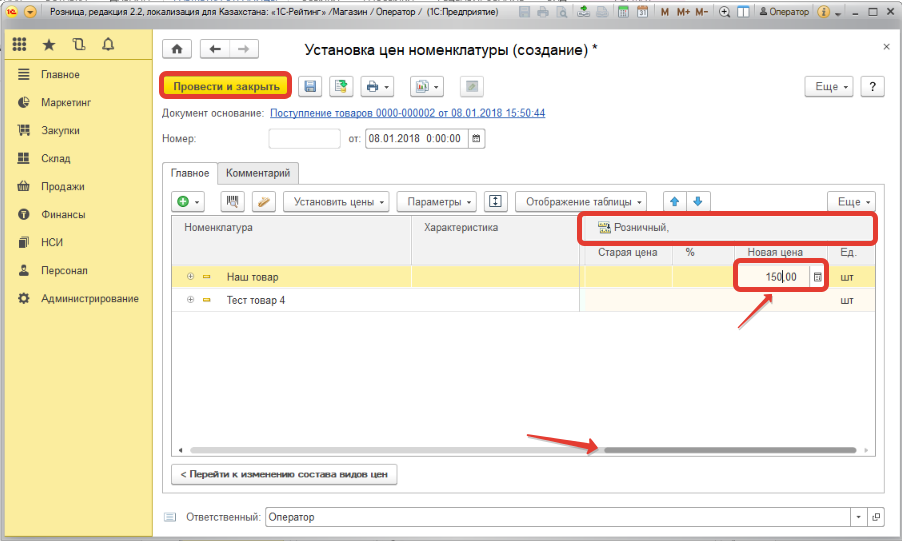
Установка цен номенклатуры (создание)*
Формирование документа Установка цен номенклатуры закончена, наши цены назначены, и можно осуществлять продажу.
Чтобы сделать расчет цен автоматическим от закупочной цены, вам нужно перейти в «Маркетинг» и в секцию «Виды цен».
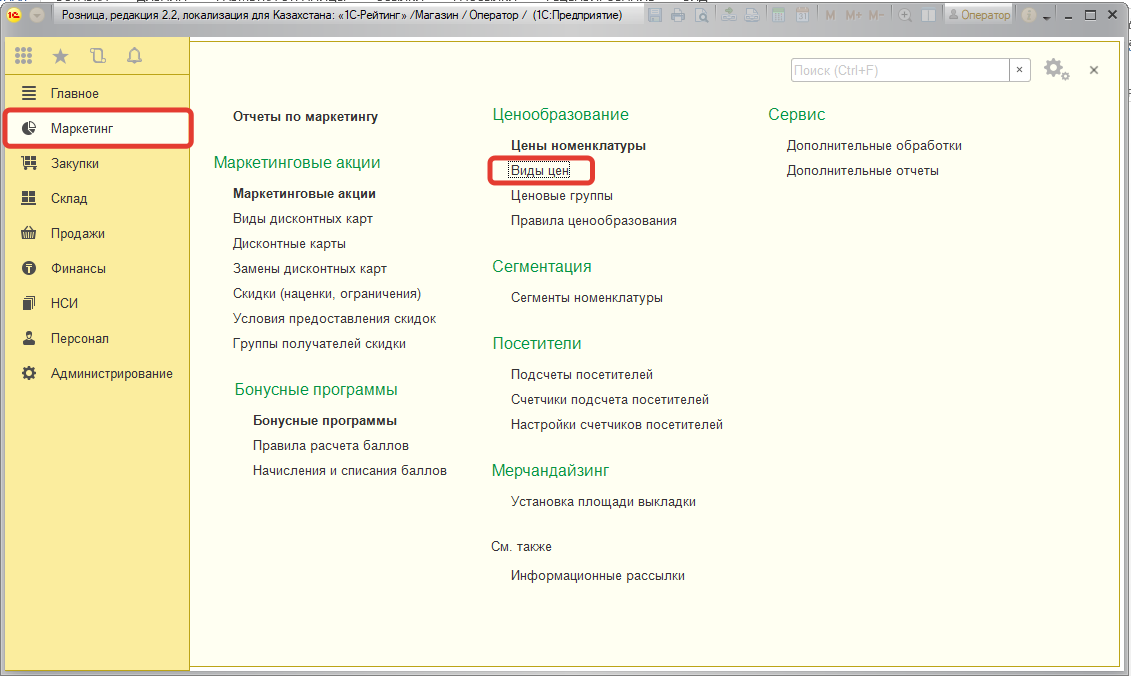
Маркетинг, Виды цен
Выбрать тип цены «розничный» и нажать кнопку Еще - «Изменить»
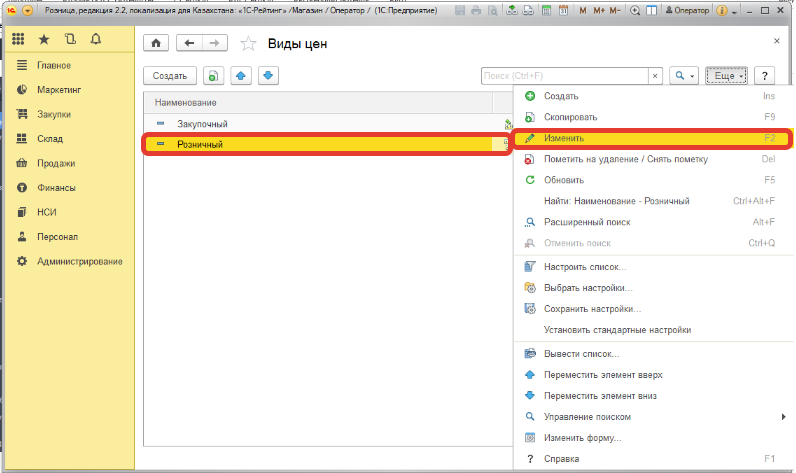
Виды цен
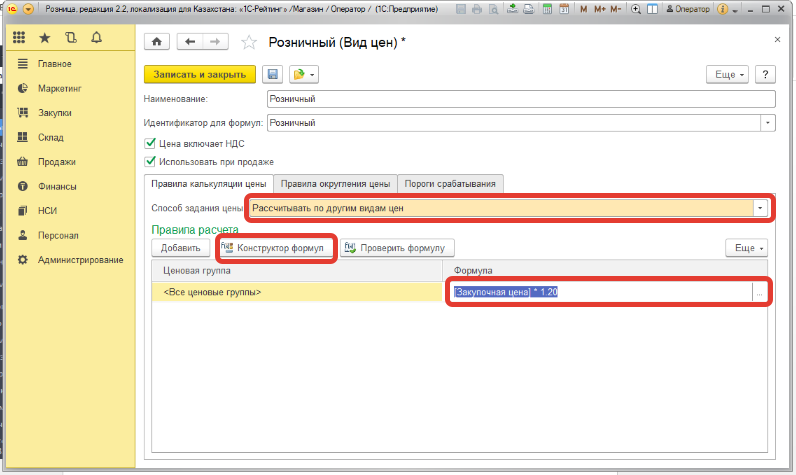
Розничный (Виды цен)
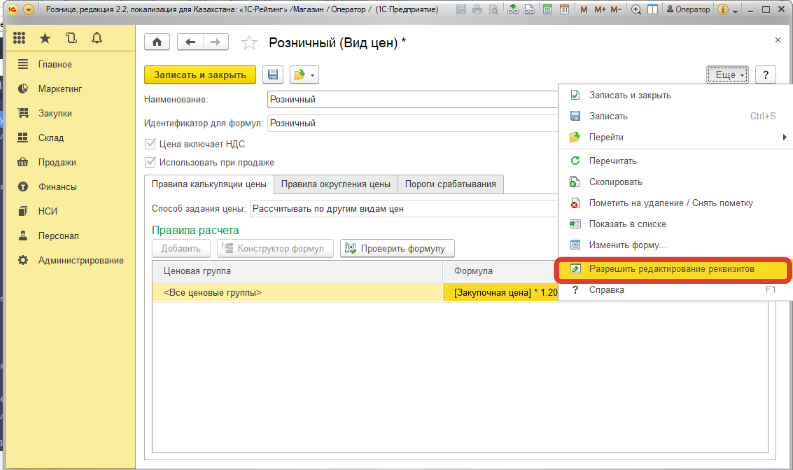
Розничный (Вид цен), Правила калькуляции цены
После - «Разрешить редактирование реквизитов».
Далее будет доступно редактирование Вида цены «Розничный». Нужно поставить Способ задания цены на «Рассчитывать по другим видам цен».
И в Конструкторе указать Доступную цену - умноженную - на процент.
1.0 – 1 к 1 с закупочной
1.10 – 10%
1.20 – 20%
1.30 - 30%
1.40 - 40%
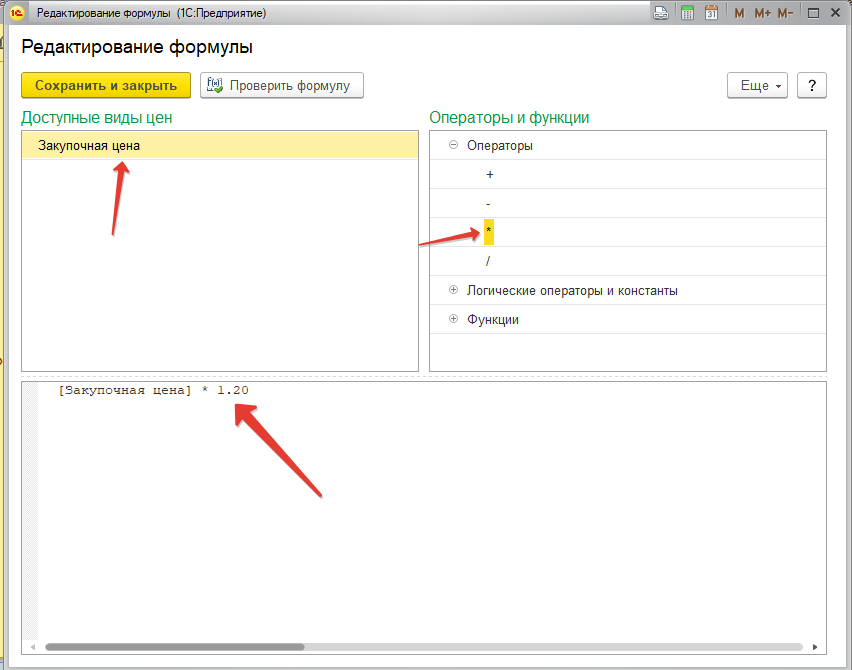
Редактирование формулы
Документ «Поступления товаров» является важнейшим элементом учета в 1С:Розница. Он позволяет не только фиксировать приход товаров, но и формировать корректные остатки, запускать процессы ценообразования и контролировать оплату поставщикам.
Специалист компании ООО "Кодерлайн"
Инна Чудова

