Содержание:
1. Настройка ручных скидок в 1С:УТ 3 для Казахстана
2. Настройка автоматических скидок
В настоящей статье проведем обзор функциональных возможностей программы Управление торговлей 3 для Казахстана в части управления скидками.
В программе Управление торговлей 3 для Казахстана есть разные разновидности предоставления скидок:
● Ручные скидки – данный формат скидок используется ручным способом, прямо в документе продажи (в розничной и оптовой торговле). Ручные скидки используются в тех случаях, когда невозможно использовать автоматический или другой формат скидки, либо они вообще не используются;
● Автоматические скидки – данный формат скидок используется, когда необходимо чтобы менеджер (продавец) не принимал участие в самостоятельной установке скидок. Это дает возможность контролировать сотрудников отделов продаж, что те не злоупотребляли своими возможностями. Также автоматические скидки дают возможность рассчитывать скидки, о которых есть договоренность с клиентом;
● Дисконтные карты лояльности – данный формат скидок используется в основном в розничной торговле. Для этого клиентам при определенных условиях выдаются карты лояльности, которые в дальнейшем используются при повторных покупках;
● Бонусные программы – данный формат предоставляет скидки не в виде процентов, а в виде начисления бонусных баллов.
Для использования скидок необходимо активировать данные функциональные опции в настройках подсистемы маркетинга.
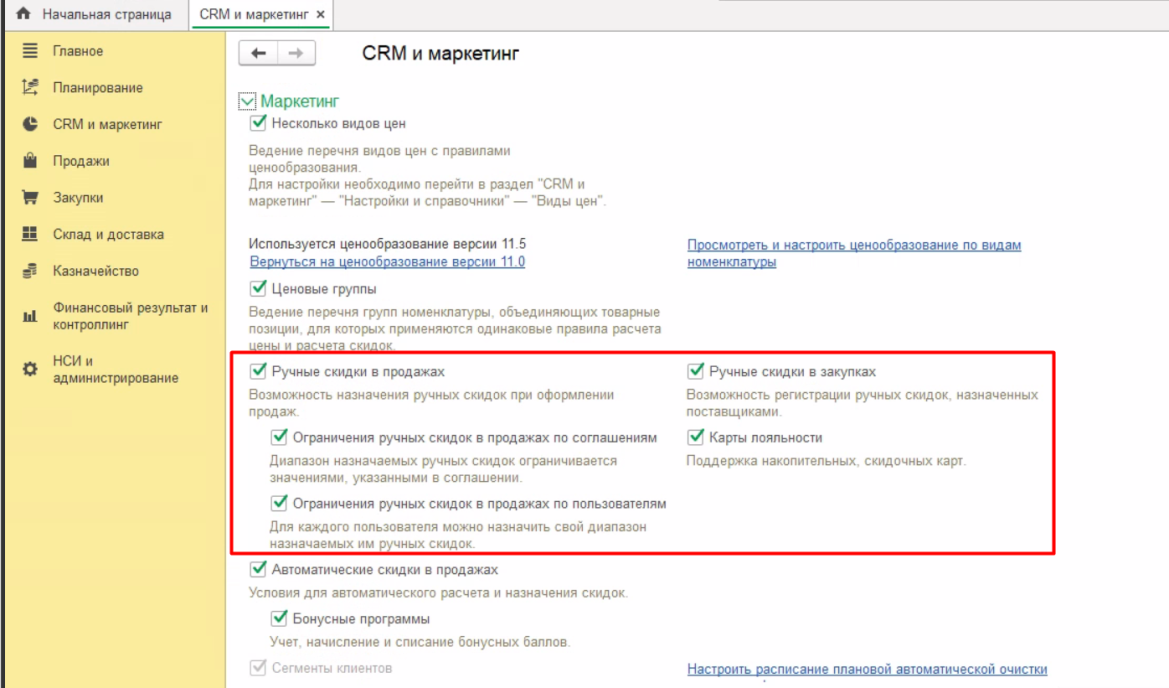
1. Настройка ручных скидок в 1С:УТ 3 для Казахстана
При активации функции ограничения использования ручных скидок по соглашениям с клиентами и по пользователям появится возможность указания максимального размера скидок.
Данная возможность необходима для контролирования размера предоставляемых ручных скидок. При превышении максимального размера ручных скидок можно при наличии у пользователя определенных прав доступа.
2. Настройка автоматических скидок
Настройки автоматических скидок настраиваются более гибко и настроек гораздо больше. Настроить скидки можно в разделе маркетинга.
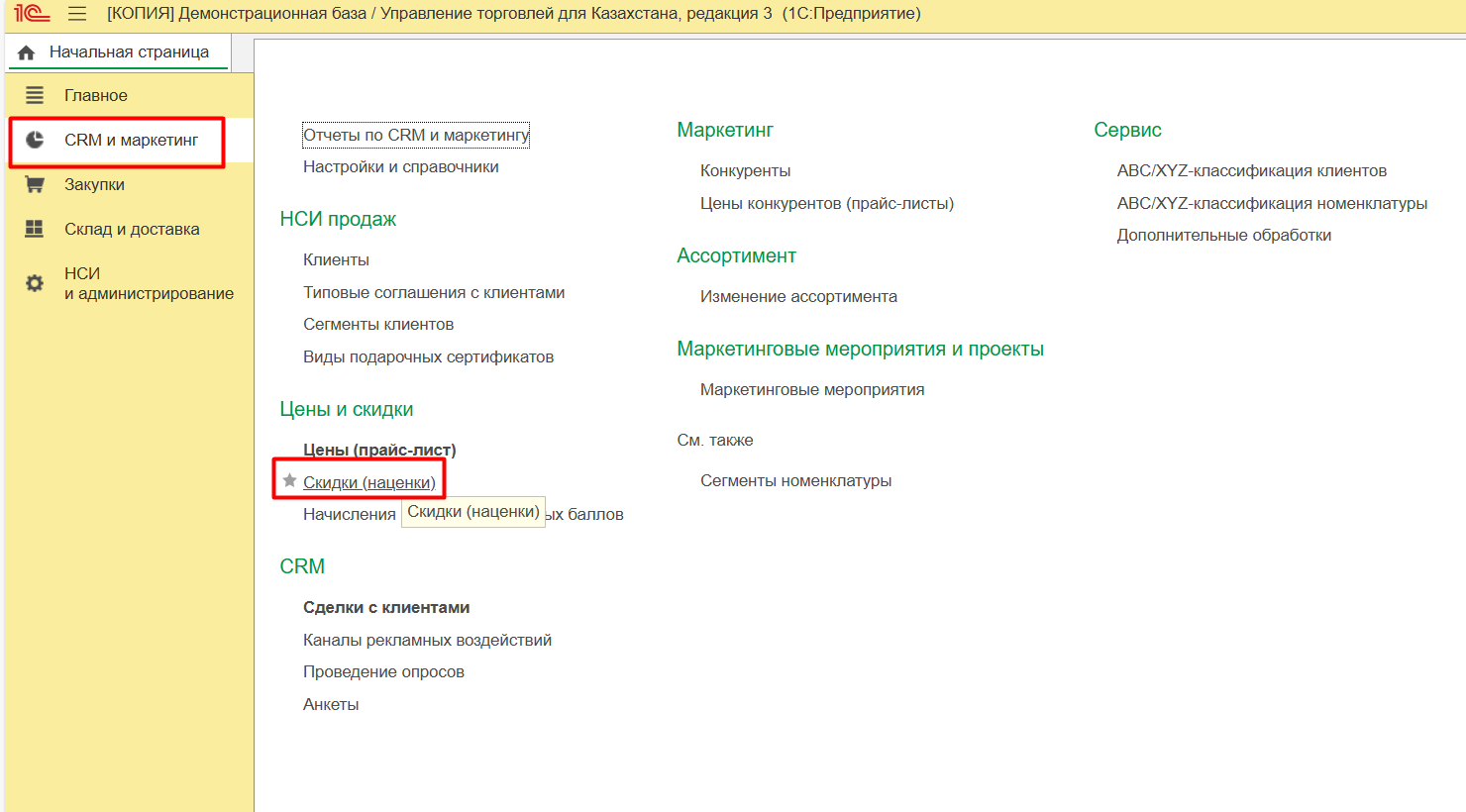
Скидки (наценки)
Создаем новую скидку. При создании необходимо выбрать один из представленных на скрине скидок, которые имеют разное действие. В данном примере выбираем первый вариант.
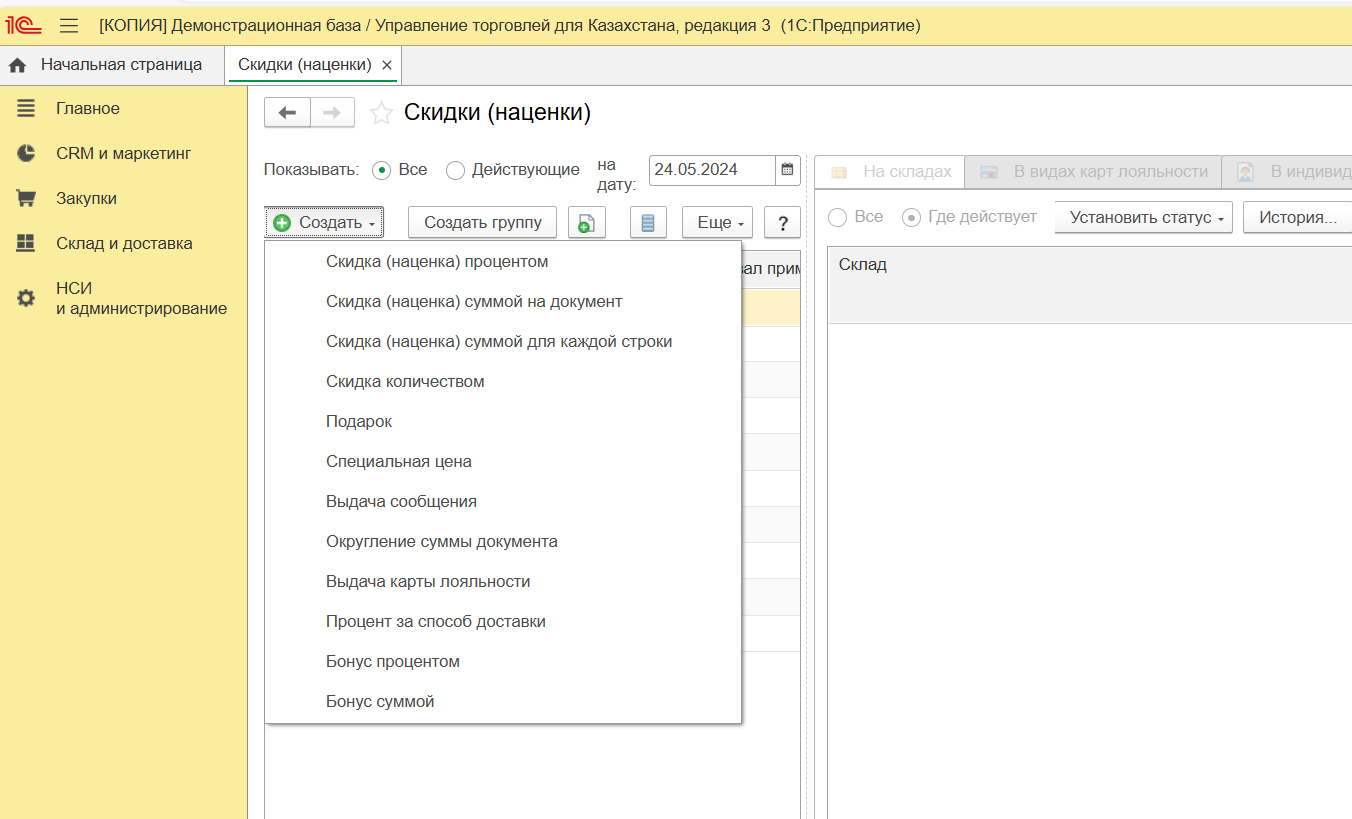
Создать
Указываем размер скидки, при необходимости указываем отбор по номенклатуре. При указании отбора скидки будут предоставляться только на них.
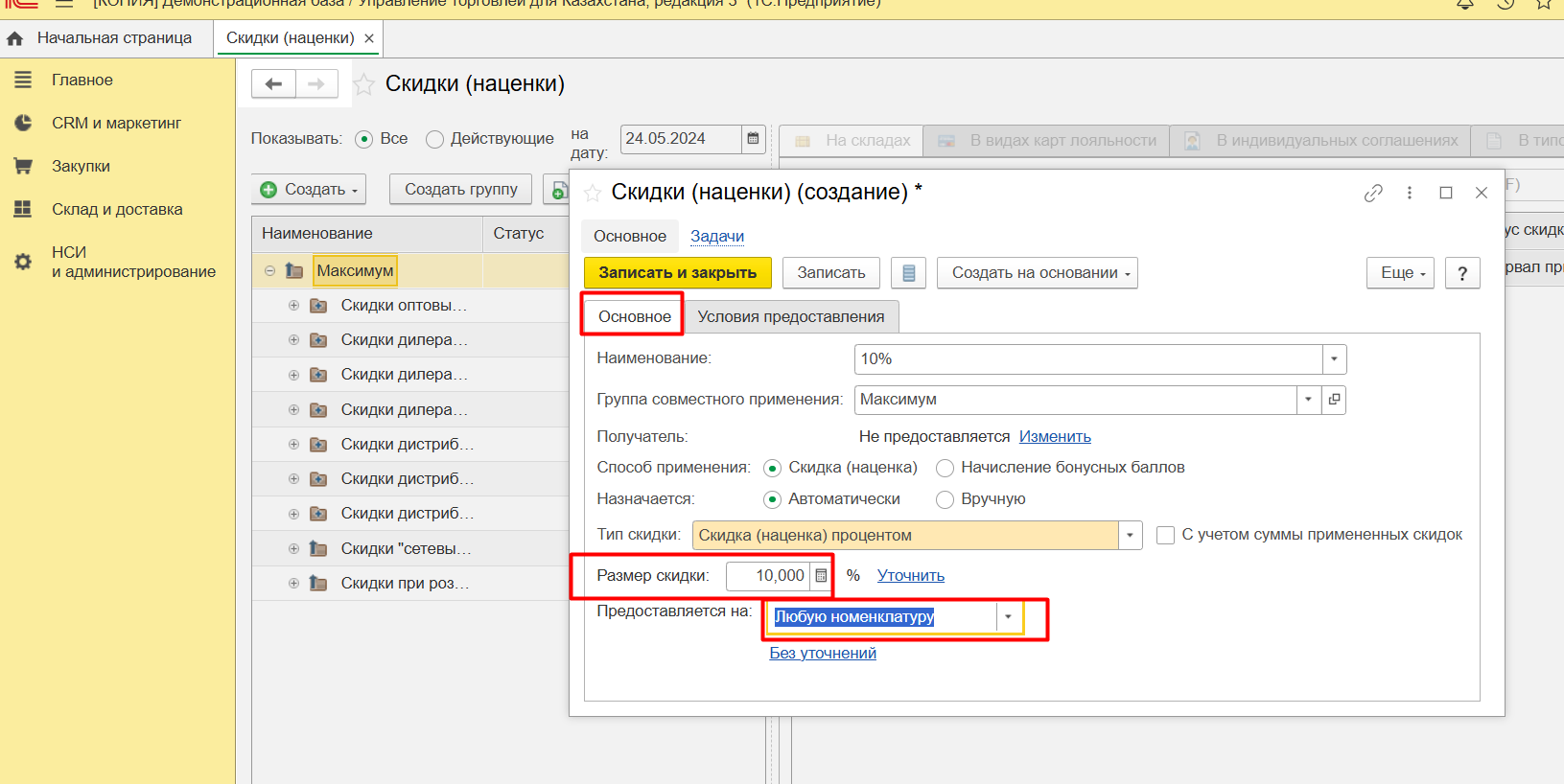
Любую номенклатуру
На следующей вкладке настраиваем условия предоставления скидки. При добавлении раскроется список всех возможных условий. В данном выбираем первый вариант.
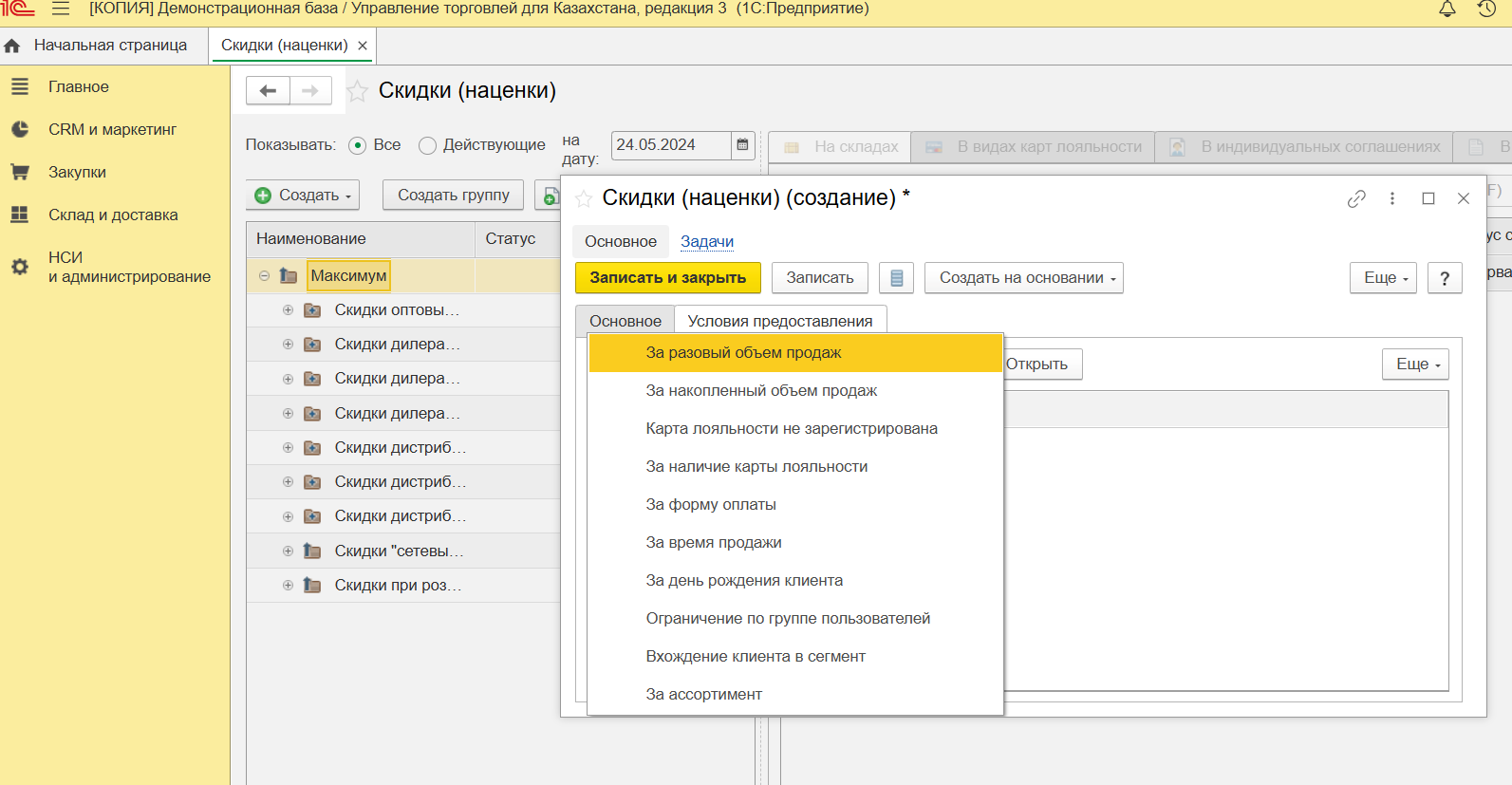
За разовый объем продаж
Заполняем настройки и нажимаем ОК.
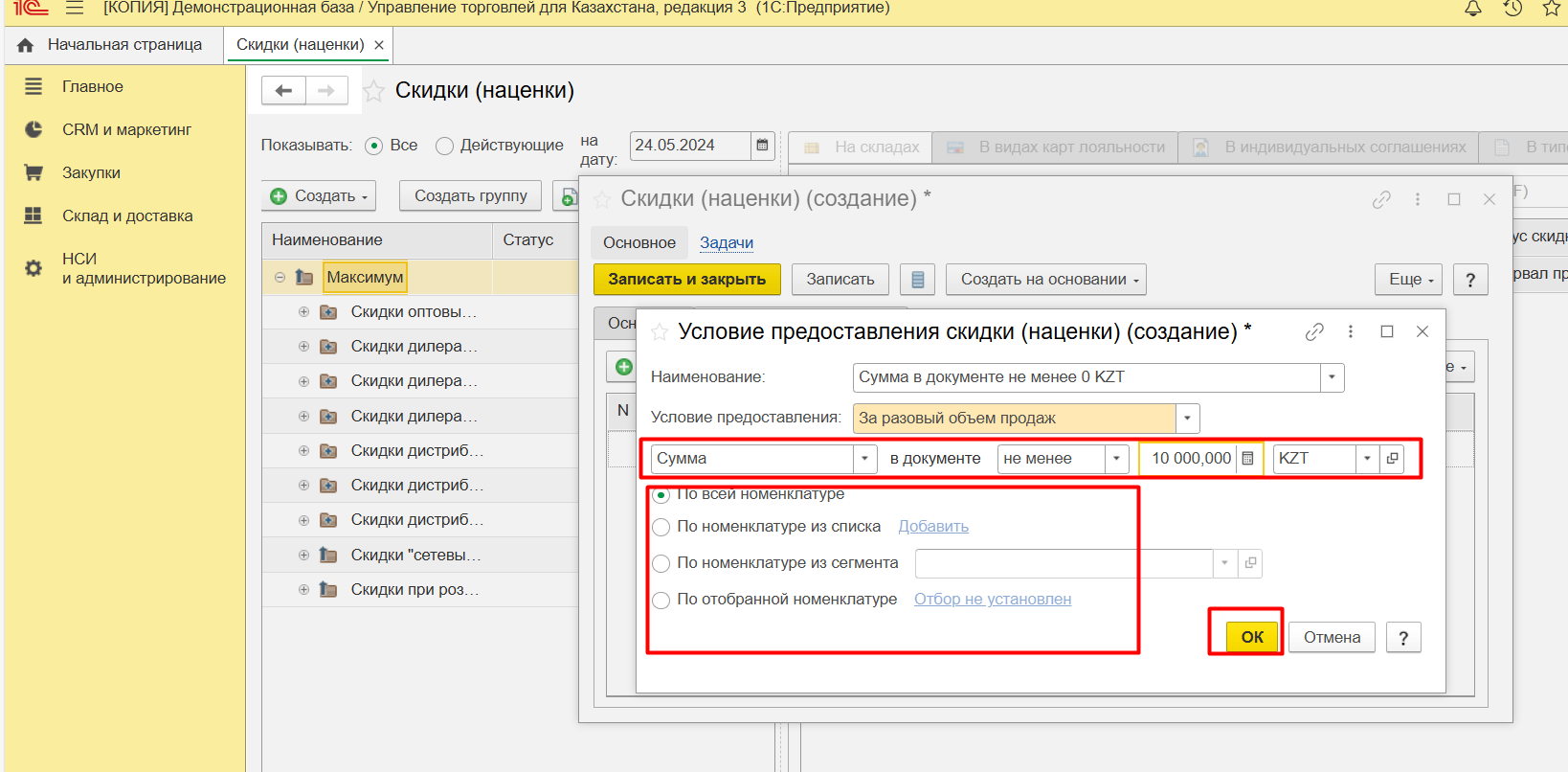
Сумма
Специалист компании "Кодерлайн"
Ольга Чернова


