Содержание:
3. Продажа товара и расчеты Платежными картами
4. Продажа товара Сложная оплата
Чтобы перейти в РМК (режим кассира) нужно перейти во вкладку «Продажи» и в секции сервис выбрать «РМК (управляемый режим)».
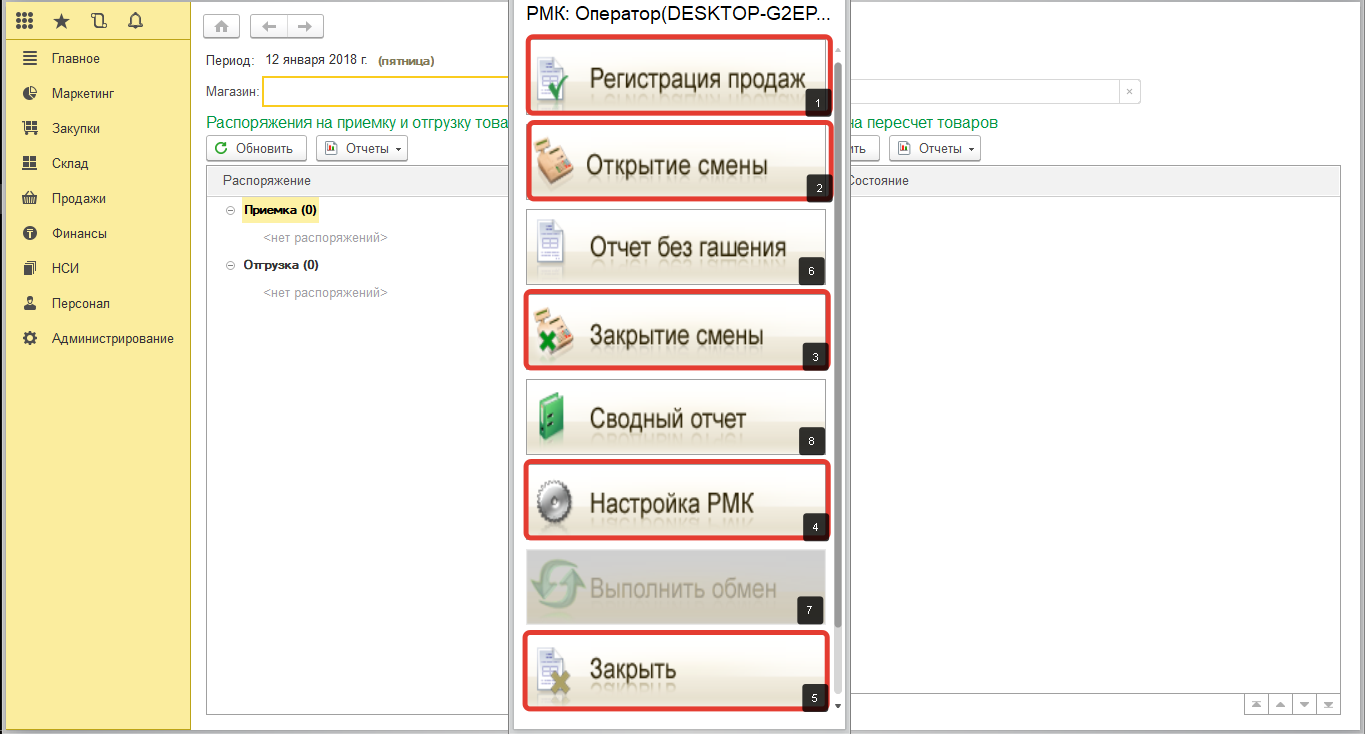
Режим меню кассира (РМК)
После этого откроется меню как показано на картинке.
1. Регистрация продаж – Продажа товара оприходанного или поступившего на склад.
2. Открытие смены – открывается на начало дня продаж, длительность смены 24 часа.
3. Закрытие смены – закрывается под конец дня продаж, нужно для формирования отчета за день.
4. Настройка РМК – настройка режима кассира быстрых товаров, кнопок нижней панели и продаж.
5. Закрыть – Закрывает окно меню кассира (РМК).
6. Отчет без гашения – Доступно при фискальном регистраторе.
7. Выполнить обмен – Доступно если ИБ находится в РИБ или в Распределение по кассам.
8. Сводный отчет – Создает отчет по продажам за период времени продаж в этот день.
1. Интерфейс кассира
Чтобы начать продажу необходимо сделать Открытие смены и нажать Регистрация продаж - откроется Режим кассира.
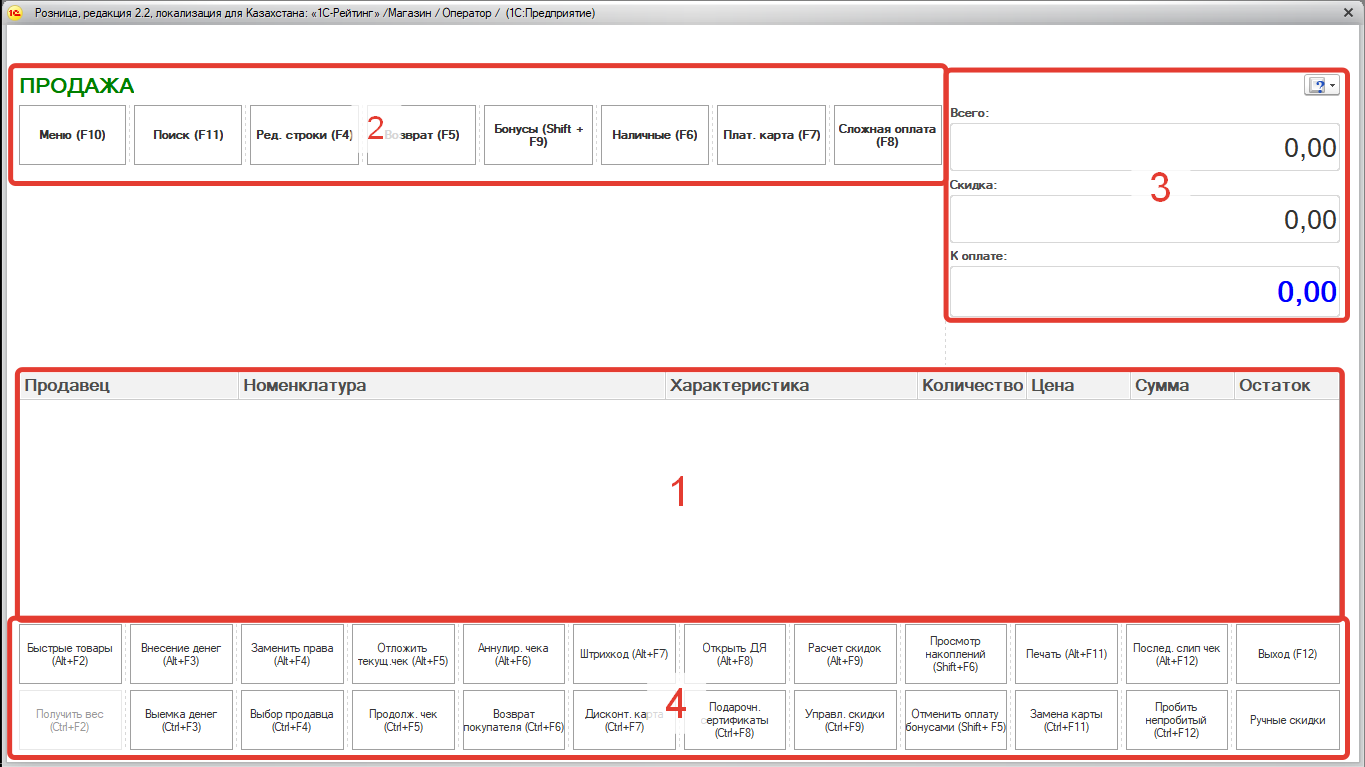
Продажа
1. Поле добавление товара к продаже.
2. Верхняя панель функций.
3. Подсчет товара и общая сумма со скидкой.
4. Нижняя панель функций, может настраиваться в Настройках РМК.
Разберём верхнюю панель функций. У нас доступно 8 функциональных клавиш, уменьшить или увеличить количество клавиш нельзя, так как они определены разработчиками.
1. Меню – открывает и закрывает (скрывает) нижнюю панель функций для увеличения поля продаж.
2. Поиск – осуществляет подбор товара для продажи.
3. Редактирование строки – редактируется выбранная строка в поле продаж.
4. Возврат – Возврат товара по проданному чеку, в день в день.
5. Бонусы – доступно при маркетинговых акциях и дисконт картах с накопительной системой баллов.
6. Наличные – Оплата наличными.
7. Платежная карта – Оплата картами банка через эквайринговый терминал банков.
8. Сложная оплата – Смешанная оплата наличными и платежной картой.
Теперь разберем нижнюю панель функций. На рисунке показаны все кнопки, доступные в режиме кассира, так же можно их настроить в настройка режима кассира (Настройка РМК).
Верхний ряд:
1. Быстрые товары – Туда можно поместить те товары, которые расходятся быстро или не имеют штрихкода.

Быстрые деньги, внесение денег и тд
2. Внесение денег – Внесение наличных на начало дня или на сдачу, делается документ Расходный кассовый ордер на основании Выдача ДС в кассу ККМ, после чего будет доступен документ внесение денег.
3. Заменить права – Заменяет права кассира на менеджера зала или же администратора по магнитной карте.
4. Отложить текущий чек – Откладывает чек до конца дня.
5. Аннулирование чека – Аннулирует текущий чек.
6. Штрихкод – При нажатии открывается окно, в которое можно ввести штрихкод товара, при отсутствии сканера ШК или же повреждении ШК.
7. Открытие ДЯ – Открытие денежного ящика (работает при наличии фискального регистратора).
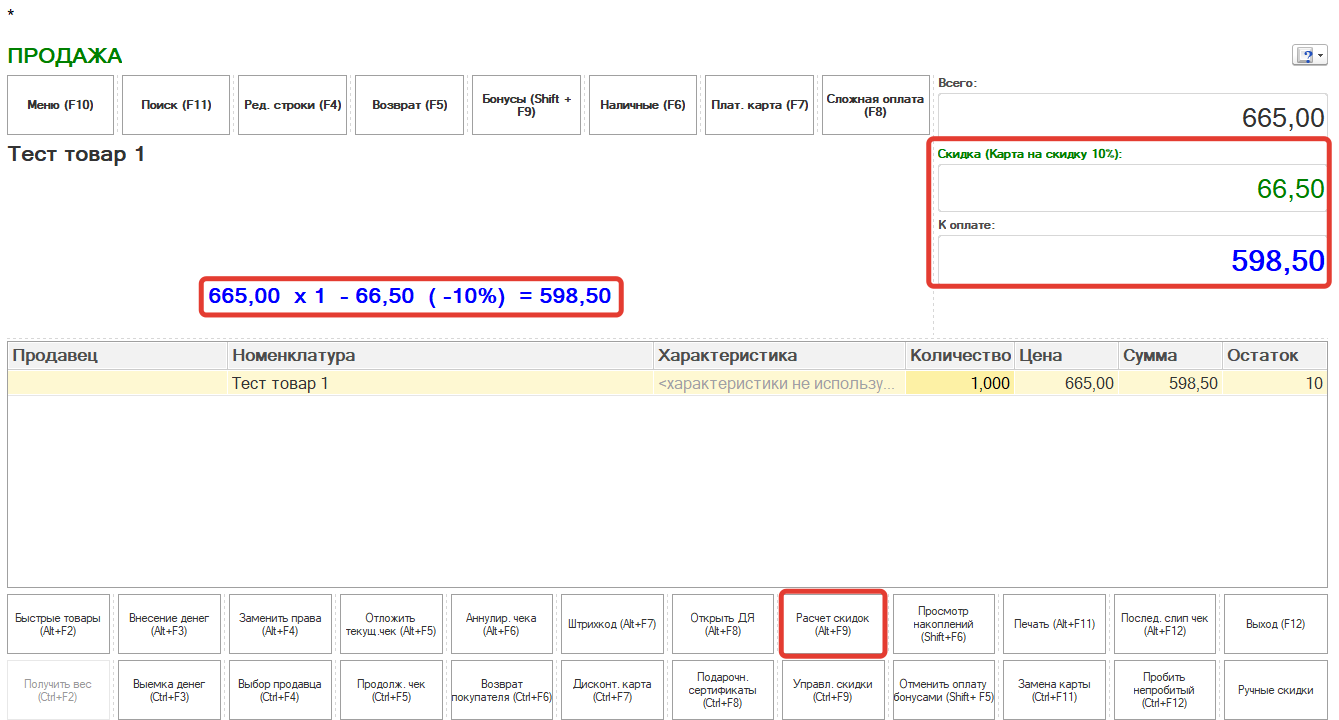
8. Расчет скидок – Работает при наличии дисконта при продаже. Так же скидка по дисконту будет рассчитываться при нажатии кнопки наличные.
9. Просмотр накоплений – Работает при дисконтной системе накопления бонусов/скидок.
10. Печать – печать предчека.
11. Последний слип чек – Последний проданный чек через платежную карту.
12. Выход – Выход из режима кассира.

Выемка денег, выбор продавца и тд
Нижний ряд:
1. Получить вес – Активируется при наличии/подключении системных весов.
2. Выемка денег – Выемка денег из кассы.
3. Выбор продавца – Заменить текущего продавца на другого из системы.
4. Продолжить чек – Продолжает продажу отложенного чека.
5. Возврат покупателя – Возврат товара покупателем не день в день.
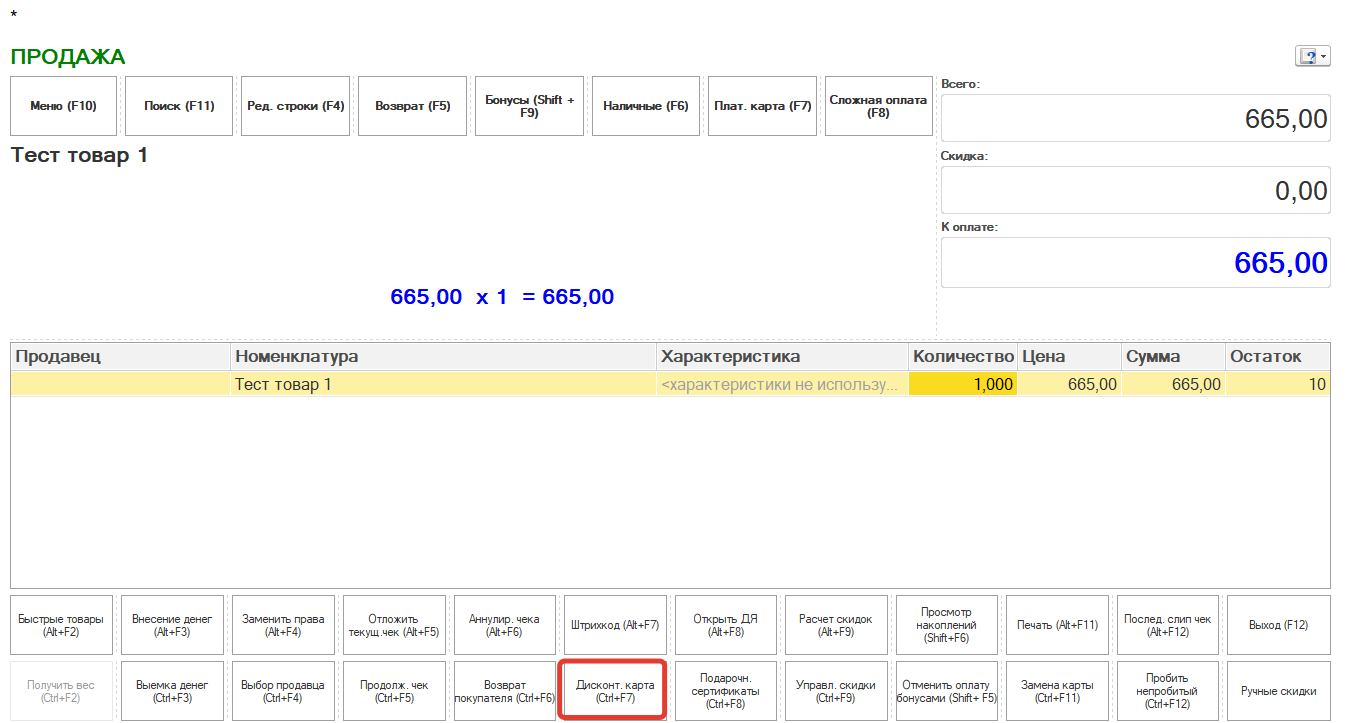
6. Дисконт карта – Если имеется дисконтная система дает выбор карты.
7. Подарочные сертификаты – выбор подарочного сертификата.
8. Управление скидками – Выставляет скидки по акции.
9. Отменить оплату бонусами - Отмена оплаты бонусами.
10. Замена карты – Замена дисконт карт на другую с 10%>15%.
11. Пробить непробитый чек – при наличии Фискального регистратора.
12. Ручные скидки – Выставляется ручные скидки по процентам или же суммой в чеке и на отдельные позиции товара.
2. Продажа товара за наличные
Сканируем товар сканером, вводим через поиск или через кнопку штрихкод. После нажимаем кнопку наличные.
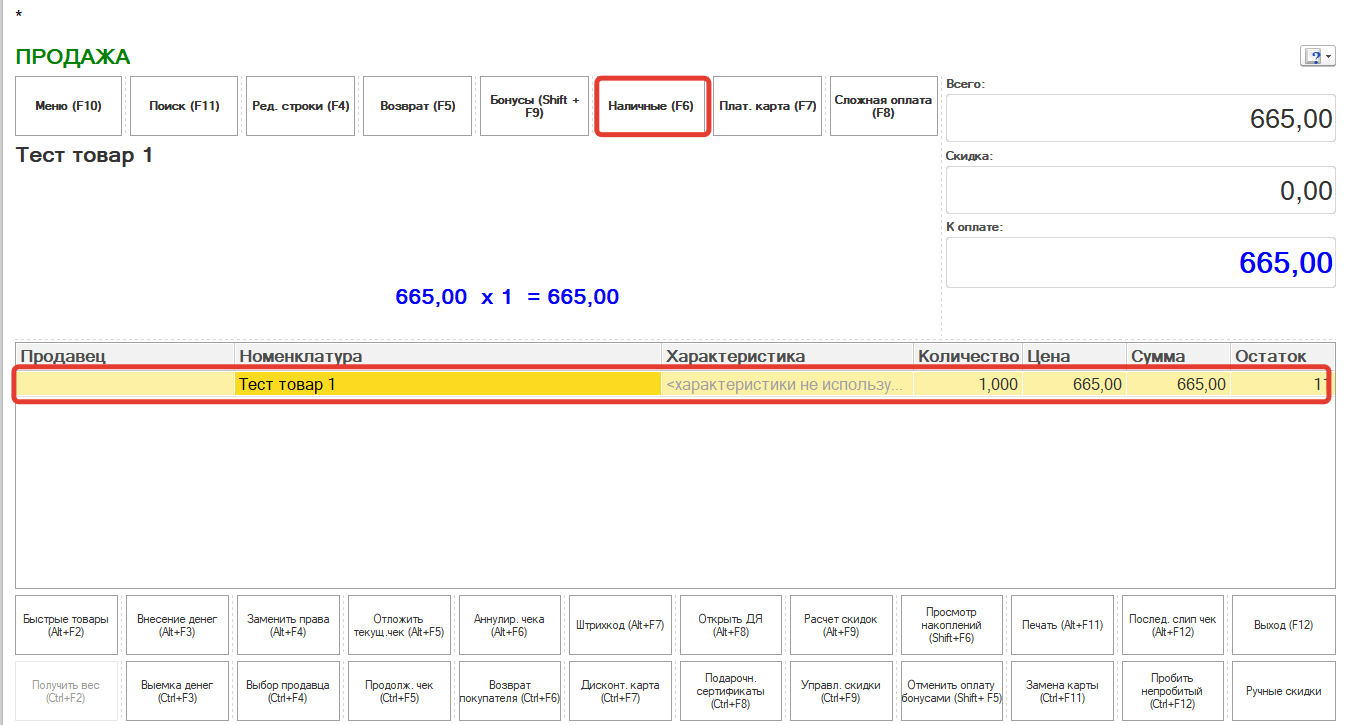
Наличные
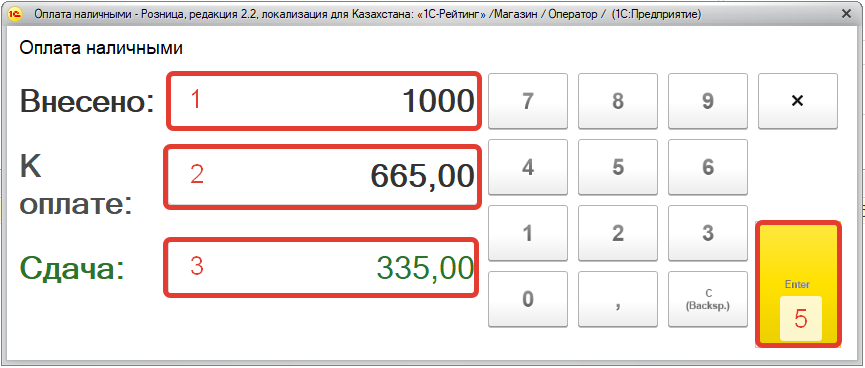
1. Сумма, внесенная клиентом (можно ввести цифровой клавиатурой).
2. Сумма к оплате общая.
3. Сдача, которую надо выдать клиенту.
4. Цифровая клавиатура.
5. Сделать продажу кнопкой Enter.
3. Продажа товара и расчеты Платежными картами
Сканируем товар сканером, вводим через поиск или через кнопку штрихкод. После нажимаем кнопку плат. карта.
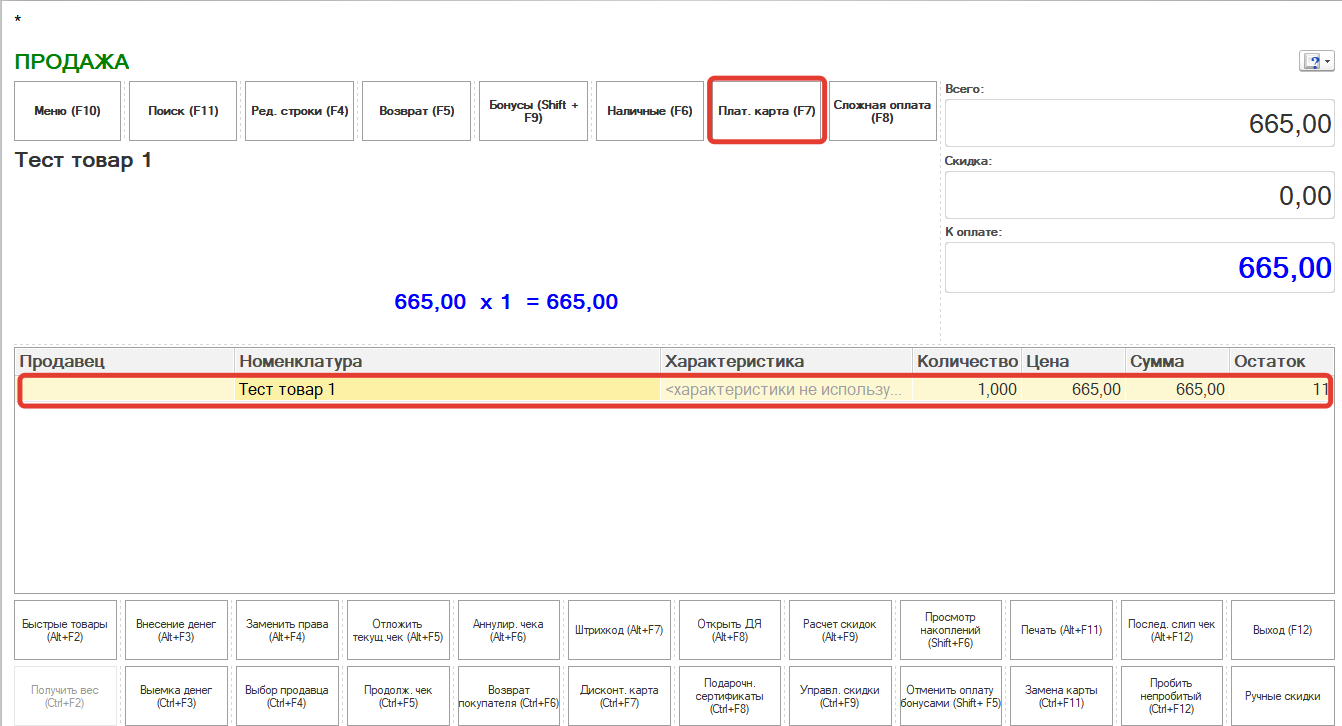
Плат. карта
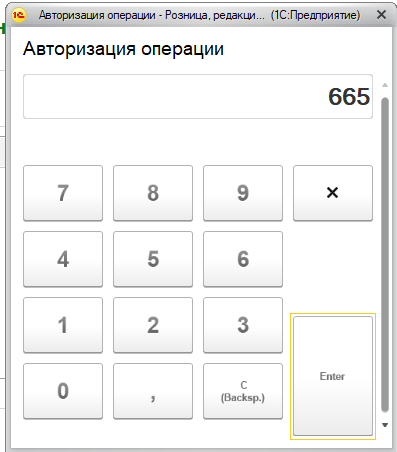
Авторизация операции
После нажатия Плат. карта выходит окно авторизация операции, нужно будет на экваринговом терминале набрать сумму в нашем случаи 665 и нажать Enter.
Если оплата прошла успешна по терминалу, то нажимаем «Да» и если не прошла, то соответственно «Нет».
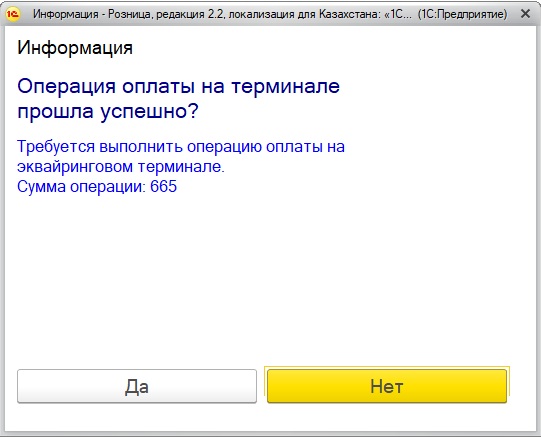
Информация
После этого нажимаем Enter и отдаем чек с принтера чека/фискального регистратора клиенту.
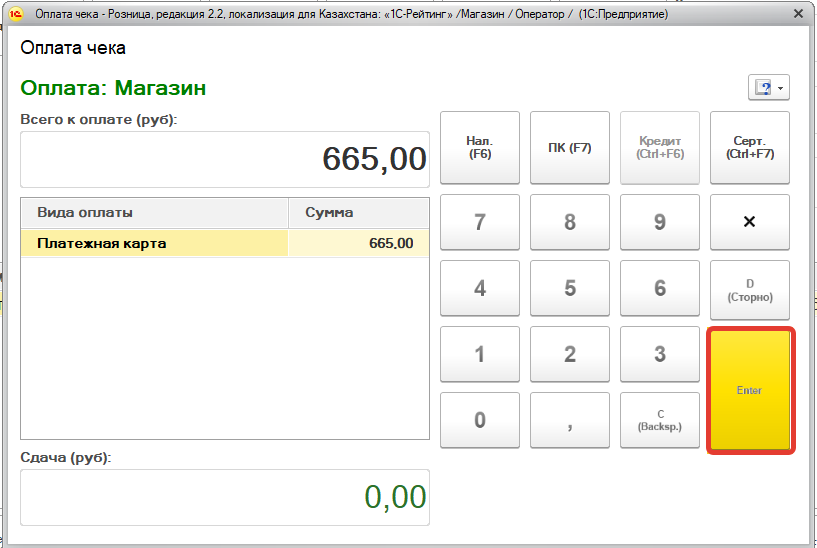
4. Продажа товара Сложная оплата
Сканируем товар сканером, вводим через поиск или через кнопку штрихкод. После нажимаем кнопку Сложная оплата.
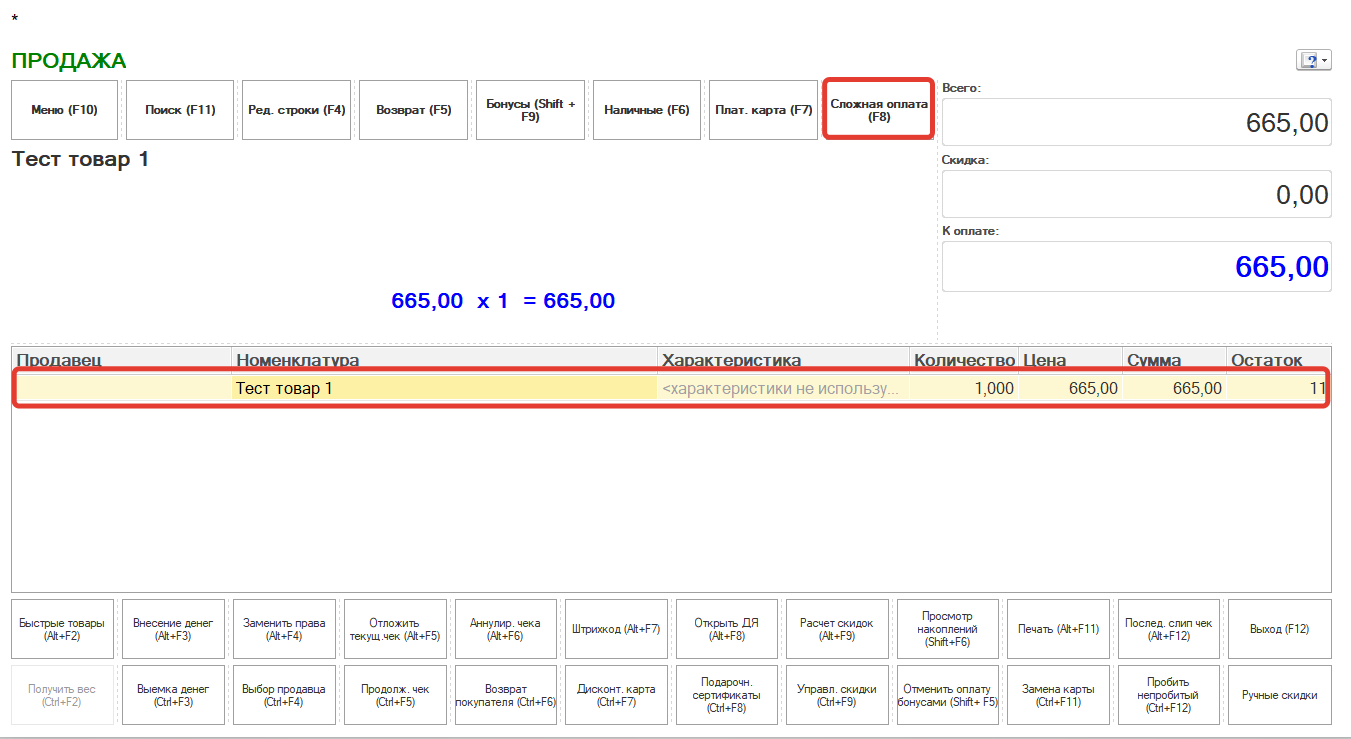
Сложная оплата
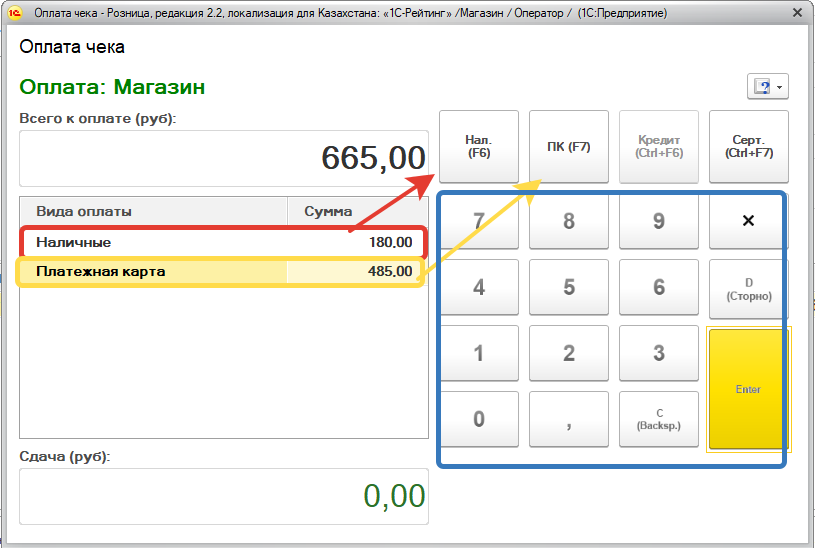
Появится окно с выбором. Красным отмечено Наличная оплата, Желтым – Безнал. Что бы заполнить эти поля нажимаем Нал. (наличные) и вводим сумму на цифровой клавиатуре, так же и ПК (Платежная карта) и нажимаем Enter.
5. Оформление возврата товара
Возврат товара осуществляется через кнопку возврат в верхнем меню.
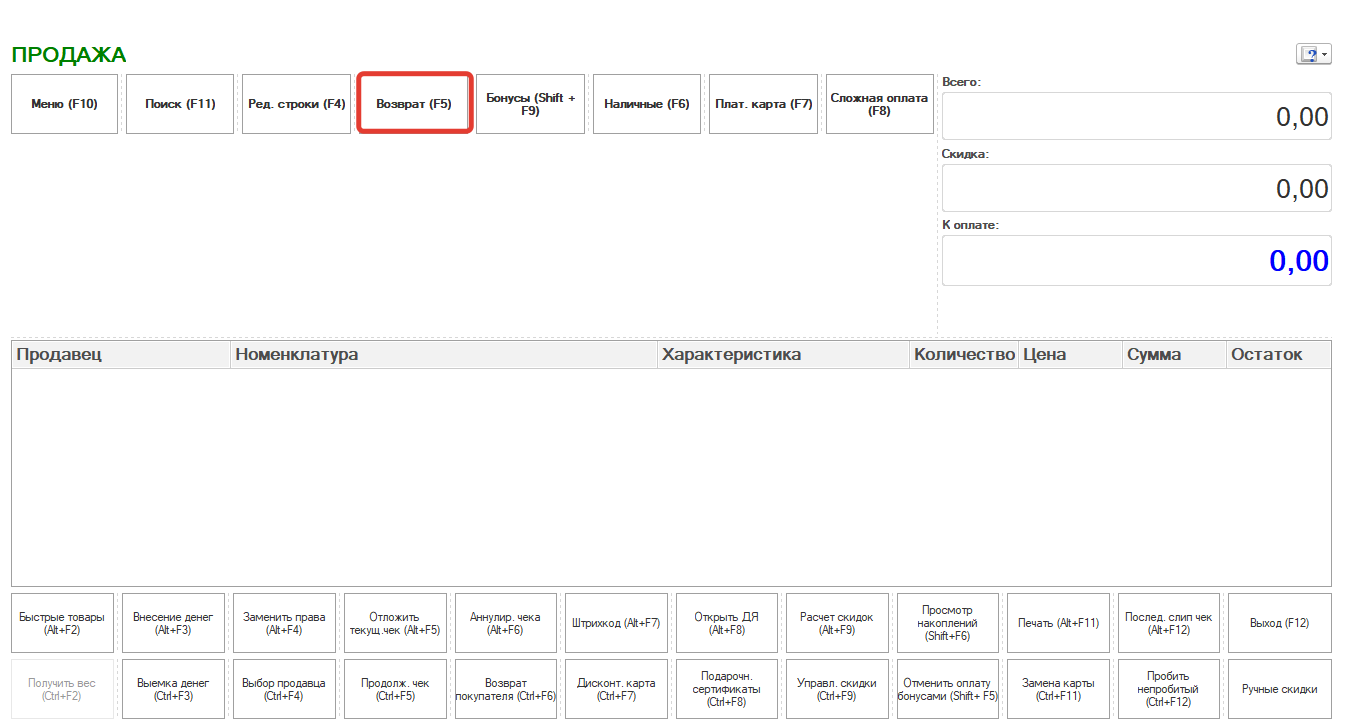
Возврат
После этого выбираем чек и нажимаем на кнопку продолжить (play).
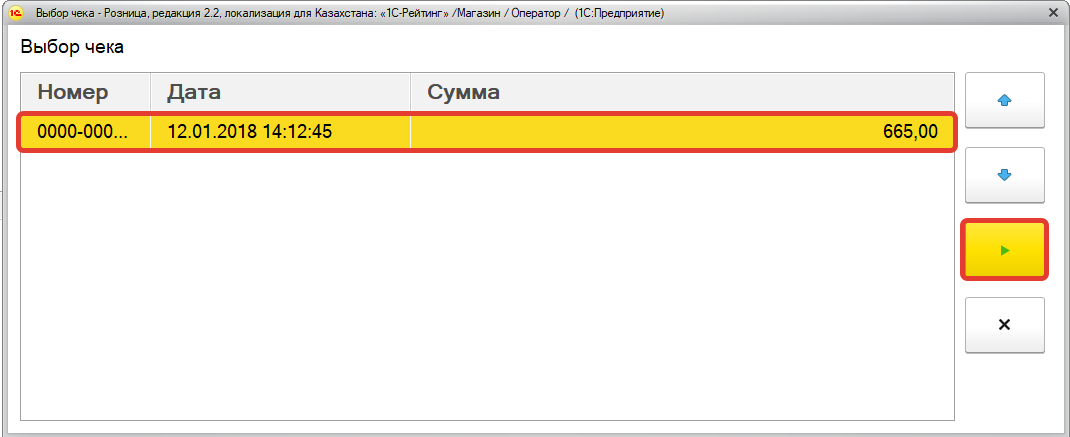
Выбор чека
Указываем причину возврата товара и так же нажимаем продолжить.
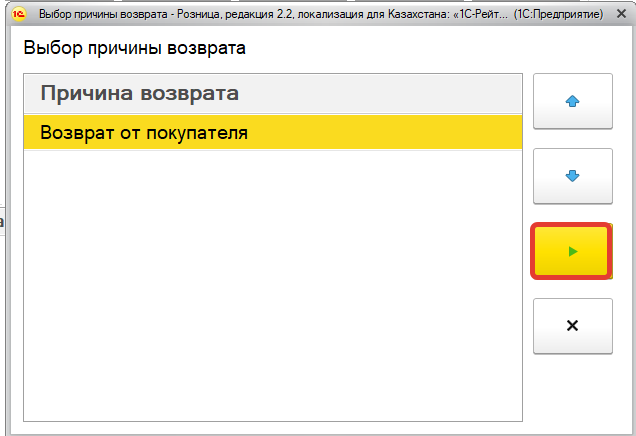
Выбор причины возврата
И проводим возврат товара тем способом, которым была продажа. То есть, если у нас была продажа картой, то и возвращаем тоже Плат. картой, если сложной оплатой, то так же и делаем возврат.
Так же можете заметить, что кнопка возврат заменилась на продажу если клиент не захотел возвращать товар или передумал, то можно нажать на кнопку продажа и вернуться обратно в режим продаж.
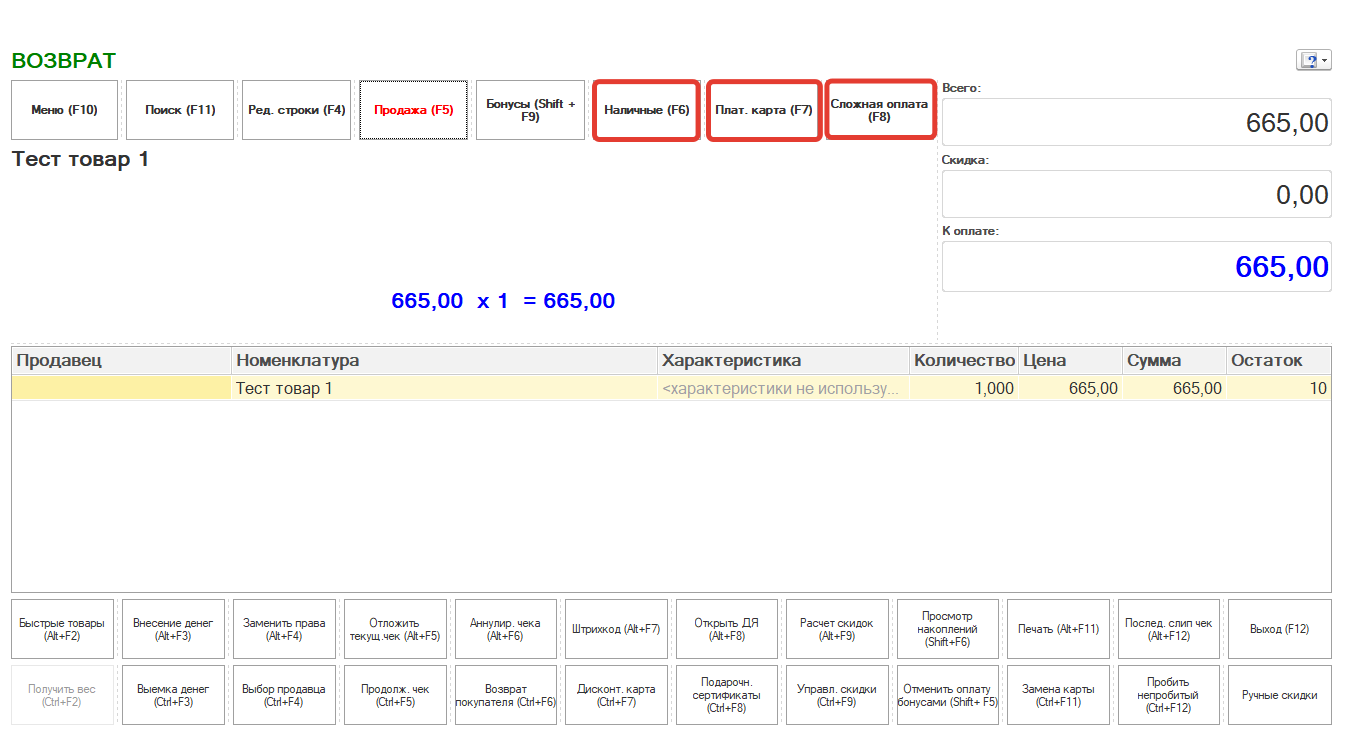
Возврат
Возврат товара не день в день.
Вводим дату чека и номер товара в чеке.
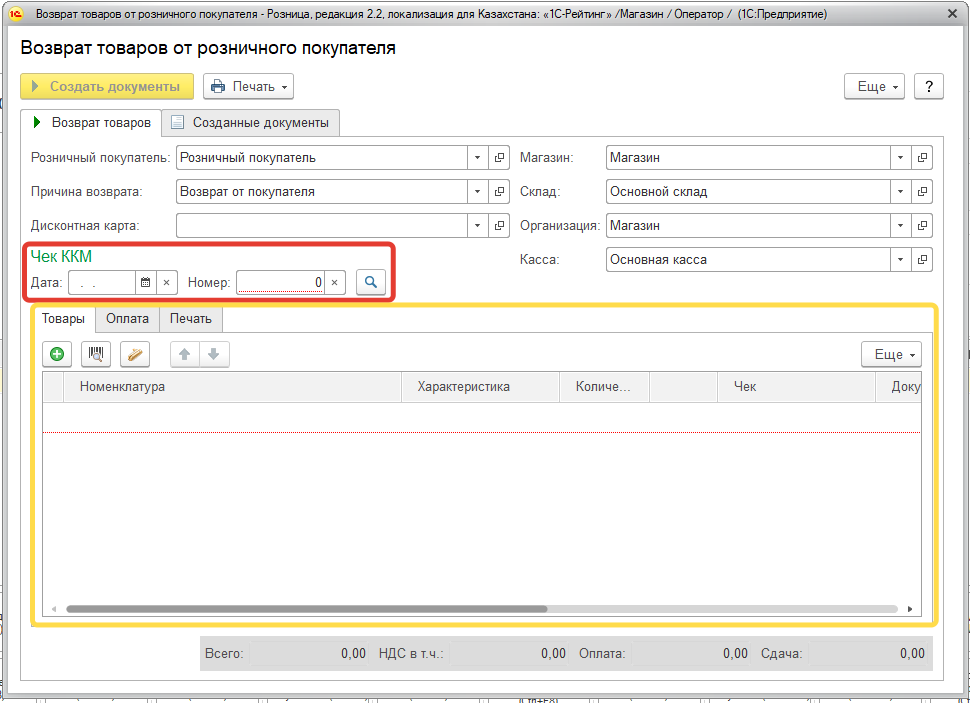
Чек ККМ
Во вкладке оплата вводим сумму и вид оплаты, нажимаем создать документы.
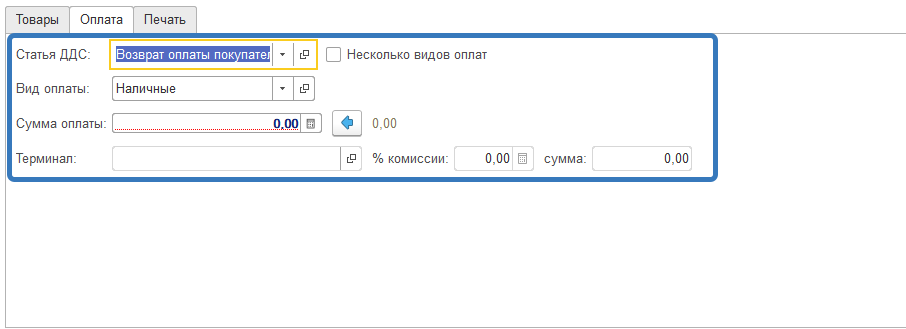
6. Дисконт карты
Что бы сделать продажу по дисконтной карте, нажимаем на нижней панели Дисконт. карта. Повторное нажатие отменит действие карты.
Дисконт карта
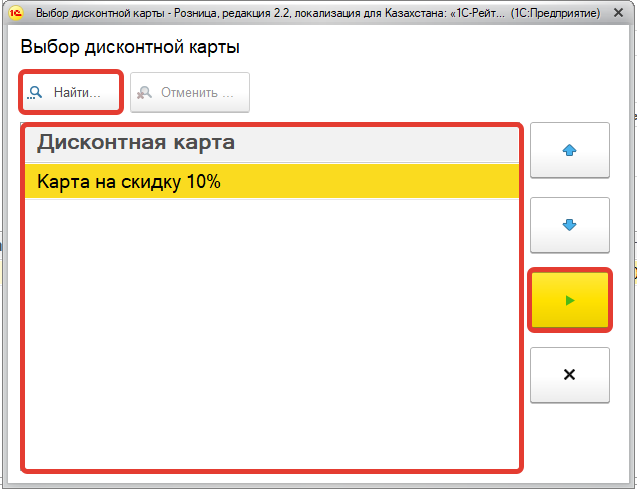
Выбираем дисконтную карту, по которой будет осуществляется скидка, или пользователя. Для того, чтобы осуществить поиск по картам, можно нажать на «Найти» и ввести наименование карты. После чего нажмите на кнопку продолжить (play).
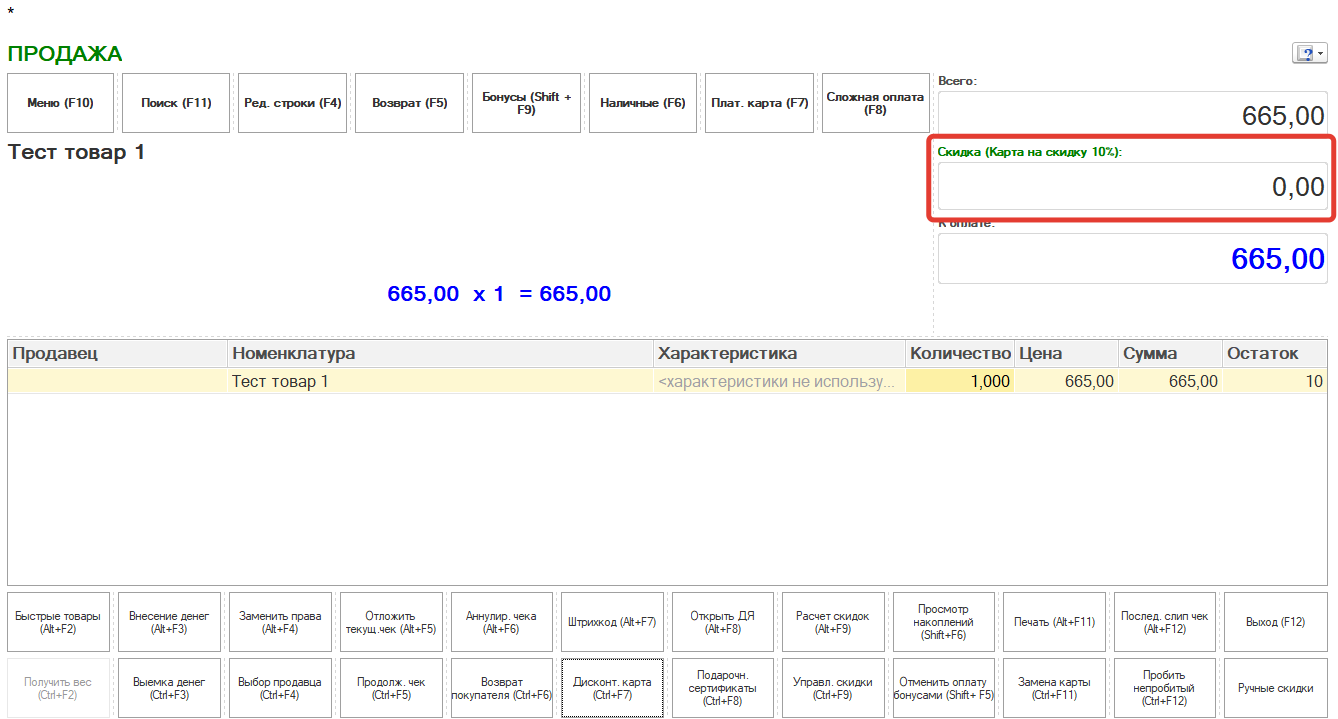
После чего в подсчёте общей суммы в поле скидка появляется Скидка (Карта на скидку 10%), но поле со скидкой стоит на 0,00. Чтобы сделать расчет скидки, нужно нажать на нижней панели кнопку Расчет скидок или продать товар (в этом случае пойдет расчет скидки).
Дисконтная карта
Скидка
7. Ручные скидки
Что бы сделать ручную скидку на товар нажимаем на нижней панели кнопку «Ручные скидки».
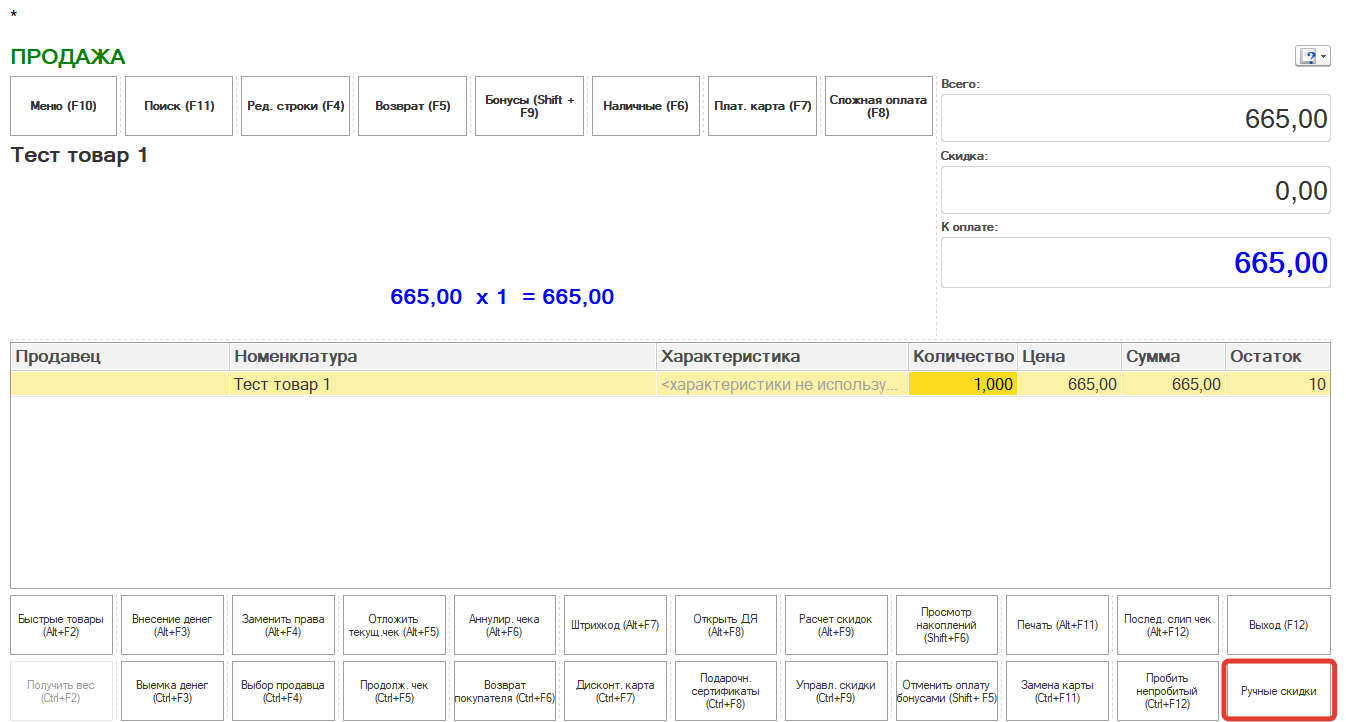
Ручные скидки
И в появившемся окне выбираем пункт, который нам нужен.
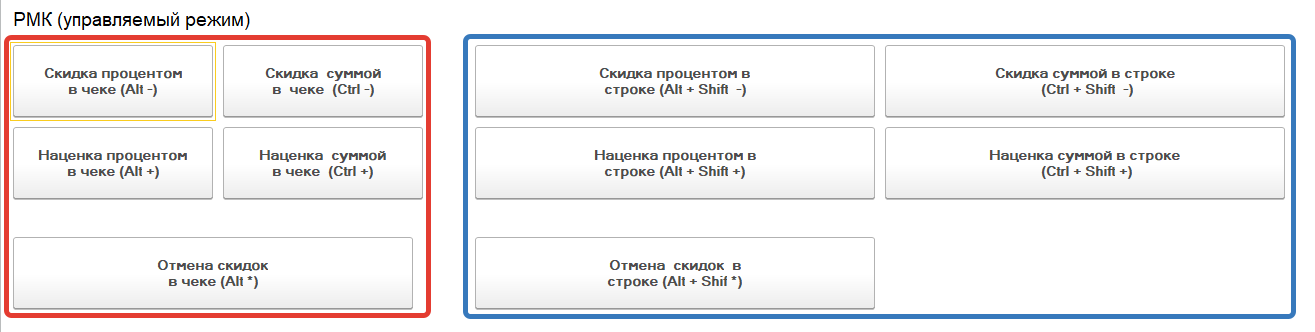
РМК
В красном поле отмечены скидки и наценки в чеке - (СКИДКА ИДЕТ НА ВЕСЬ ЧЕК!) - Для того, чтобы сделать скидку/наценку нажимаем ручные скидки и выбираем в каком соотношении нам нужна скидка/наценка процентом или определенной суммой в полном чеке.
В синем поле отмечены скидки и наценки в строке - (НА ОТДЕЛЬНУЮ ПОЗИЦИЮ В ЧЕКЕ!) – Для того, чтобы сделать на одну позицию скидку/наценку, нужно щелкнуть на нее и нажать ручные скидки и выбрать в каком соотношении нам нужна скидка/наценка процентом или определенной суммой.
Специалист компании "Кодерлайн"
Инна Чудова

