1. Три механизма контроля изменений данных
2. Кто изменил документ в программе 1С:Предприятие через журнал регистрации
3. Как узнать кто изменил документ через историю версий документа в 1С
4. Контроль изменений данных в 1С через механизм ИсторияДанных
5. Как использовать контроль изменений данных в программе 1C:Предприятие разным специалистам
6. Как заранее настроить контроль изменений данных при работе в системе 1С
Найти виновника неожиданной правки в совместной базе помогают три штатных инструмента 1C:Предприятия 8.3: системный лог событий (журнал регистрации 1С), подсистема хранения версий объектов — история изменений документа в 1С на базе БСП и платформенный режим версионирования ИсторияДанных, появившийся с платформы 8.3.11. Выбор зависит от настроек базы и от нужного уровня детализации.
Ниже — последовательный разбор каждого способа: где его искать, какие данные он даёт и в каком случае применять.
1. Три механизма контроля изменений данных
Прежде чем углубляться в детали, стоит понять принципиальную разницу между инструментами.
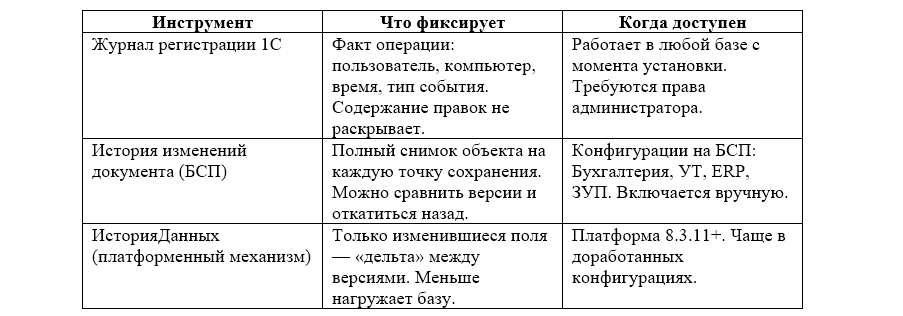
Типовые решения для Казахстана — 1С:Бухгалтерия для Казахстана, 1С:Управление Торговлей, 1С:ERP, 1С:ЗУП — строятся на БСП. Журнал регистрации 1С работает в любой конфигурации без предварительной настройки. ИсторияДанных встречается преимущественно в доработанных или специализированных решениях.
2. Кто изменил документ в программе 1С:Предприятие через журнал регистрации
Это стартовая точка при любом расследовании: журнал регистрации 1С работает сразу без настройки. Он фиксирует дату изменения документа в 1С, время изменения документа и учётную запись — но без деталей о составе конкретных правок.
Открыть его в пользовательском интерфейсе можно так:
- Главное меню — раздел Администрирование.
- Подраздел — Обслуживание.
- Ссылка — Журнал регистрации.
Через Конфигуратор: Администрирование → Журнал регистрации. Просматривать записи разрешено только учётным записям с полными правами (администрирование 1C).
Каждая строка — одно событие в рамках регистрации событий 1С. Набор полей:
- Дата изменения документа в 1С.
- Пользователь 1С — имя учётной записи, выполнившей действие.
- Компьютер и режим подключения — рабочее место и тип клиента.
- Тип события: Добавление, Изменение реквизитов документа, Проведение, Отмена проведения, Удаление.
- Объект — конкретный документ: «Реализация товаров и услуг: Реализация 0001 от 05.06.2026».
- Статус транзакции: завершилась ли операция без ошибок.
Как отыскать нужный документ в журнале регистрации 1С
По умолчанию журнал показывает текущую дату — её нужно изменить. Кнопка «Установить отбор» открывает расширенный фильтр. Три ключевых поля:
- «Интервал» — период поиска. Если дата правки неизвестна, берите от даты создания документа до сегодняшнего дня.
- «Метаданные» — вид документа (например, Реализация товаров и услуг). Убирает из списка лишние объекты.
- «Данные» — конкретный документ из выпадающего списка.
В отфильтрованном результате смотрите колонку «Пользователь» — там имя учётной записи. Через контекстное меню → «Открыть данные для просмотра» можно перейти непосредственно к изменённому объекту.
Что журнал регистрации 1С не покажет
Журнал отвечает только на вопрос «кто и когда». Если нужно понять, какой именно реквизит документа был изменён и что там было до правки, потребуется история изменений документа в 1С или механизм ИсторияДанных.
3. Как узнать кто изменил документ через историю версий документа в 1С
Версионирование через БСП — самый информативный способ для рядового пользователя. Механизм сохраняет полный снимок объекта на каждое сохранение: видно автора изменения, точную дату и время, состав изменившихся реквизитов, а при необходимости — сравнить версии документа в 1С или выполнить откат к предыдущей редакции.
Инструмент входит во все конфигурации на основе БСП (Библиотеки стандартных подсистем). По умолчанию для большинства объектов он выключен.
- Войдите под администратором и откройте Администрирование → Общие настройки.
- В блоке «История изменений» установите флаг «Хранить историю изменений».
- Перейдите по ссылке «Настройки хранения» — откроется перечень объектов.
- Выберите конкретные виды документов или справочников.
- Задайте момент сохранения версии: «При записи» или «При проведении» (рекомендуется для документов).
- Укажите срок хранения версий: от одной недели до бессрочного.
Флаг «Хранить историю изменений» без настройки конкретных объектов не даёт результата. Механизм начинает работать только после указания видов документов и выбора режима сохранения.
Включать контроль изменений данных в 1С сразу по всем объектам не рекомендуется — база начнёт стремительно расти. Разумнее ограничиться критичными для бизнеса документами: реализации, поступления, кассовые ордера, начисления заработной платы.
- Откройте список документов или карточку нужного объекта.
- На панели команд нажмите «Ещё» — выберите пункт «История изменений» или «Перейти к отчёту по версиям объекта».
- В открывшемся списке будут все версии: дата, время, пользователь 1С. Актуальная версия выделена жирным шрифтом.
Если пункт отсутствует — либо режим версионирования не активирован для данного вида документа, либо версии ещё не успели накопиться (первая появляется после первой записи или проведения).
- Открыть версию — посмотреть документ в том виде, каким он был на выбранный момент.
- Сравнить версии документа в 1С — выделить нужные строки (Shift или Ctrl) и нажать «Сравнить». Изменившиеся реквизиты подсвечиваются.
- Откатить объект — кнопка «Перейти на версию» восстанавливает документ до выбранной редакции. Доступно только администратору.
- Фильтр по реквизитам — в поле «Изменения в реквизитах» можно оставить только версии, где менялся конкретный реквизит.
4. Контроль изменений данных в 1С через механизм ИсторияДанных
В версии платформы 8.3.11 появился альтернативный инструмент — ИсторияДанных. Вместо полных копий система хранит только «дельту» — набор изменившихся полей. Это существенно снижает нагрузку при интенсивном логировании операций.
Поддерживаемые типы объектов: справочники, документы, задачи, бизнес-процессы, регистры сведений, общие реквизиты, планы счетов, планы видов расчётов. С версии 8.3.13.1513 добавлены константы, планы обмена и планы видов характеристик.
На практике ИсторияДанных применяется там, где необходимо отслеживание изменений по регистрам сведений (эти объекты недоступны в классическом версионировании) или где объём базы является критичным параметром. Включается из Конфигуратора или через пользовательский интерфейс; программный доступ — через МенеджерИсторияДанных.
Распространённая ситуация: ни журнал регистрации 1С, ни история изменений документа в 1С не дают ответа. Типичные причины:
- Версионирование документов в 1С не включалось для данного объекта — история не накапливалась.
- Срок хранения версий истёк — регламентное задание удалило старые записи.
- Нет прав у пользователя 1С — рядовой сотрудник не видит журнал регистрации и может не иметь доступа к просмотру версий.
- Изменение выполнил не человек, а фоновый процесс: обмен с банком, загрузка выписки, регламентное задание. В поле «Пользователь» будет системная учётная запись.
- Правка через прямую запись в базу административными инструментами. Событие попадает в регистрацию событий 1С, но версии в истории изменений не создаёт.
Последний сценарий стандартными средствами не расследуется: понадобится анализ логов обмена и конфигурации регламентных заданий — задача для технического специалиста.
5. Как использовать контроль изменений данных в программе 1C:Предприятие разным специалистам
Бухгалтеру в 1С
Оптимальный путь — команда «История изменений» прямо из формы документа. Видно, кто и когда вносил правки, как выглядел объект раньше, можно сравнить версии документа в 1С. Инструмент не требует прав администратора и позволяет быстро разобраться с расхождениями по суммам, контрагентам или статьям затрат.
Главный инструмент — журнал регистрации 1С. Он охватывает всю активность пользователя 1С за выбранный период: какие объекты открывал, что проводил, где фиксировались ошибки. Незаменим при мониторинге действий пользователей, когда нужно проверить, не проводились ли массовые изменения через внешние обработки.
Полноценный аудит изменений строится на сочетании двух источников: журнал регистрации 1С — факт события, история версий документа в 1С — содержание правок. Для формирования доказательной базы при разборе претензий контрагентов или служебных расследованиях нужны оба инструмента.
6. Как заранее настроить контроль изменений данных при работе в системе 1С
Реагировать постфактум — дорогостоящая стратегия. Без заблаговременной настройки нужные данные в системе не накапливаются. Практические рекомендации по администрированию 1C:
- Включайте историю изменений документа в 1С выборочно: реализации, поступления, кассовые ордера, расчётные и зарплатные документы — приоритетный список.
- Срок хранения версий соотносите с политикой архивирования: если срок исковой давности составляет 5 лет, устанавливайте хранение не менее 5 лет или бессрочно.
- Настройте права доступа пользователей: сотрудники видят историю своих документов, но не имеют права откатывать чужие версии без согласования.
- Периодически просматривайте журнал регистрации 1С на нетипичную активность: проведения в нерабочее время, массовые удаления, входы под администраторской учётной записью.
- При настройке логирования операций регламентными заданиями чётко разделяйте системные и пользовательские учётные записи.
Грамотно выстроенный аудит изменений — это один раз потраченное время против постоянных расследований. Компания Koderline, официальный франчайзи 1С в Казахстане, занимается внедрением и сопровождением учётных систем. Специалисты компании регулярно решают задачи, связанные с журналом регистрации 1С, версионированием объектов и разграничением доступа — на конкретных базах, а не в теории.
Обращайтесь в Koderline, если нужно:
- Активировать историю изменений документа в 1С для нужных объектов без риска неконтролируемого роста базы.
- Разобрать инцидент по сохранённым версиям документа, если данные уже накоплены в системе.
- Настроить мониторинг действий пользователей без снижения производительности сервера.
- Разработать структуру прав доступа пользователей под реальные роли сотрудников.
Правильная настройка один раз — это дешевле, чем каждый раз искать причины в базе, где регистрация событий 1С никогда не велась.
Специалист компании "Кодерлайн"
Валерий Лунев


