Содержание:
1. Пометить на удаление объект в 1С Бухгалтерия для Казахстана
2. Полное удаление. Как удалить удаленное в 1С
3. Быстрое удаление в 1С Бухгалтерия для Казахстана
По умолчанию при удалении каких-либо объектов (картинок, файлов и т.д.) с компьютера, все они сначала попадают в корзину. Полное удаление возможно, если вы выполните очистку корзины. То же самое и с файлами в 1С. Если вам нужно что-то удалить – сначала нужно «пометить на удаление» этот объект.
1. Пометить на удаление объект в 1С Бухгалтерия для Казахстана
Например, нам нужно удалить из программы договор. Рассмотрим действия на примере конфигурации 1С Бухгалтерия для Казахстана.
Зайдем в справочник Договоры (Справочники-Договоры), установим мышку на нужный объект и далее, нажмем кнопку Delete. После этого на экране появится окно, предлагающее пометить на удаление выделенный объект.
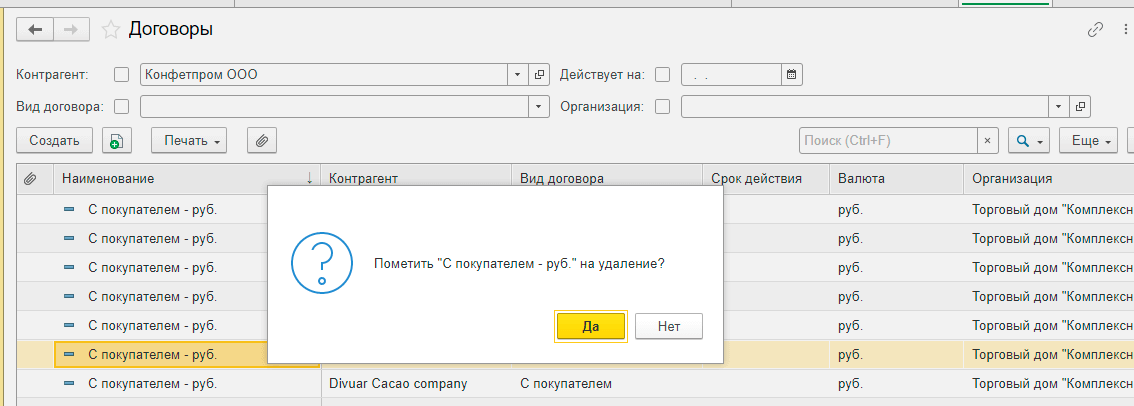
После подтверждения операции (Кнопка «Да») у выделенного объекта появится отметка:

Так же пометить на удаление объект можно выделив его мышкой, а затем в дополнительном меню, появляющимся по нажатию на кнопку «Еще» выбрать вариант «Пометить на удаление/Снять пометку».
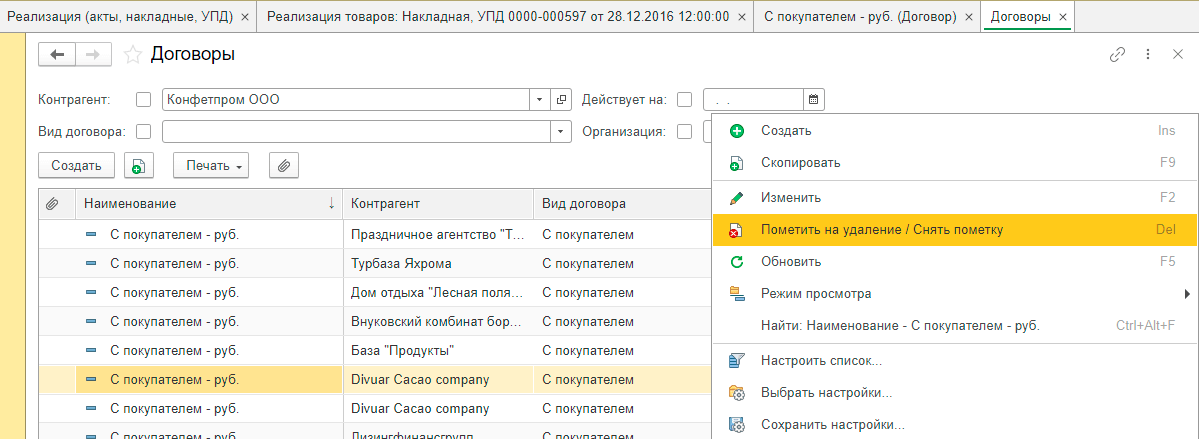
Точно таким же действием можно снять пометку удаления с нужного объекта.
2. Полное удаление. Как удалить удаленное в 1С
После того, как все необходимые к удалению объекты помечены, перейдем на второй этап, чтобы удалить удаленное в 1С. Меню Администрирование – Обслуживание.
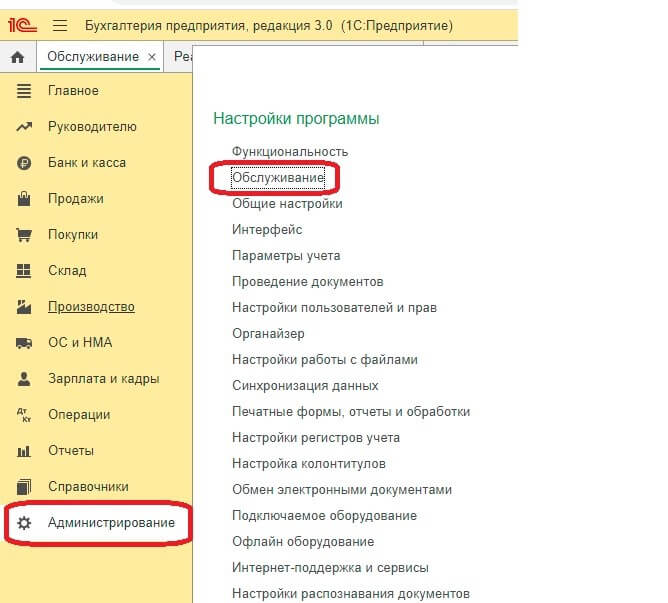
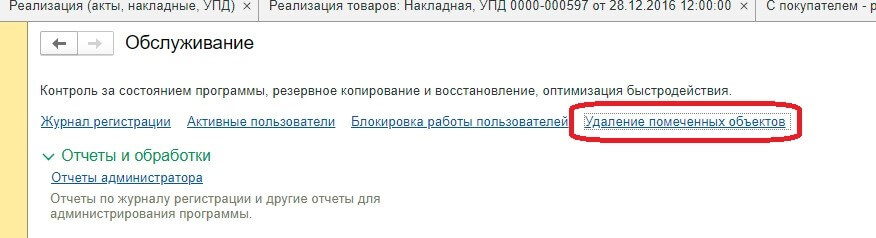
Пункт «Удаление помеченных объектов»
В открывшемся окне по типам сгруппированные все имеющиеся с базе-данных объекты с пометкой удаления. Можно удалить их все или выполнить выборочное удаление.
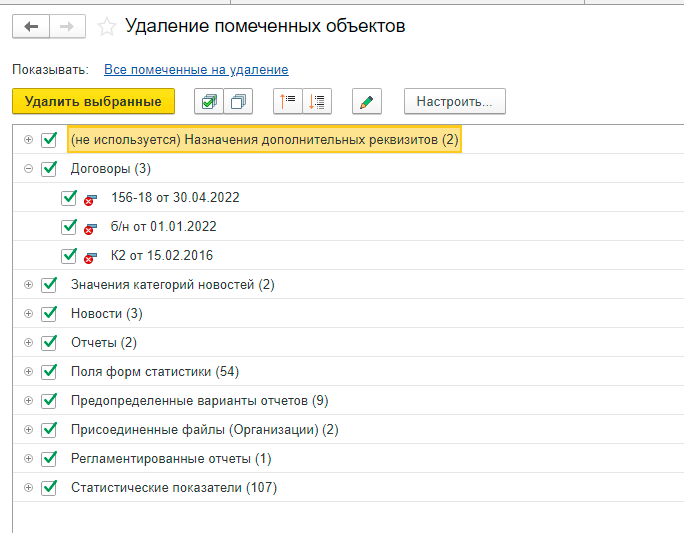
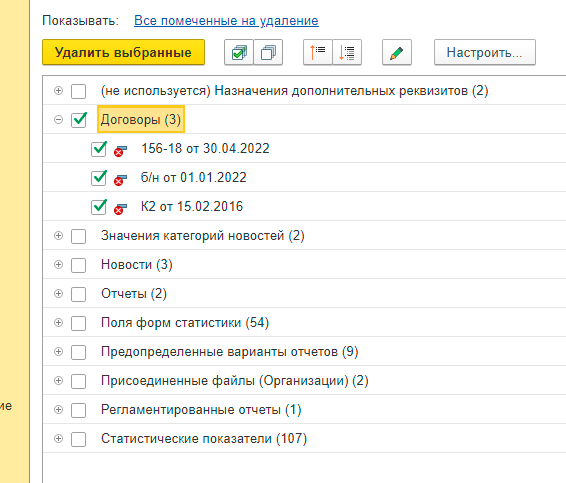
Т.к. наша задача удалить только договора – снимем галки со всех остальных объектов и нажмем кнопку «Удалить выбранное».
После обработки действия системой могут удалиться не все объекты. Один из трех договоров из примера не удален.
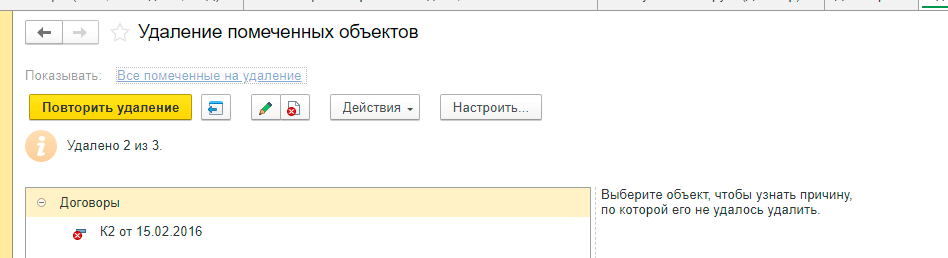
Если установить мышку на этот объект – справа будет указана причина невыполнения запроса на удаление.
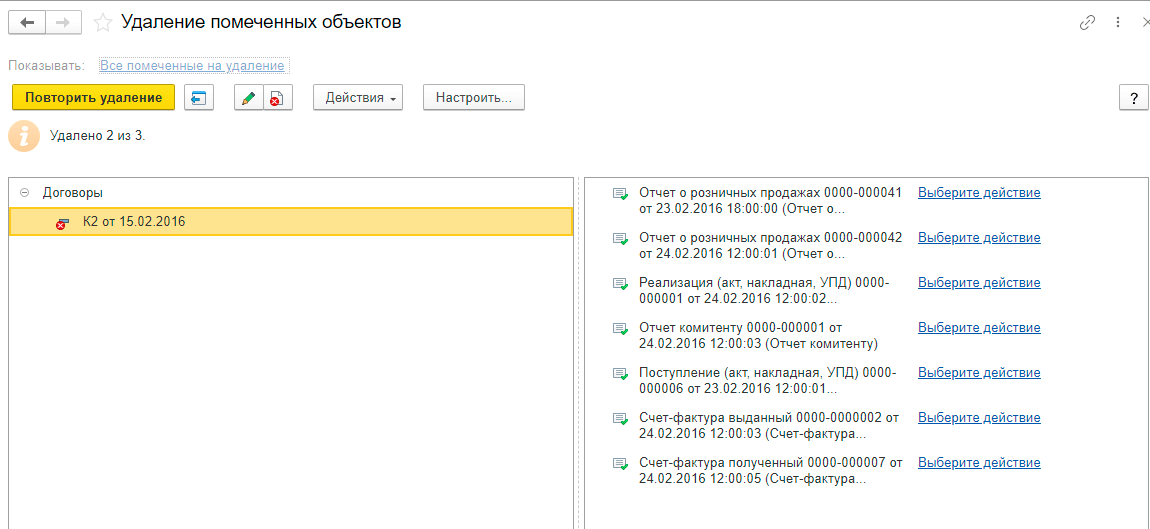
Получается, в программе есть другие документы, которые привязаны к этому договору. Так называемые ссылочные связи.
Нельзя выполнить удаление объекта, если он задействован где-то еще в системе. Для начала нужно удалить все эти связи. 1С сама предлагает варианты, как это можно сделать.
По нажатию на ссылку «Выбрать действие» можно увидеть эти варианты:

В программе есть другой договор с этим же контрагентом (в нашем случае это как раз дубль помеченного на удаление). «Перепривяжем» все документы к предлагаемому системой договору.
Примечание: возможность перепривязки или удаления найденных документов зависит от конкретно вашей задачи. Нельзя выполнить перепривязку к условно любому предлагаемому системой объекту, т.к. это может отразится затем в отчетности.
В примере перепривязку выполнить допускается, поэтому для всех найденных объектов (в списке справа) выберем вариант «Заменить …» и выполним повторное удаление.
3. Быстрое удаление в 1С Бухгалтерия для Казахстана
Если требуется удалить большой объем информации, можно ускорить выполнение операции и запустить быстрое удаление в 1С Бухгалтерия для Казахстана за счет блокирования выполнения каких-либо других действий в системе. Для этого в настройках выберете «Заблокировать работу в программе и ускорить удаление».

Специалист компании «Кодерлайн»
Марина Анапольская

