Содержание:
1. Как создать и заполнить вид цены поставщика в программе Управление нашей фирмой?
2. Как сформировать прайс-лист в конфигурации 1С: УНФ 1.6?
1. Как создать и заполнить вид цены поставщика в программе Управление нашей фирмой?
Регистрация цен поставщиков используется для хранения цен в базе данных. В последующем данные цены поставщиков будут автоматически подтягиваться в документы закупок (документ заказ поставщику и документ приходная накладная).
Цены поставщиков хранятся в разрезе видов цен поставщика, поэтому в договоре с поставщиком указывается вид цены.
Переходим к созданию видов цен поставщика.
Создаем приходную накладную в 1С, заполняем документ. Более подробно о создании и заполнении приходной накладной можно почитать в статье: Поступление ТМЦ в программе 1С Управление нашей фирмой для Казахстана (koderline.kz).
Открываем договор с контрагентом.
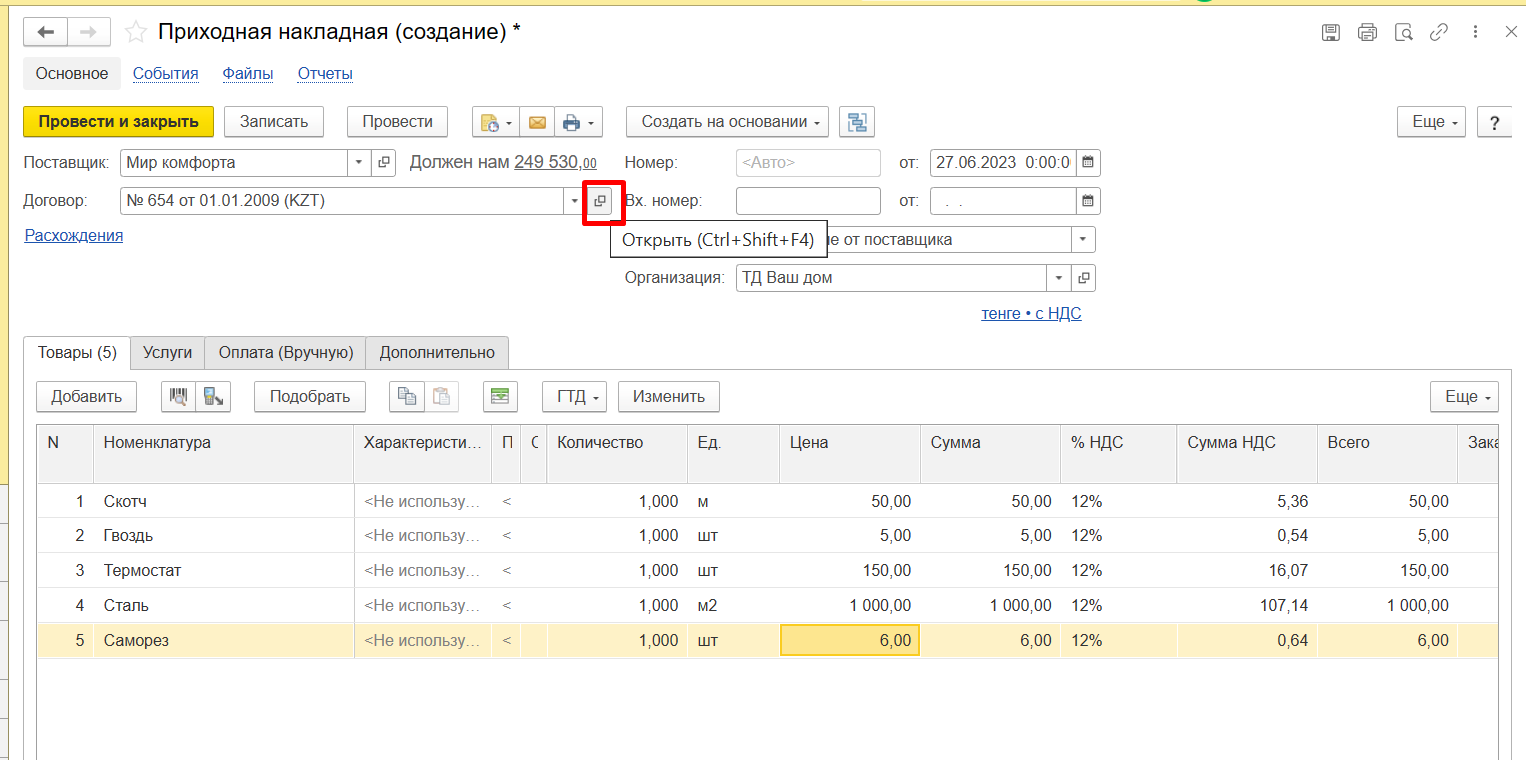
Приходная накладная (создание)
В блоке реквизитов Ценообразование необходимо заполнить вид цены контрагента. Не стоит путать вид цены продажи с видом цены поставщика. Это разные справочники. Про виды цен продажи можно прочитать в статье: Расчет цены в программе 1С: Управление нашей фирмой для Казахстана (koderline.kz).
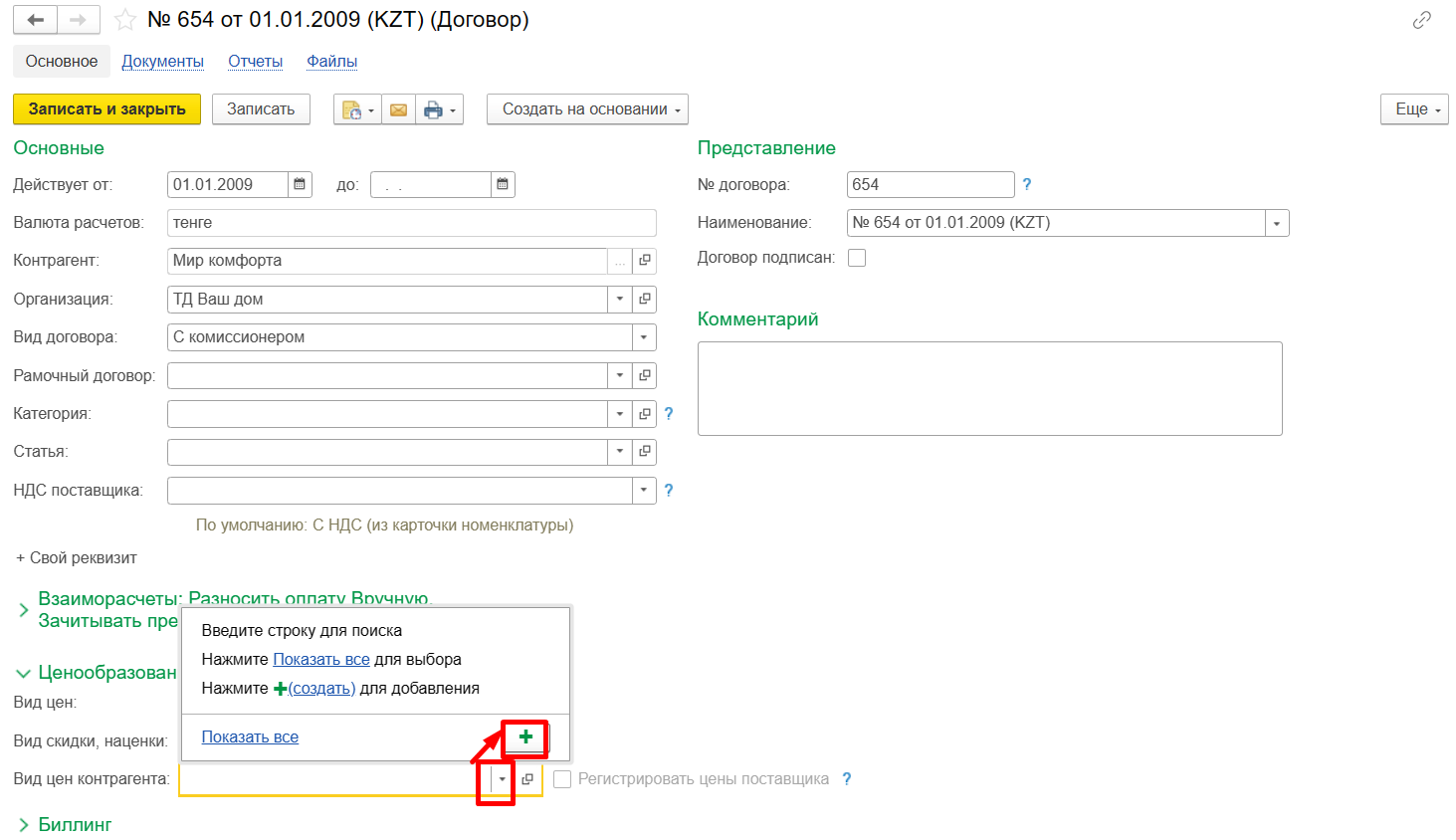
Договор
Создаем новый вид цены поставщика. Заполняем наименование, указываем валюту. Сохраняем.
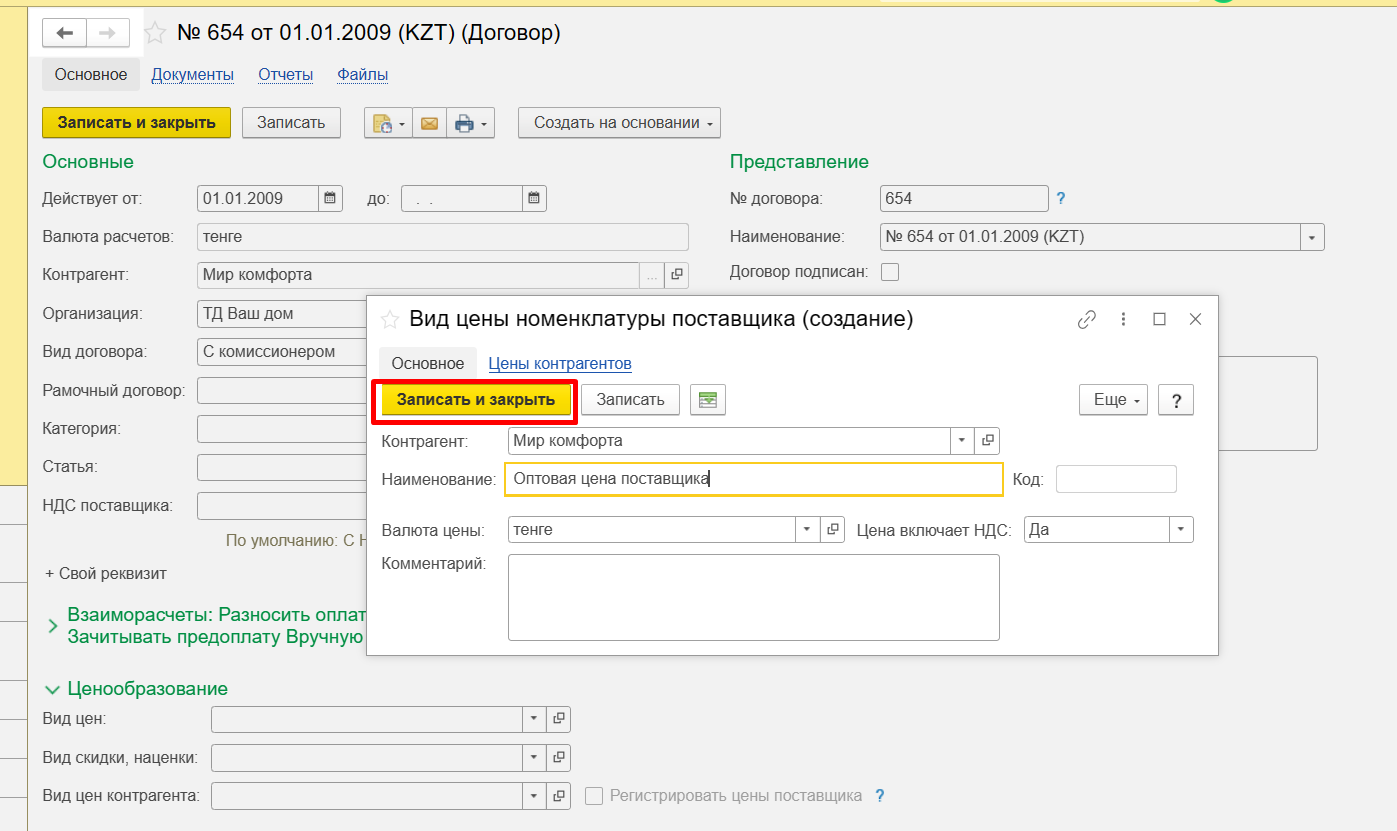
Виды цены номенклатуры поставщика (создание)
После заполнения вида цены поставщика появляется возможность установить флажок Регистрировать цены поставщика. Активируем данный флажок. В этом случае при проведении приходной накладной будут автоматически установлены цены, указанные в документе. Сохраняем и перевыбираем договор в приходной накладной УНФ.
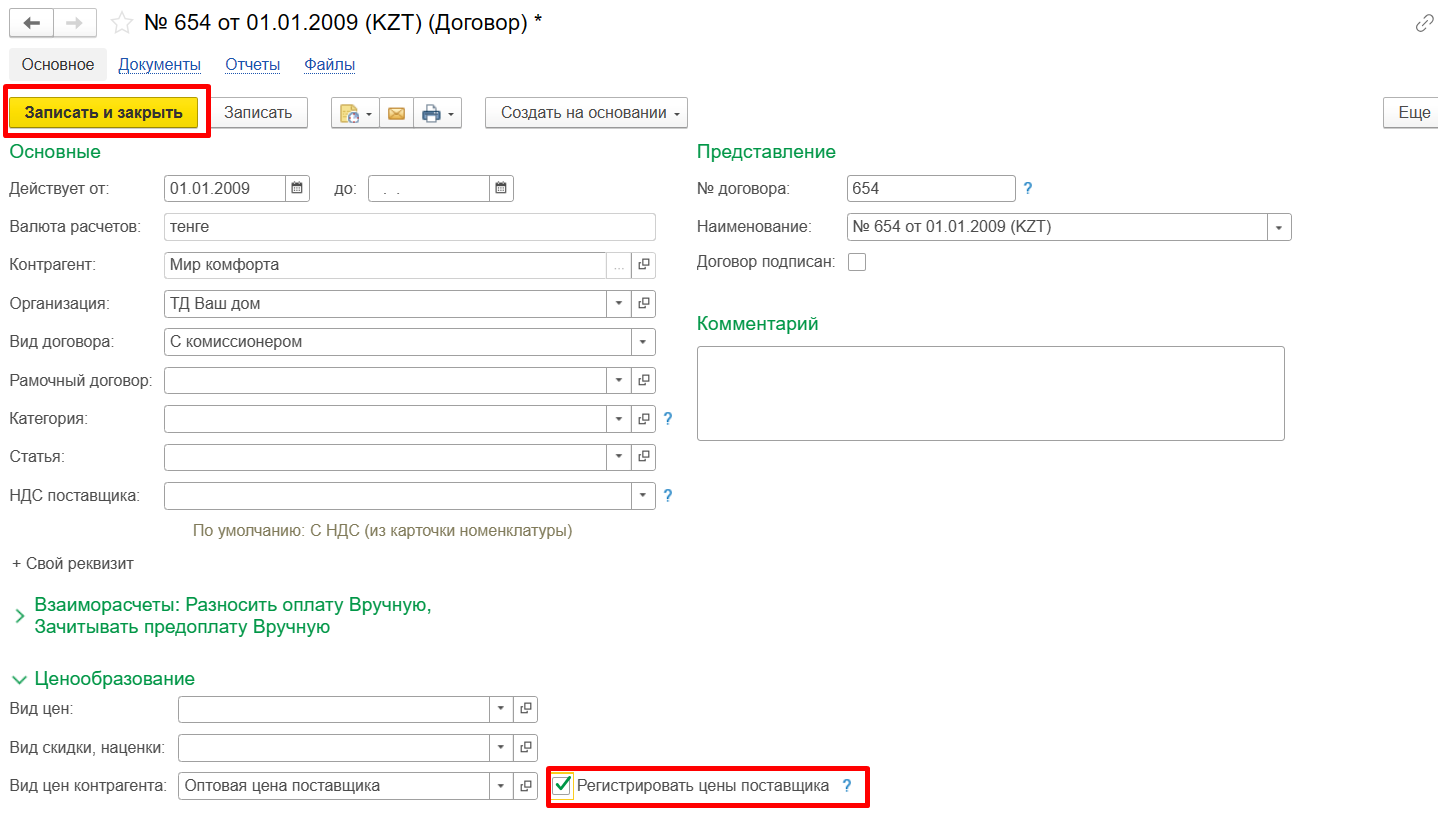
Записать и закрыть
В документе проверяем, что вид цены и флажок для автоматической регистрации цен установлены.
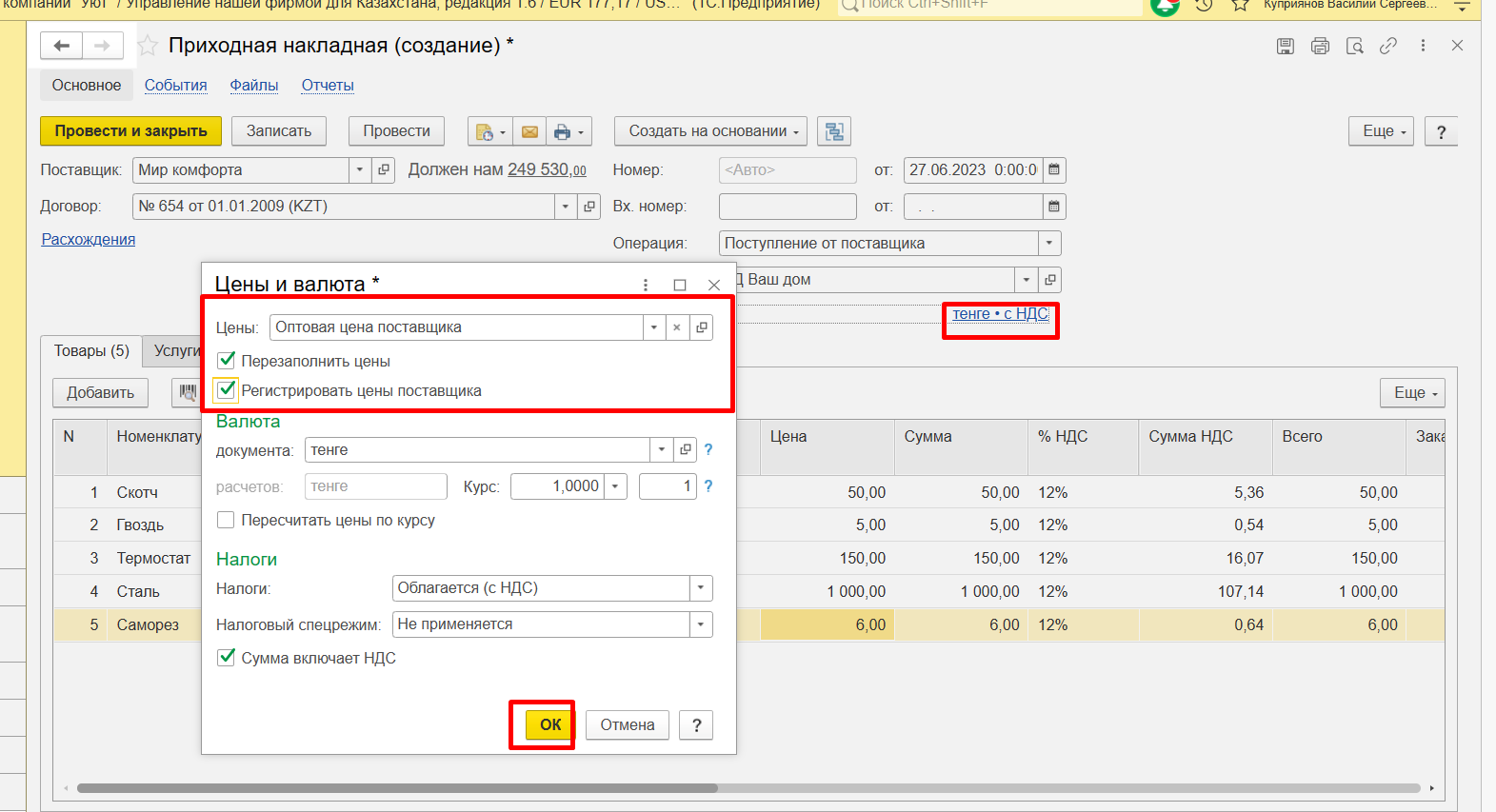
Цены и валюта
При проведении приходного ордера в 1С цена будет сохранена. Перейдем к прайс-листу цен поставщиков.
2. Как сформировать прайс-лист в конфигурации 1С: УНФ 1.6?
Открываем подсистему закупок и открываем прайс-лист.
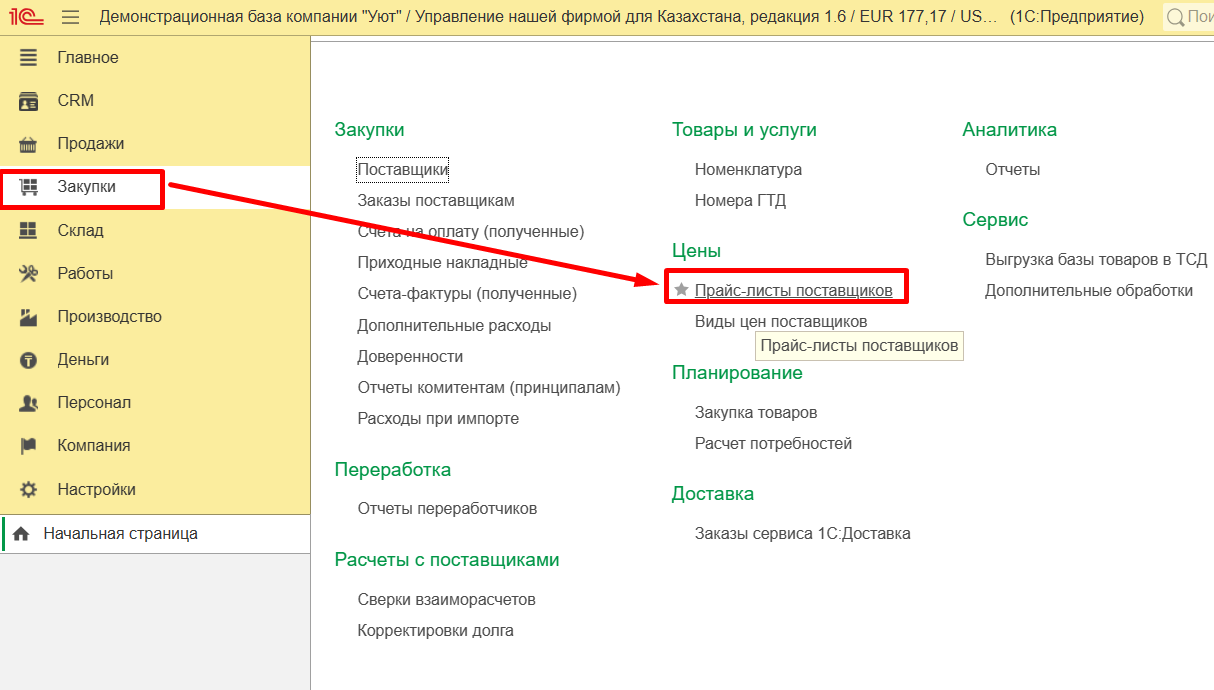
Закупки
В настройках отчета, в колонках, выбираем виды цен поставщиков, по которым будет сформирован прайс.
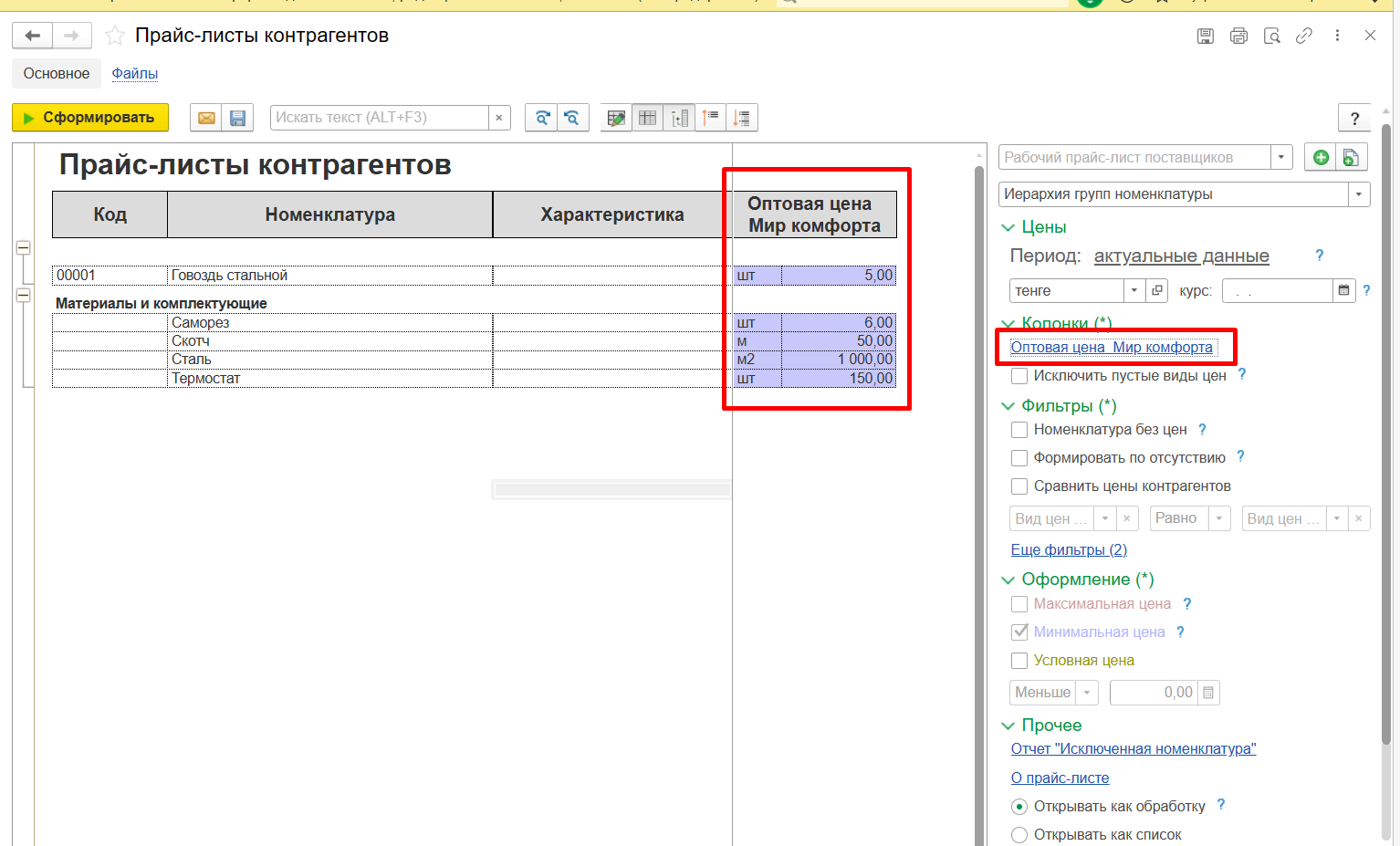
Оптовая цена
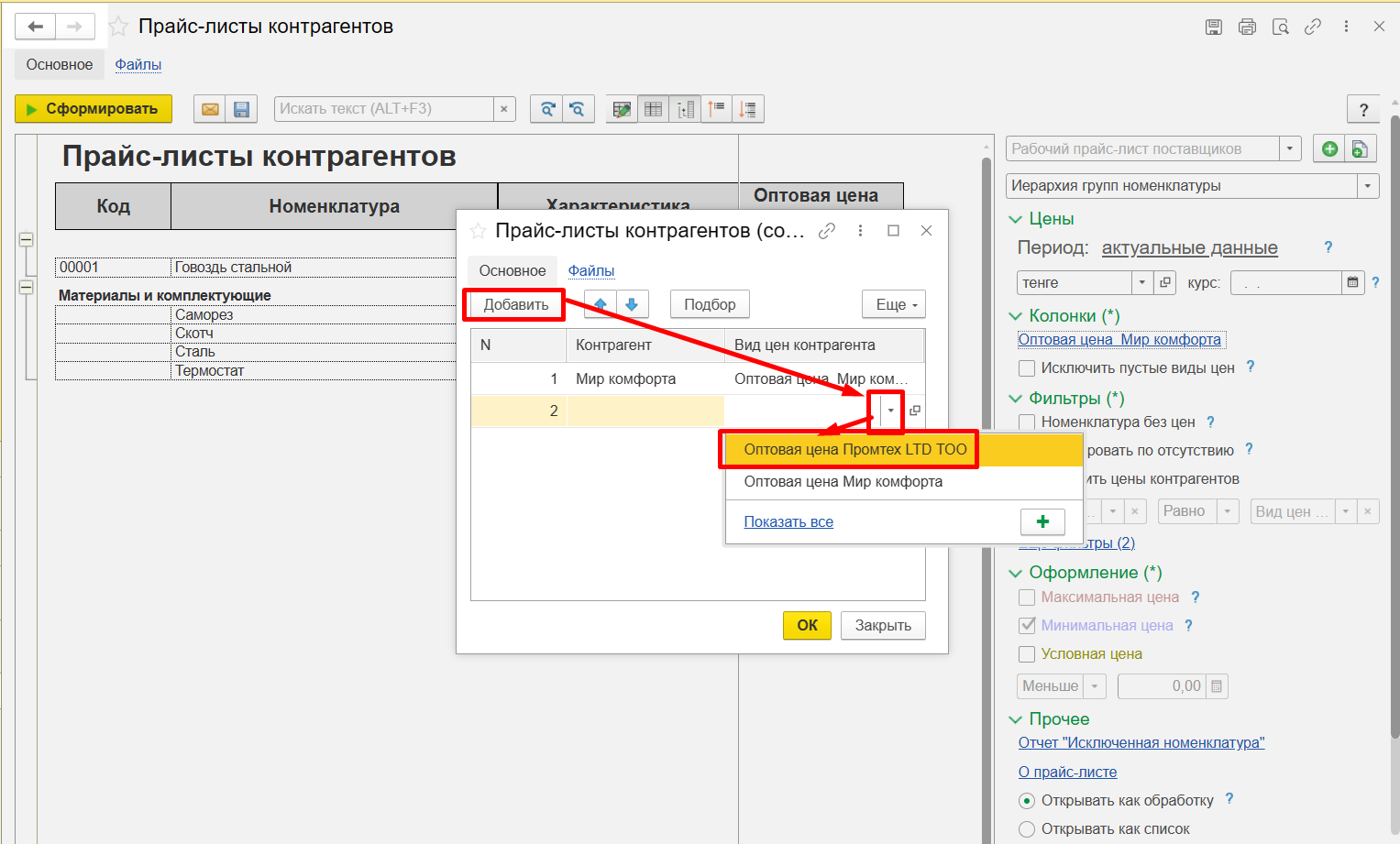
Добавить
Если установить флажок с параметром Минимальная цена, то минимальная цена будет закрашиваться тем же цветом.
Также можно установить следующие параметры:
· Номенклатура без цен – в прайсе будут выведены все товары, даже если у них не установлены цены;
· Формировать по отсутствию – при активации данного параметры в прайсе будут отображаться товары, которых нет в наличии на складе.
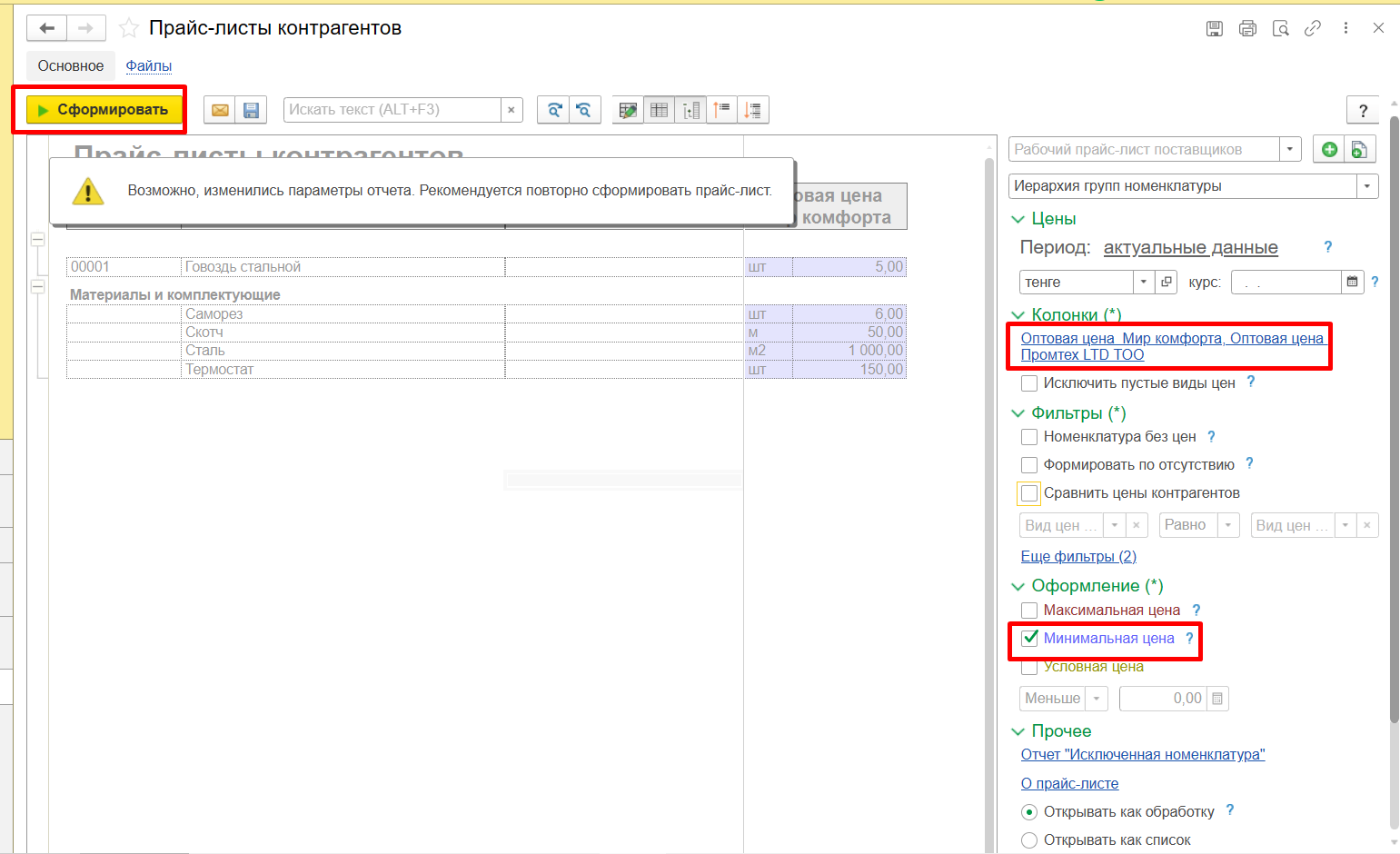
Сформировать
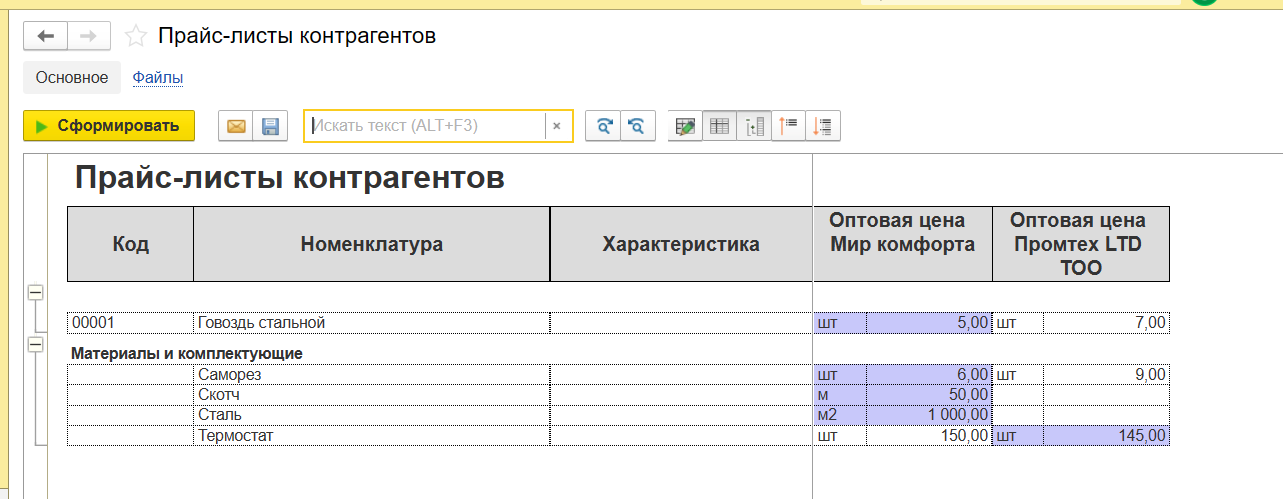
Прайс-листы контрагентов
Прайс-лист можно сохранить на компьютер в любую из предложенных файловых форматов. Отправить электронным способом или распечатать.
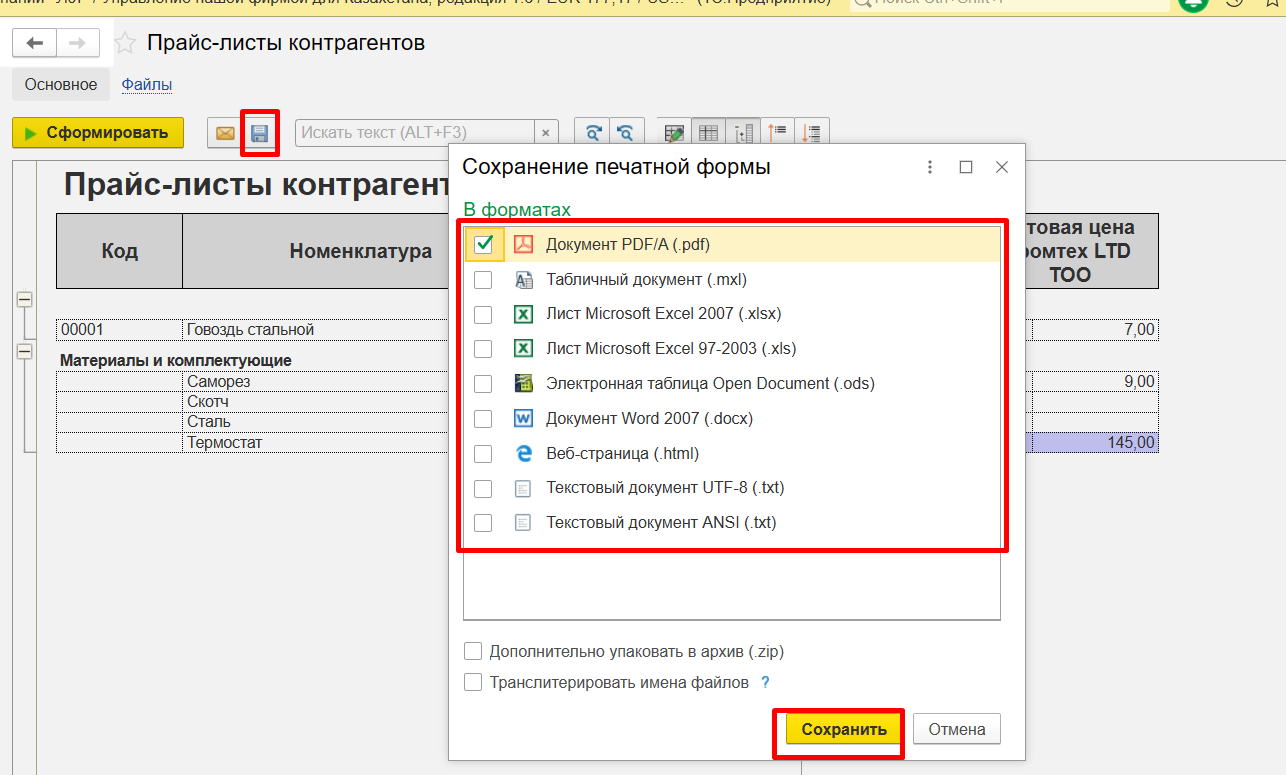
Сохранение печатной формы
Также прайс-лист, как и любой другой отчет, можно отправить по электронной почте. Для этого в системе необходимо настроить электронную почту.
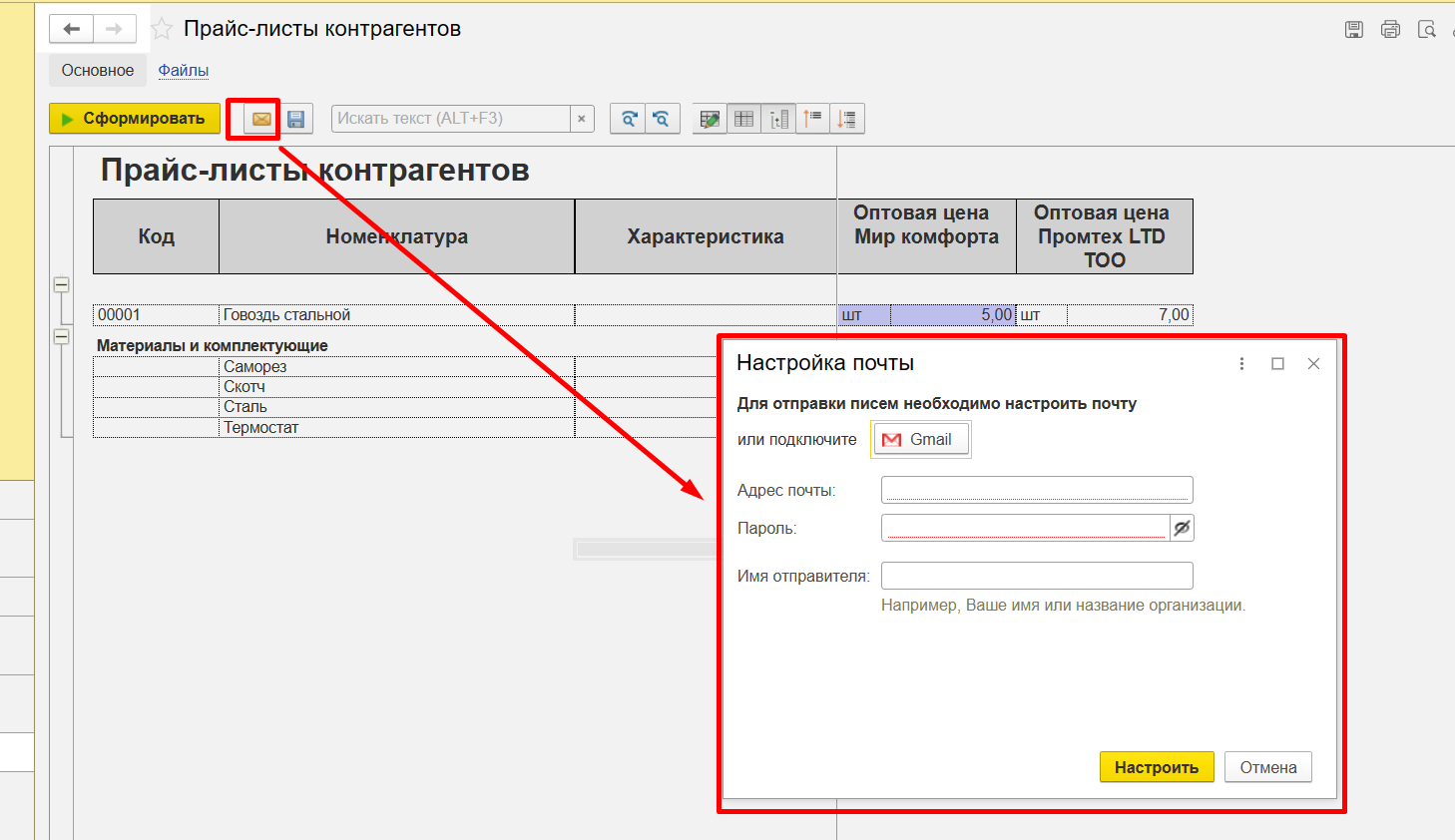
Настройка почты
Специалист компании "Кодерлайн"
Олег Чернов

