Содержание:
2. Настройка рабочего места кассира в 1С: УТ для Казахстана
3. Розничные продажи в программе 1С: Управление торговлей для Казахстана
Современные технологии значительно упростили управление розничной торговлей, предоставляя предпринимателям новые инструменты для оптимизации бизнес-процессов. Одним из таких инструментов является программное обеспечение 1С: Управление торговлей 3, которое предлагает широкий функционал для автоматизации розничной торговли. В этой статье мы рассмотрим основные возможности и преимущества этого решения.
Одной из ключевых функций программы 1С: Управление торговлей 11, является управление ценообразованием. Вы можете устанавливать различные типы цен (розничные, оптовые, скидочные), а также применять различные акции и скидки. Это позволяет оперативно реагировать на изменения рыночной конъюнктуры и конкурентной среды.
Эффективное управление запасами – это залог успешной работы любого розничного бизнеса. В конфигурации 1С: УТ 3 предусмотрен функционал для автоматического учета и контроля остатков на складах. Система позволяет проводить инвентаризацию, отслеживать движение товаров и управлять сроками годности продукции.
Функционал розничной торговли в конфигурации 1С: УТ 3 включает в себя возможности для автоматизации процесса продаж. С помощью программы можно быстро оформлять продажи, проводить расчеты с клиентами и контролировать выполнение заказов. Интеграция с кассовым оборудованием позволяет ускорить обслуживание клиентов и минимизировать ошибки при расчетах.
Переходим к настройкам системы.
1. Настройка розничных продаж в конфигурации 1С: УТ для Казахстана
Для включения функционала розничных продаж необходимо перейти в настройки подсистемы продаж и установить соответствующую опцию.
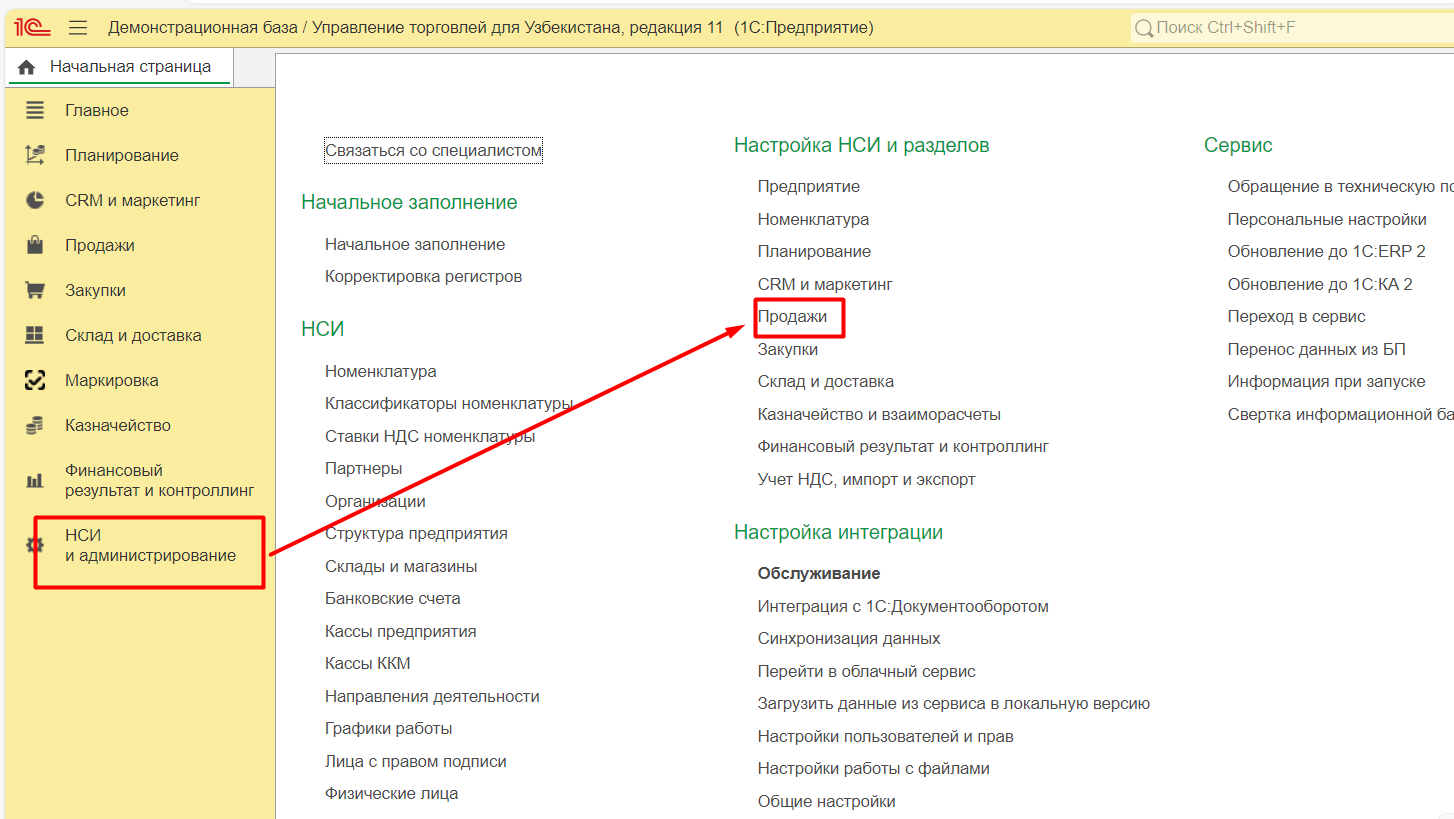
Настройки подсистемы продаж и установить соответствующую опцию
Помимо активации основного флажка в настройках можно указать следующие параметры:
• Срок хранения отложенных чеков;
• Срок хранения заархивированных чеков;
• Алгоритм при закрытии смены
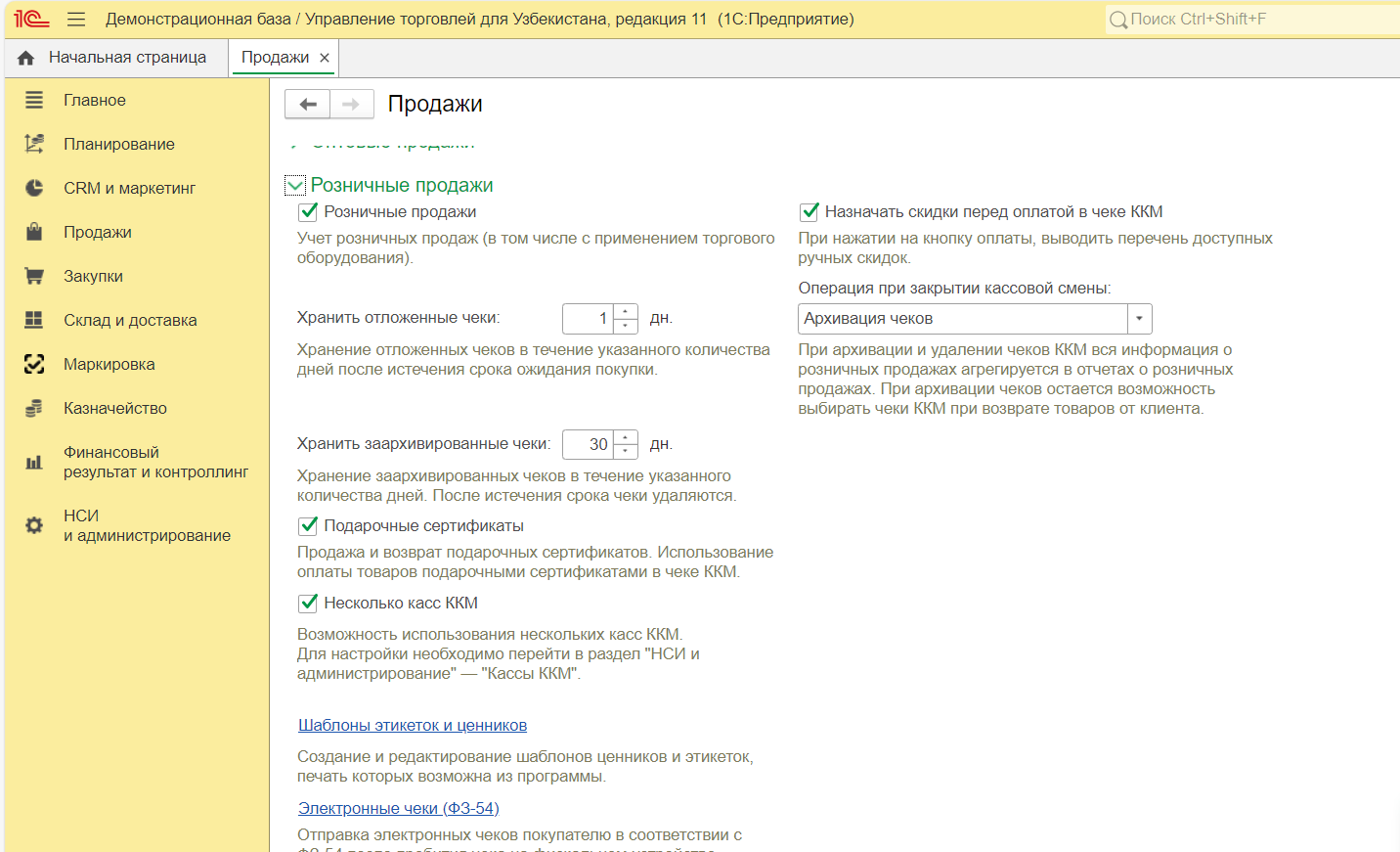
Указываем параметры
Для полноценной автоматизации розничной торговой точки необходимо также подключить и настроить торговое оборудование: кассу ККТ, эквайринговый терминал и сканер.
2. Настройка рабочего места кассира в 1С: УТ для Казахстана
Переходим к настройке рабочего места кассира. Для этого открываем настройки системы 1С.
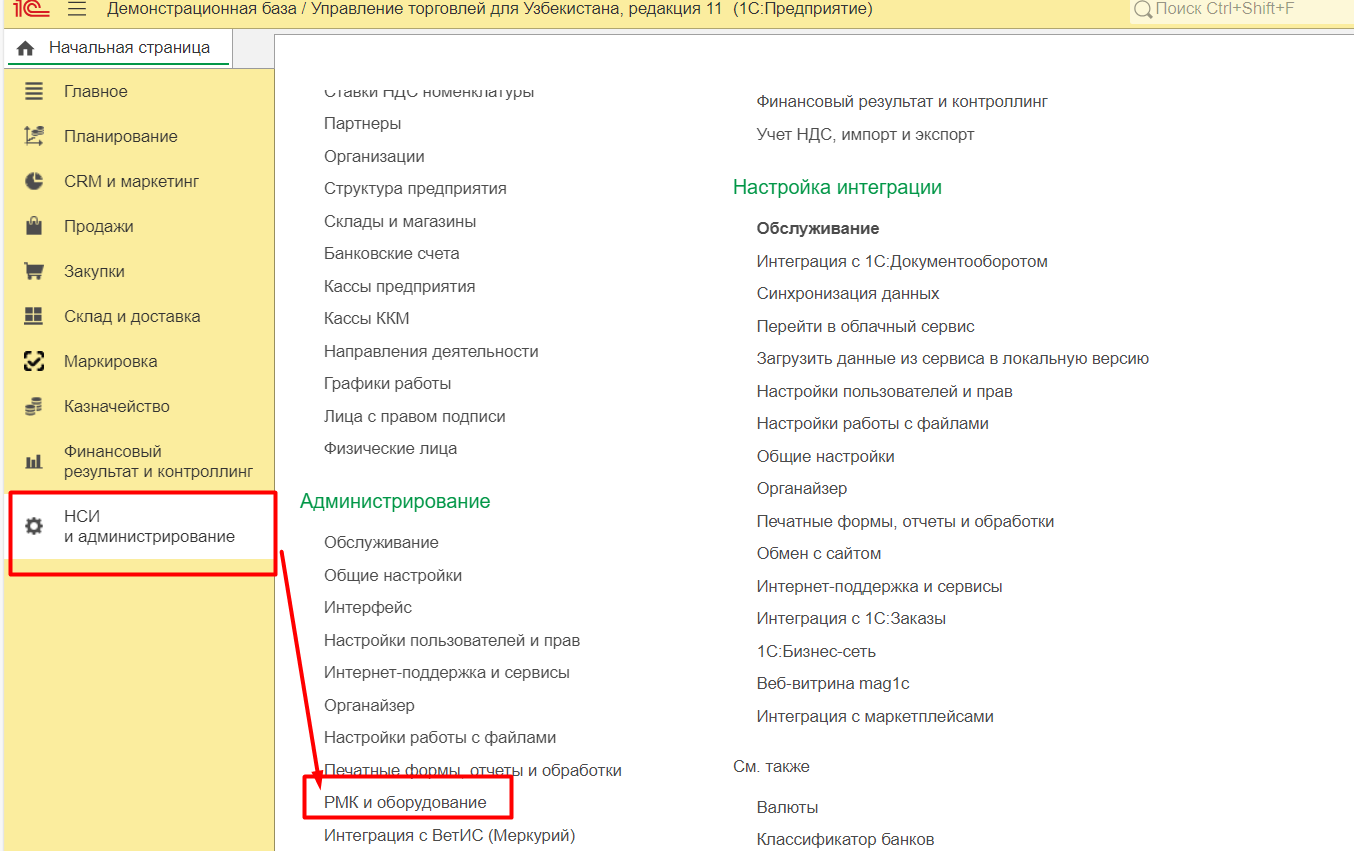
Настройки системы 1С
При подключении торгового оборудования активируем соответствующую опцию.
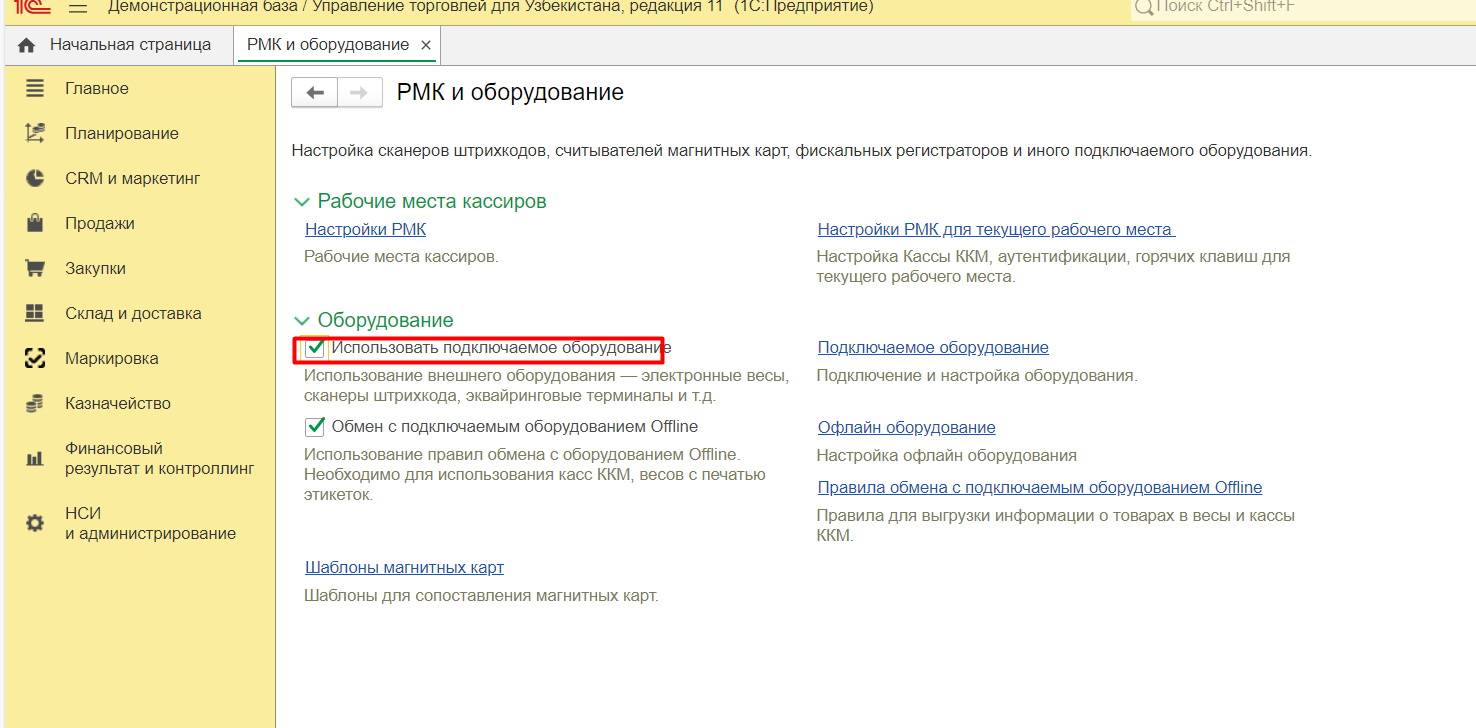
Активируем соответствующую опцию
Открываем настройки РМК.
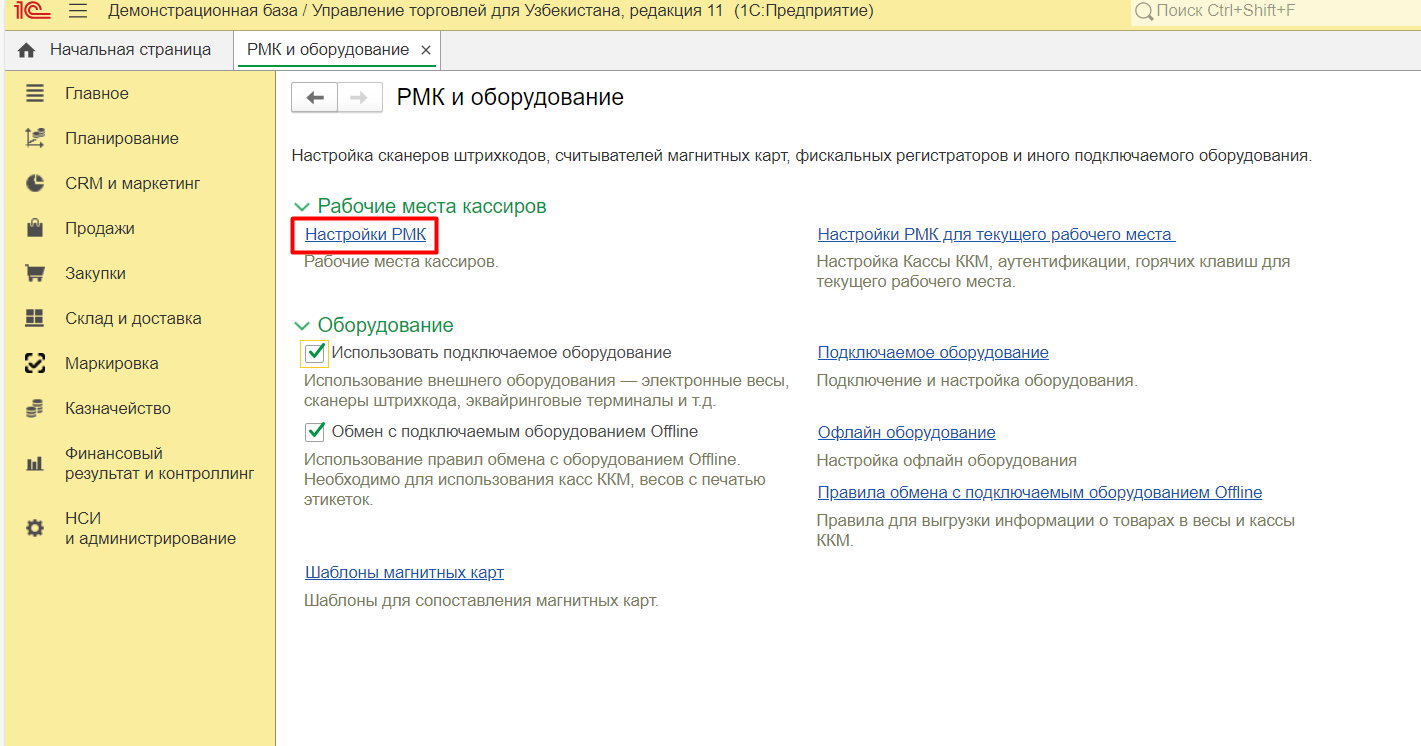
Настройки РМК
Создаем новое рабочее место. На первой закладке добавляем кассы ККТ, при использовании эмулятора кассы устанавливаем флажок Без подключения оборудования. Если оборудование все же используется, то необходимо установить и настроить драйвера на ККТ. Настройка драйвера требуют тонкой настройки, которую в данной статье не описать.
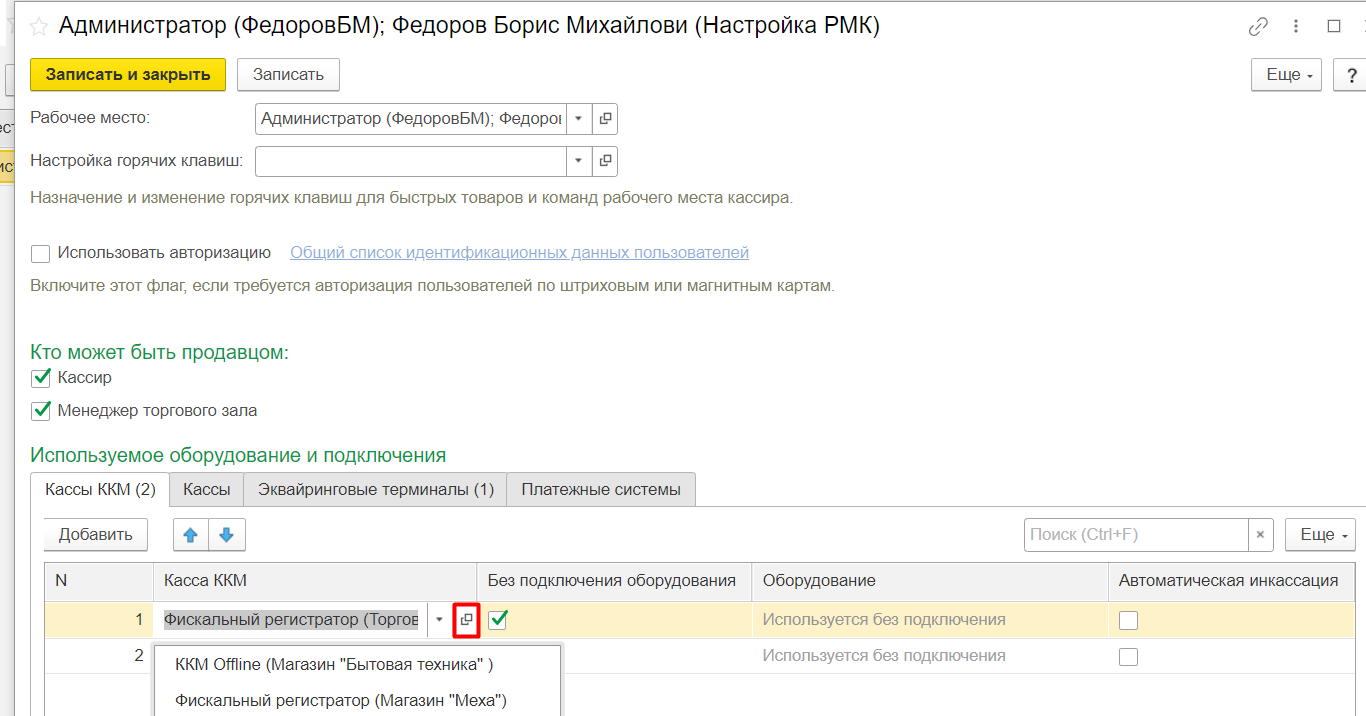
Установить и настроить драйвера на ККТ
Если касса ККМ не создана, то создаем. Заполняем аналогично скриншоту.
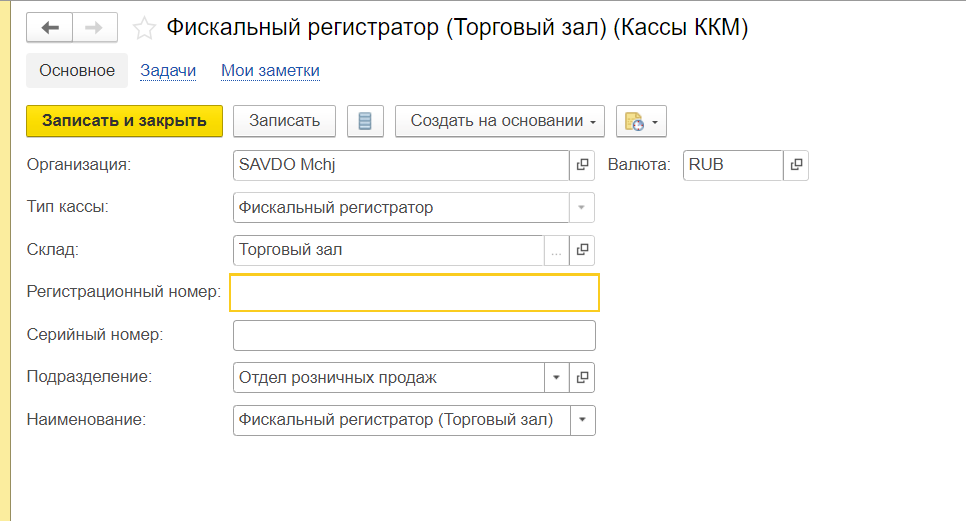
Создаем кассу ККМ
На вкладке Кассы при необходимости заполняем Кассы организации. Указание кассы позволит автоматизировать процесс выемки денежных средств из кассы ККТ.
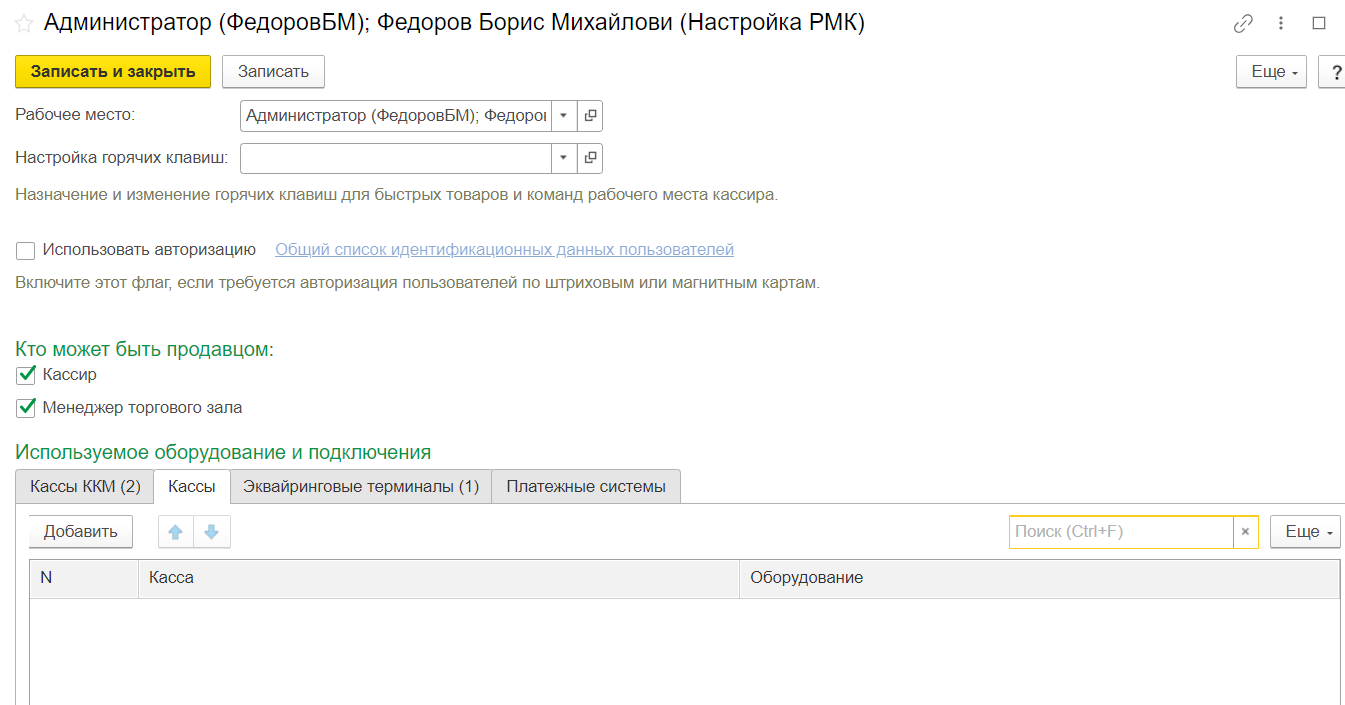
Заполняем Кассы организации
На следующей вкладке можно добавить эквайринговый терминал в 1С, если оборудование не используется, то активируем соответствующий флажок. При использовании оборудования необходимо установить и настроить драйвера эквайрингового терминала в 1С. Установка и настройку всех драйверов лучше делегировать техническим специалистам, так как настройка довольно сложная.
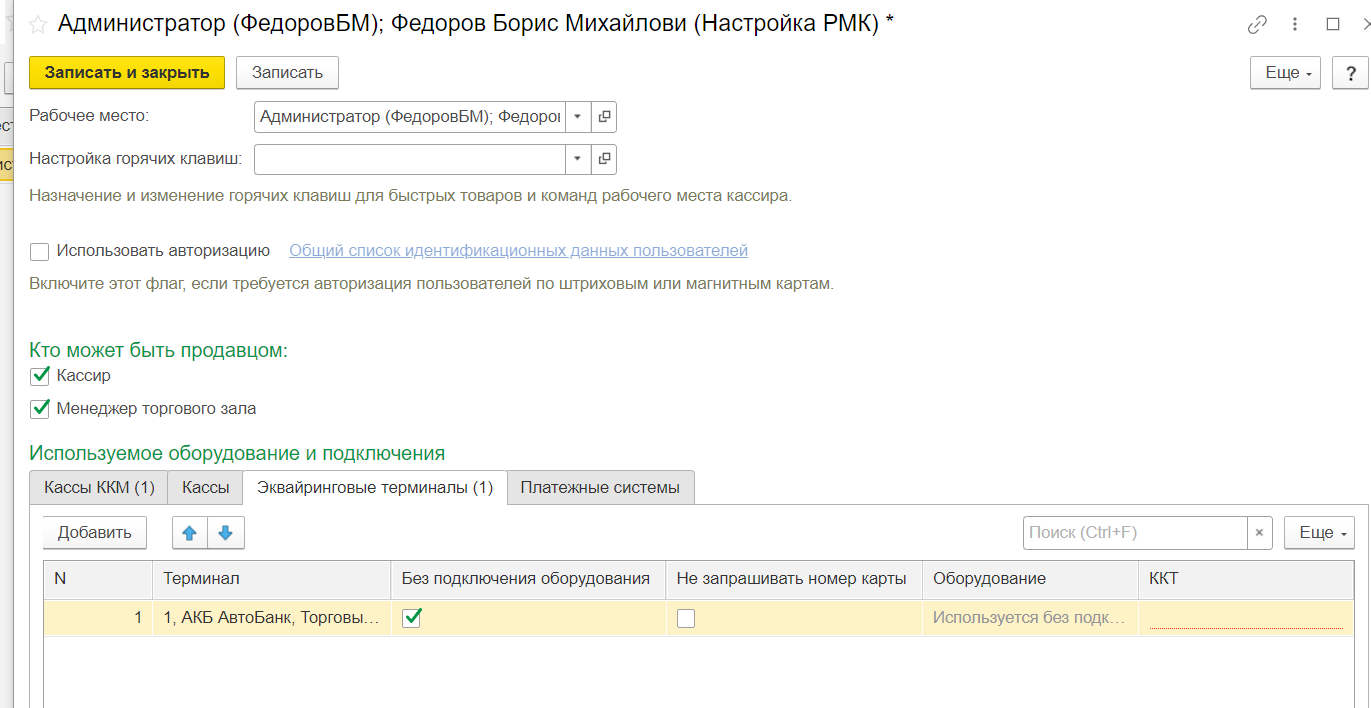
Установить и настроить драйвера эквайрингового терминала в 1С
3. Розничные продажи в программе 1С: Управление торговлей для Казахстана
Чеки при розничной продаже регистрируются документом Чек ККМ 1С в рабочем месте кассира. Открываем РМК.
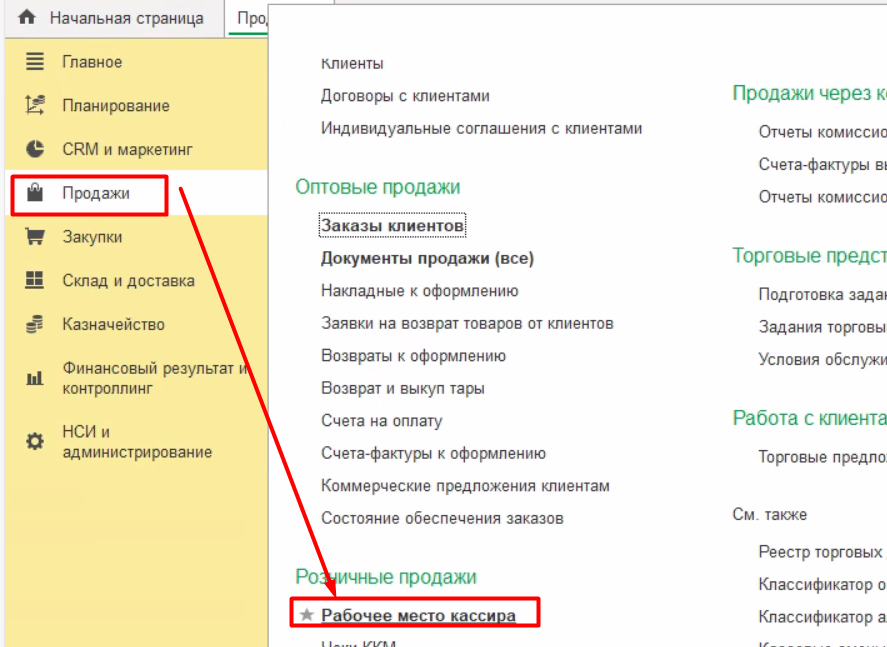
Открываем РМК
Далее открываем смену.
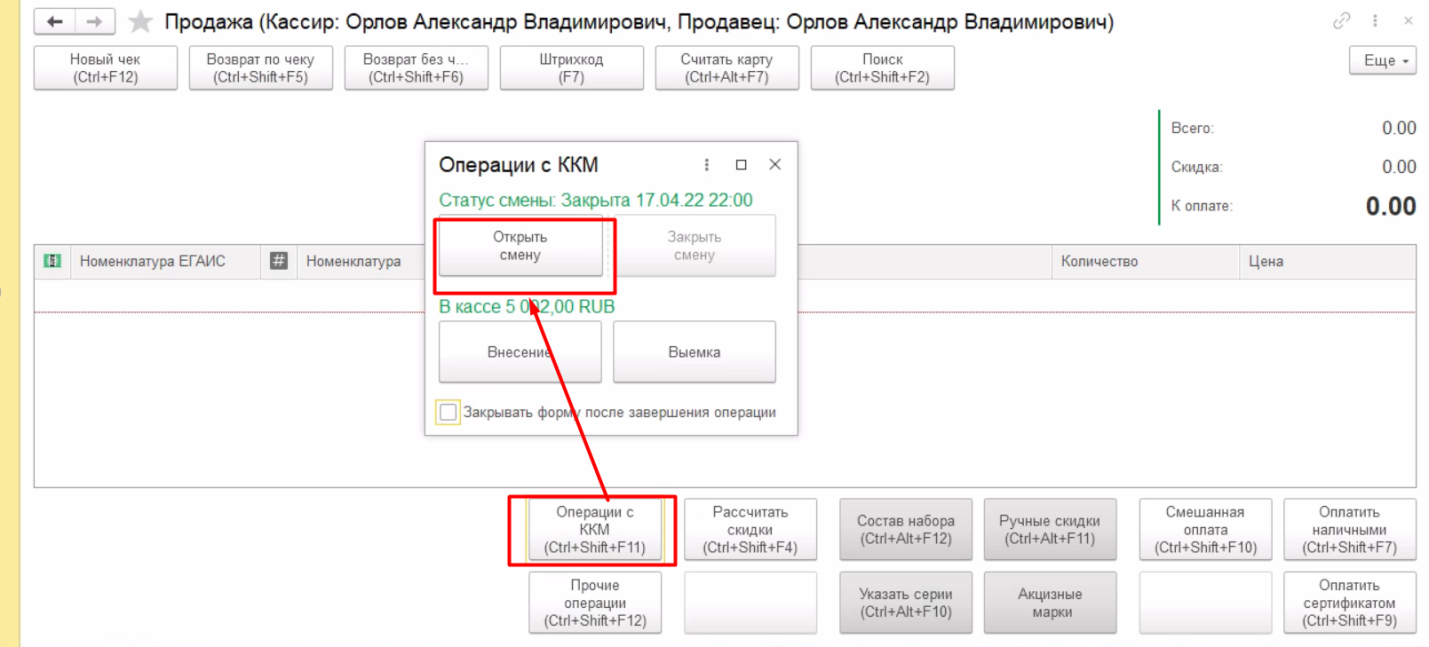
Открываем смену
Подбираем товары и переносим в документ.
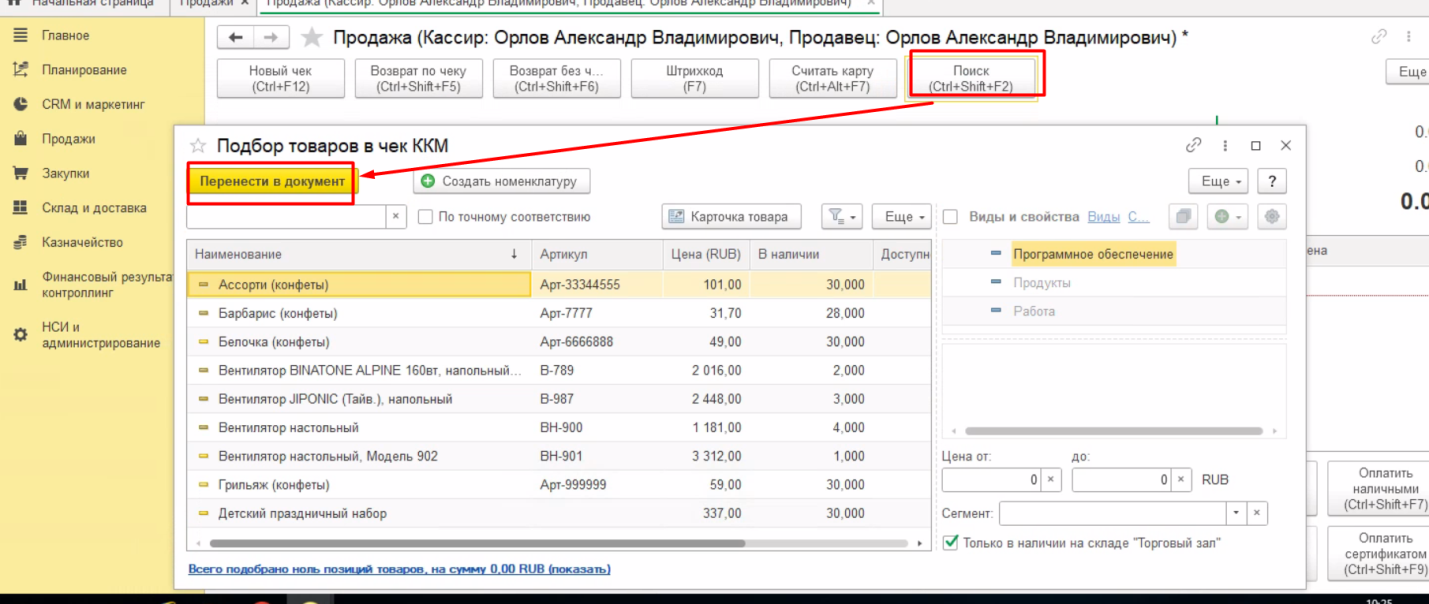
Подбираем товары и переносим в документ
Указываем сумму оплаты и пробиваем чек.
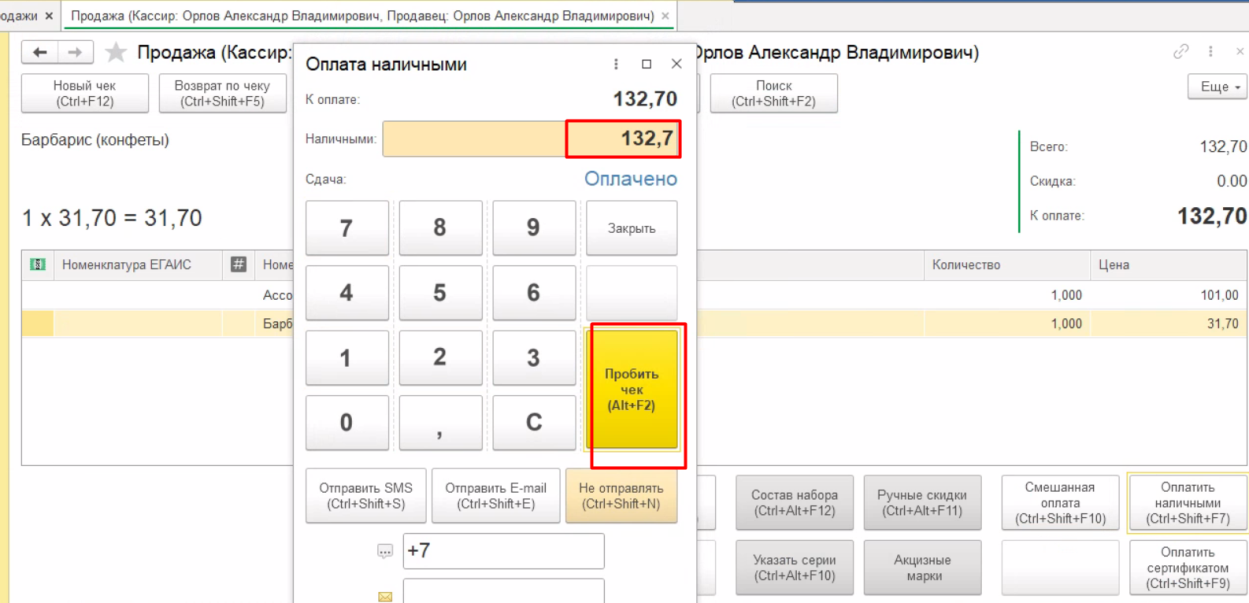
Указываем сумму оплаты и пробиваем чек
По кнопке Возврат по чеку 1С можно выбрать проданные товары, и пробить чек ККМ 1С на возврат.
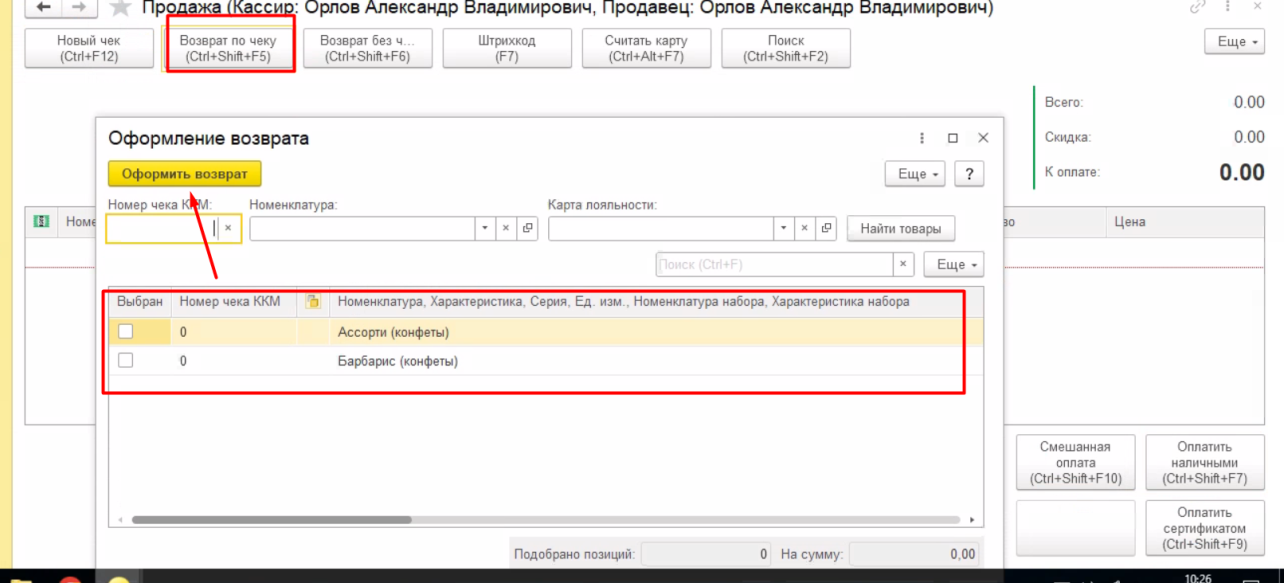
Пробить чек ККМ 1С на возврат
Специалист компании ООО "Кодерлайн"
Ольга Чернова


