Содержание:
1. Присоединение файлов в системе конфигурации 1С
3. Удаление файлов в системе программы 1С: Предприятие 8
4. Примеры использования присоединенных файлов
Присоединенные файлы в 1С: Предприятие 8. Бухгалтерия сельскохозяйственного предприятия для Казахстана позволяют хранить в информационной базе файлы, которые связаны с определенными объектами системы, прикреплять можно любые файлы.
Например, к документу можно присоединить сканированный оригинал документа, к справочнику - файл с изображением, к регистру - файл с данными.
1. Присоединение файлов в системе конфигурации 1С
Для присоединения файла к какому-либо объекту системы, необходимо выполнить следующие действия:
1. Открыть форму объекта (элемента справочника, документа и т.п.), к которому необходимо присоединить файл.
2. В списке "Присоединенные файлы" нажать кнопку "Добавить" или по кнопке «Еще», выбрать пункт «Присоединенные файлы».
3. В открывшемся окне "Добавление файла" указать следующие параметры:
- Файл. Выбрать файл, который необходимо присоединить. Добавить можно фалы напрямую с компьютера, из заранее настроенного шаблона или со сканера, если сканер подключен к 1С.
- Наименование. Указать наименование файла.
- Описание. Указать описание файла.
4. Нажать кнопку "ОК".
После нажатия кнопки "ОК" файл будет присоединен к выбранному объекту системы.
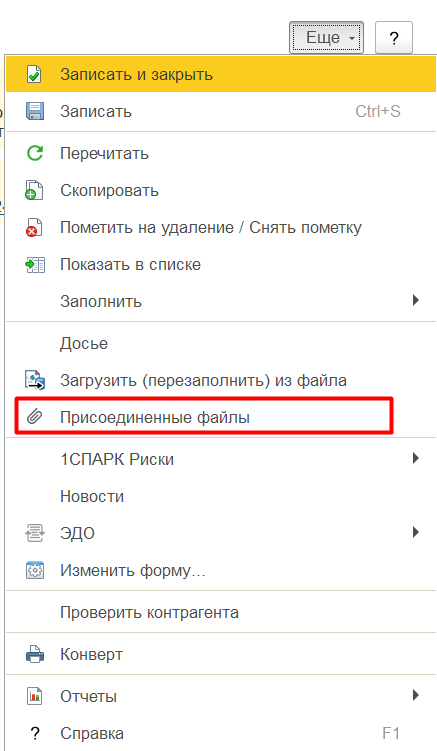
Присоединенные файлы
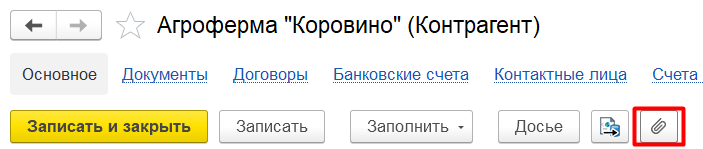
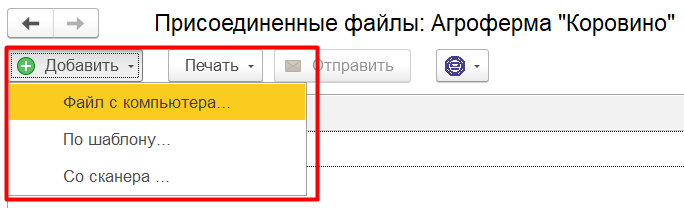
«Присоединение файла к элементу справочника «Контрагенты»»
2. Редактирование файлов в системе программы 1С: Предприятие 8. Бухгалтерия сельскохозяйственного предприятия для Казахстана
Для редактирования файла, присоединенного к объекту конфигурации, необходимо выполнить следующие действия:
1. Открыть форму объекта системы, к которому присоединен файл.
2. В списке "Присоединенные файлы" выбрать файл, который необходимо редактировать.
3. Нажать правой кнопкой мыши и выбрать функцию "Изменить".
4. В открывшемся окне "Редактирование файла" внести необходимые изменения в документы.
3. Удаление файлов в системе программы 1С: Предприятие 8
Для удаления файла, присоединенного к объекту конфигурации, необходимо выполнить следующие действия:
1. Открыть форму объекта системы, к которому присоединен файл.
2. В списке "Присоединенные файлы" выбрать файл, который необходимо удалить.
3. Нажать правой кнопкой мыши и выбрать функцию "Удалить" или нажать клавишу Del на клавиатуре.
4. В открывшемся окне "Удаление файла" подтвердить удаление файла.
4.Примеры использования присоединенных файлов
Присоединенные файлы можно использовать для решения различных задач, связанных с хранением информации в информационной базе. Вот несколько примеров использования присоединенных файлов:
- Хранение сканированных оригиналов документов. Например, к счету-фактуре можно присоединить сканированный оригинал счета-фактуры.
- Хранение изображений. Например, к справочнику "Контрагенты" можно присоединить изображение логотипа контрагента.
- Хранение данных. Например, к регистру "Запасы" можно присоединить файл с данными о стоимости запасов.
Присоединенные файлы являются удобным инструментом, который позволяет хранить в информационной базе различные файлы, связанные с определенными объектами конфигурации.
Специалист компании "Кодерлайн"
Денис Гришин

