Содержание:
1. Настройка обмена данными при помощи обработки «Универсальный обмен данными XML»
2. Порядок конвертации данных 3.0 в конфигурации программы 1С
1. Настройка обмена данными при помощи обработки «Универсальный обмен данными XML»
В статье будет описано то, как делать работу в системе 1С более быстрой при помощи верных настроек обмена данными. Чаще всего обмен устраивают при помощи обработки «Универсальный обмен данными XML», либо с помощью универсальных правил переноса, которые задействуют во время обновления системы. Примером такого обмена служит «AccountingBase», как можно увидеть ниже:
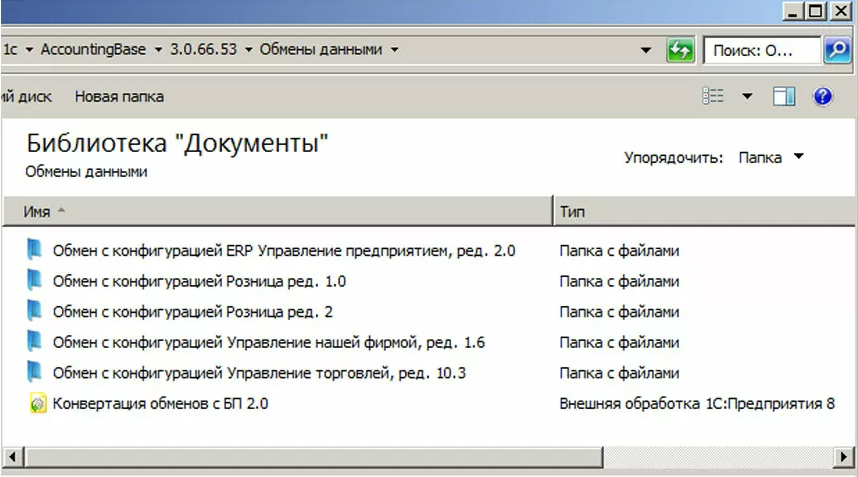
Библиотека «Документы»
Однако, такие методики по обмену информацией не являются универсальными, к примеру, для обмена между разными конфигурациями они не сработают, в этом случае нужно обратиться к 1С внешней программе, которая отвечает за конвертацию данных 3.0 и установку правил обмена 1С. Об этом и будет подробнее описано далее.
2. Порядок конвертации данных 3.0 в конфигурации программы 1С
Рассмотрим подробную методику по проведению конвертации данных 3.0 в системе конфигурации 1С.
Для начала, обратимся к форме внешней обработки 1С 8.3, которая отвечает за описание метаданных, - «MD83Exp.epf» (либо «MD82Exp.epf»). Сама обработка находится внутри каталога с шаблонами в той папке, где установлена система конфигурации 1С. Ниже демонстрируется пример с расположением 1С внешней обработки документа на компьютере:
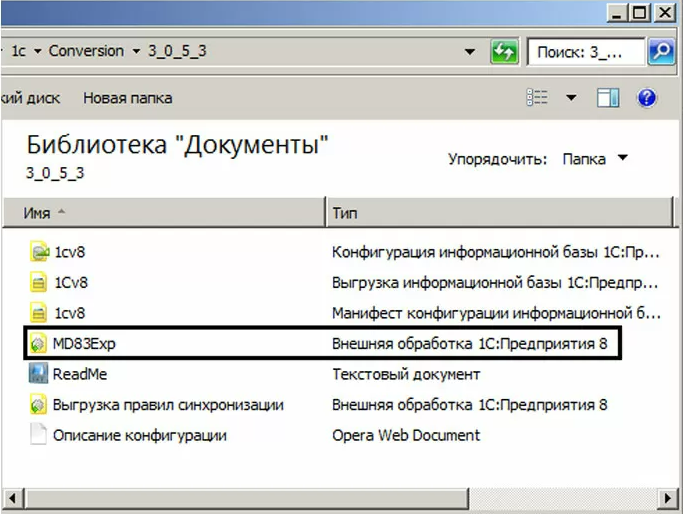
Внешняя обработка 1С: Предприятия 8
Далее приведена инструкция по подготовке файла, который отвечает за конвертацию, к работе:
1. Сама программа располагается на сайте ИТС 1С 8.3, там её можно скачать. Пусть нужно произвести выгрузку справочника «Контрагенты» из конфигурации «1С:Бухгалтерия» в конфигурацию «1С:Управление торговлей». По сути, в этом случае, конфигурация «1С:Бухгалтерия» является «Базой-источником», а конфигурация «1С:УТ» - «Базой-приёмником»;
2. Далее нужно структуру базы метаданных загрузить в XML-файл, как раз, при помощи 1С внешней обработки документа, о которой выше шла речь, - «MD83Exp.epf». Чтобы провести это действие – нужно и в конфигурации «1С:Бухгалтерия», и в конфигурации «1С:Управление торговлей» запустить нашу обработку и провести её выгрузку при помощи структуры конфигураций 1С. Ниже демонстрируется выгрузка 1С внешней обработки документа и обе базы:
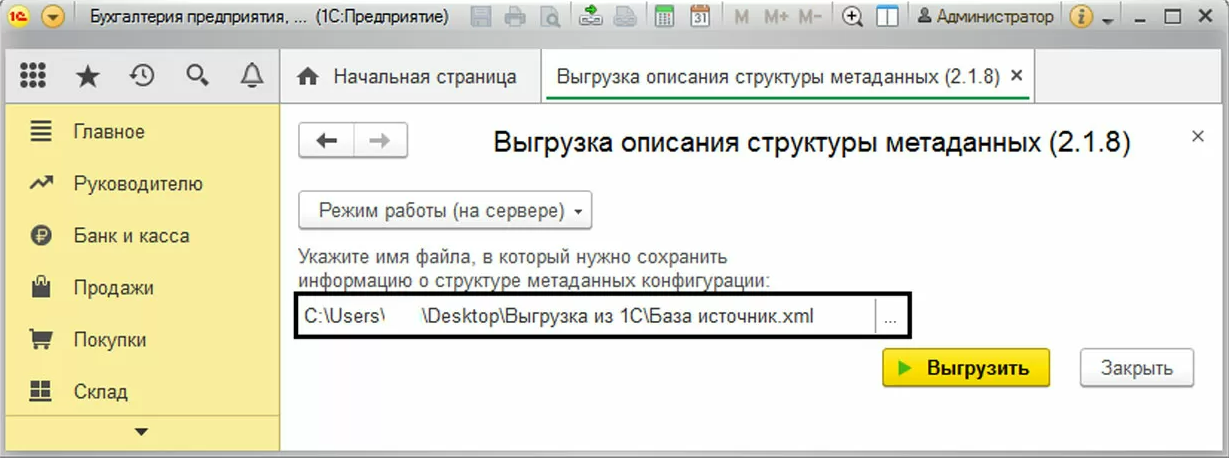
Выгрузка описания структуры метаданных
Как только выгрузка была закончена – появится 2 файла, которые будут содержать описание структуры и конфигурации «1С:Бухгалтерия», и конфигурации «1С:УТ»:
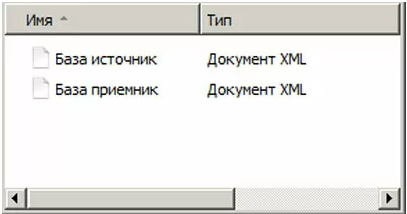
База- источник Документ XML
3. Следующим шагом нужно провести экспортирование схемы «XML» по обменному формату. Найти данный файл можно в обеих базах: открываем любую из наших баз для обмена в виде «Конфигуратора», переходим в панель «Общее» и кликаем на вкладку «XDTO-пакеты», как показано на скриншоте далее:
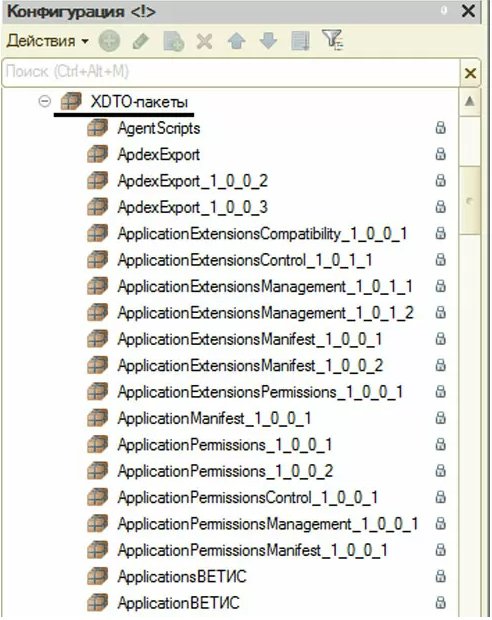
XDTO-пакеты
Ищем строку с наименованием «EnterpriseData» и на ней избираем действие «Экспорт XML-схемы», как демонстрируется на примере ниже:
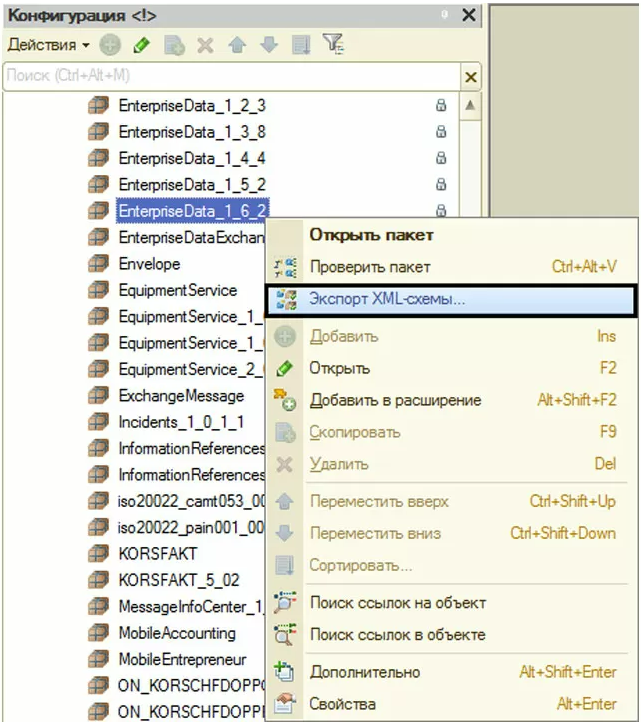
Экспорт XML-схемы
Далее нужно провести выгрузку, как показано далее:
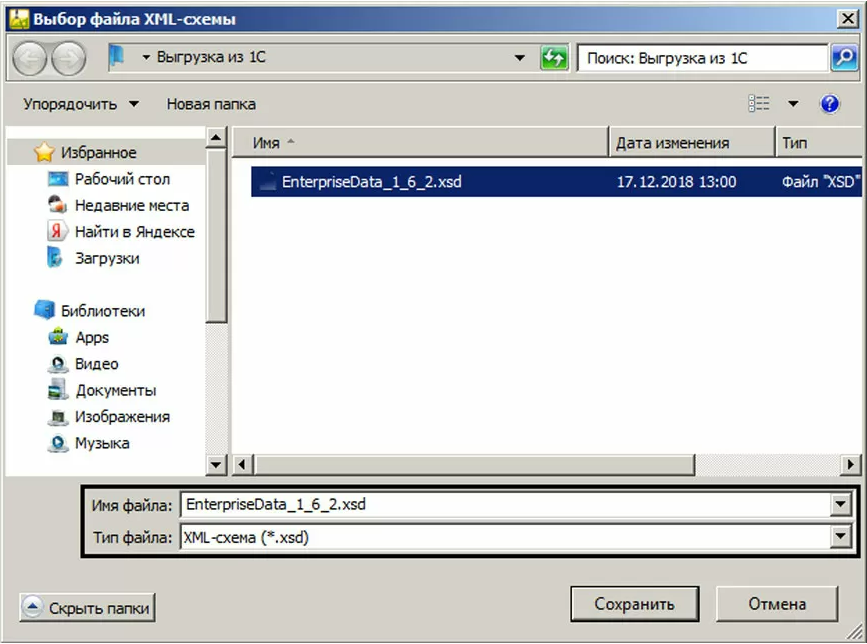
Выбор файла XML-схемы
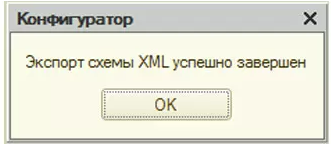
Экспорт схемы XML успешно завершен
4. Структуры баз «1С:Бухгалтерия» и баз «1С:Управление торговлей» нужно перенести в информационную базу «1С:Конвертация данных 3.0». Чтобы это сделать – к каждому файлу, который сформировался, нужно выполнить действие «Загрузка структуры конфигурации», как показано ниже:
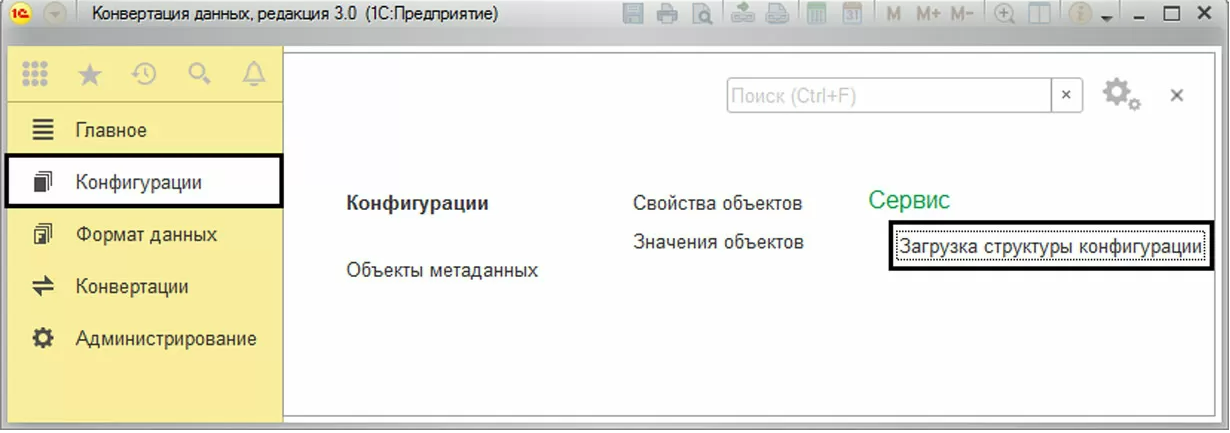
Загрузка структуры конфигурации
Способом выгрузки избираем «В новую версию конфигурации» и начинаем выполнять загрузку, как демонстрируется ниже:
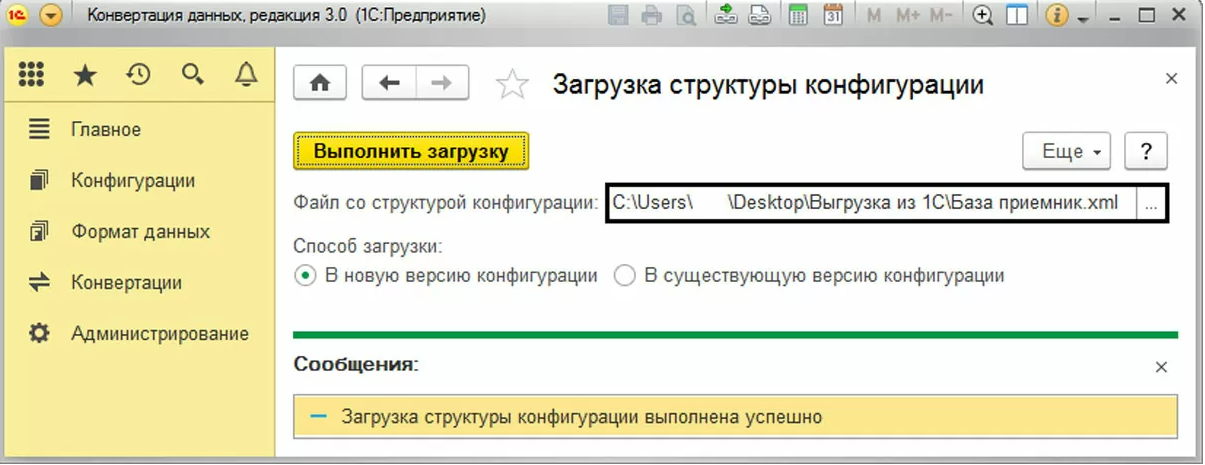
Загрузка структуры конфигурации
Как только загрузка была окончена – в меню конфигурации появятся наши «База-Источник» и «База-Приёмник»:
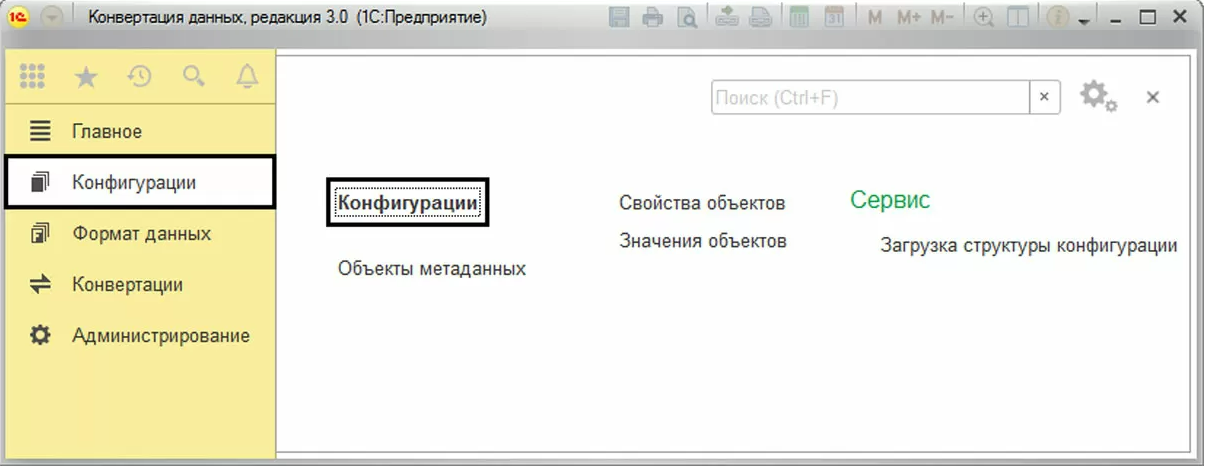
Бухгалтерия Предприятия
5. Следующий пункт – это загрузить структуру по обменному формату, для этого, открываем вкладку «Формат данных» и кликаем по «Загрузка структуры формата»:
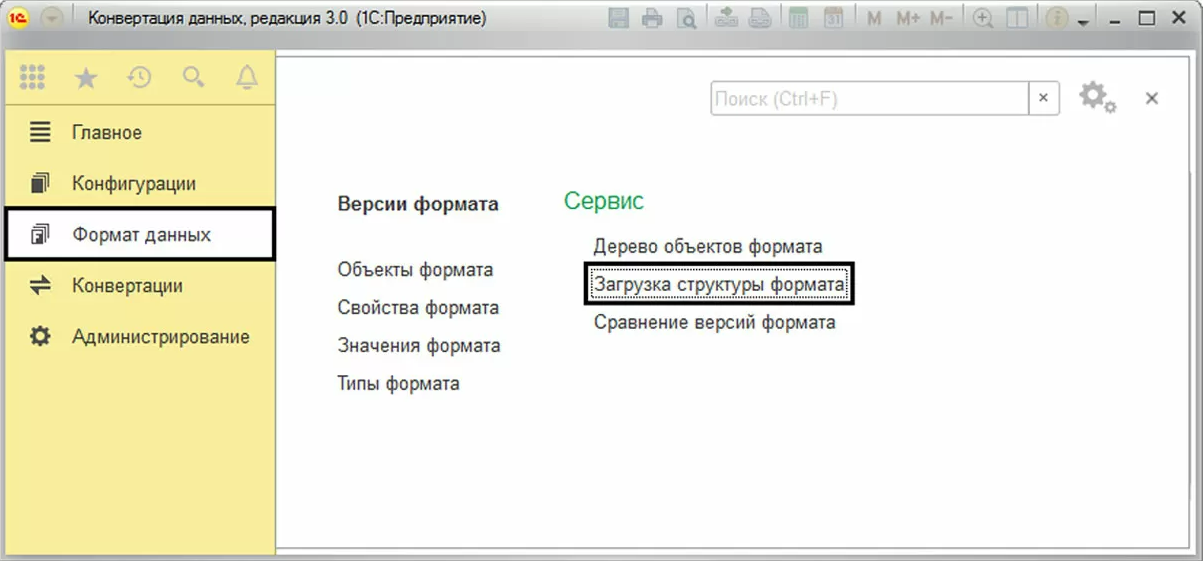
Загрузка структуры формата
Тут нужно прописать файл, который выгружали раннее и начать загрузку, как в примере ниже:
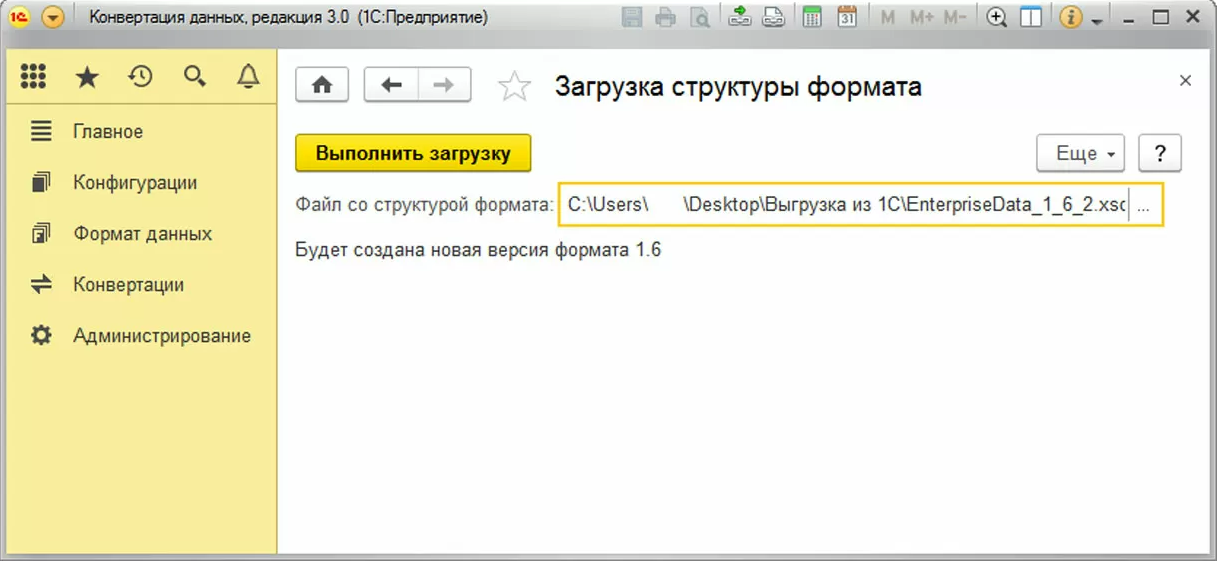
Файл со структурой формата
Как только загрузка была окончена – переходим в панель «Формат данных» и кликаем на кнопку «Дерево объектов формата», где нужно избрать тот формат, который мы загружали, там увидим структуру этого формата, как демонстрируется далее:
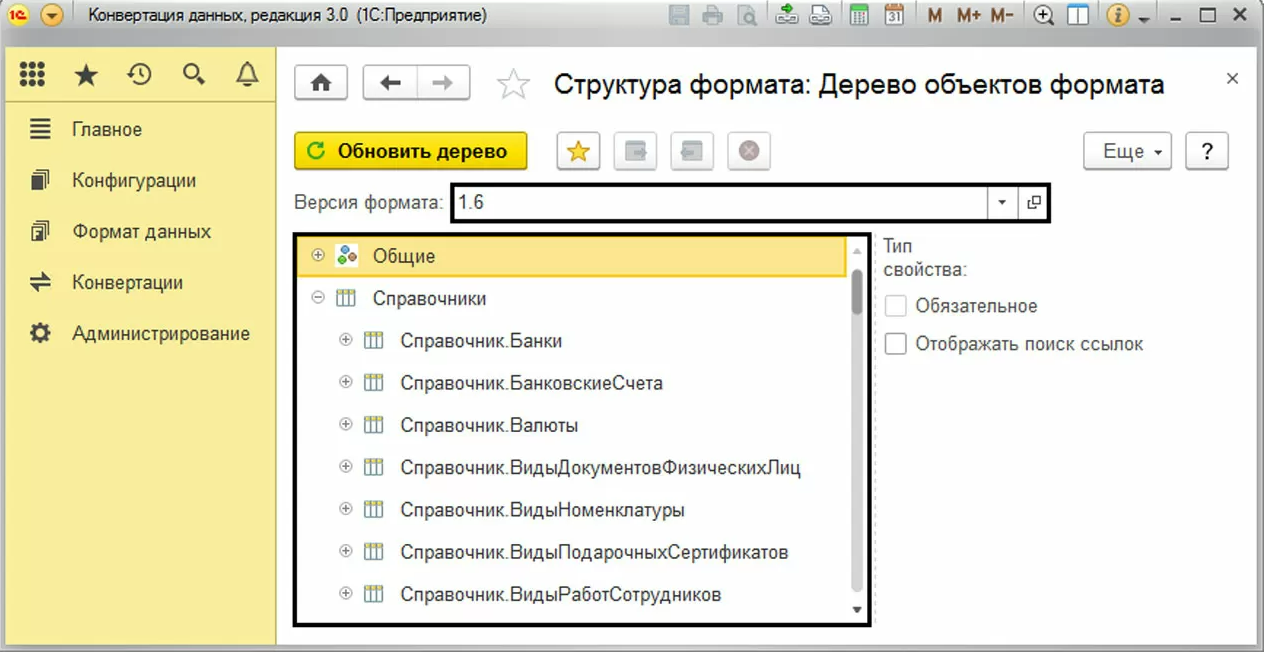
Структура формата: Дерево объектов формата
6. Далее нужно перейти к самому действию конвертации данных 3.0. Чтобы это сделать – делаем две новые конвертации: в первую будут выгружаться справочники «Контрагенты» и «Сотрудники» из конфигурации «1С:Бухгалтерия», а во вторую будут загружаться для конфигурации «1С:Управление торговлей». Для начала, выбираем пункт «Конвертации
7. » внутри базы, как показано ниже:
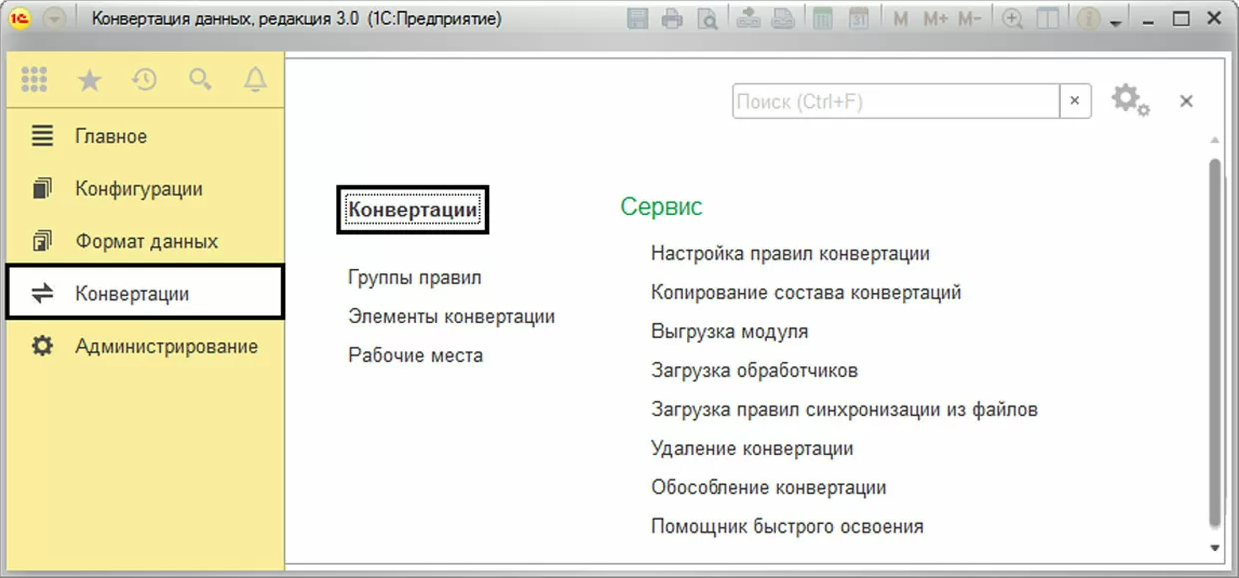
Конвертации
Каждой из операций нужно дать название, а также прописать версию, как можно увидеть далее:
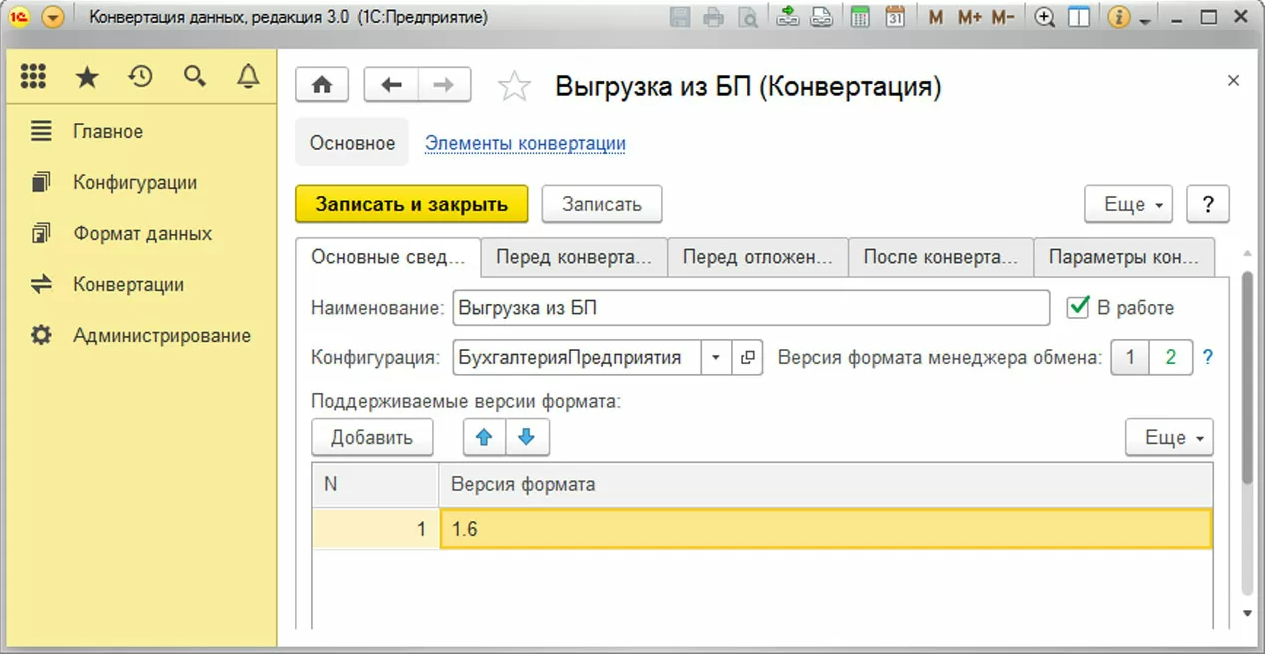
Выгрузка из БП (Конвертация)
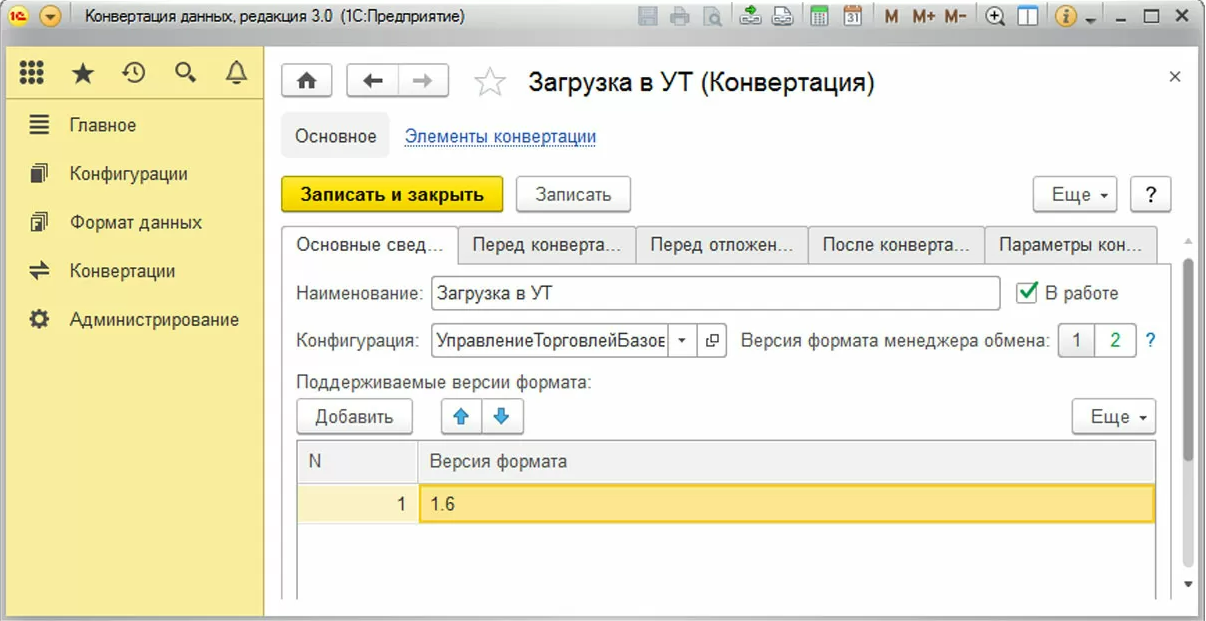
Загрузка в УТ (Конвертация)
8. Чтобы сделать правила конвертации данных – нужно перейти к настройкам, в той же вкладке:
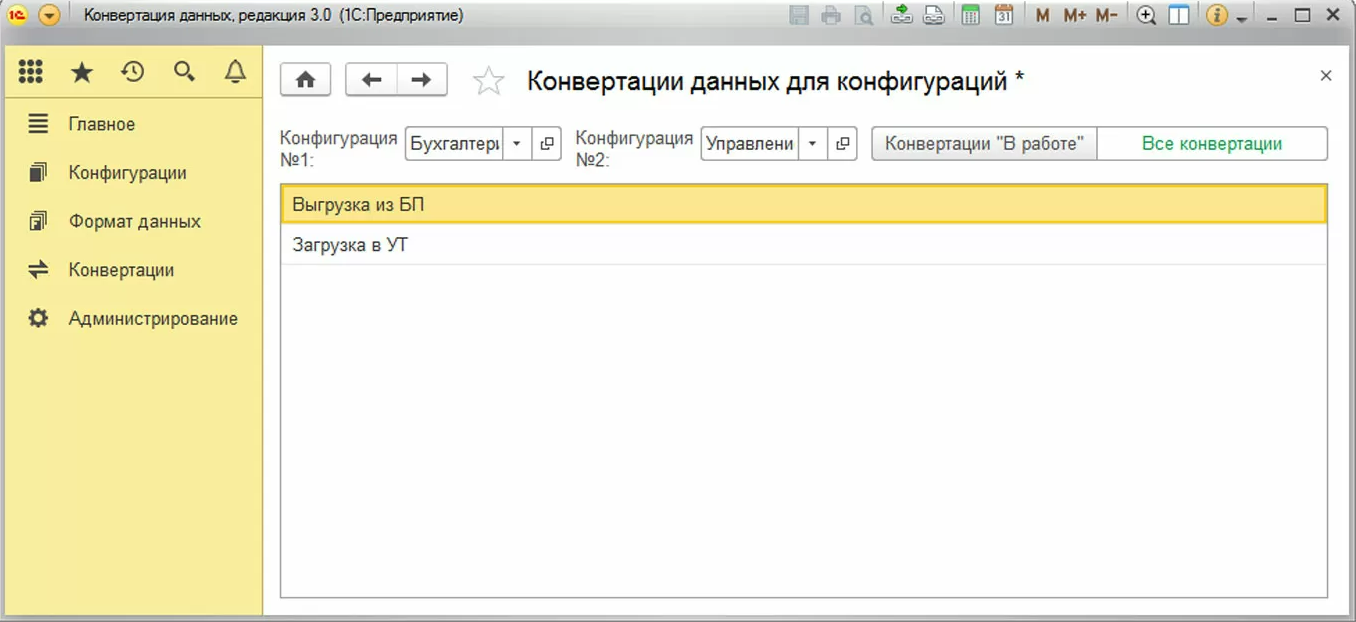
Конвертации данных для конфигураций
Каждую из операций нужно настраивать отдельно. Переходим на панель «Правила конвертации объектов» и кликаем на «Создать», как демонстрируется в примере ниже:

Выгрузка из БП. Настройка правил обмена
В панели «Основные сведения» нужно прописать отличительную черту правила, а также сам объект и из системы конфигурации 1С, и по формату, а областью использования будет пункт «Для отправки», как можно увидеть ниже:
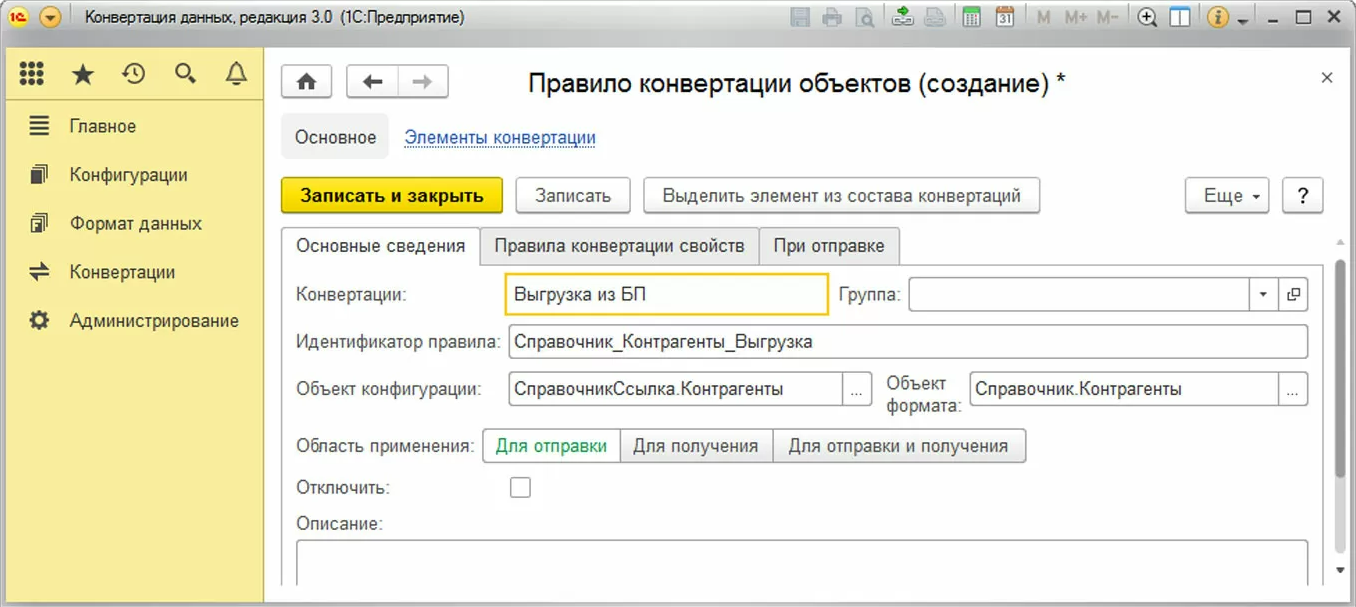
Правило конвертации объектов (создание)
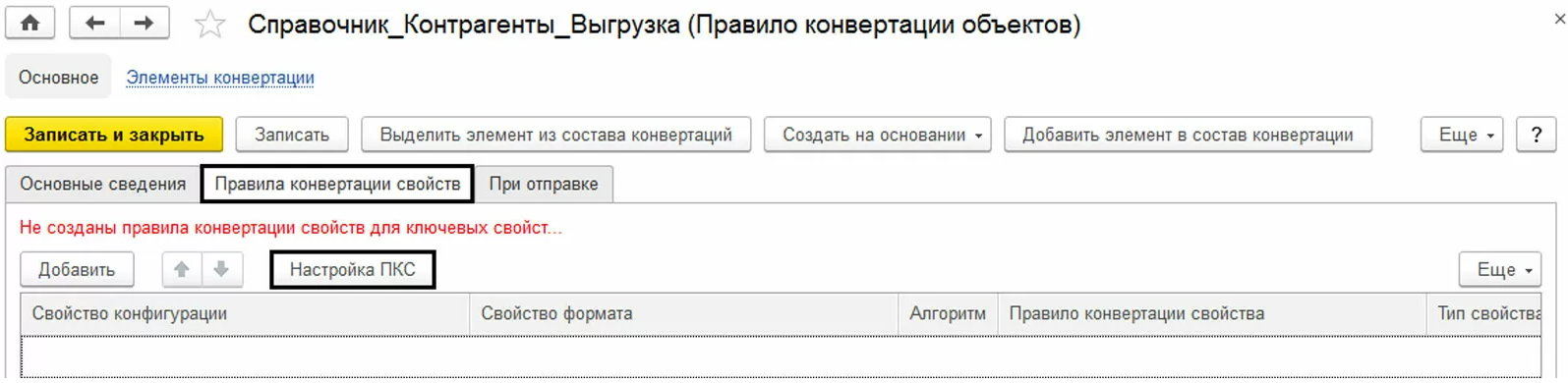
Правило конвертации свойств
Кликаем по кнопке «Автосопоставление», после чего кликаем на «Создать правила конвертации свойств»:
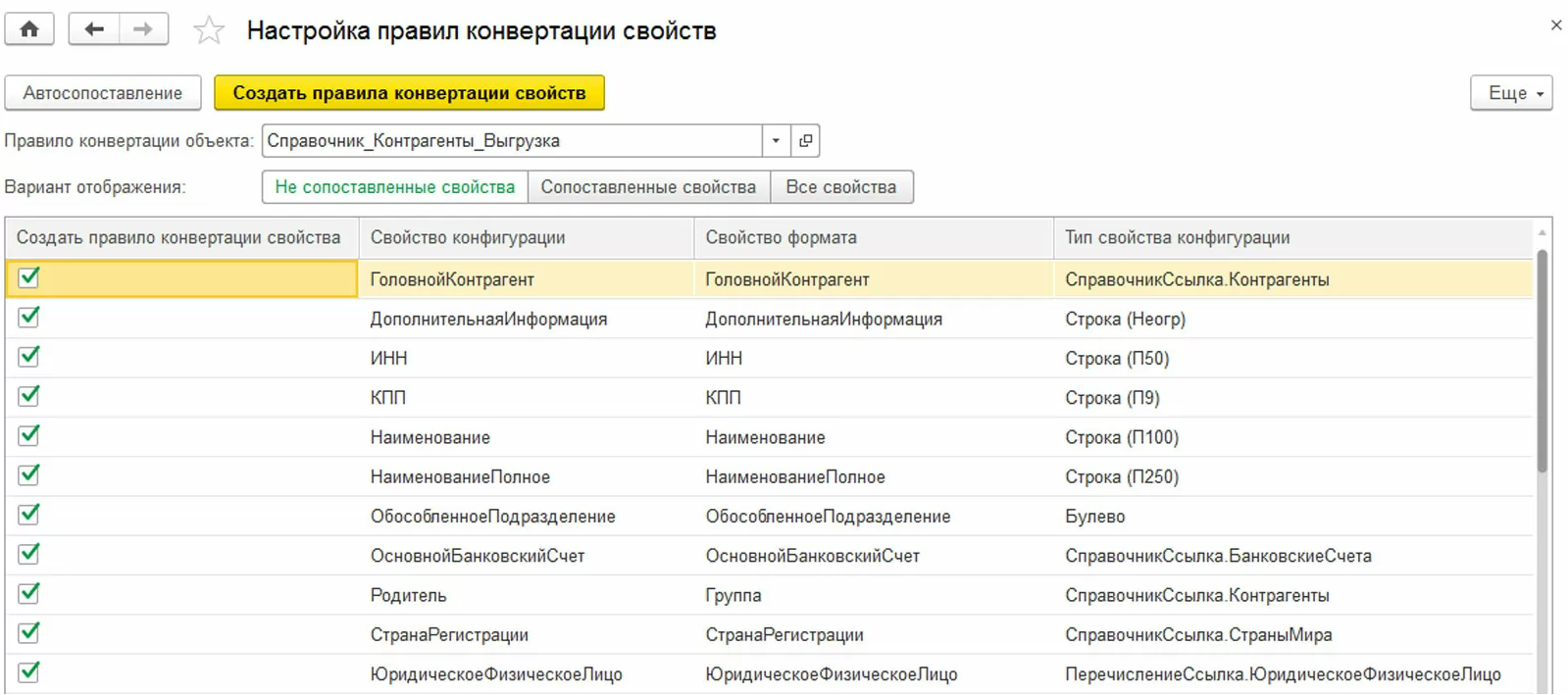
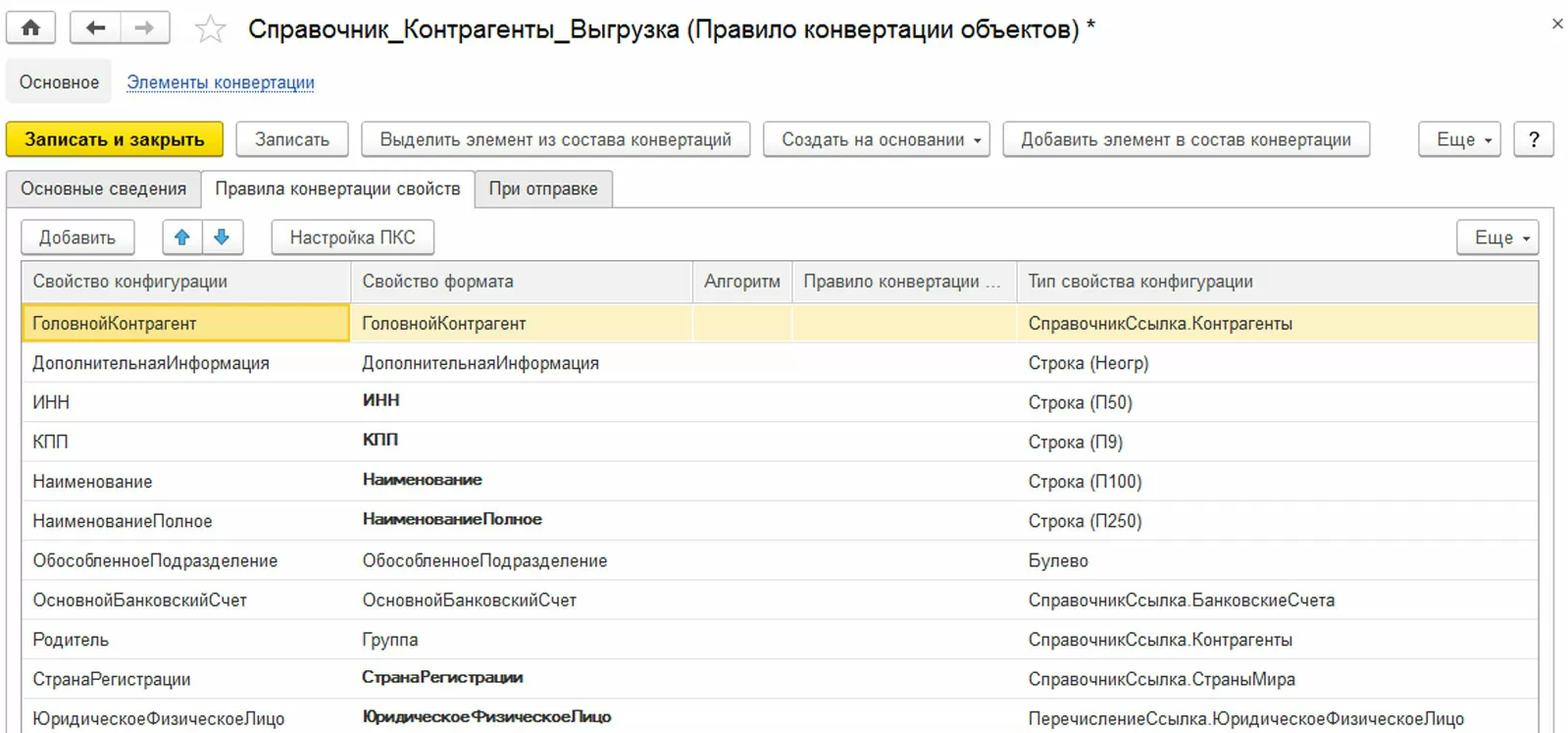
ГоловнойКонтрагент

Группы правил
9. Точно так же нужно провести настройку загрузочного правила, внутри конфигурации «1С:УТ», однако, в данном случае, областью использования уже будет «Для получения»:
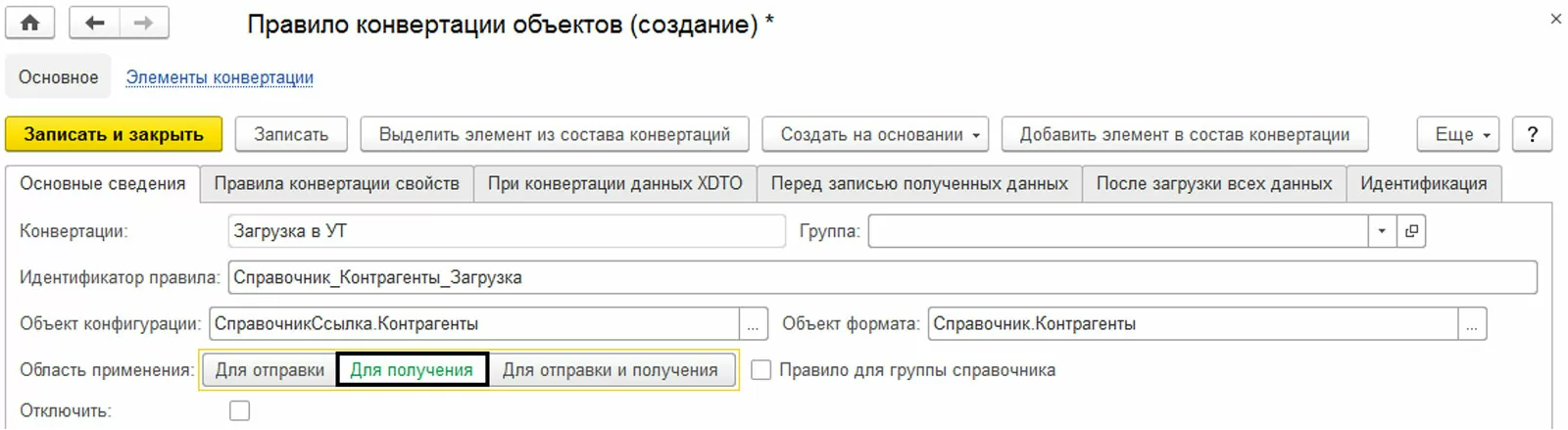
Правило конвертации объектов (создание)
Точно так же кликаем на «Автосопоставление» и выбираем «Создать правила конвертации свойств»:
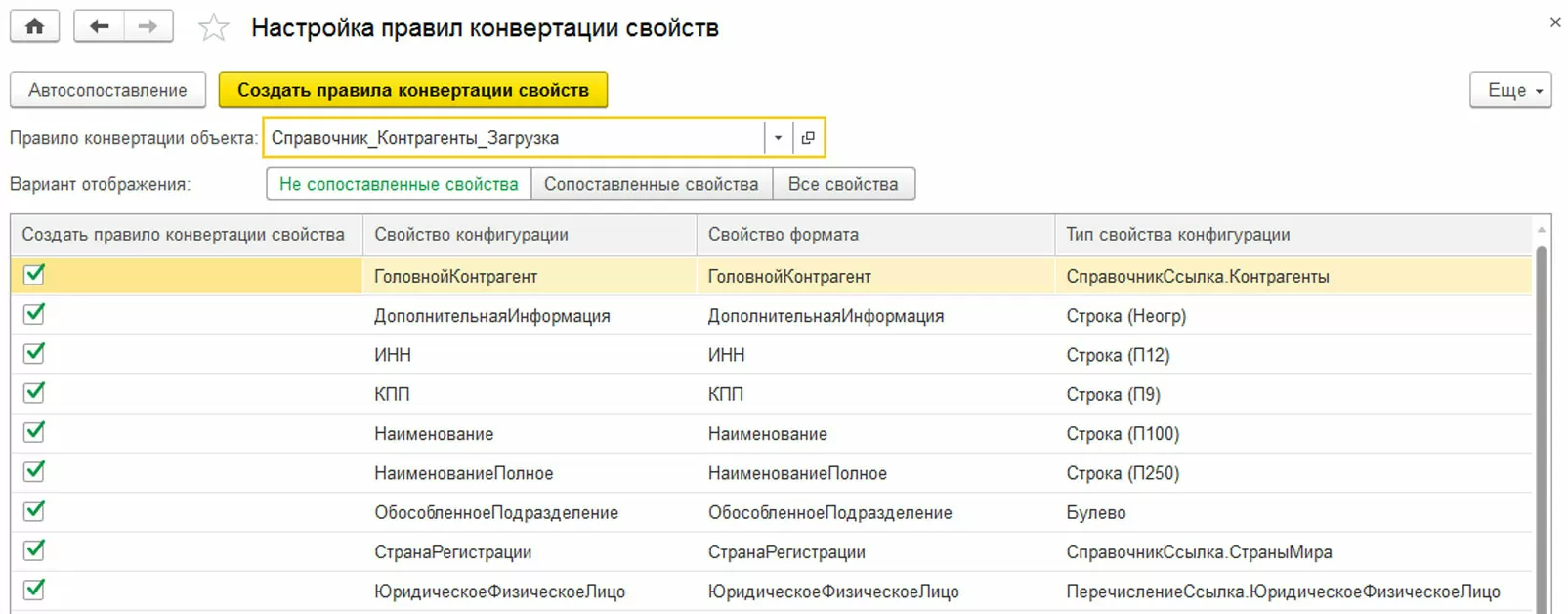
СправочникСсылкаКонтрагенты
10. Для каждого из правил конвертации данных делаем правило, которое будет касаться данных, которые являются предопределёнными. Областью их использования будет «Для получения и отправки», как демонстрируется ниже:
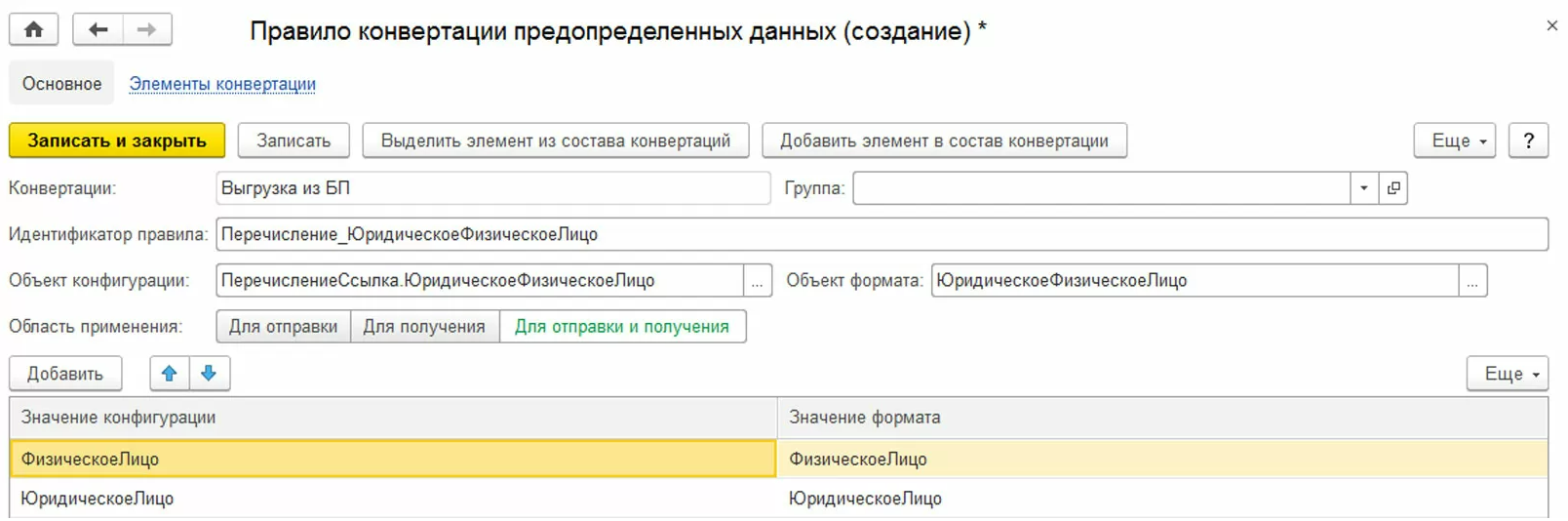
Физическое лицо
Точно так же действуем относительно «Загрузка в УТ» - правила:
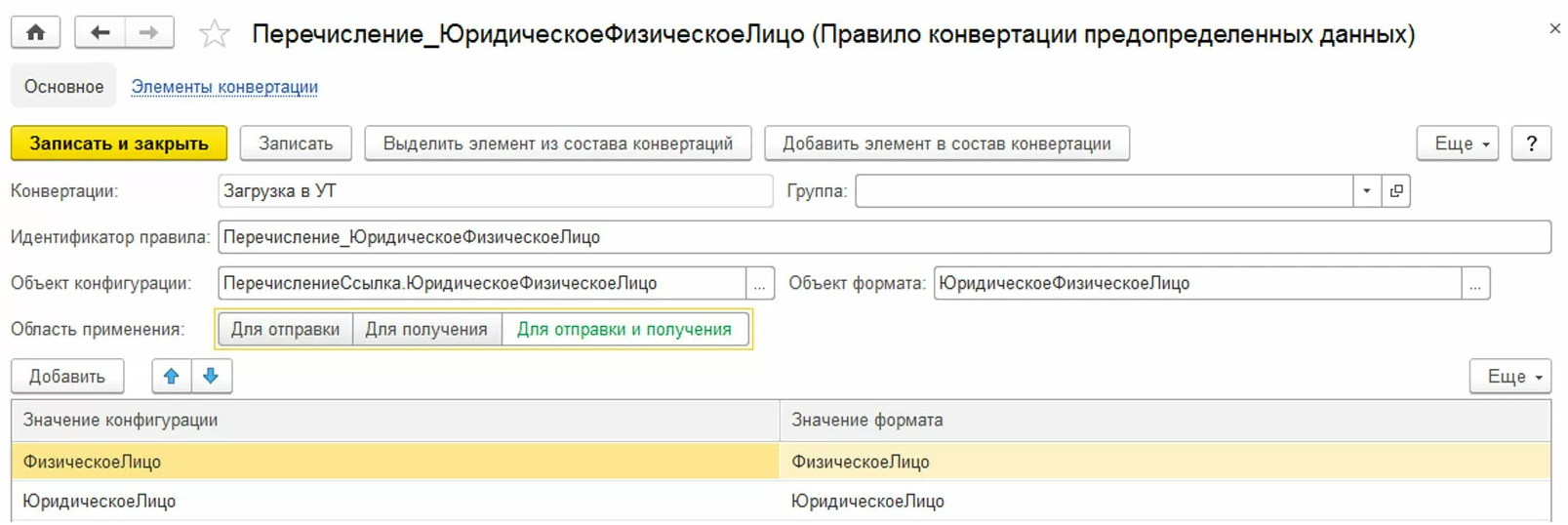
Перечисление ЮридическоеФизическоеЛицо
Далее прописываем новые правила под наши свойства, для проведения их конвертации данных 3.0, как показано на скриншоте с примером ниже:

Выгрузка из БП: Настройка правил обмена
В панели «Правила конвертации свойств» также нужно внести новое правило по проведению конвертации:
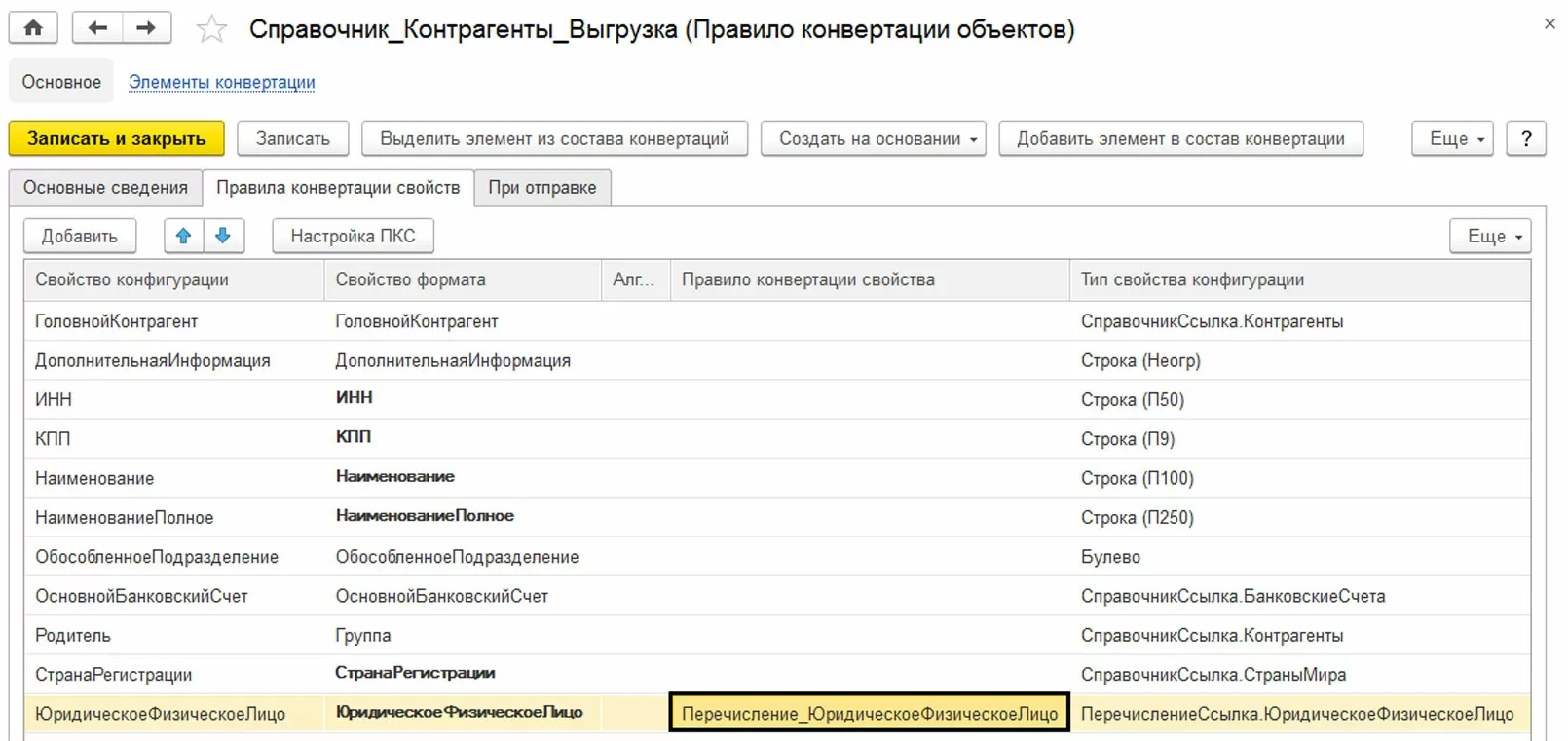
Перечисление ЮридическоеФизическоеЛицо
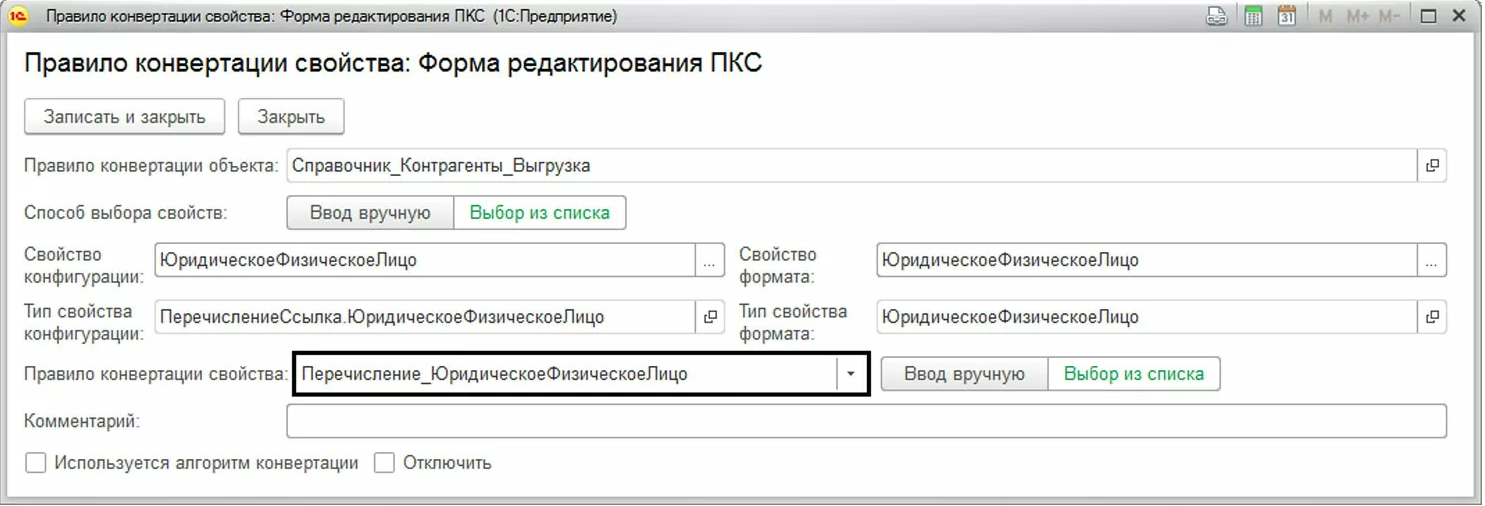
Правило конвертации свойства: Форма редактирования ПКС
Сохраняем аналогичный порядок действий и для другого нашего правила:
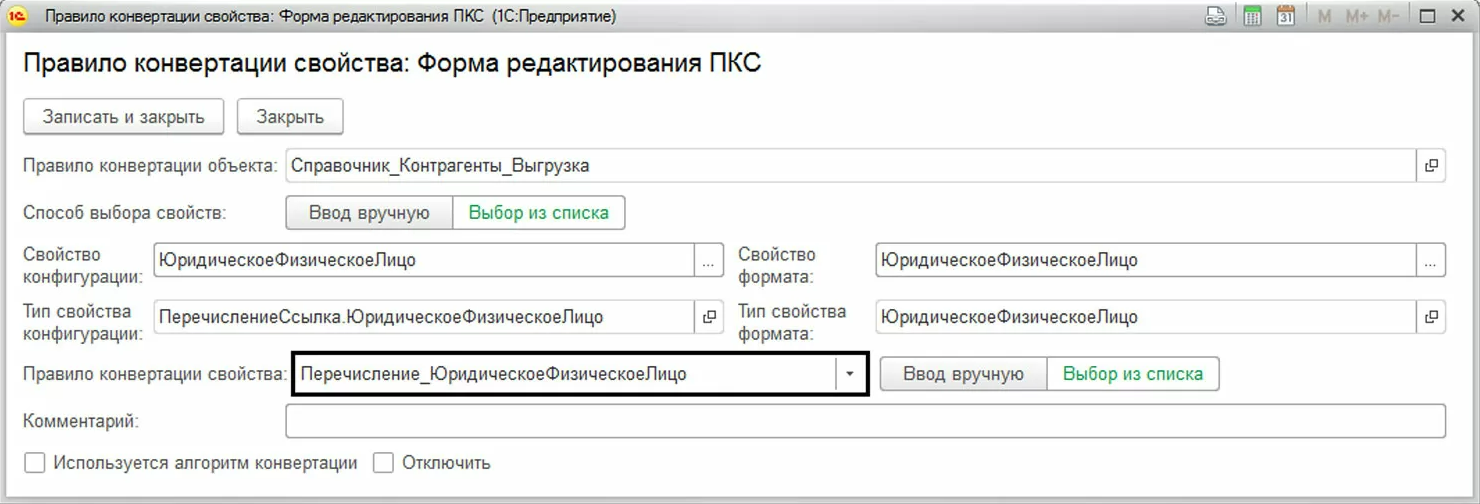
Правило конвертации свойства: Форма редактирования ПКС
11. Далее нужно сделать то правило, которое будет отвечать за обработку данных. Переходим в панель «Правило конвертации», выбираем «Создать на основании» и кликаем по «Правило обработки данных», как можно увидеть далее:
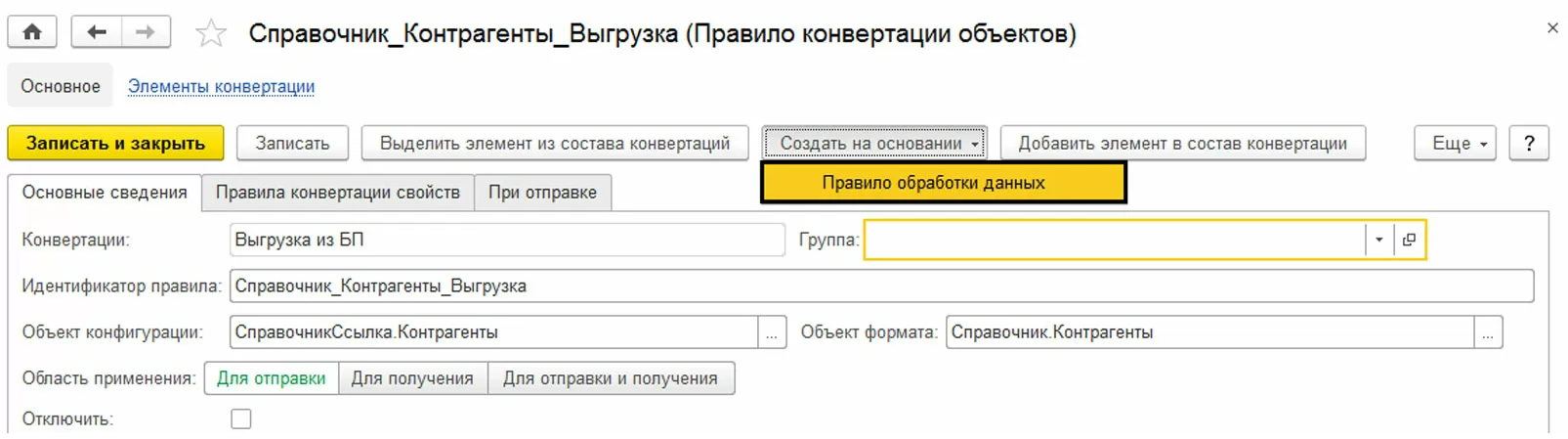
Правило обработки данных
При этом, вся информация будет автоматически перемещена:
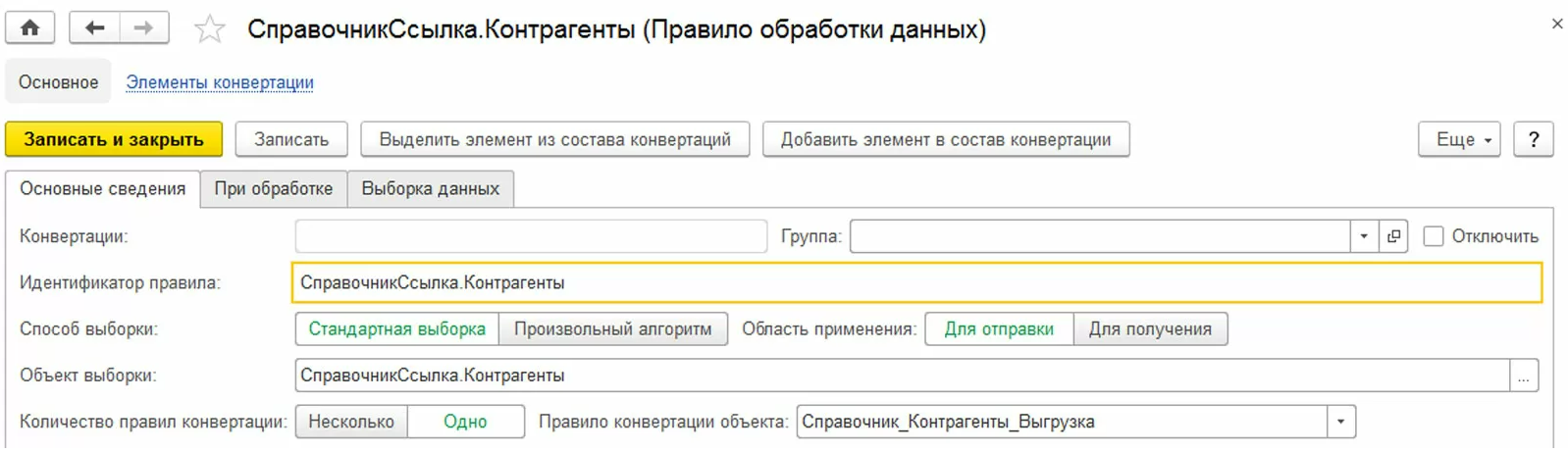
Справочник Ссылка Контрагенты (Правило обработки данных)
Точно таким же способом нужно сделать загрузочное правило, его создание отображено далее:
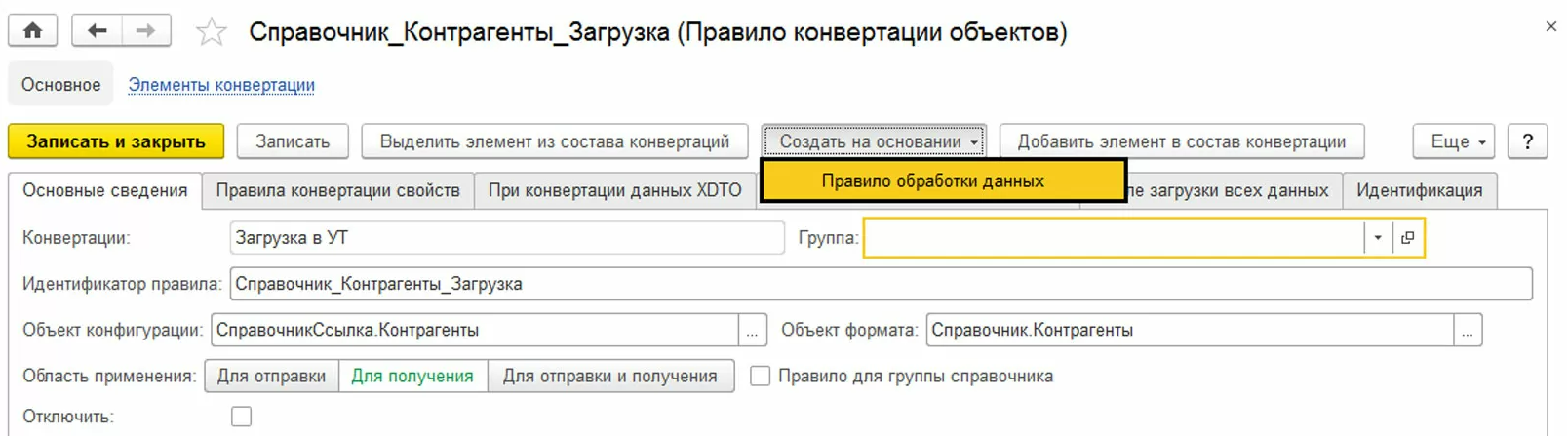
Справочник Контрагенты (Правило обработки данных)
12. Далее выгружаем модуль, который относится к обменному менеджеру, это можно сделать внутри 1С правила конвертации, если кликнуть на «Сохранить модуль менеджера обмена»:

Выгрузка из БП: Настройка правил обмена
Точно так же необходимо сохранить правило по проведению конвертации по загрузочному справочнику, это продемонстрировано на скриншоте с примером ниже:
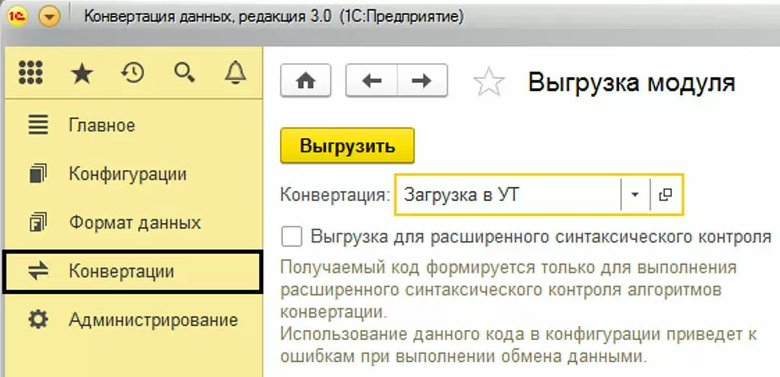
Загрузка в УТ
Следующий шаг – запустить систему конфигурации 1С, ту, для которой и требовался наш модуль, и найти внутри перечня с метаданными «МенеджерОбменаЧерезУниверсальныйФормат», его нужно развернуть и вставить модуль обмена данными, как показано в примере ниже:
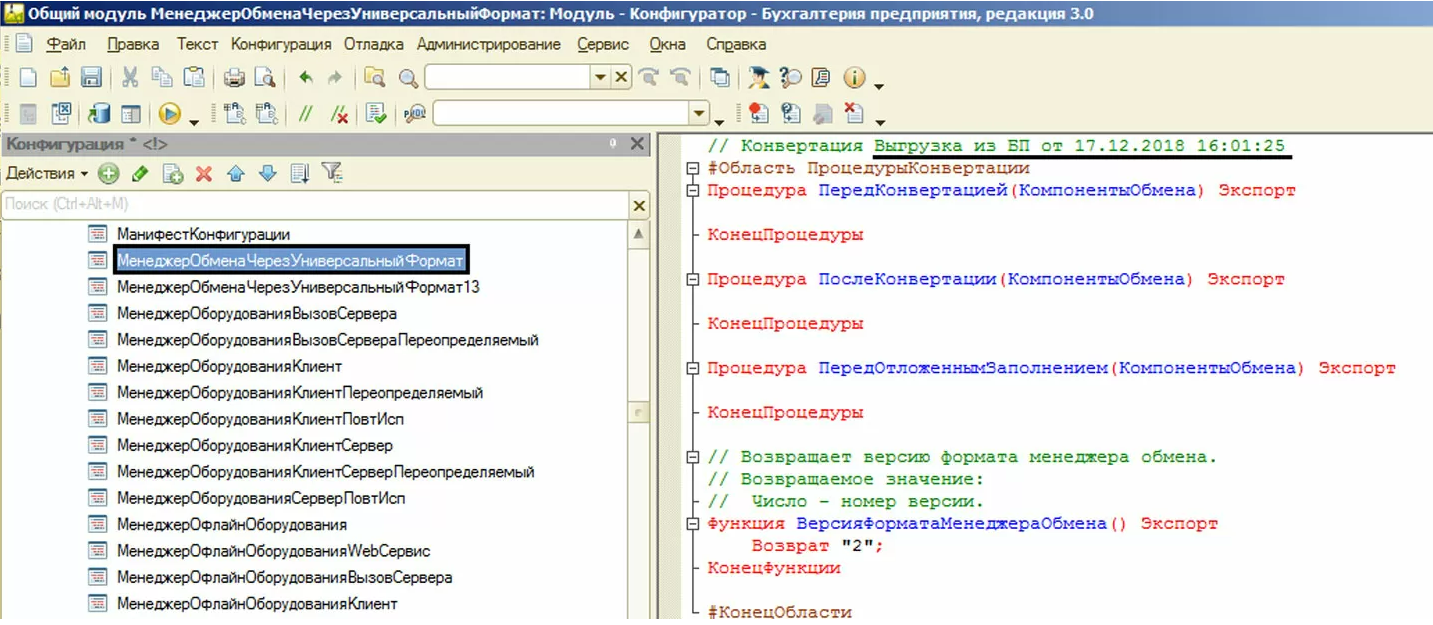
Менеджер обмена через Универсальный формат
Во время настроек обмена 1С 8.3 функционалом программы является формировка текстов по общим модулям для всех баз, при помощи универсальной схемы и метаданных. Подобные модули логичнее и наиболее оптимально использовать формировкой в начальном этапе, после чего, дорабатывать их внутри режима конфигуратора в 1С.
В данной статье было рассмотрено как проводить конвертацию данных 3.0 в общем случае, было определено, что это способ по обмену данными 1С 8.3 между абсолютно различными системами конфигураций 1С.
Специалист компании "Кодерлайн"
Айдар Фархутдинов

