Содержание:
1. Этапы оформления продажи в 1C: КА
2. Настройка продаж в 1C: КА для Казахстана
3. Как оформить продажу в 1C: Комплексная Автоматизация для Казахстана
В данной статье рассмотрим, как оформить продажу товаров в 1C: Комплексная Автоматизация для Казахстана (далее 1C: КА).
1. Этапы оформления продажи в 1C: КА
Первый шаг в регистрации продажи — это создание «Заказа клиента». Этот документ фиксирует основные условия сделки: наименование продукции, количество, цена и сроки поставки товара. Информация о клиенте и условиях оплаты также вносится на этом этапе, что позволяет системе автоматически отслеживать выполнение условий и сроки.
После создания заказа система 1C: КА предоставляет возможность быстро проверить наличие товара на складе. Если товар отсутствует, система предлагает варианты: заказ у поставщика или производство. Это позволяет избежать ситуаций, когда продажа срывается из-за отсутствия товара.
Следующим этапом является резервирование товара. 1C:ERP автоматически резервирует товар на складе, что исключает возможность его продажи другому клиенту. Это особенно важно для компаний, работающих с ограниченными запасами или эксклюзивными позициями.
После подтверждения наличия и резервирования товара, оформляется «Реализация товаров и услуг». Этот документ фиксирует передачу товара клиенту и автоматически формирует бухгалтерские проводки. Он также является основанием для формирования налоговых отчетов, что упрощает работу бухгалтерии.
Важной частью регистрации продажи является оформление отгрузочных документов. 1C:ERP автоматически генерирует все необходимые документы: товарные накладные, счета-фактуры и акты выполненных работ. Это значительно экономит время и снижает вероятность ошибок.
Завершающий этап — это получение оплаты. Система отслеживает все поступления и автоматически сопоставляет их с ранее выставленными счетами. Это позволяет оперативно контролировать дебиторскую задолженность и принимать меры по её сокращению.
Одним из ключевых преимуществ использования 1C:ERP для регистрации.
Переходим к настройкам системы.
2. Настройка продаж в 1C: КА для Казахстана
Открываем настройки подсистемы продаж, где представлены следующие основные настройки, которые касаются процесса оформление продажи:
· Использование соглашений – в данной настройке определяем, будут ли использоваться соглашения при работе с покупателями. Соглашения хранят в себе индивидуальные договоренности по ценам, условиям оплаты с покупателями. Также есть типовые соглашения, где определены общие условия продажи, они могут использоваться для разных покупателей;
· Использование договоров с покупателями - в данной настройке определяем, будут ли использоваться договора при работе с покупателями. В основном они используются в качестве детализации при разнесении оплаты;
· Корректировка реализации – данная опция позволяет регистрировать отклонения, которые возникли после продажи;
· Реализация товаров с нескольких складов – данная опция позволяет отгружать товары с разных складов в рамках одного документа продажи;
· Использование заказов клиента – в данной настройке мы определяем вариант использования заказов. Полный функционал использования заказов включается при варианте – Заказ со склада и под заказ. Выбираем его;
· Реализация по нескольким заказам - данная опция позволяет отгружать товары по нескольким заказам в рамках одной реализации;
· Счет на оплату – данная опция позволяет использовать соответствующий документ. Если не включить данную опцию по умолчанию, доступно формирование печатной формы счета из заказа покупателя.
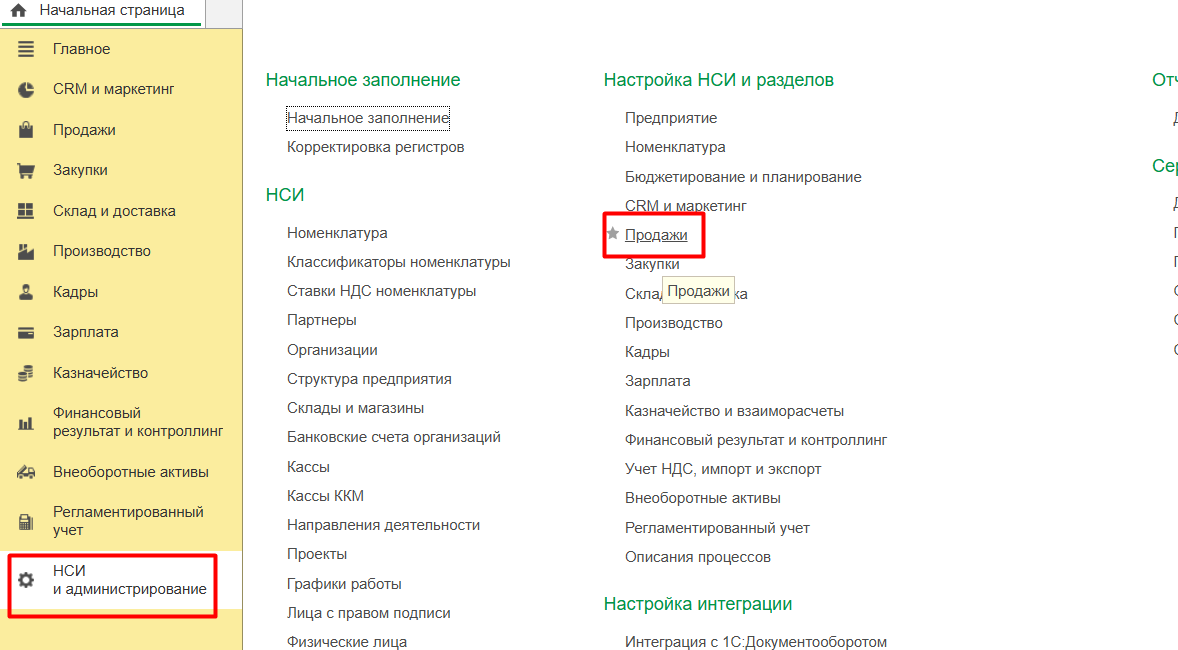
НСИ и администрирование
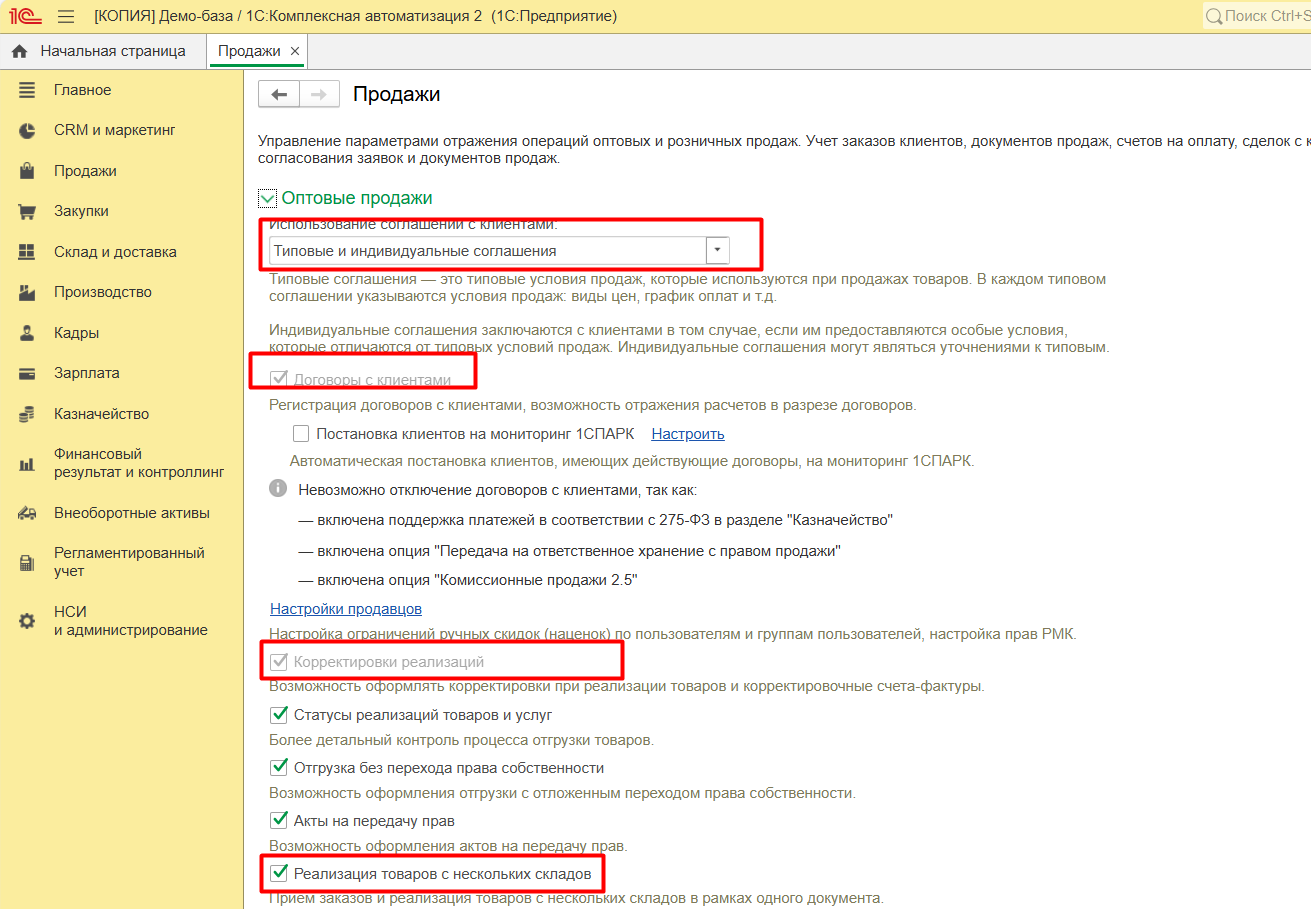
Продажи
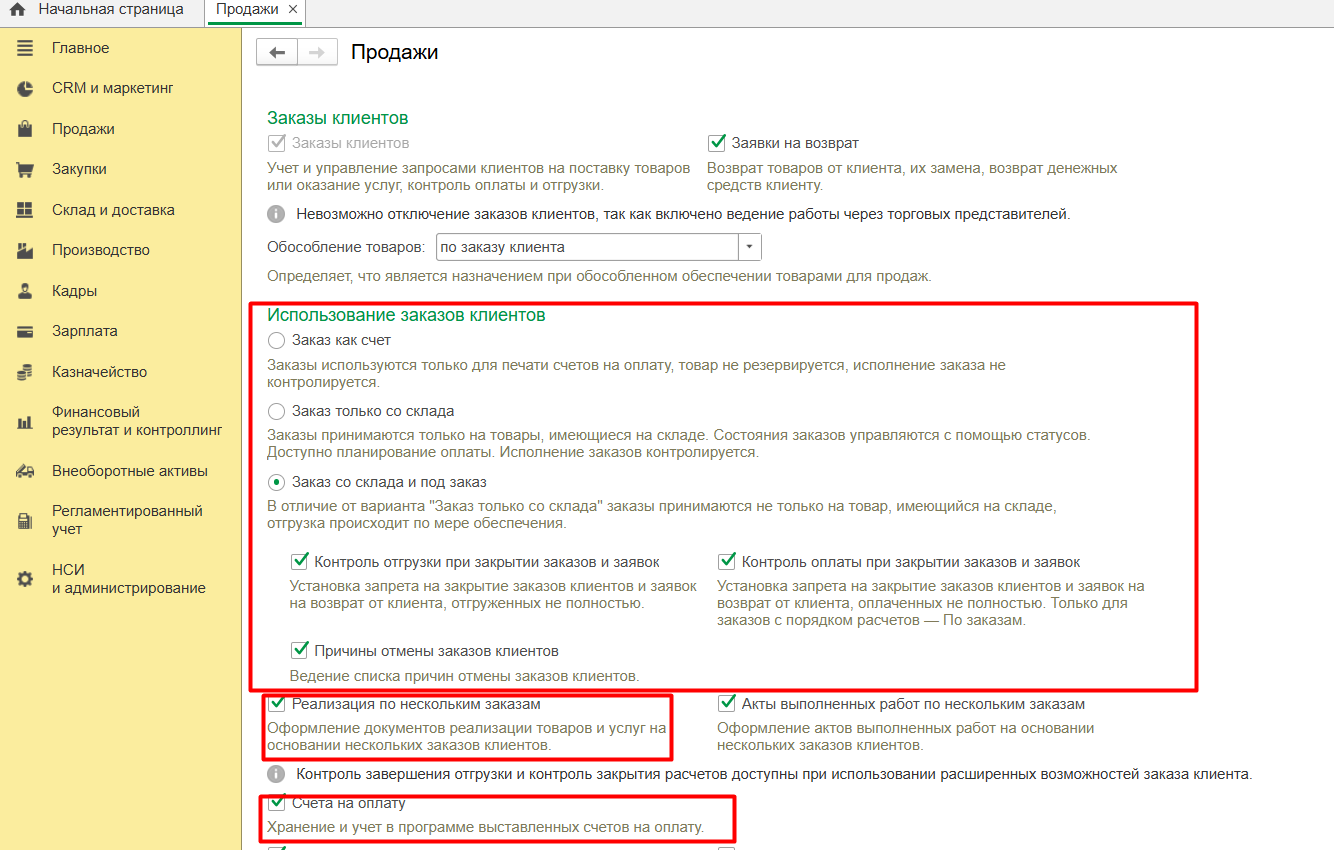
Продажи, Использование заказов клиентов
Переходим к демонстрации создания продажи.
3. Как оформить продажу в 1C: Комплексная Автоматизация для Казахстана
Оформлять продажу начнем с документа заказа. Для этого открываем соответствующий журнал документов и создаем новый заказ по соответствующей команде.
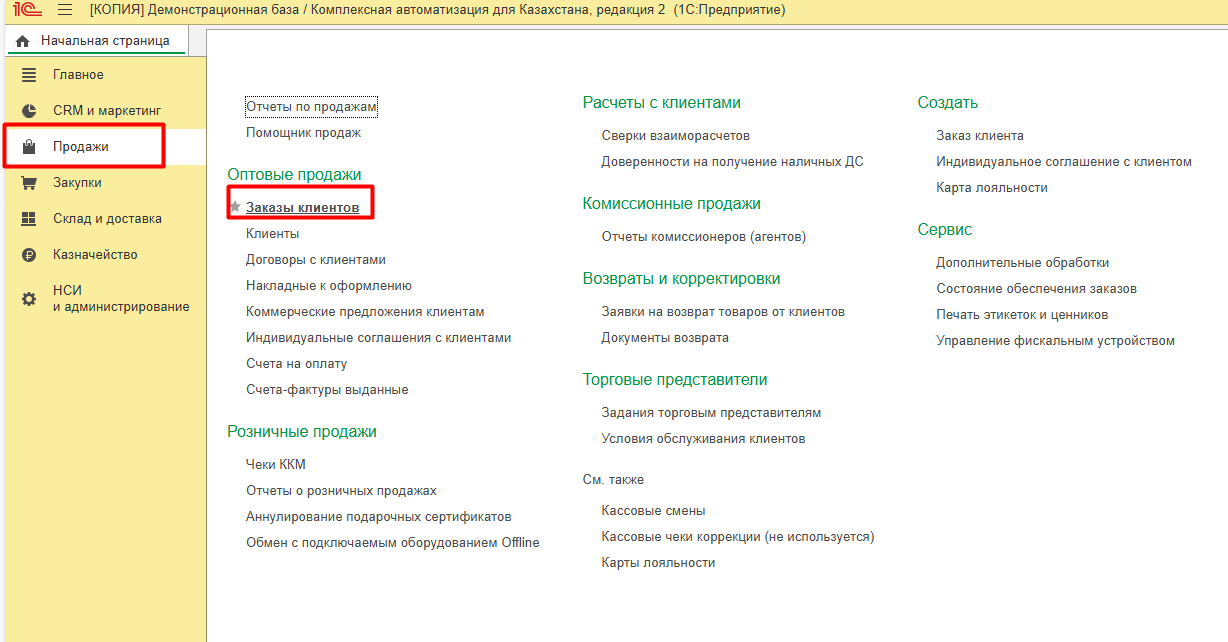
Продажи, Заказы клиентов
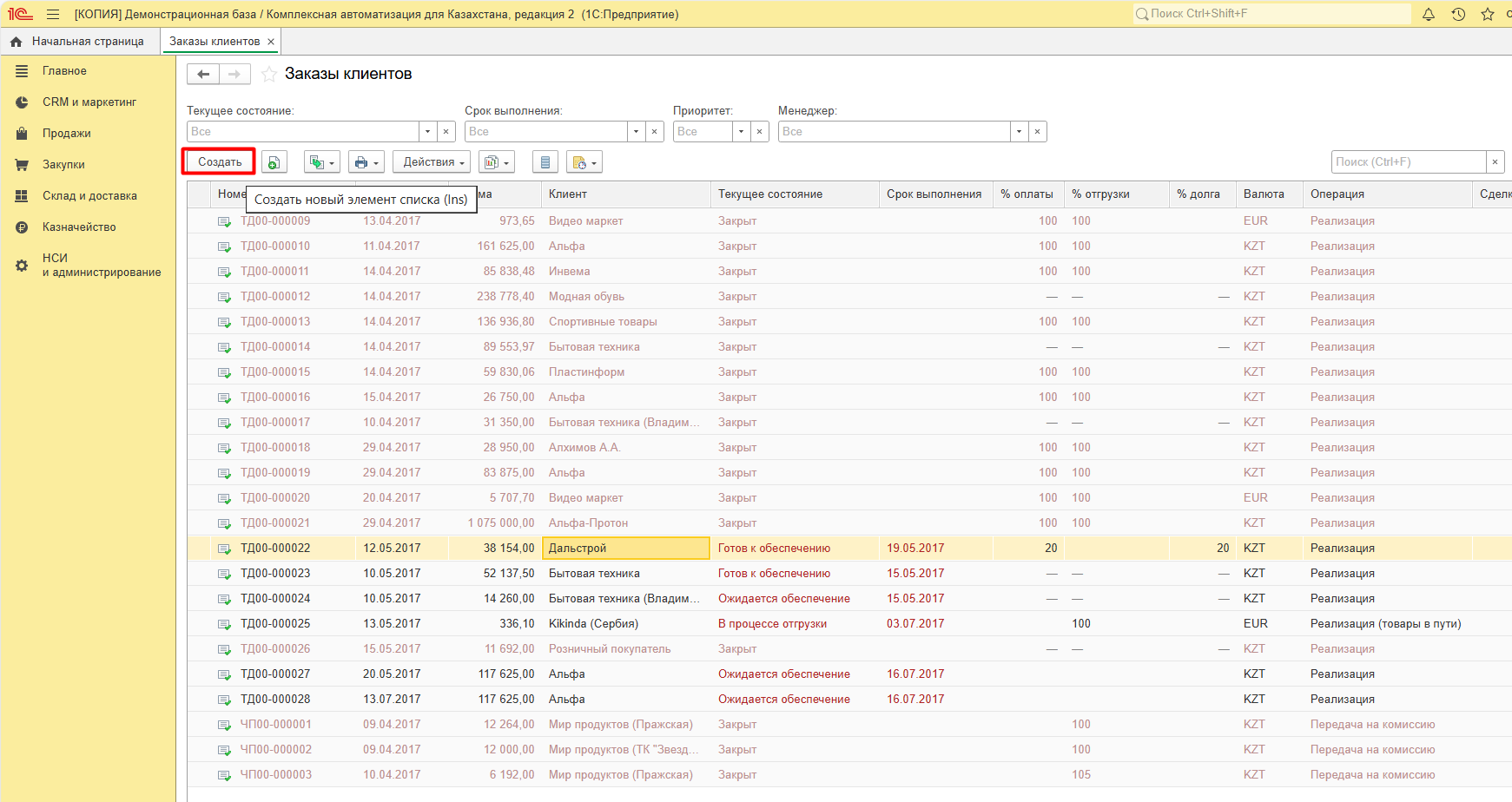
Заказы клиентов
Заполняем информацию по покупателю, нашу организацию, склад, указываем соглашение (если они используются в системе).
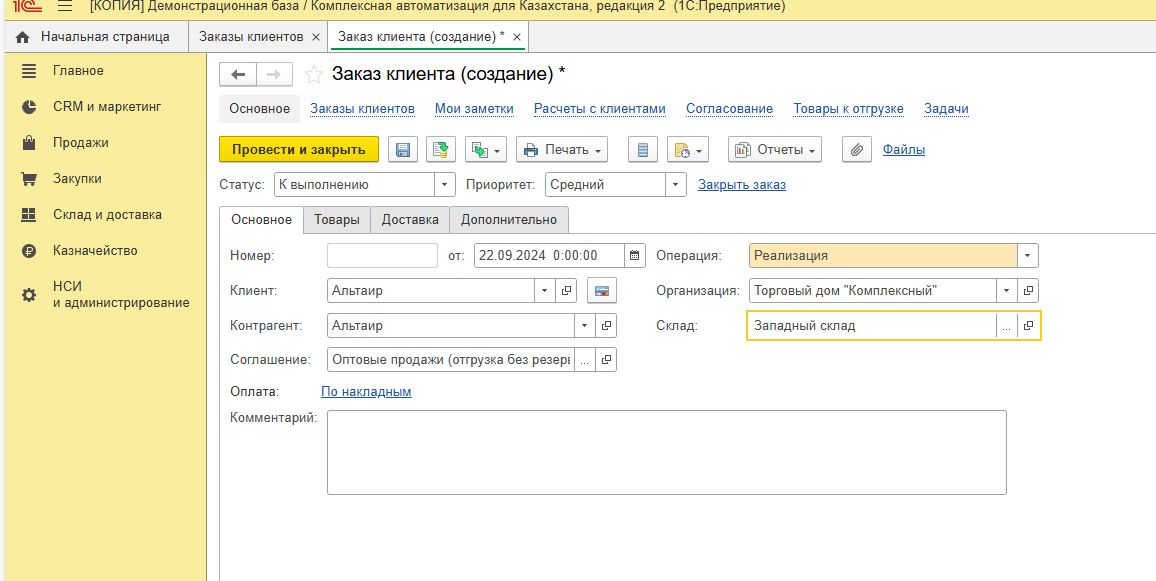
Заказ клиентов
Далее заполняем товары.
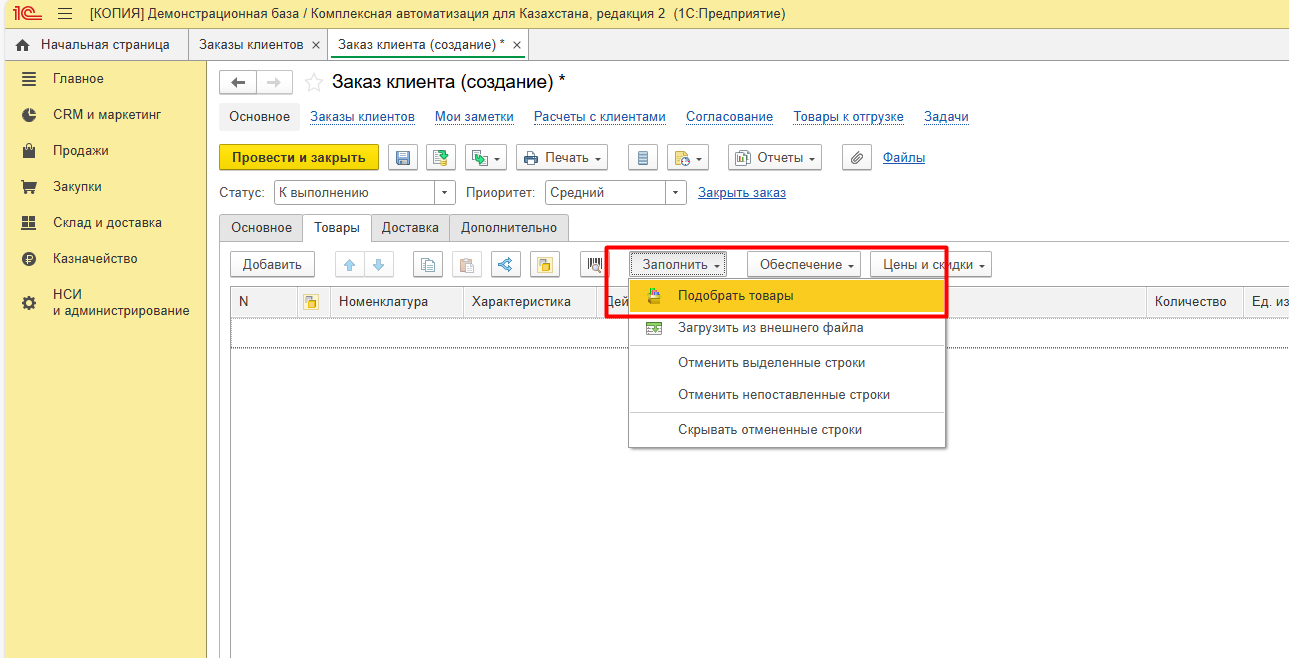
Заказ клиентов, Заполнить
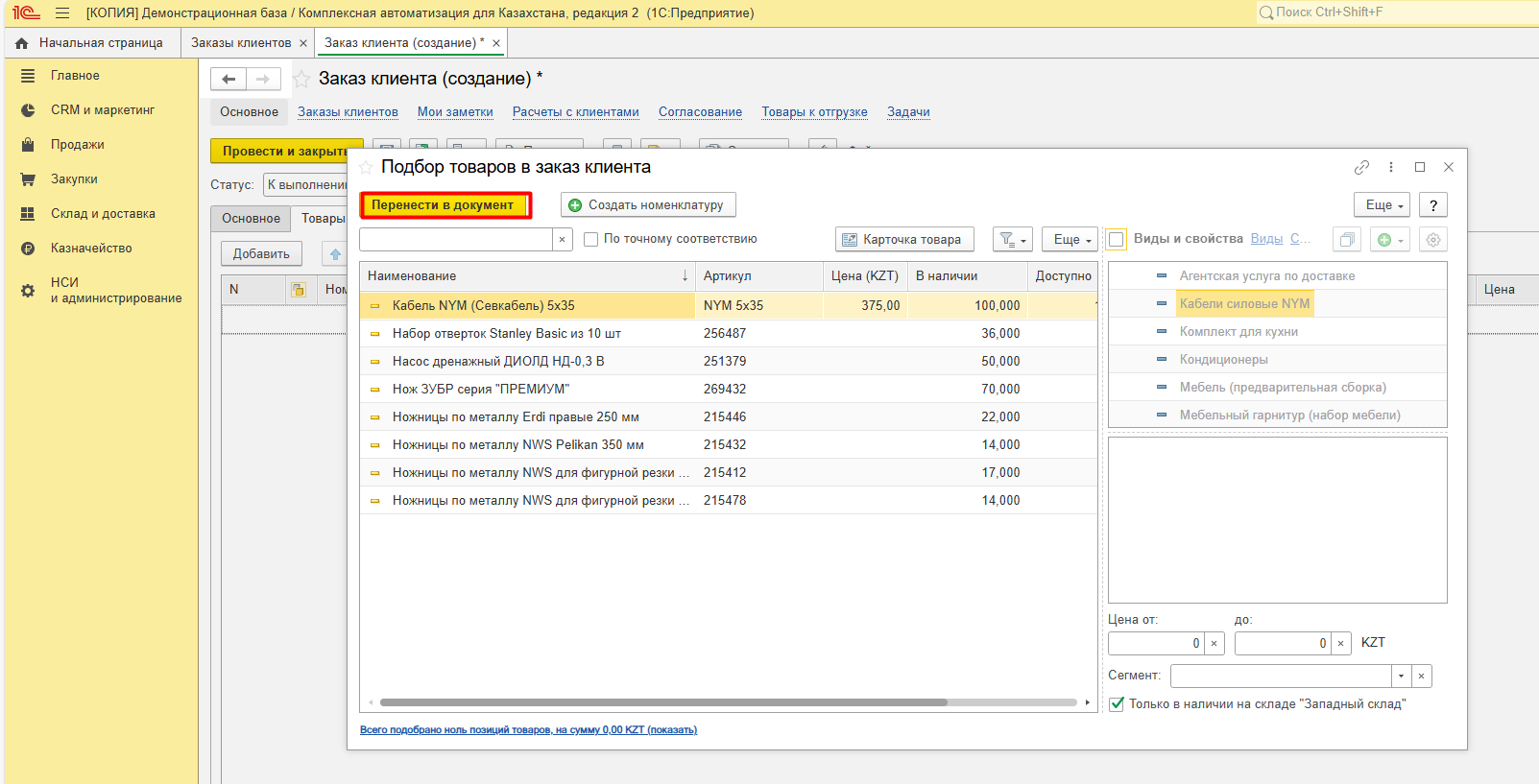
Подбор товаров в заказ клиента
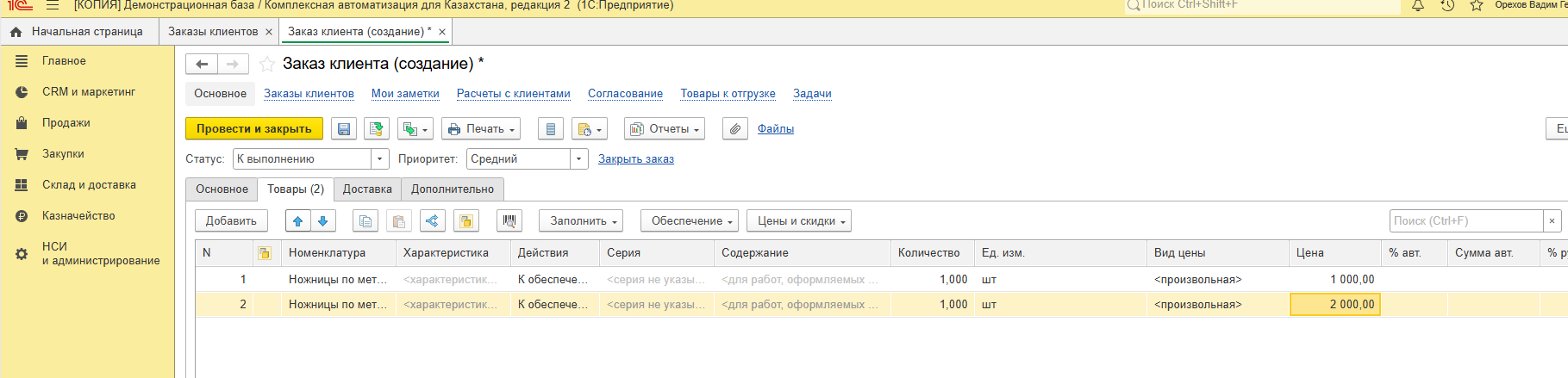
Заказ клиента (создание)
При необходимости заполняем информацию по доставке товара (данную тему разберем в соответствующей статье). Проводим заказ.
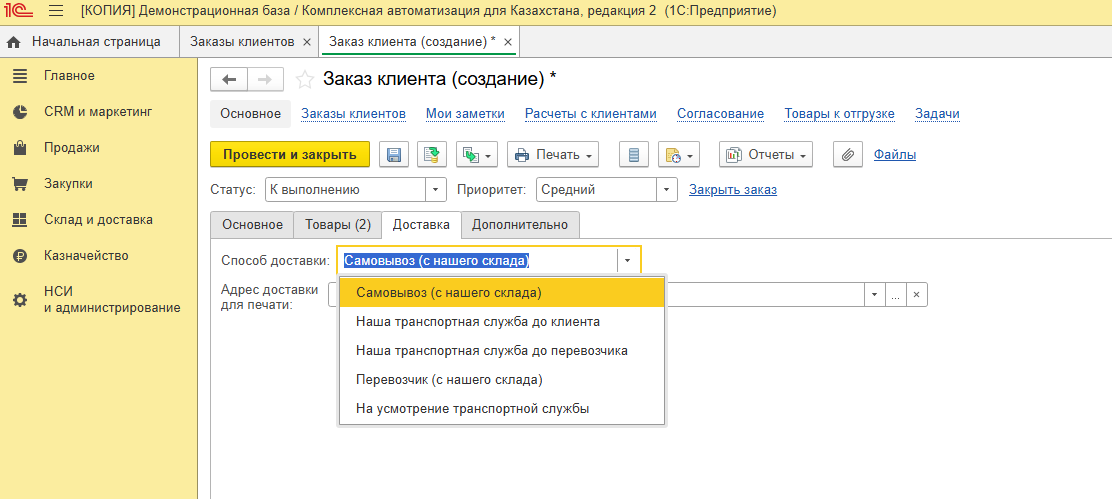
Заказ клиента, Способ доставки
Для создания реализации необходимо установить действие Отгрузить, выделяем все строки и выполняем следующие действие и проводим заказ.
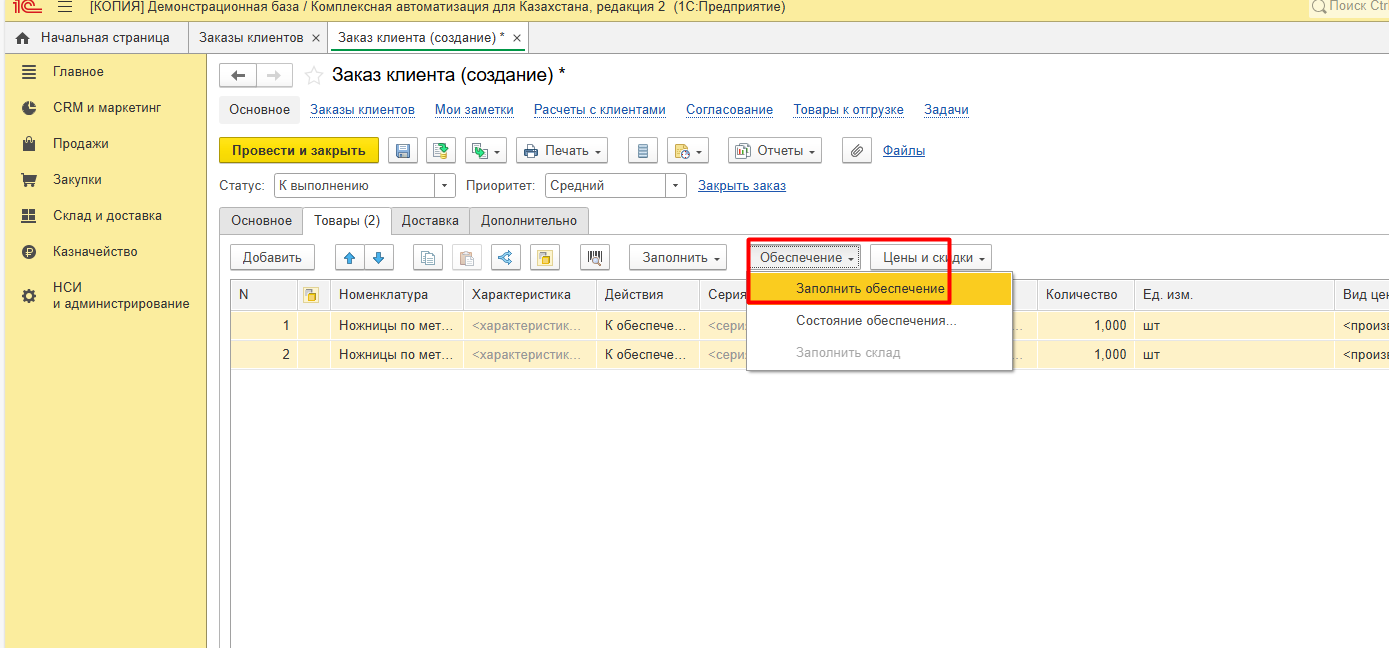
Заказ клиента, Обеспечение
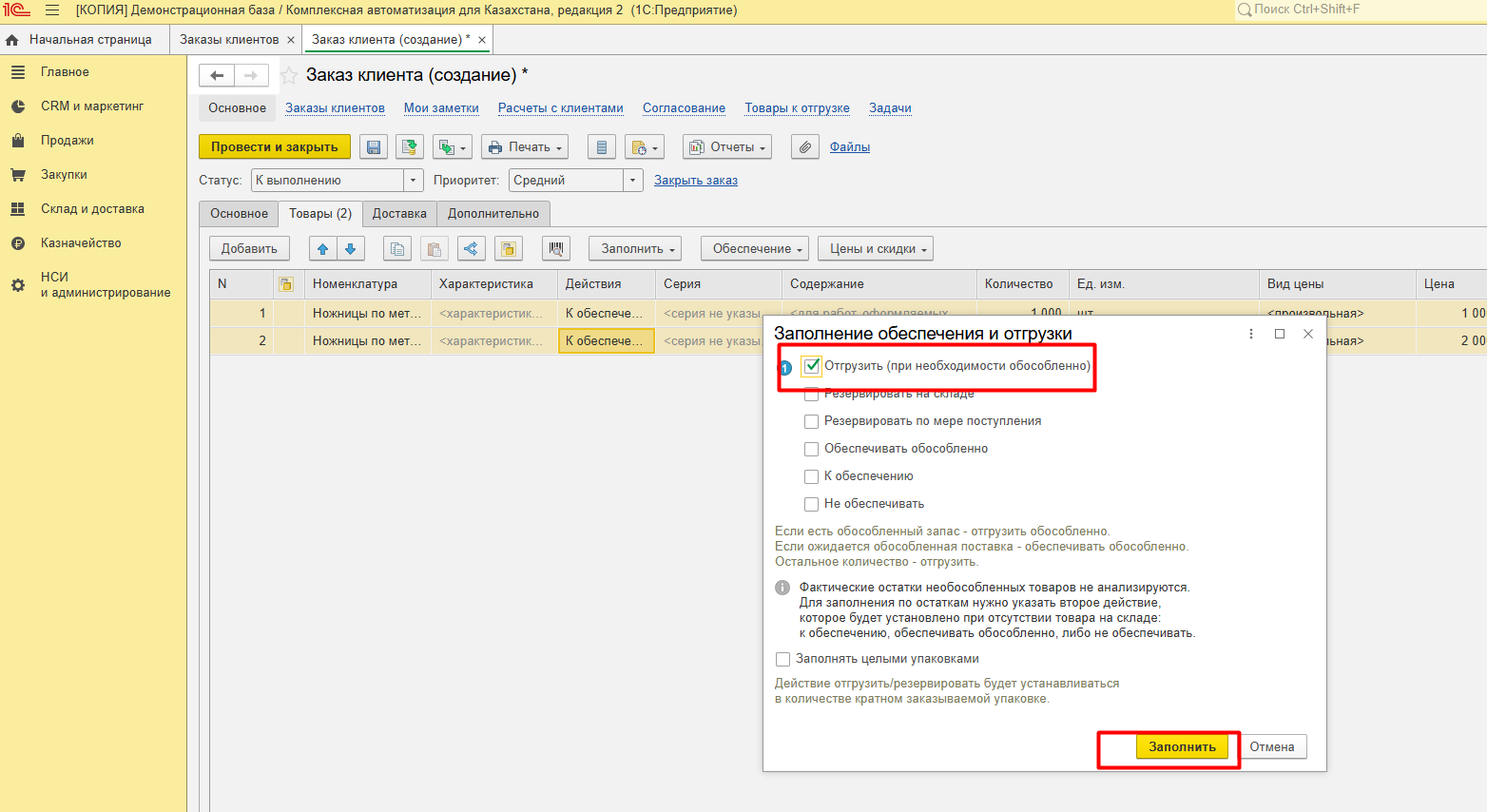
Заполнение обеспечения и отгрузки
Для формирования реализации из заказа нажимаем на соответствующие команды.
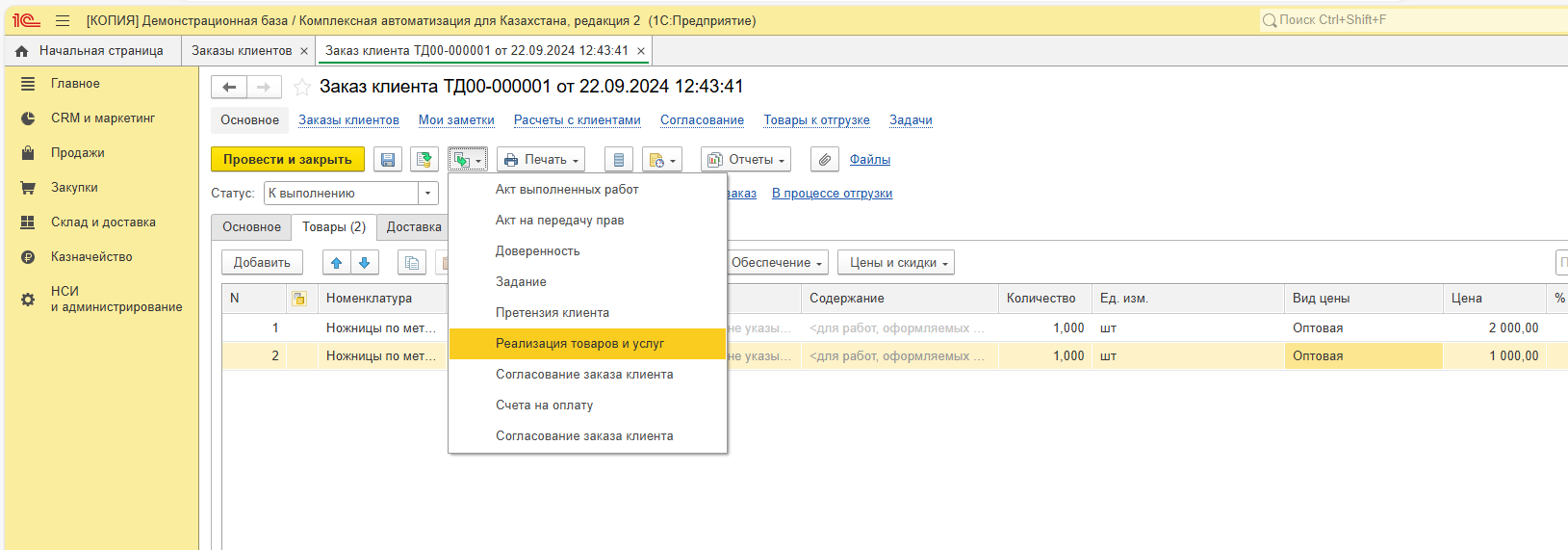
Заказ клиента, Реализация товаров и услуг
Реализация будет заполнена автоматически всеми данными из заказа. Проводим реализацию.
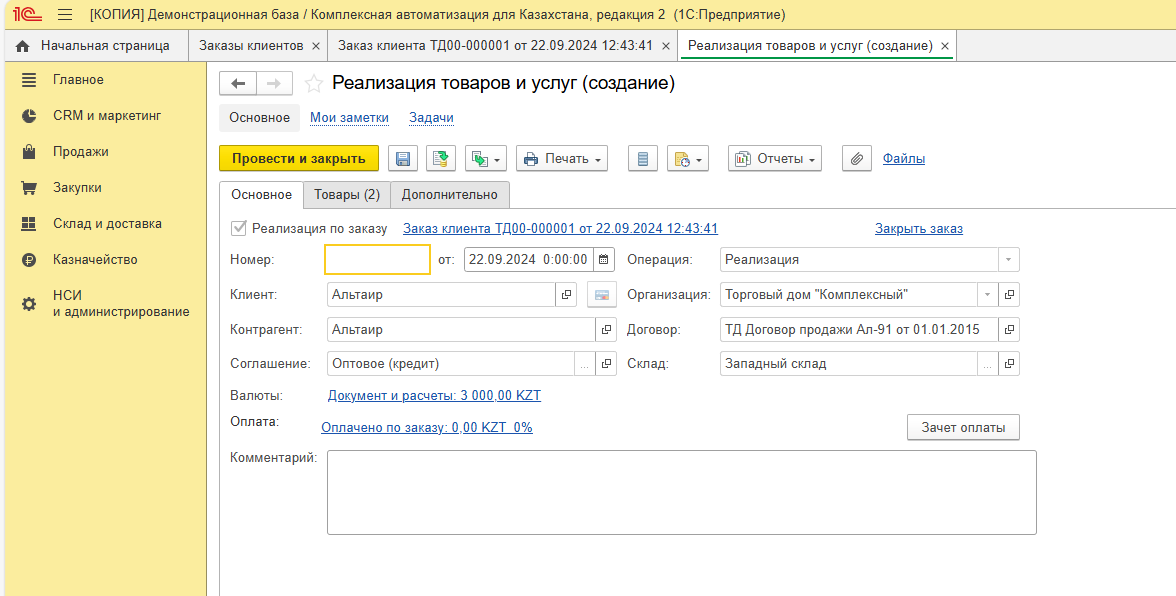
Реализация товаров и услуг
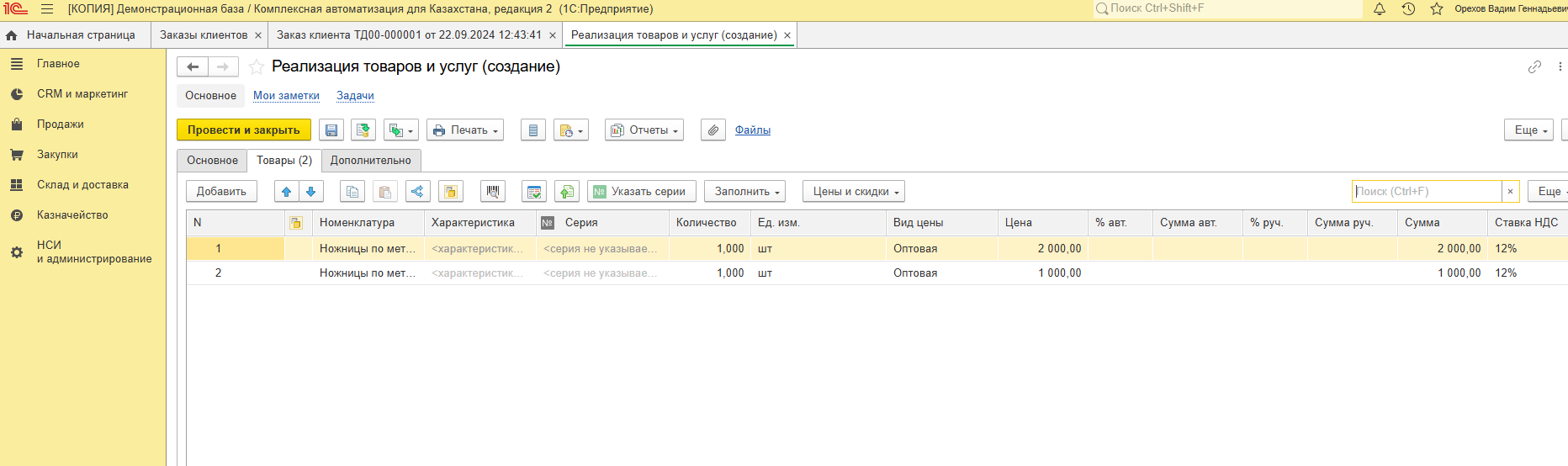
Реализация товаров и услуг, список
Специалист компании "Кодерлайн"
Ольга Чернова


