Содержание:
1. Что такое возврат товара и зачем он нужен
2. Оформление возврата товара от клиента в 1С ERP
3. Оформление документа «Возврат товара поставщику» в ERP
1. Что такое возврат товара и зачем он нужен
Практически в каждой торговой компании присутствуют операции по Продаже и Приобретению товаров и услуг Клиенту. И по разным причинам бывает обмен и возврат (брак, недостающие детали и тд.)
В данной статье мы рассмотрим возврат товара:
· От клиента;
· Поставщику.
При возврате товара в ERP системе учтем изменения:
· Остатков товара;
· Взаиморасчетов;
· Уменьшение прибыли, полученной при продаже.
Для примера мы создали документ «Приобретения товаров и услуг» на два наименования по 5 шт. (Рис.1) и продажу Клиенту «Реализация товаров и услуг»(Рис.2)
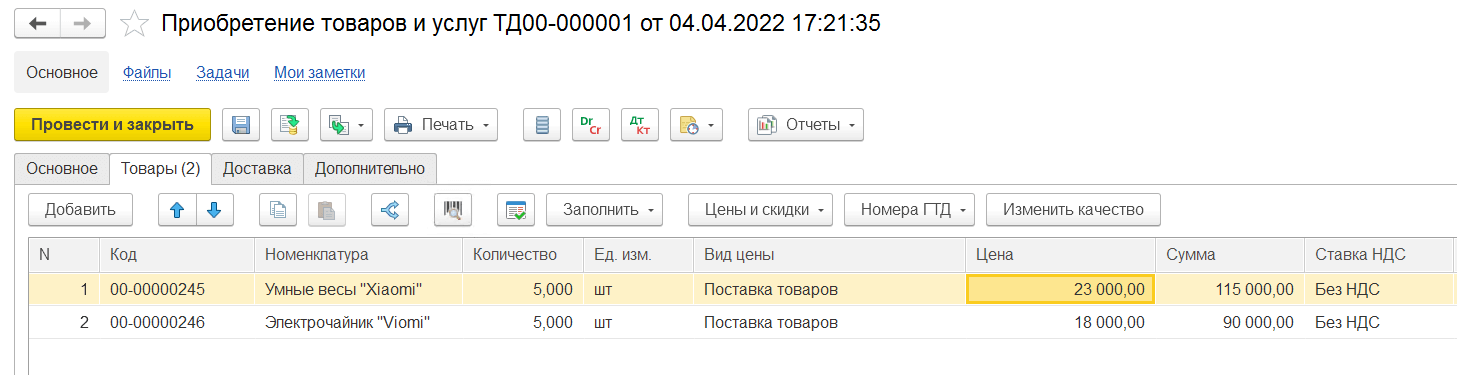
Рис. 1 – Д-т «Приобретение товаров и услуг»
В документе «Реализация товаров и услуг» продаем 2 шт. номенклатуры. Требуется провести документ в ERP со статусом «Реализовано».
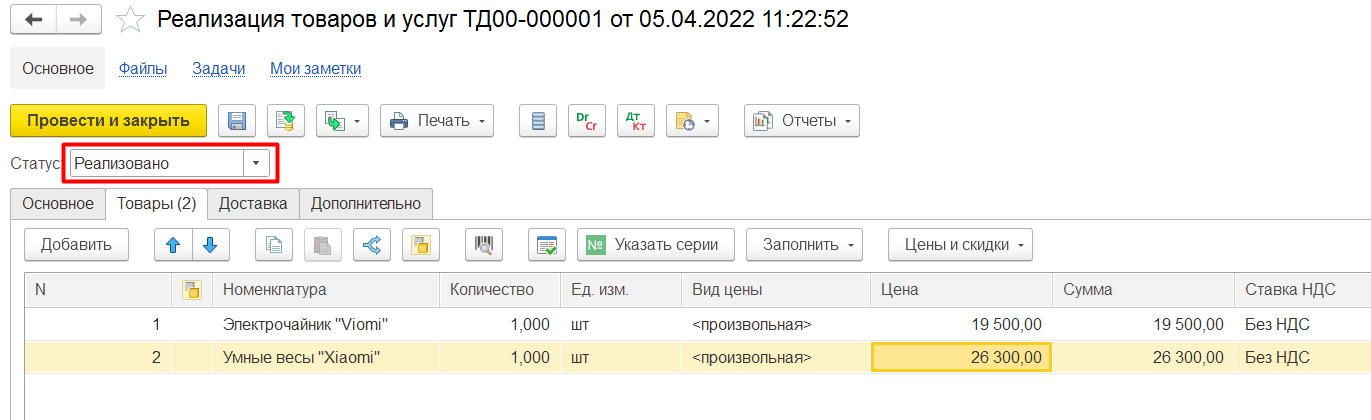
Рис. 2– Д-т "Реализация товаров и услуг"
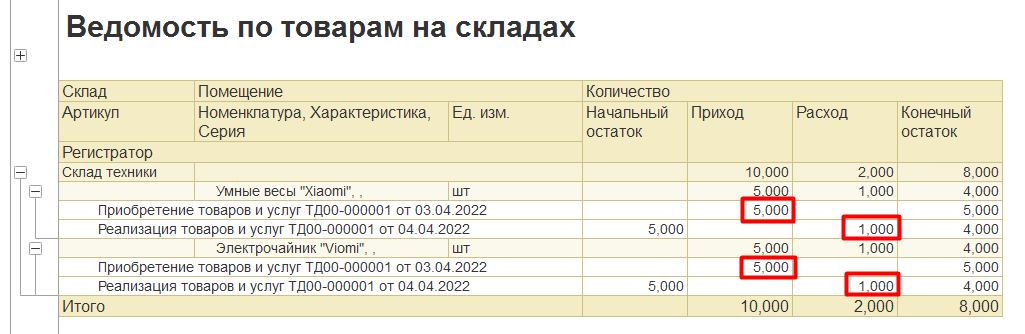
Проверим движение по остаткам отчетом «Ведомость по товарам на складах» (Рис.3). В разделе Склад и доставка – Отчеты по складу в 1С ERP. В списке отчетов выбрать отчет «Ведомость по товарам на складах».
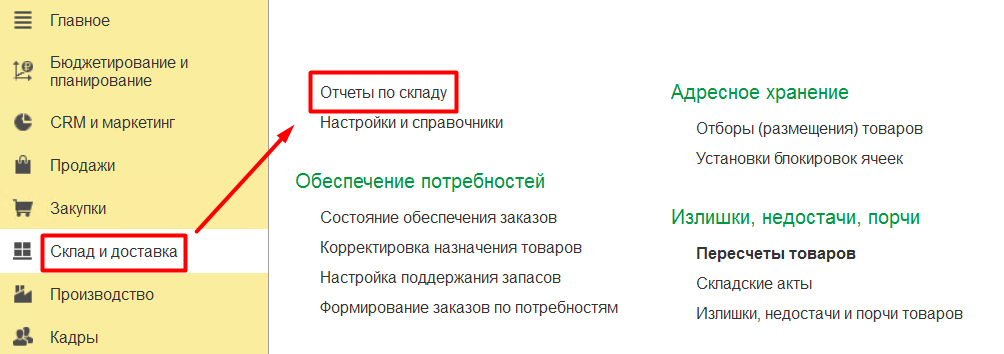
Ри.3 - Отчет «Ведомость по товарам на складах»
2. Оформление возврата товара от клиента в 1С ERP
Выполнение процесса возврата поставщику в 1С ERP, происходит в два этапа:
· фиксируем претензию от клиента (в случае использования CRM);
· оформление возврата товаров от клиента.
Если предприятие планирует использовать подсистему CRM для работы с клиентами, то проверяем выполнение настроек (доступность претензии). Чтобы это сделать, переходим в подраздел «CRM и маркетинг» - меню «НСИ и Администрирование» (Рис.4-5).
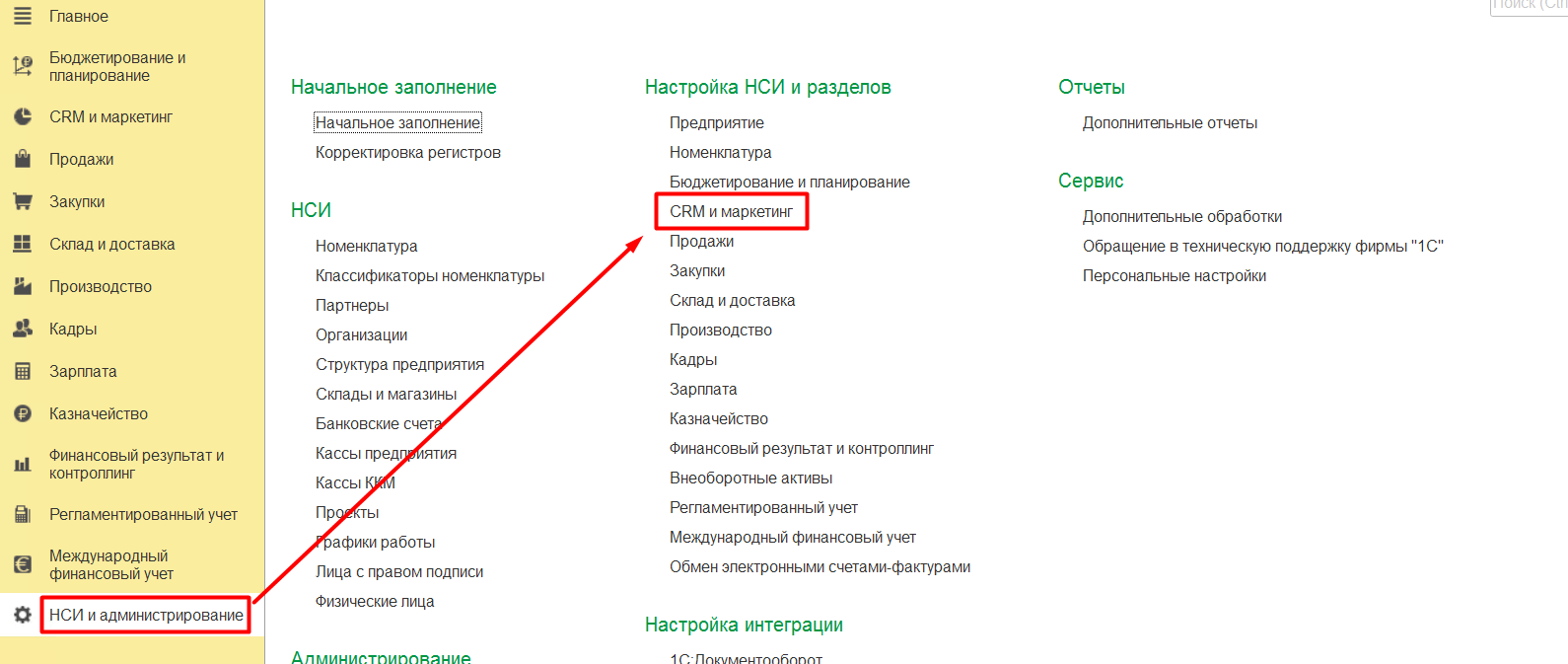
Рис. 4–подраздел «CRM и маркетинг»
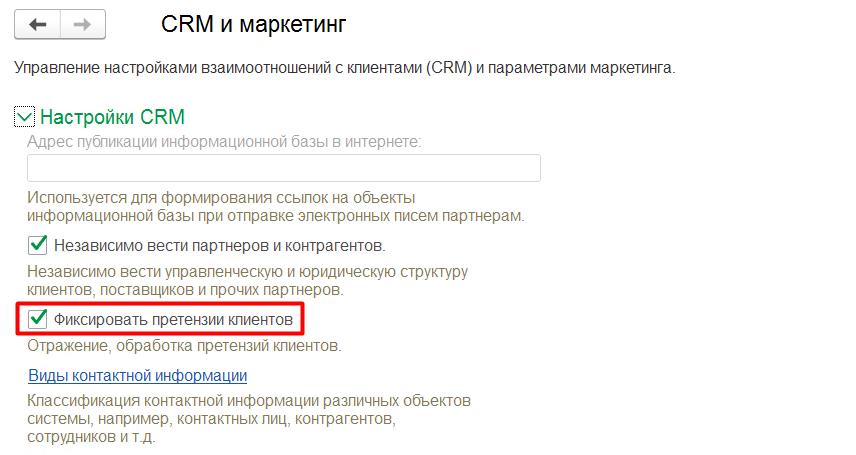
Рис.5–Активируем блок работы с претензиями
Получив претензию от Клиента, мы обращаемся к «Реализации товаров и услуг», зафиксировавшим продажу. Используя типовой механизм «ввод на основании», введем документ, фиксирующий претензию (Рис. 6-7). Заполняем поля обязательные к заполнению.
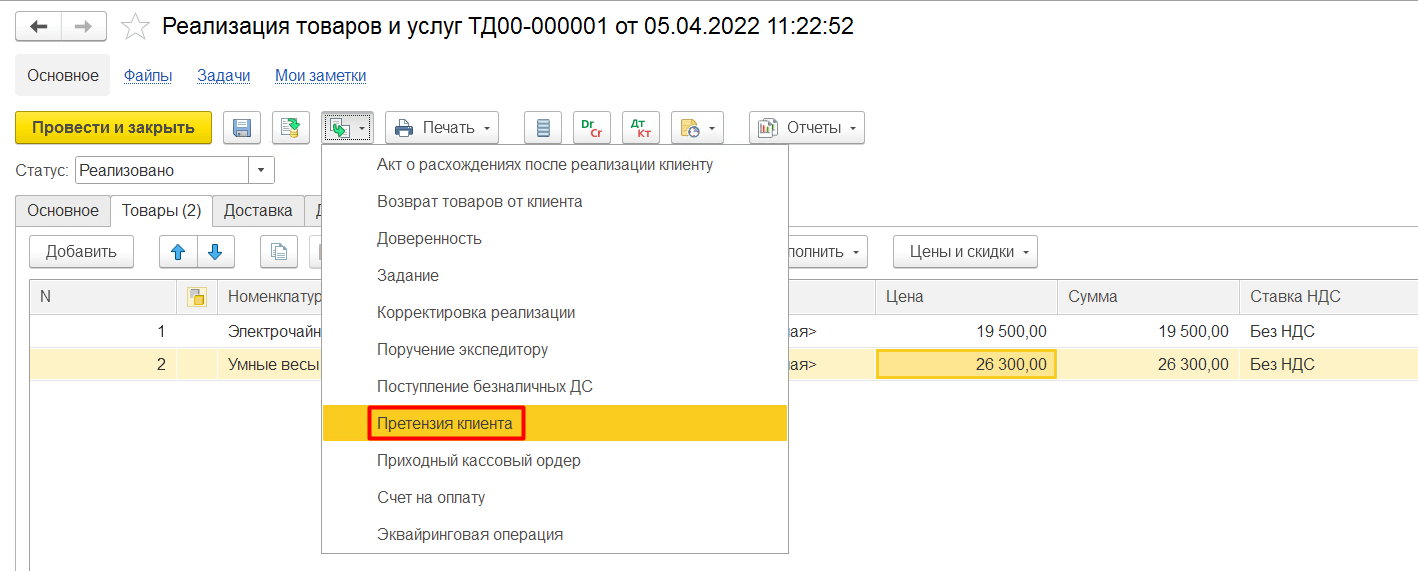
Рис.6 - Ввод Претензии «на основании» Реализации
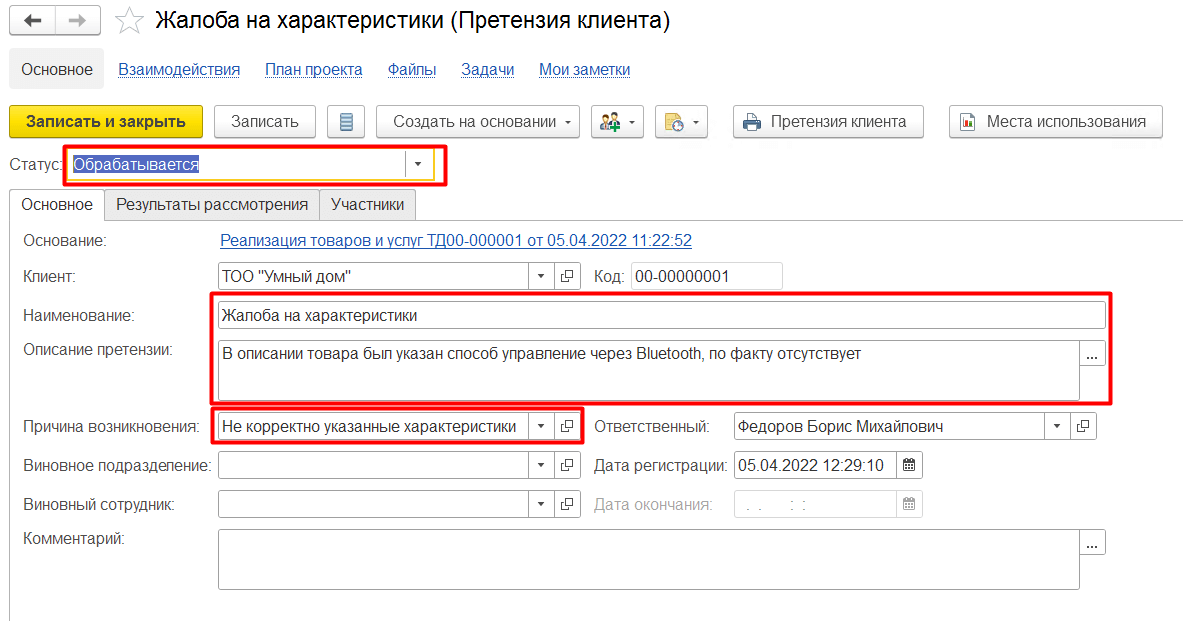
Рис.7 - Ввод Претензии «на основании» Реализации
Выясняем – принимаем или нет претензию, в соответствии с выясненными обстоятельствами. На основании этого заполняем поле «Результаты рассмотрения». Заполнение этого поля завершает работу с претензией (Рис.8-9).
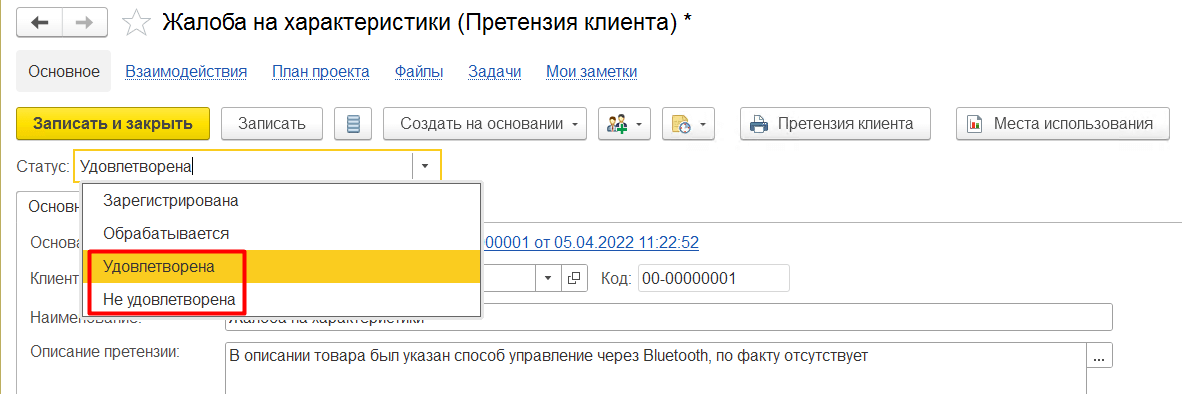
Рис.8 - Статус жалобы
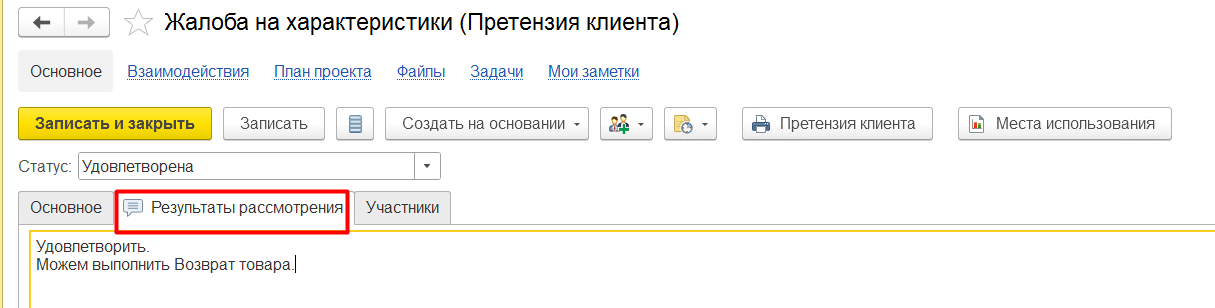
Рис.9 - Результат
После регистрации д-та «Претензии клиента», оформляется д-т «Возврат товара от Клиента».
Он вводится стандартным механизмом «Ввод на основании» из документа продажи (Рис.10)
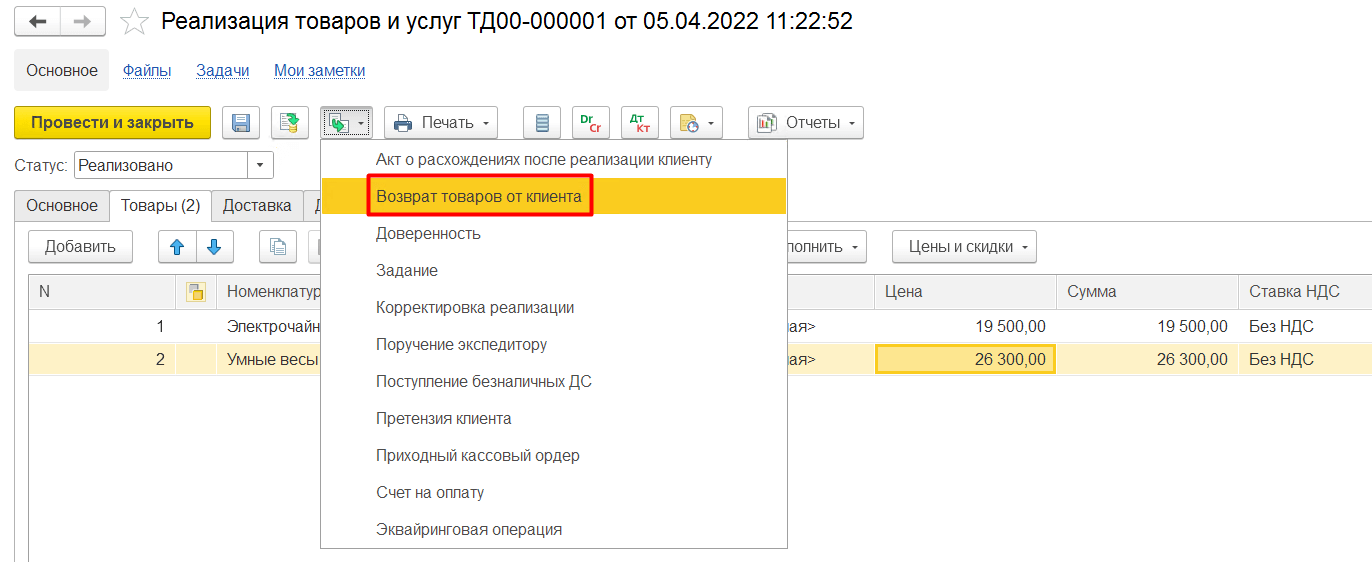
Рис.10 - Ввод «Возврата» по д-ту «Реализации»
Исходя из взаимоотношений с Клиентом, можно уточнить вариант «Компенсации» (Рис.12). В нашем случае, «Вернуть денежные средства».
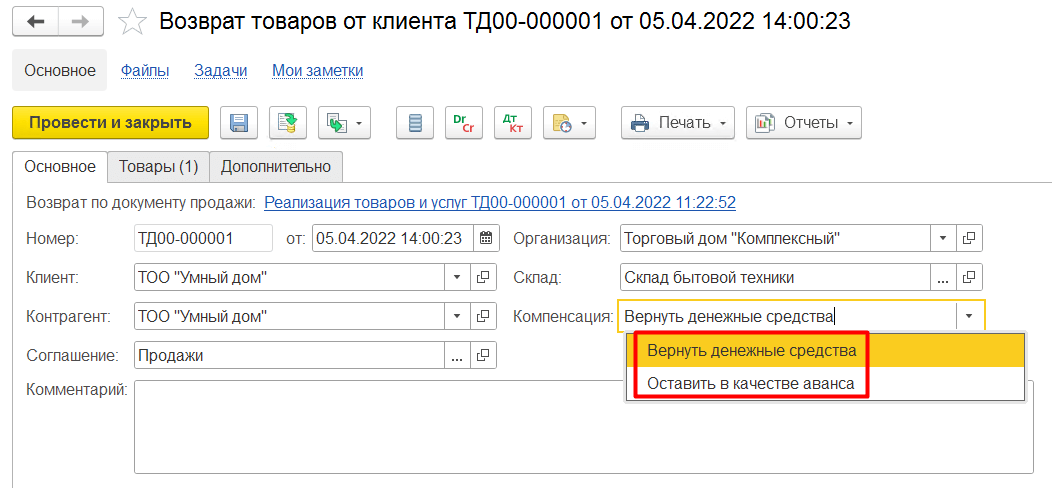
Рис. 11 - Варианты компенсации
Затем, проверяем возвращаемые товары, их количество, цену, и выполняем проведение документа (Рис.12).
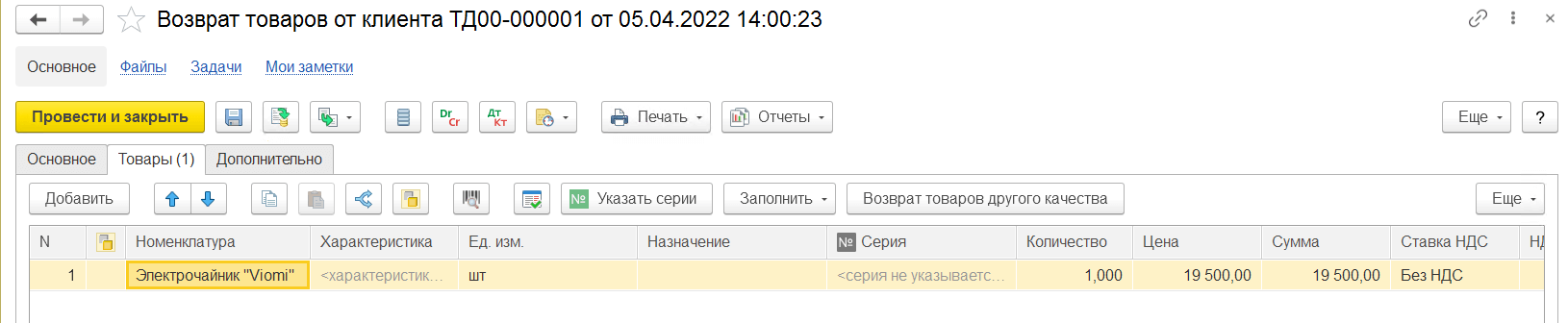
Рисунок 12 - Корректировка товара для возврата
Посмотрим движение остатков по складу после возврата. Остатки изменились с учетом возвращенных позиций. Проверка выполняется из раздела Склад и доставка – Отчеты по складу. В списке отчетов выбрать отчет «Ведомость по товарам на складах».
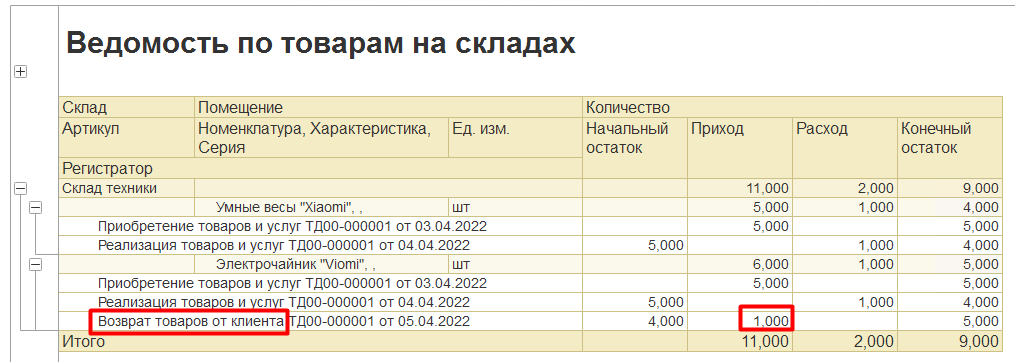
Рис.13 - Изменение остатка с учетом оформленного возврата от покупателя
Оформляем платежные документы на сумму возврата, «на основании» д-та «Возврат товара от клиента». Способов возврата денежных средств может быть несколько (Рис.14).
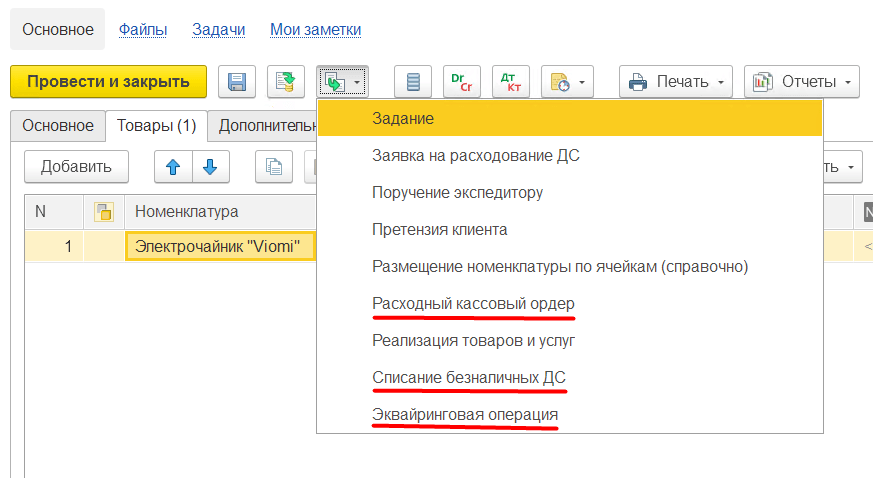
Рис.14 - Способы возврата ДС.
Для примера используем «Списание безналичных ДС». Обязательно учесть сумму при оформлении возврата. Поскольку корректировка взаиморасчетов должна быть на сумму возврата.
Проверяем «Карточку расчетов с клиентами» из документа продажи (Рис.15).
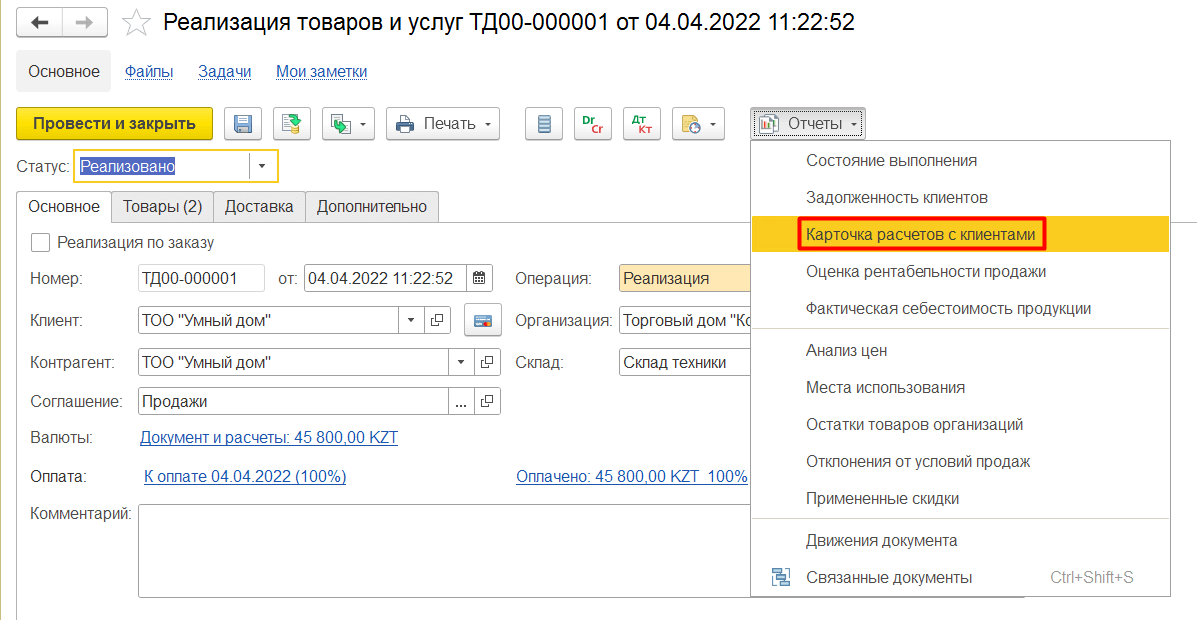
Рис.15 - Проверка взаиморасчетов с Клиентом.
Движение по денежным средствам показывает, что наш долг уменьшился перед клиентом на сумму возврата (Рис.16)
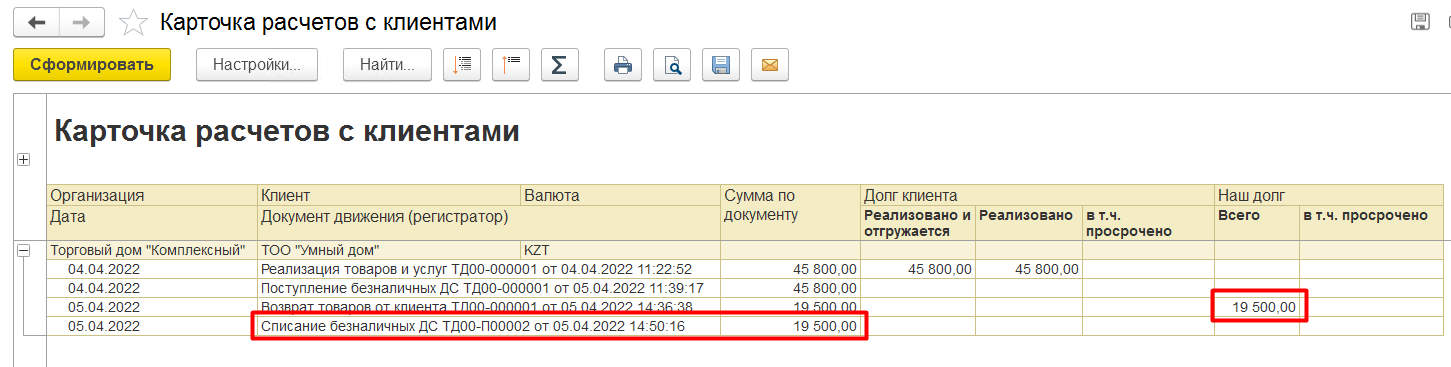
Рис.16 - Отчет "Карточка расчета с клиентами"
3. Оформление документа «Возврат товара поставщику» в ERP
Оформление происходит через подраздел Закупки - Документы закупки (все) (Рис.17).
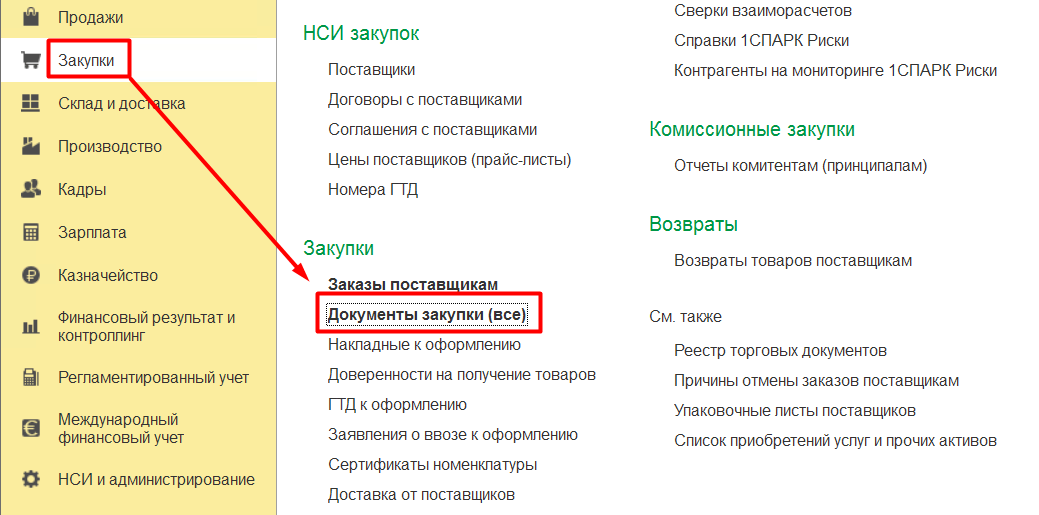
Рис.17 - Открытие д-та «Закупки»
В ERP откроем подраздел «Закупки» и «на основании» «Приобретение товаров и услуг» введем «Возврат товара поставщику» (Рис.18).
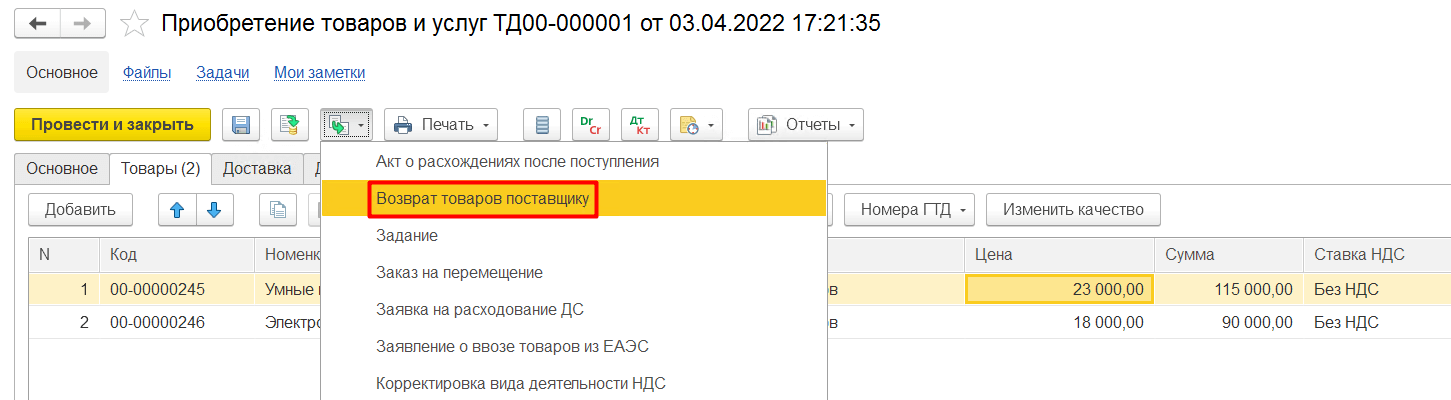
Рис.18–«Возврат поставщику» на основании «Поступление товаров и услуг»
В «Возврате товара поставщику» корректируем количество возвращаемого товара (Рис.19). Стоимость заполнится из документа приобретения автоматически. Провести и закрыть.
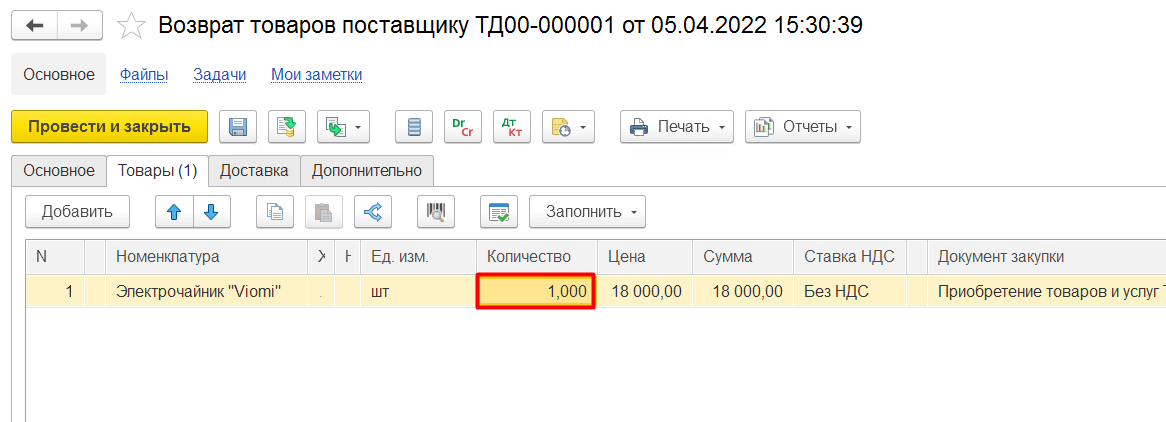
Рис.19 - Корректировка товара для возврата
После возврата товара поставщику, образуется долг за поставщиком. Проверим отчетом «Карточка расчетов с поставщиками» из документа «Возврат товаров поставщику» (Рис.20-21)
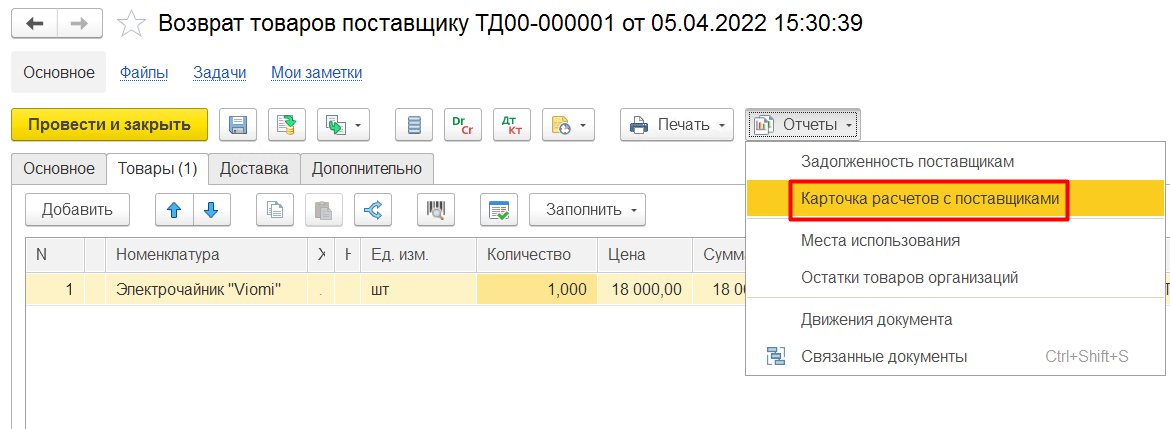
Рис.20 - Отчет Карточка расчетов с поставщиками"
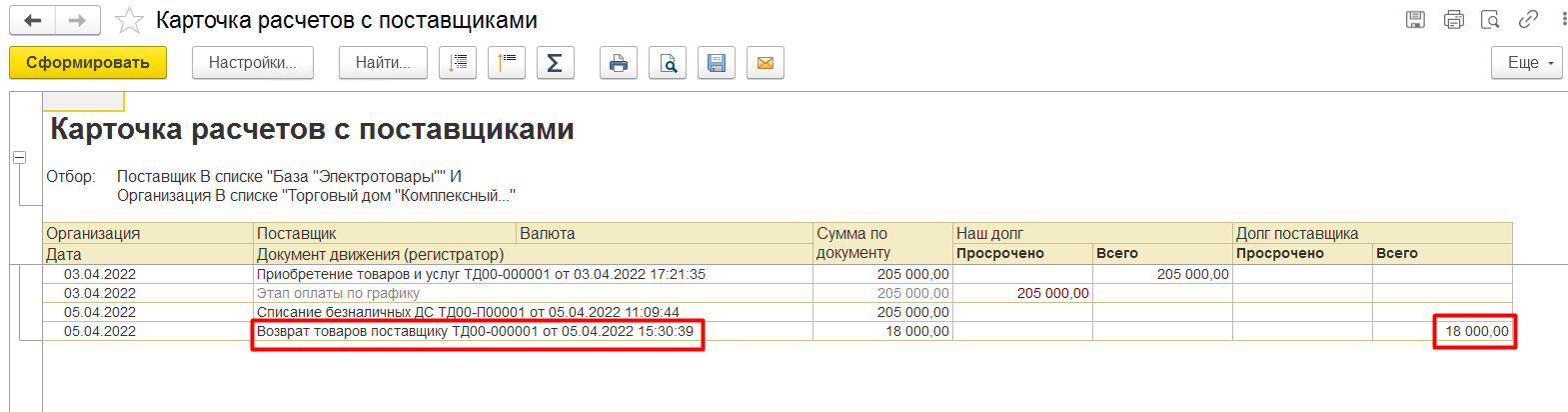
Рис.21 - Задолженность за поставщиком
Оформим поступление денег за товар что вернули поставщику одним из способов (Рис. 22):
· Поступление безналичных ДС;
· Приходный кассовый ордер.
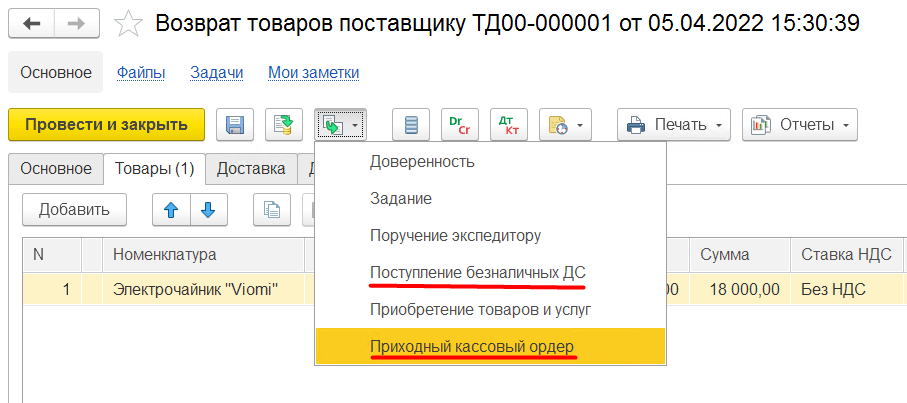
Рис.22 - Оформление возврата ДС
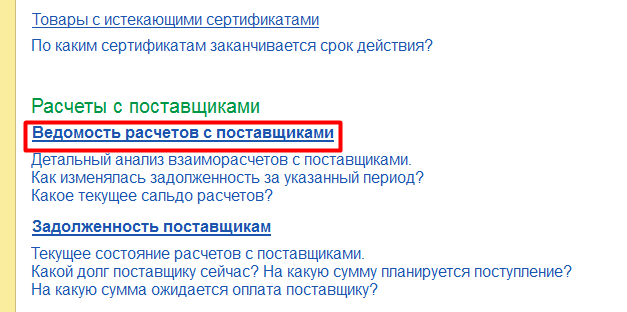
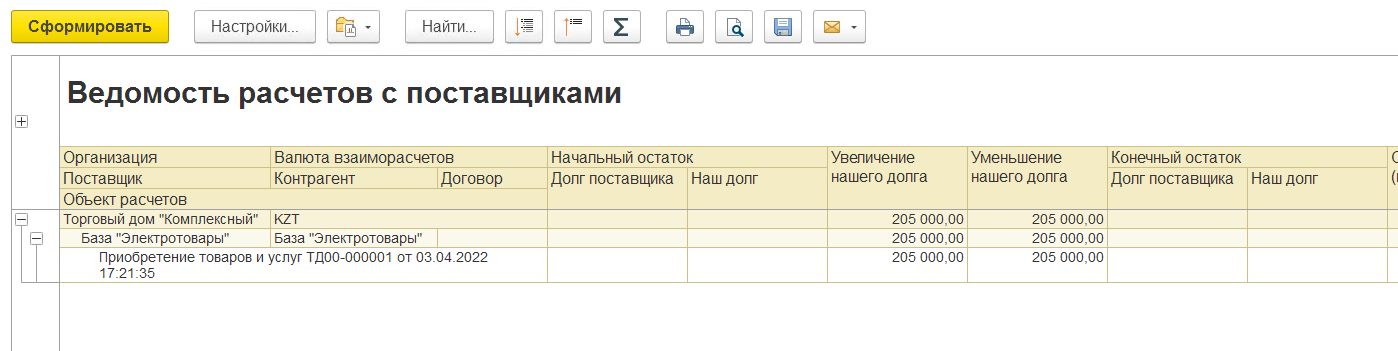
Проанализируем взаиморасчеты с поставщиком, отчетом «Ведомость расчетов с поставщиками». Для этого в разделе Закупки выбираем Отчеты по закупкам. Откроем отчет «Ведомость расчетов с поставщиками» (Рис.23)
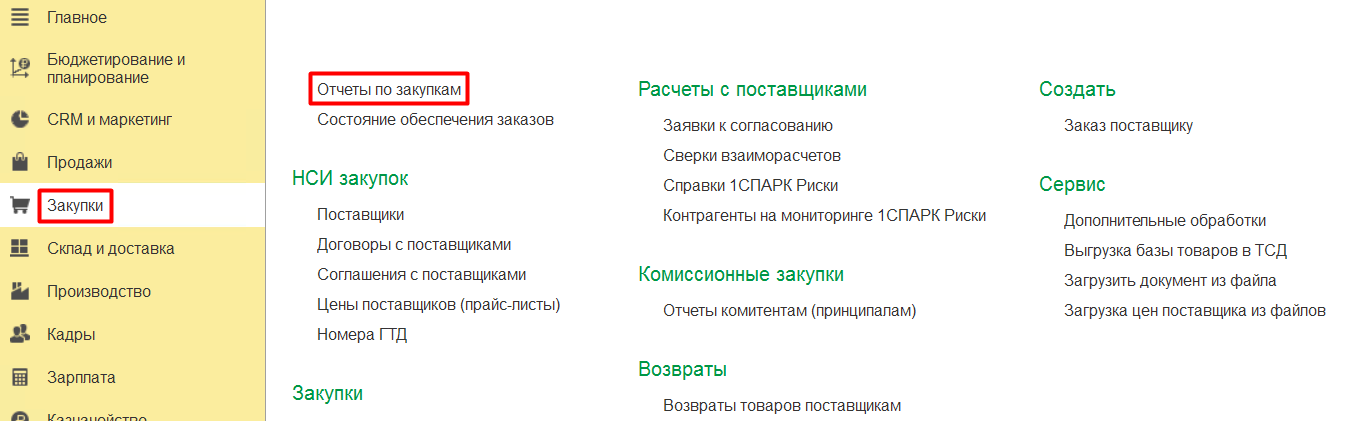
Рис.23 - Ведомость расчетов с Поставщиками
На этом наши взаимодействия между Клиентом и Поставщиком выполнены.
Специалист компании «Кодерлайн»
Виталий Быкин

