Содержание:
2. Демонстрация работы с адресами в системе конфигурации 1С
В данной статье рассмотрим функционал по загрузке адресного классификатора в 1С.
Адресный классификатор содержит информацию о населенных пунктах, улицах, домах и квартирах, что облегчает проведение операций с доставкой, оформлением документов и другими аспектами бизнеса.
Одним из способов загрузки адресного классификатора в 1С является использование специализированных сервисов, предоставляющих актуальную информацию и возможность ее интеграции с программным обеспечением. Это позволяет сократить время на обновление данных, повысить точность информации и исключить возможность ошибок при ручном вводе.
Также есть возможность создать или изменить адреса вручную.
Переходим к настройкам системы.
1. Настройка загрузки адресного классификатора в 1С: Бухгалтерия для Казахстана
Для создания или заполнения адресных сведений переходим в интернет поддержку и сервисы.
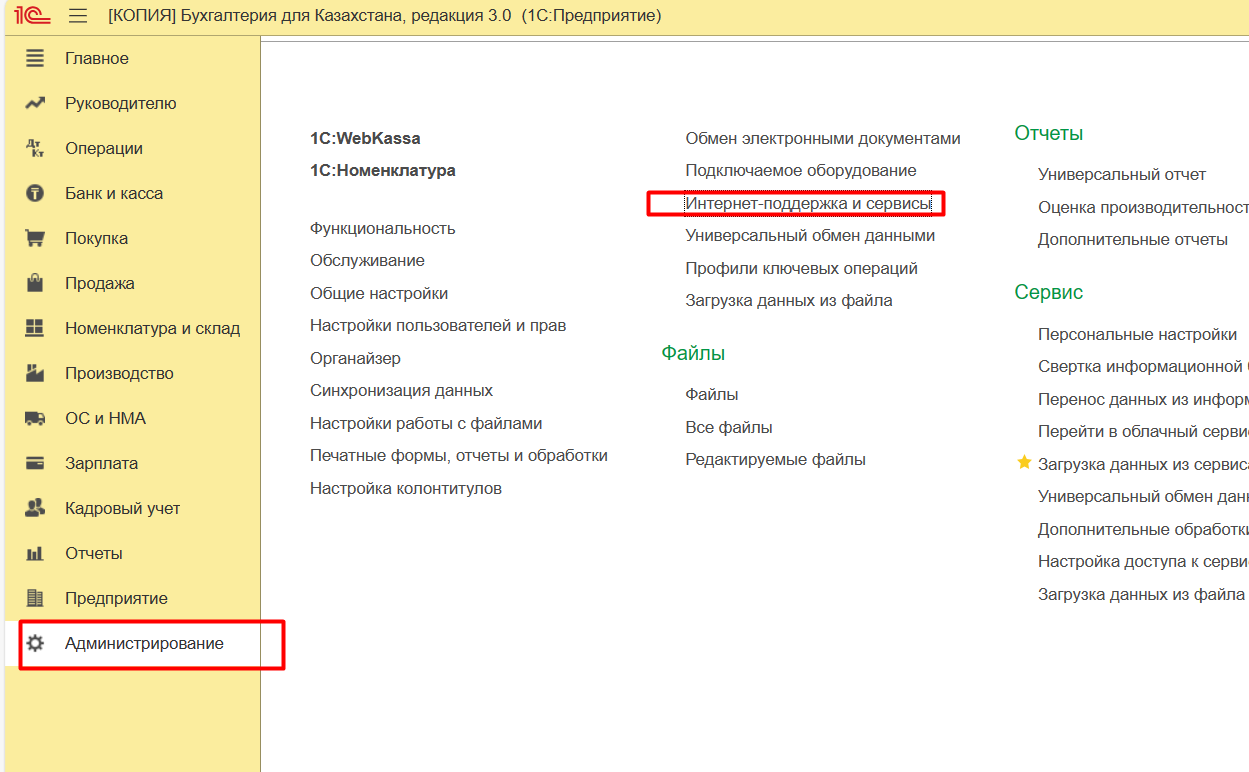
Интернет-поддержка и сервисы
Открываем адресной классификатор.
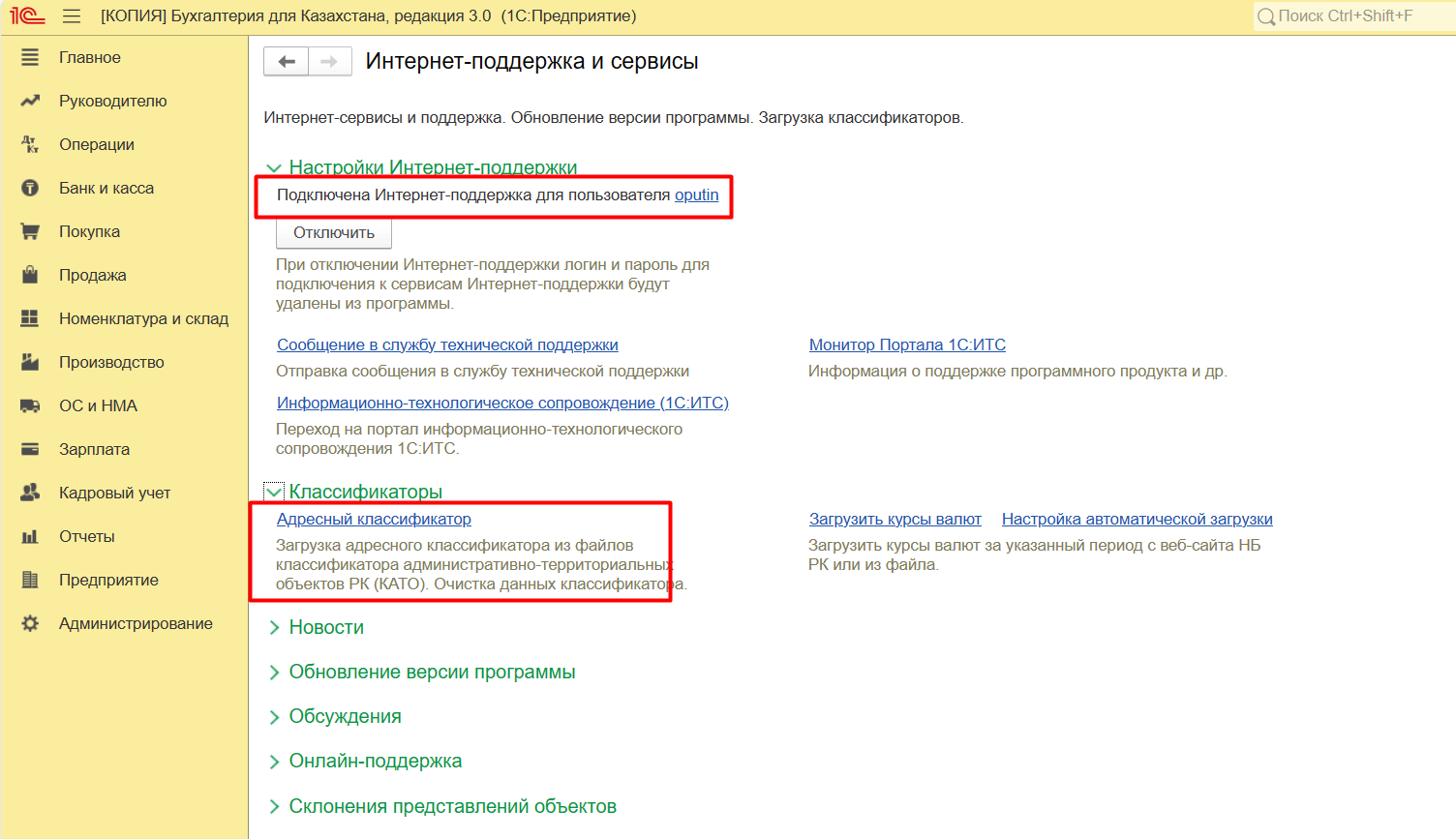
Адресной классификатор
Откроется справочник с адресами Казахстана, который можно пополнять путем ручного создания новых адресов, либо путем загрузки адресов из файлов, которые были скачаны заранее. Скачать адресной классификатор можно в интернете.
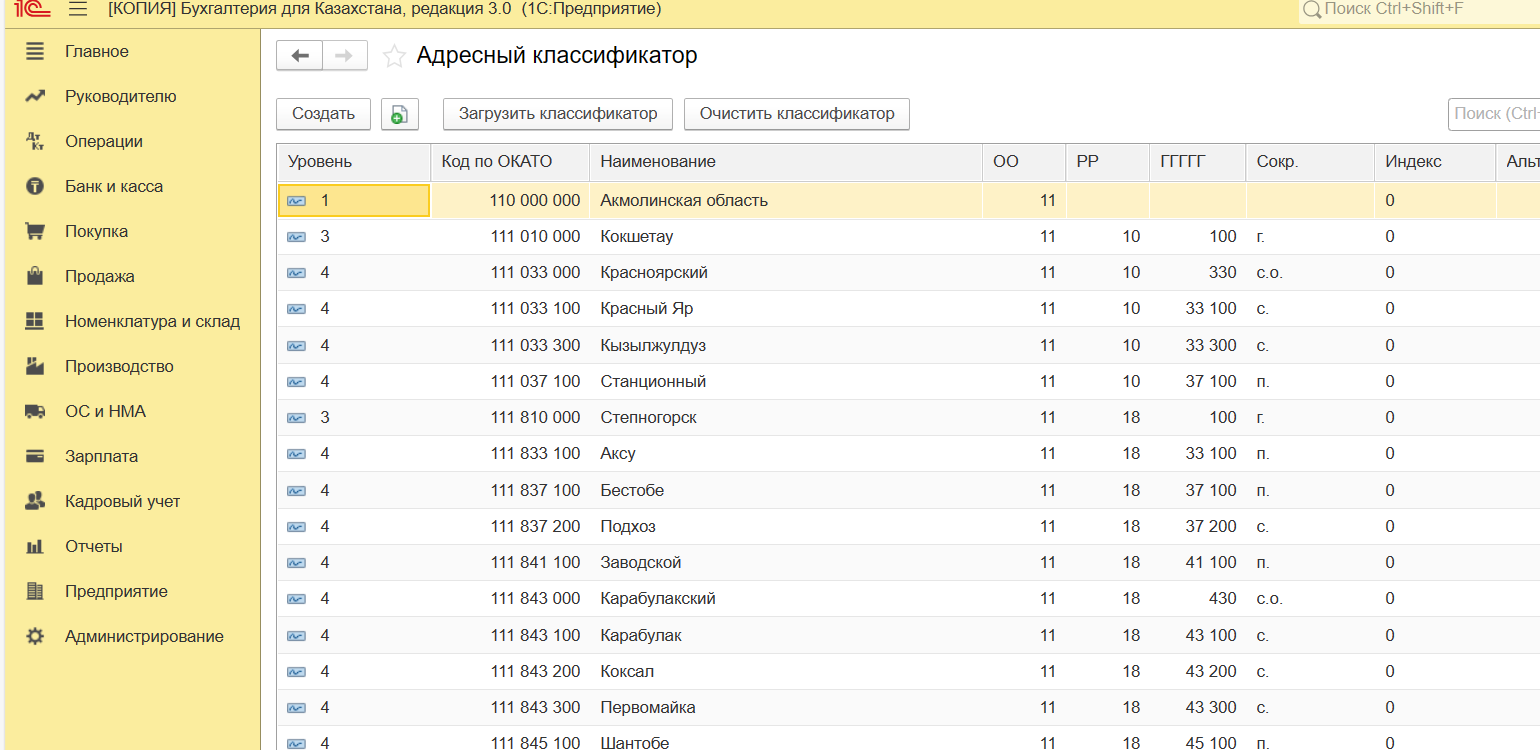
Справочник с адресами Казахстана
Для ручного создания адресов необходимо нажать на соответствующую кнопку. Отроется форма создания адресного сведения, заполняем необходимые данные и сохраняем адрес.
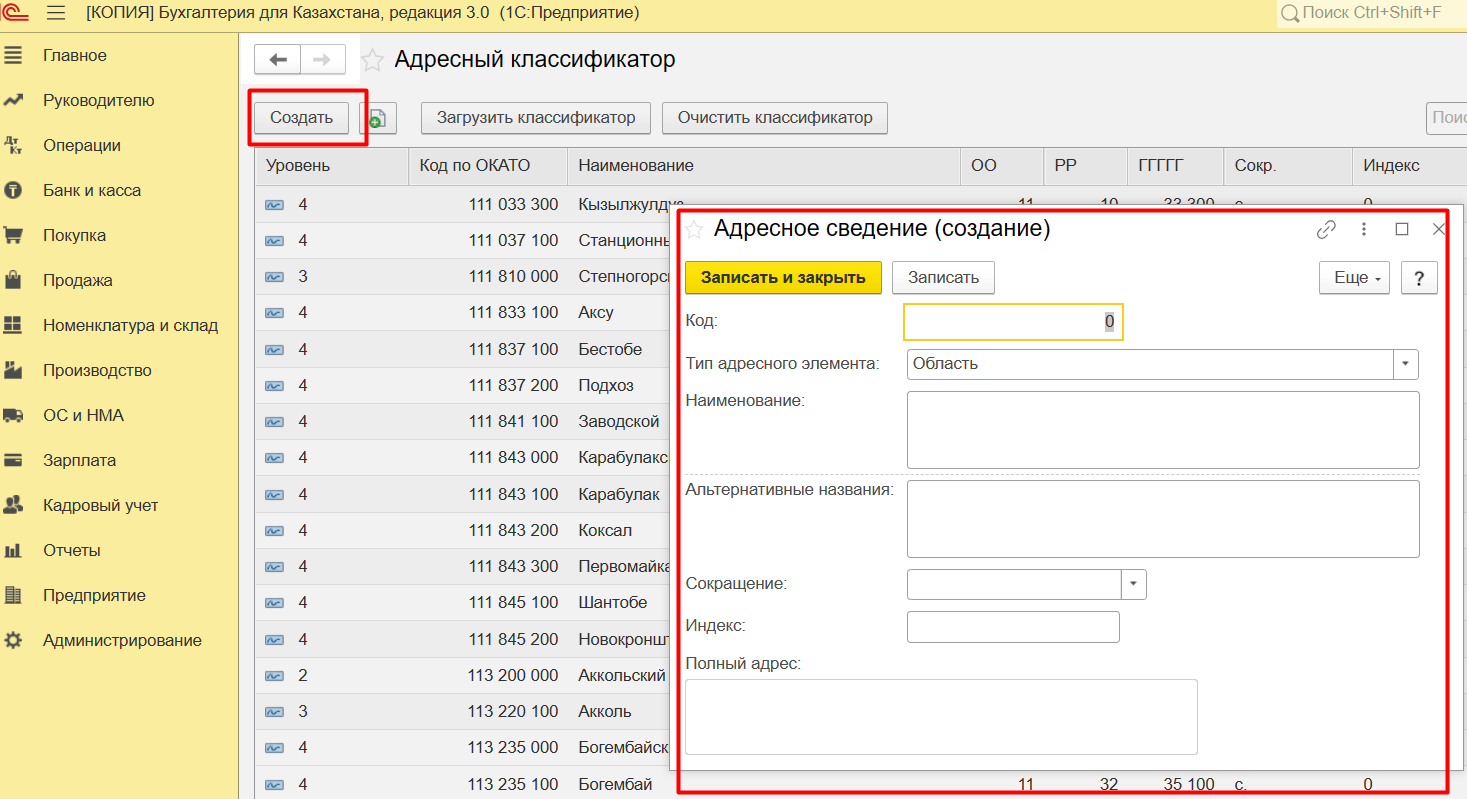
Форма создания адресного сведения
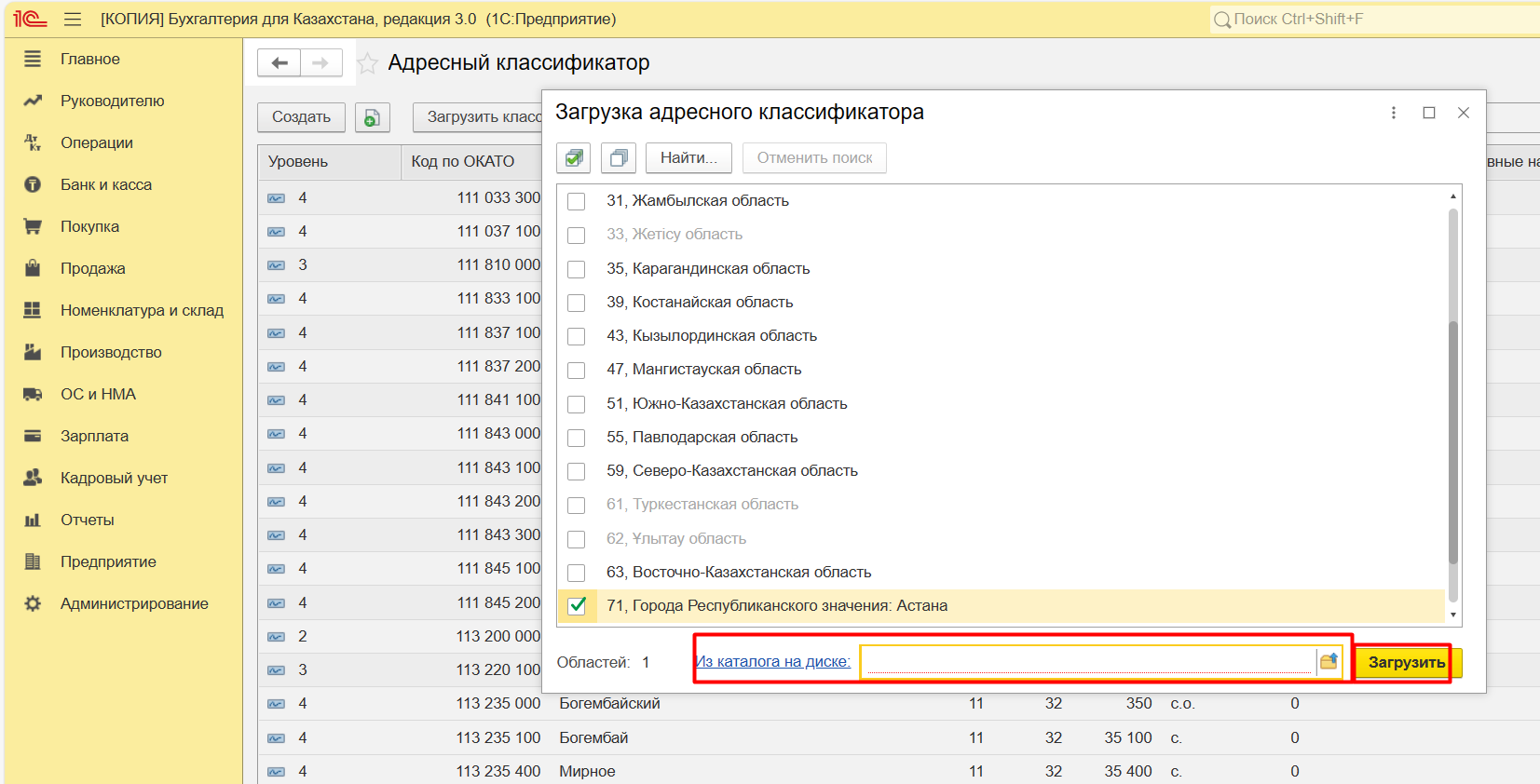
Для загрузки адресный сведений из файлов необходимо нажать на кнопку «Загрузить классификатор». Откроется форма выбора регионов страны для последующей загрузки.
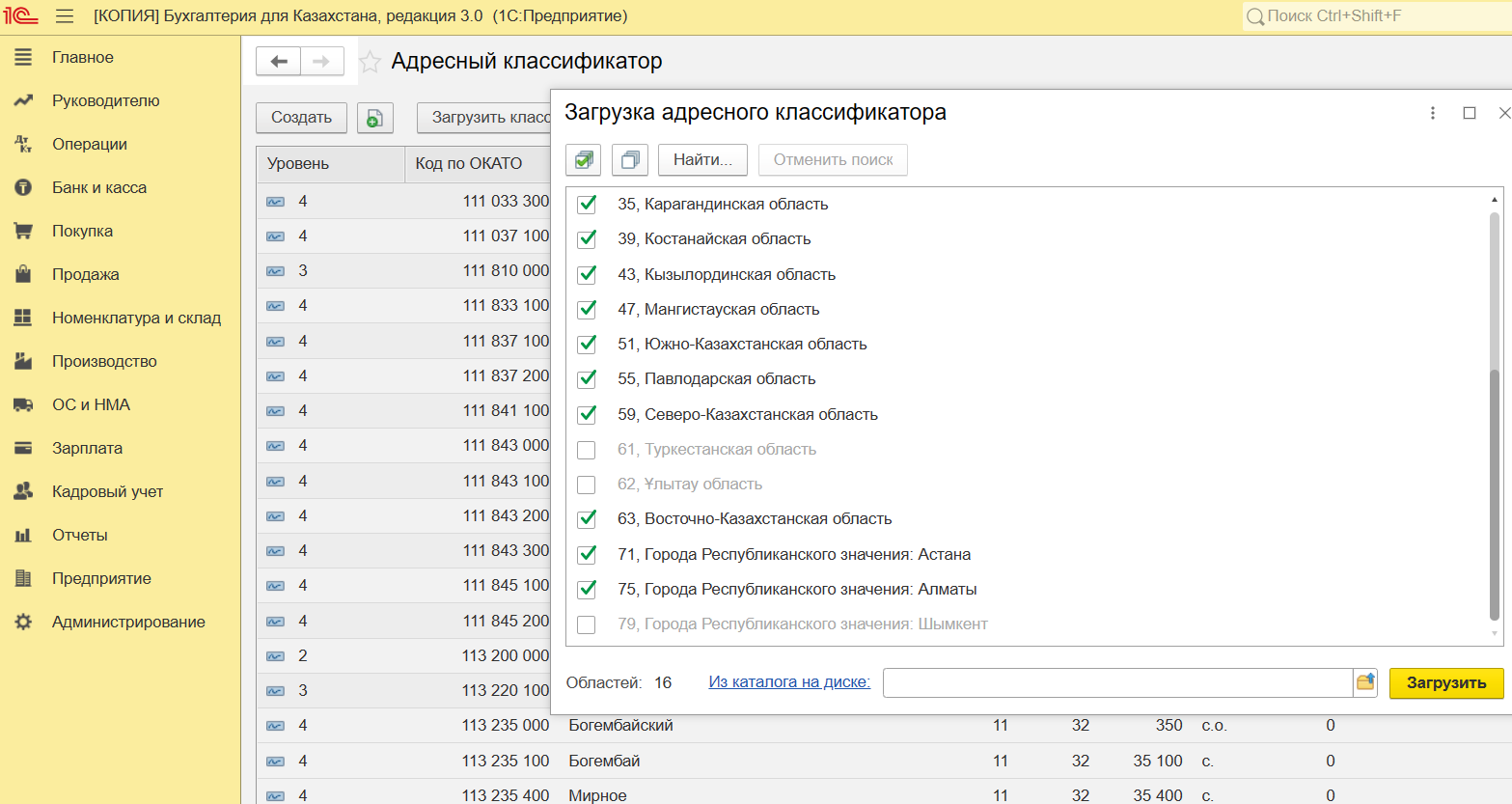
Форма выбора регионов страны для последующей загрузки
Выбираем нужные регионы страны, загружаем файл с компьютера и нажимаем Загрузить. Адреса будут созданы, существующие адреса будут изменены.
2. Демонстрация работы с адресами в системе конфигурации 1С
Открываем справочник контрагентов в 1С, отрываем контрагента. Нажимаем на кнопку Контактная информация 1С. Откроется форма контактной информации по выбранному контрагенту.
Нажимаем на троеточие напротив в строчке с адресом.
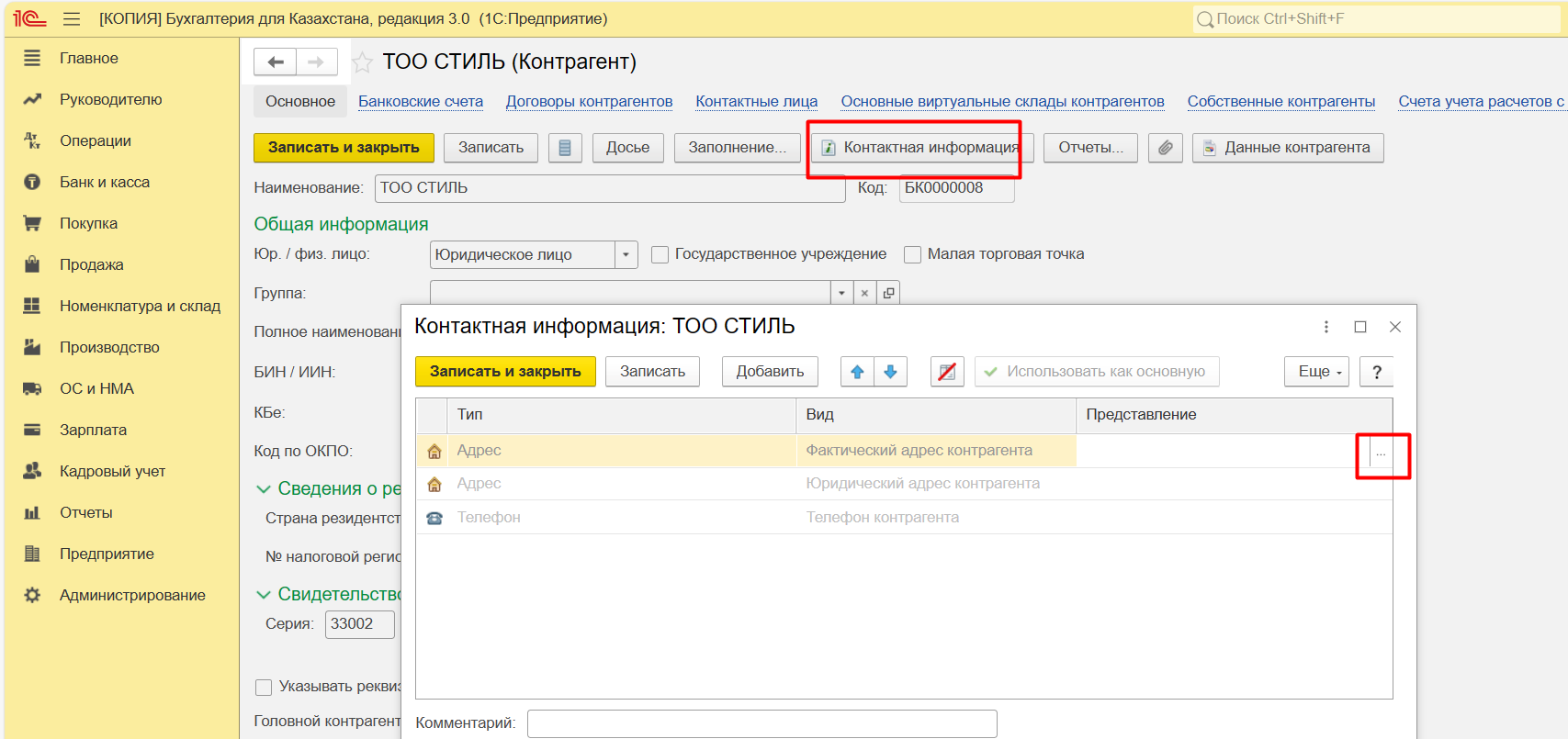
Контактная информация 1С
Отроется форма заполнения адреса по шаблону. Адреса лучше всего заполнять в таком виде, чтобы не допустить ошибок и различного формата. Далее по очереди выбираем область, район и т.д.
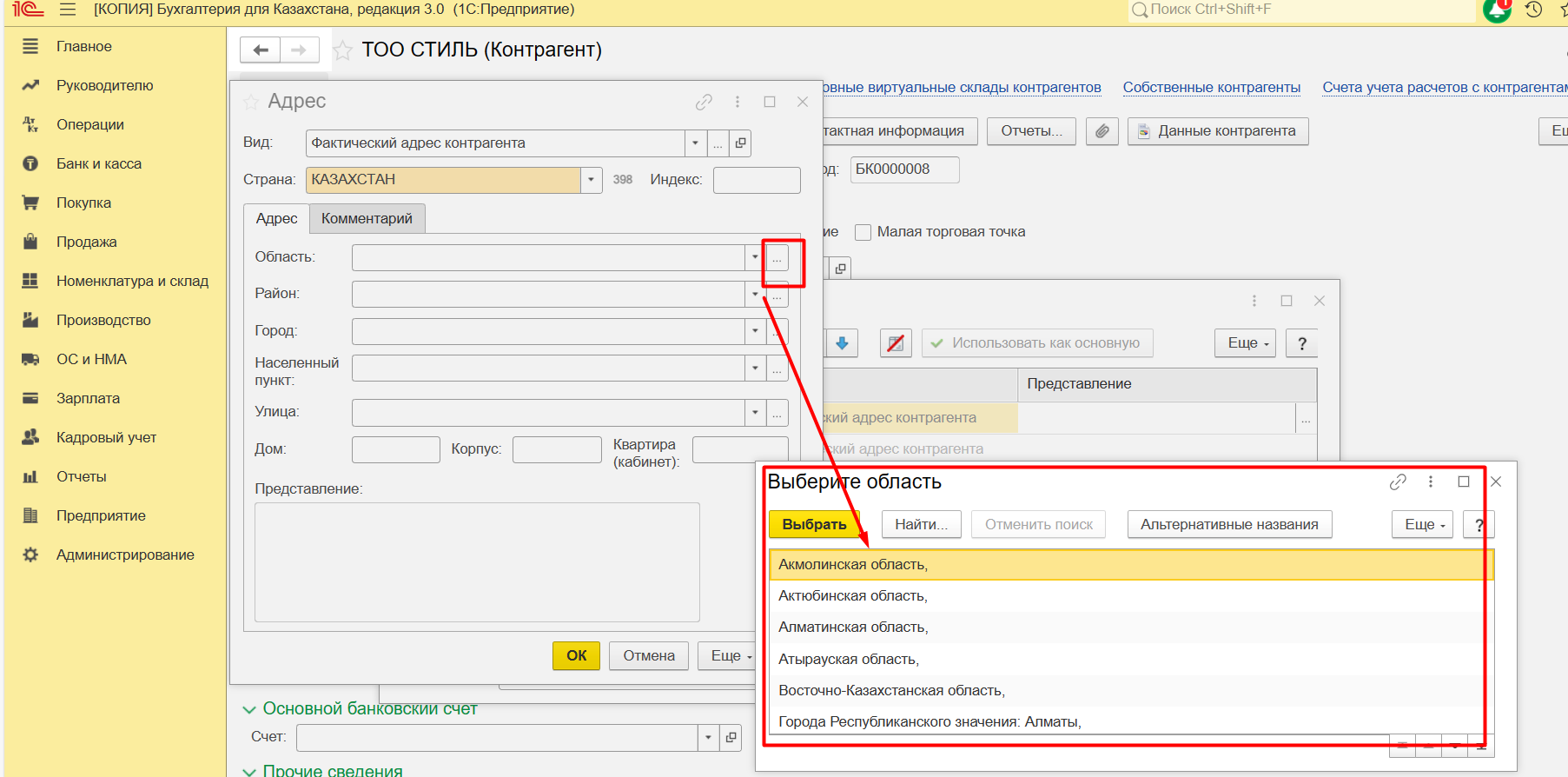
Выбираем область
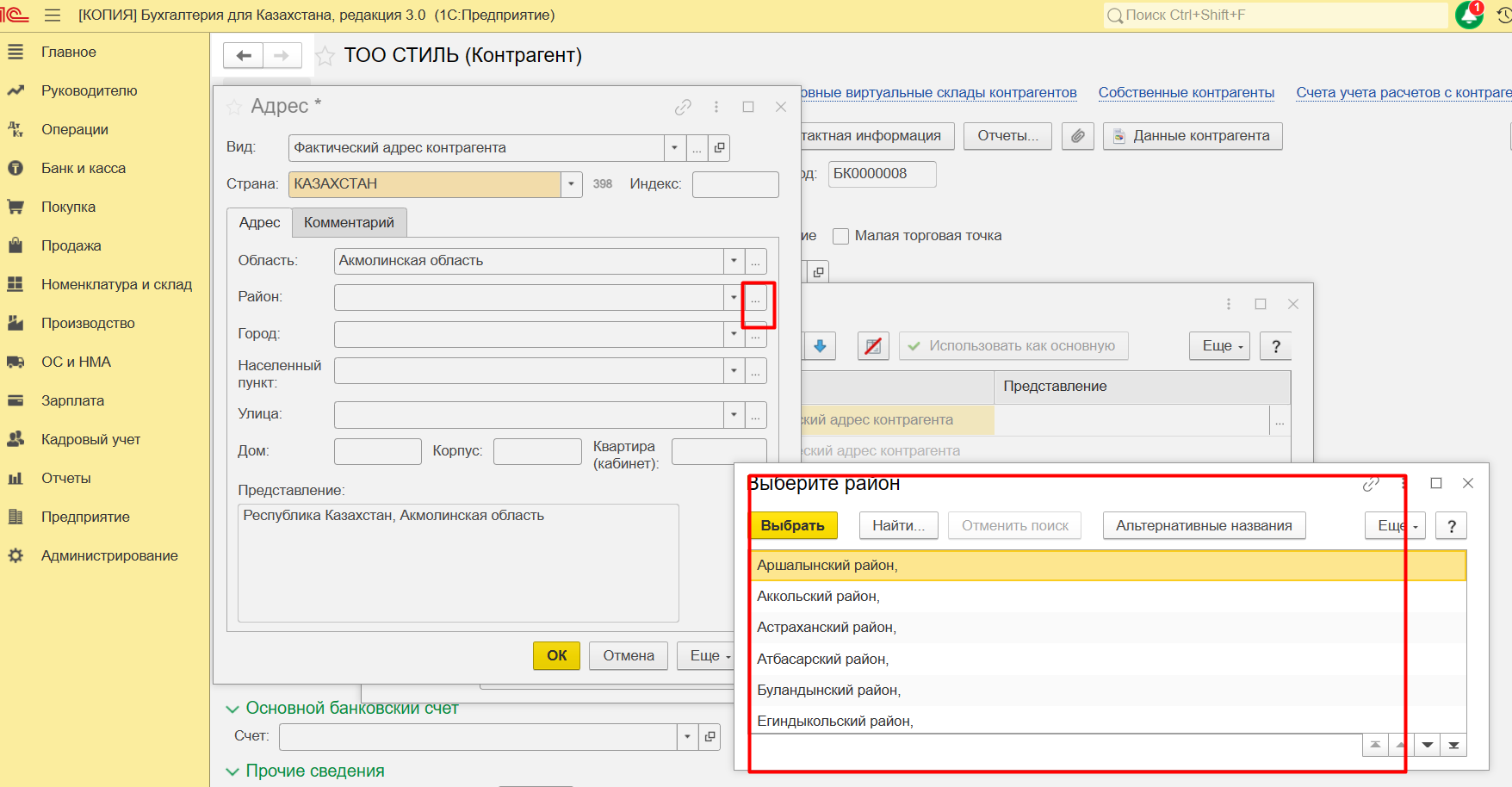
Выбираем район
После заполнения всех пунктов адреса нажимаем на ОК, тем самым сохраняя введенные данные.
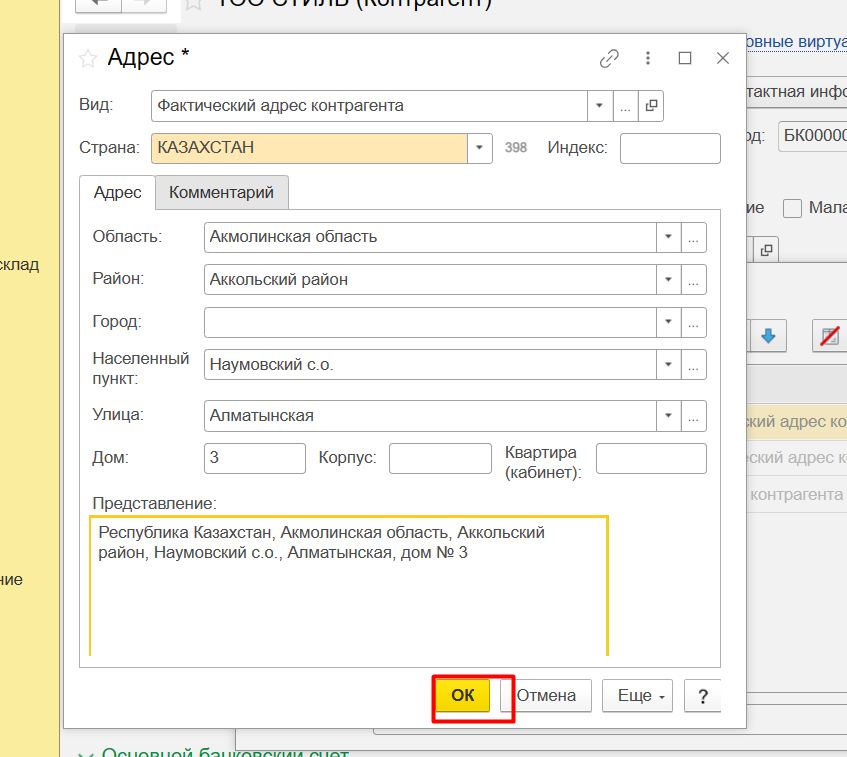
Нажимаем на ОК
Заполняем также юридический адрес 1С, если он совпадает с фактическим, то можно просто скопировать адрес.
Специалист компании ООО "Кодерлайн"
Ольга Чернова


