Содержание:
1. Ввод начальных остатков в 1С: УНФ для Казахстана
2. Ввод начальных остатков товаров в системе конфигурации 1С: УНФ
3. Ввод остатков взаиморасчетов в системе программы 1С: УНФ
1. Ввод начальных остатков в 1С: УНФ для Казахстана
Обычно данная процедура выполняется при начале ведения учета в программе. Это необходимо для работы с актуальной информацией. Своевременное получение актуальной информации играют большую роль для деятельности компании.
Ввод начальных остатков выполняется с помощью обработки. Переходим непосредственно к демонстрации ввода начальных остатков. Открываем обработку ввода начальных остатков.
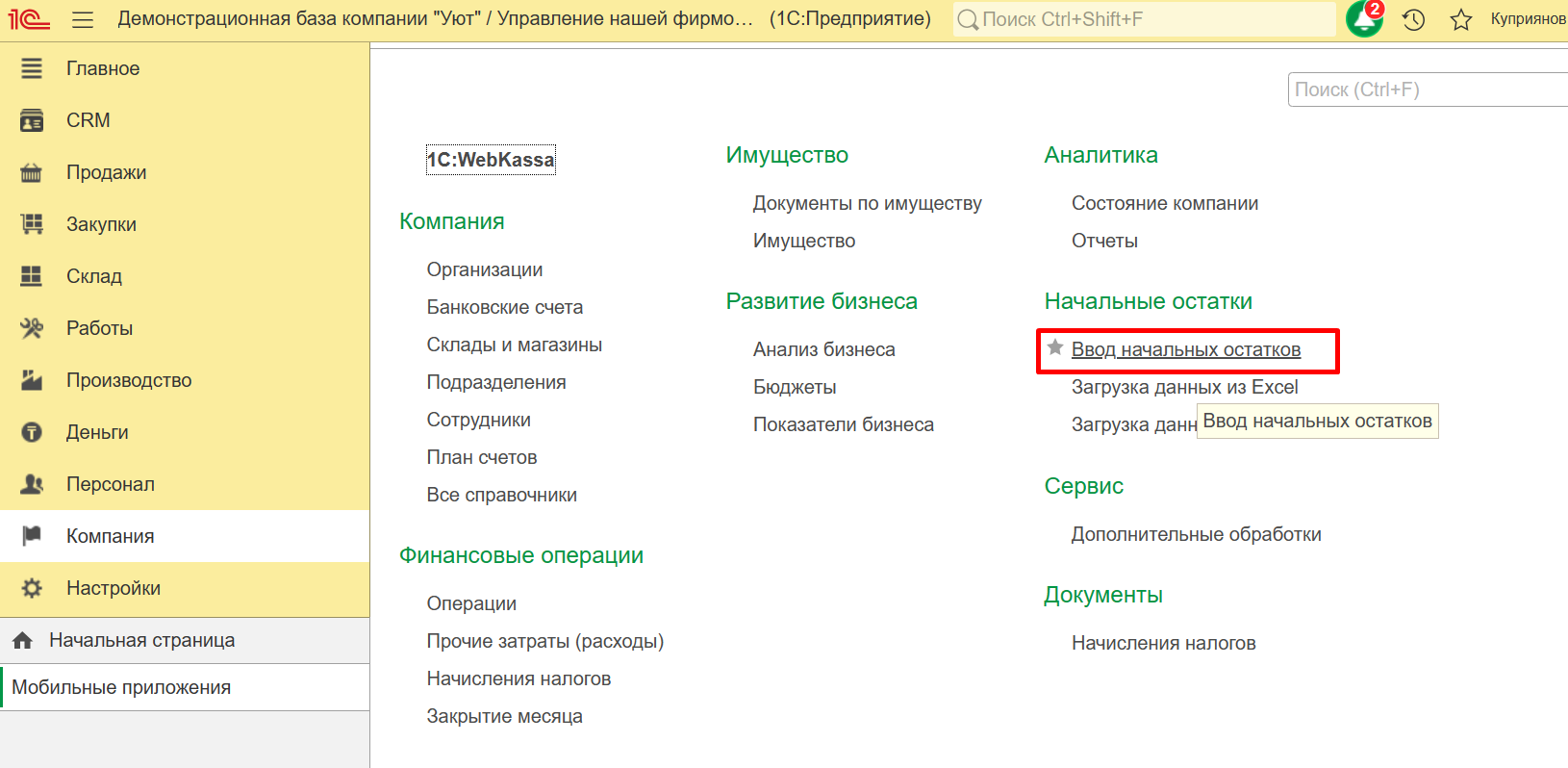
Ввод начальных остатков
Откроется журнал документов ввода начальных остатков по различным разделам учета. Запускаем обработку ввода начальных остатков.
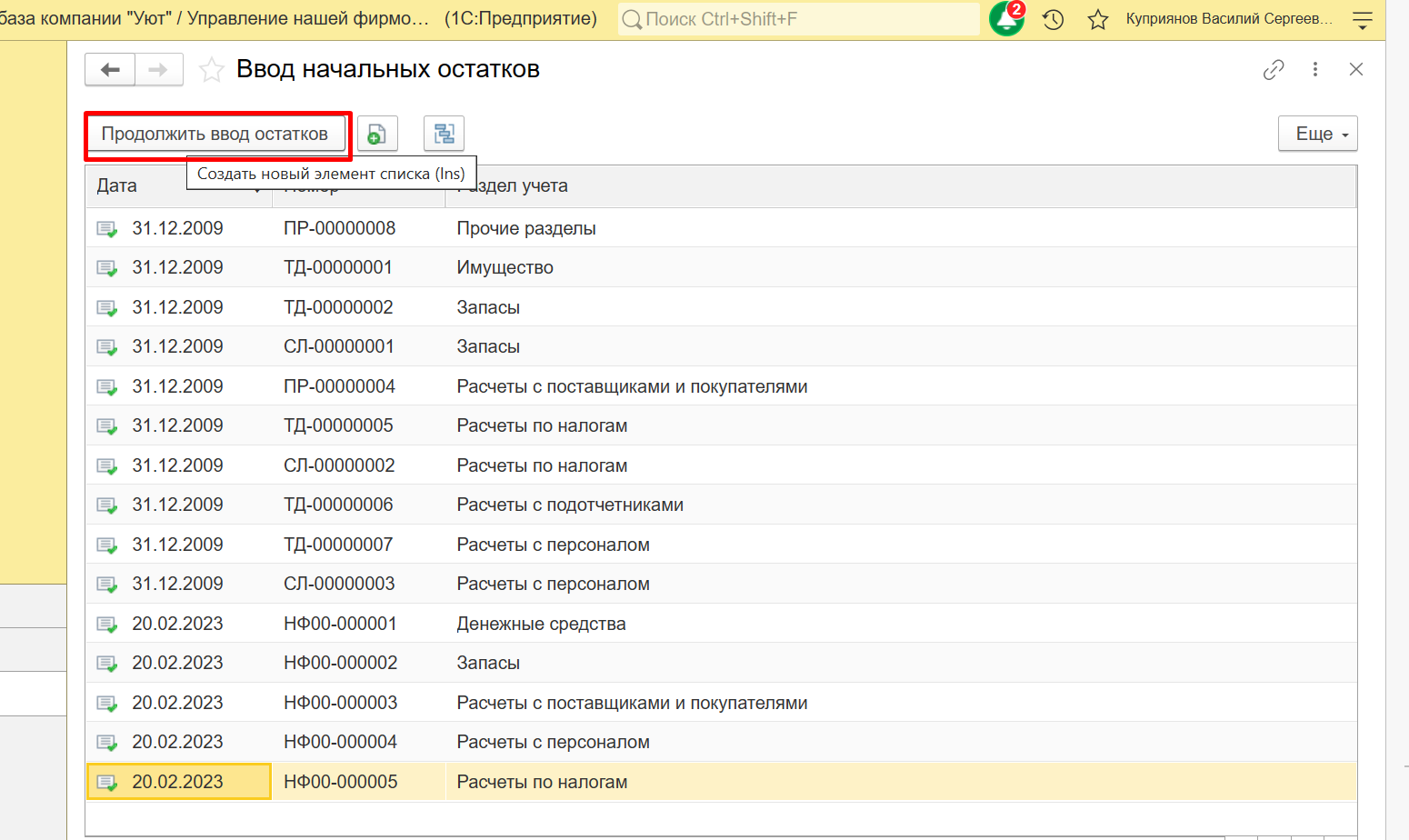
Продолжить ввод остатков
На первом этапе необходимо выбрать дату ввода остатков и организацию. Дату ввода остатков принято вводить концом предыдущего месяца перед началом ведения учета. Идем далее.
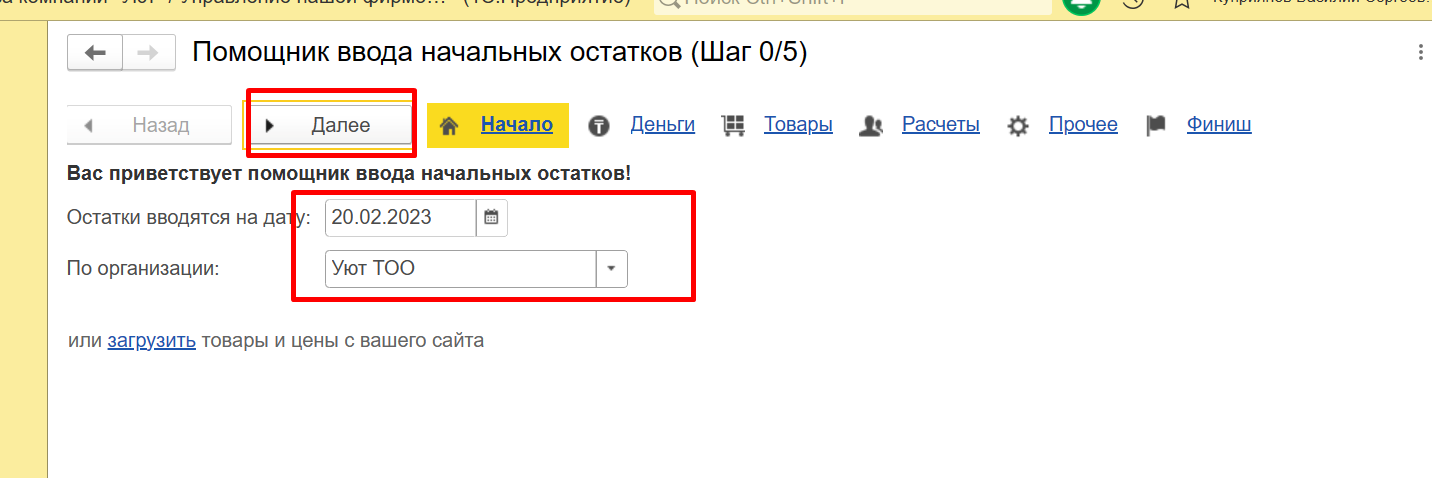
Далее
На следующем шаге заполняем остатки по денежным средствам: остаток денежных средств в кассе предприятия, остаток денежных средств на расчетном счете. Также можно добавить остаток выданных денежных средств подотчетнику.
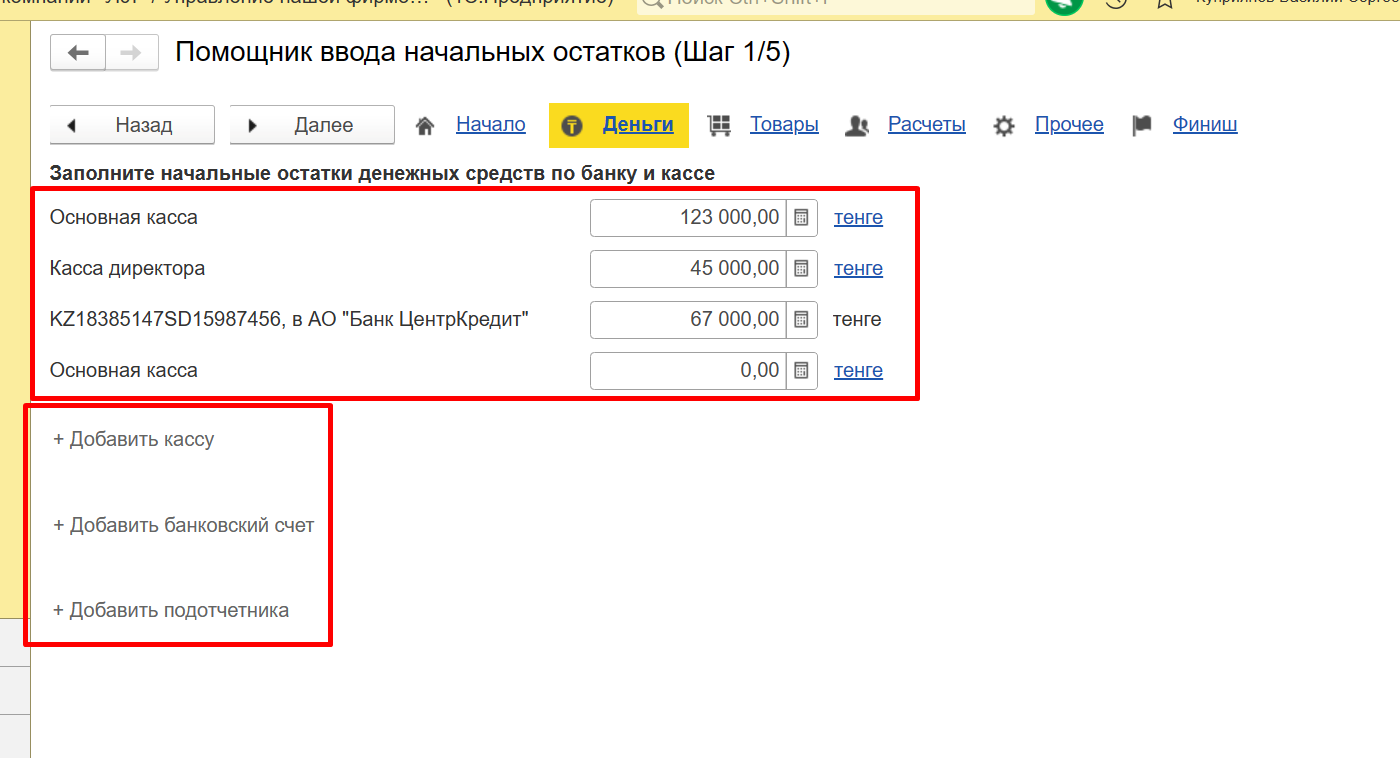
Помощник ввода начальных остатков
2. Ввод начальных остатков товаров в системе конфигурации 1С: УНФ
Переходим на следующий этап. Теперь необходимо ввести остатки по товару на складах. Заполняем склад, при необходимости ячейку склада, товар, количество, цену (себестоимость товара в 1С) и указываем цену продажи. Вид цены продажи указывается в шапке документа. При проведении ввода остатков цена будет установлена на выбранный вид цены.
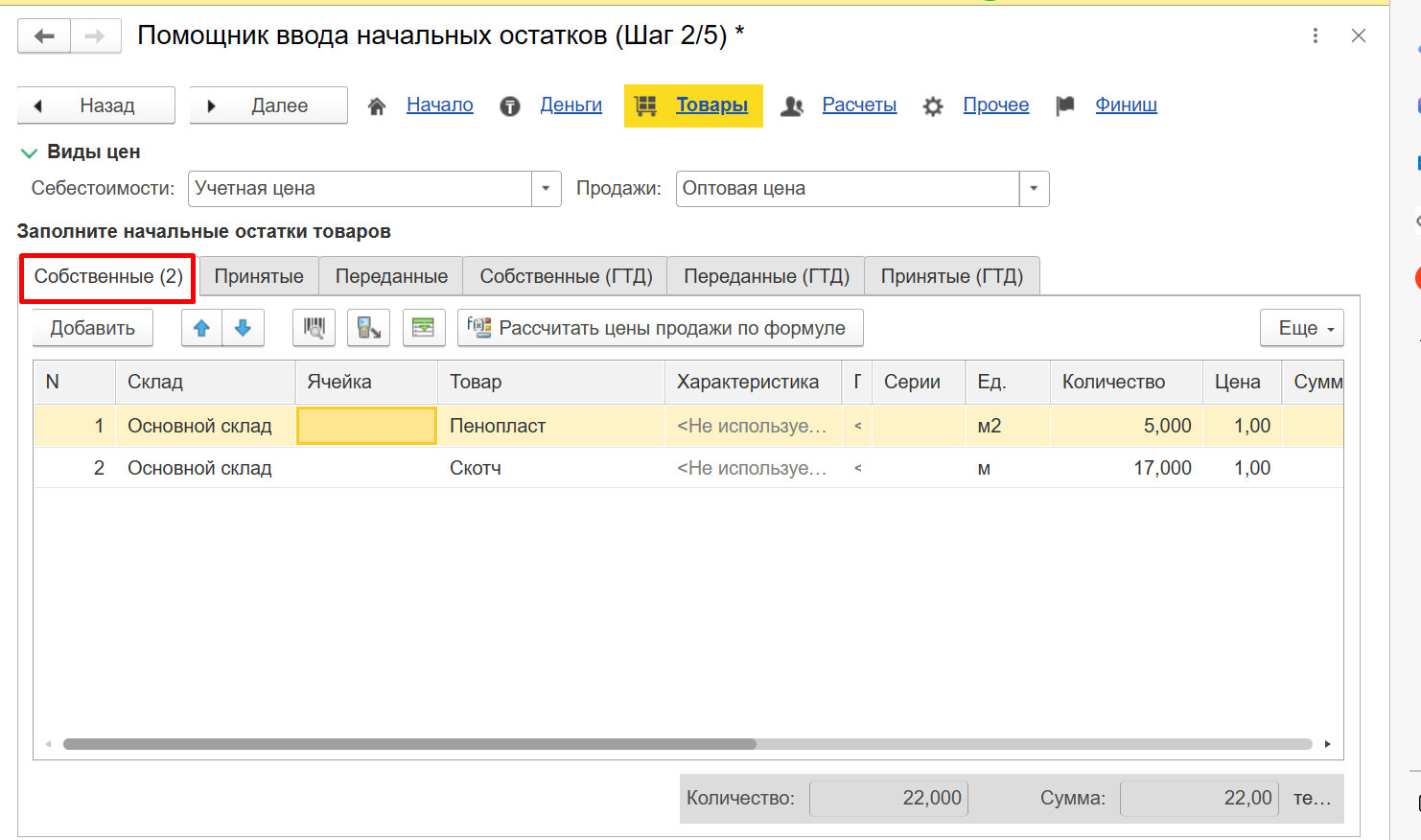
Помощник ввода начальных остатков
На вкладке Принятые заполняются товары, которые были приняты на комиссию, на переработку или ответственное хранение от других организаций.
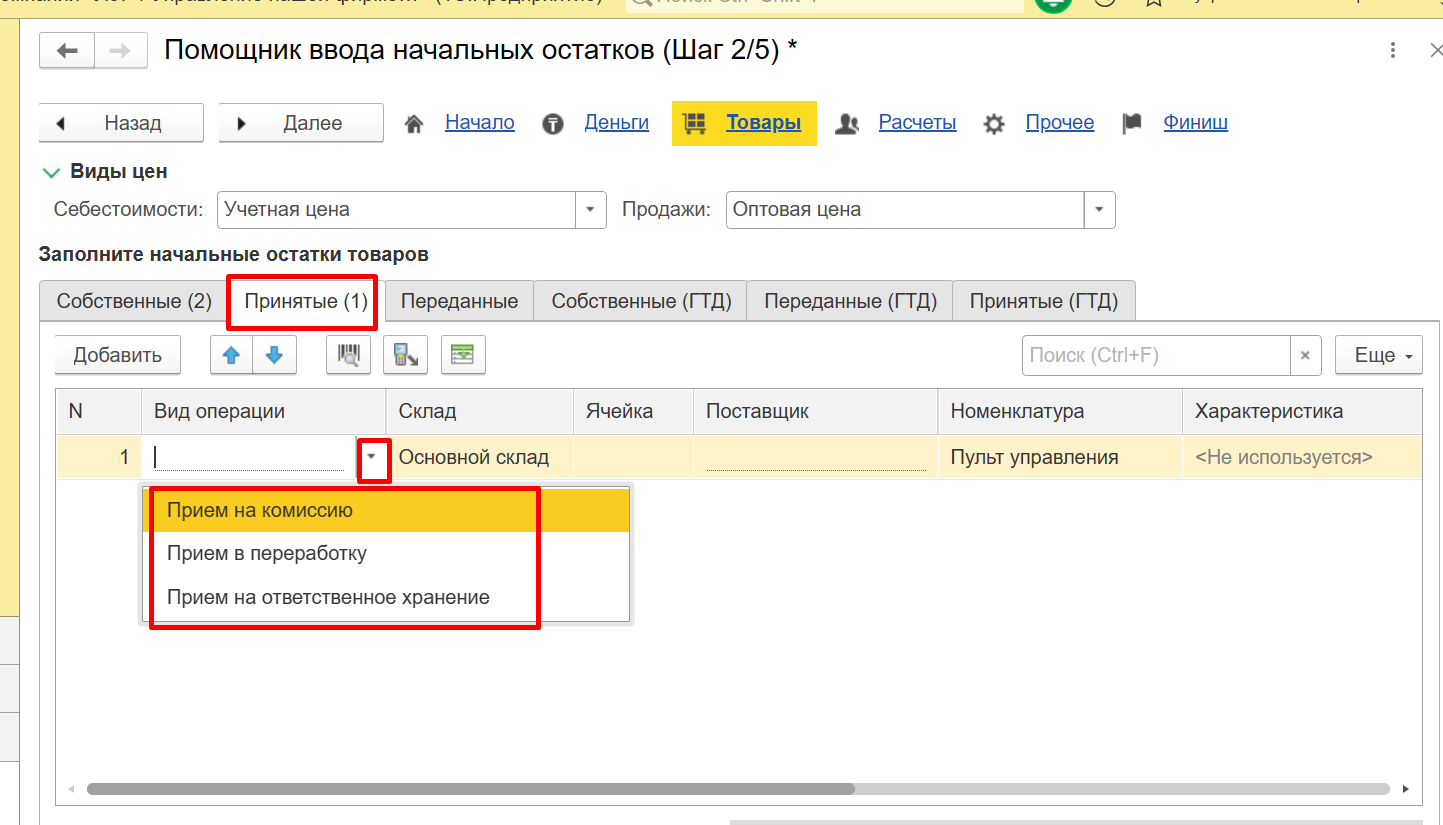
Прием на комиссию
Введем остаток, принятый на комиссию, заполняем также склад, товар, количество и цену. Отдельно нужно выделить графу Партия. Когда в компанию принимается чужой товар, его нужно обособлять от собственных товаров, для этого нужно заполнить партию, в котором указывается принадлежность товара.
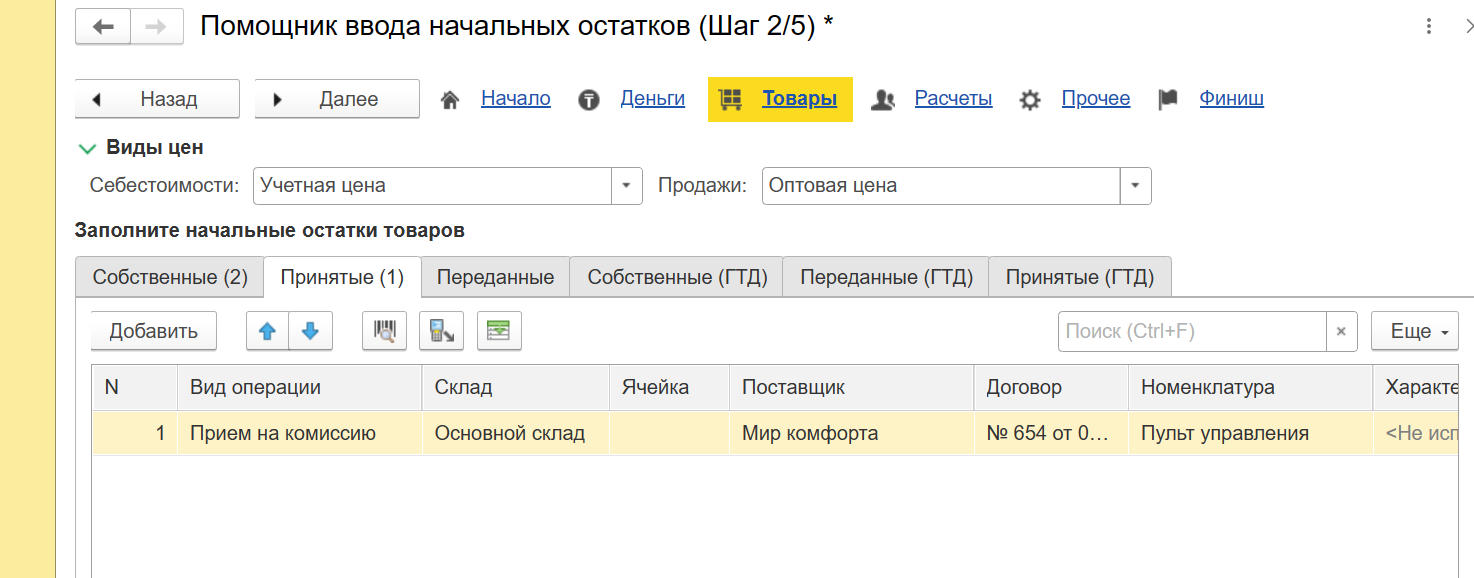
Товары
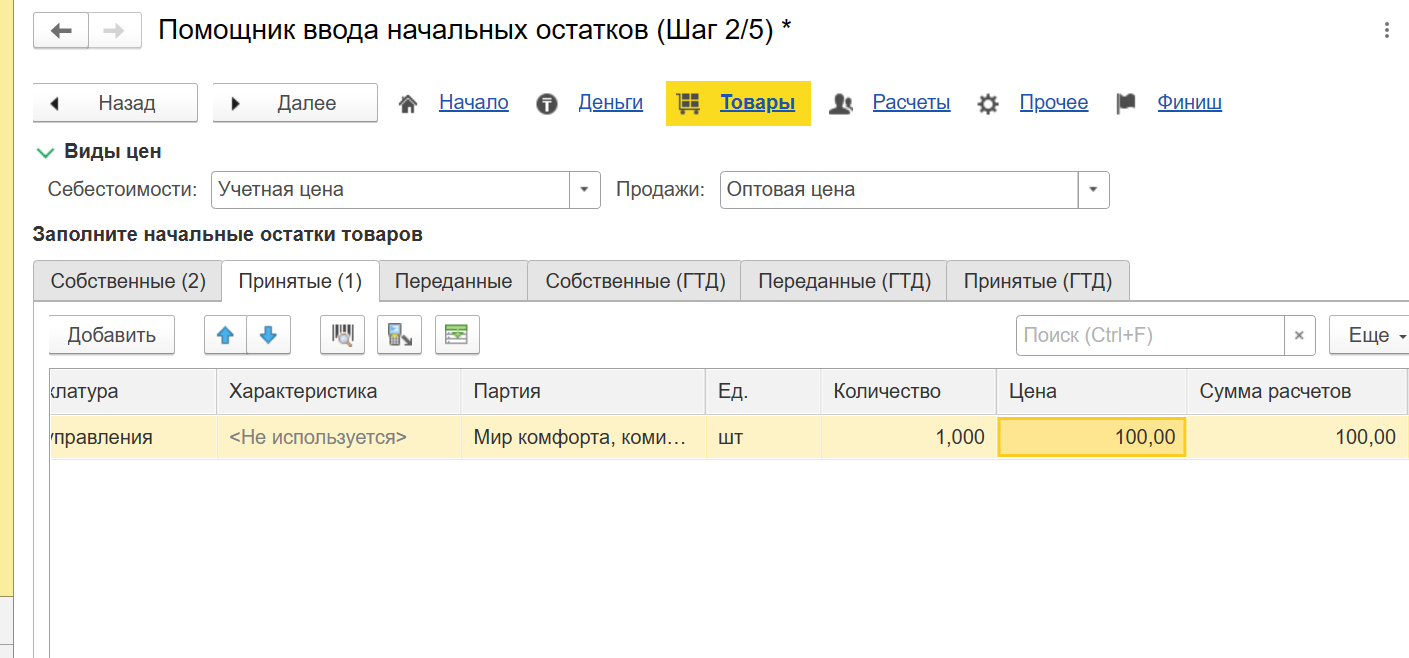
Товары
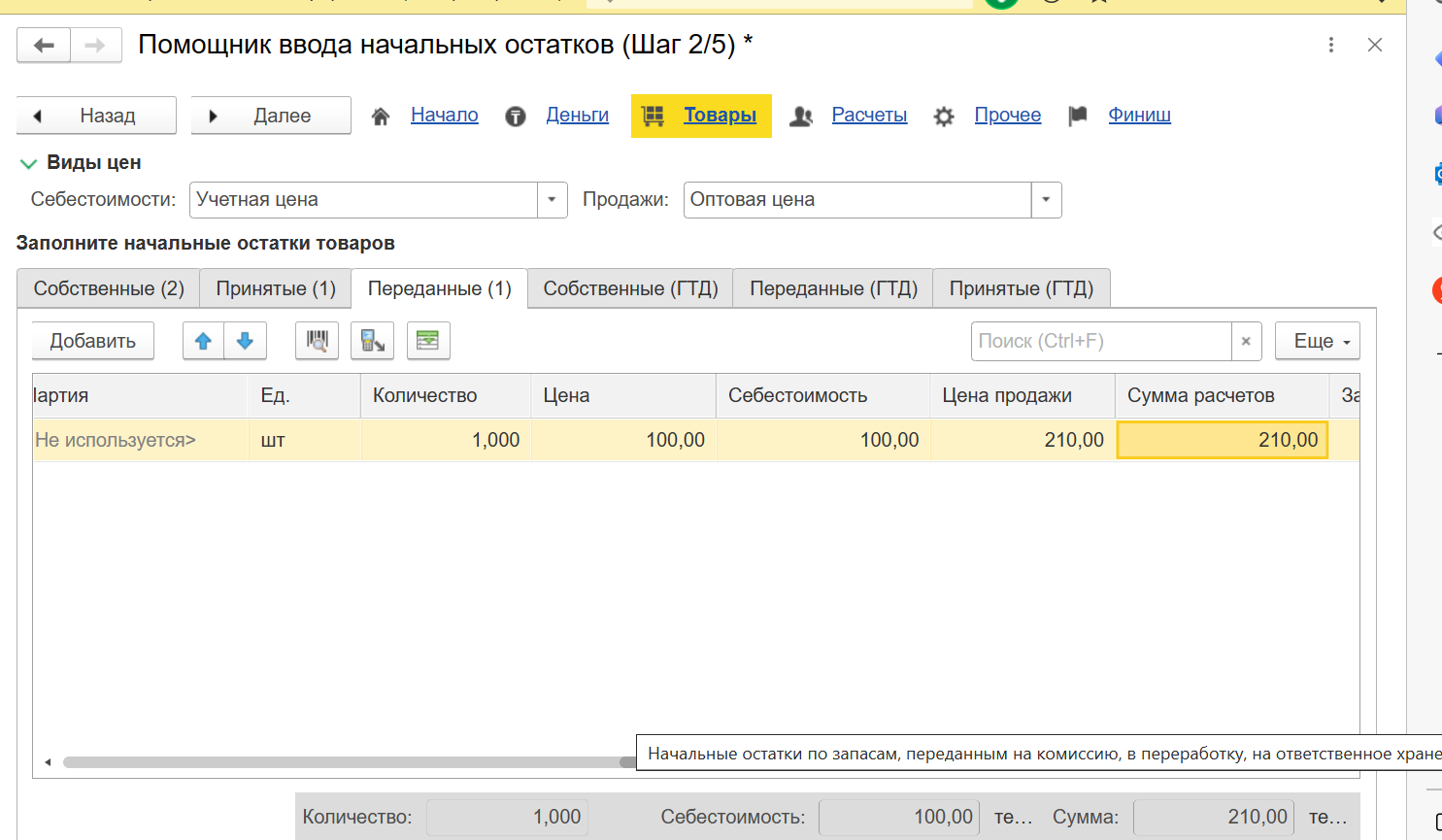
На вкладке Переданные вводятся остатки товаров, которые наоборот были переданы другим компаниям на комиссию, в переработку или на ответственное хранение.
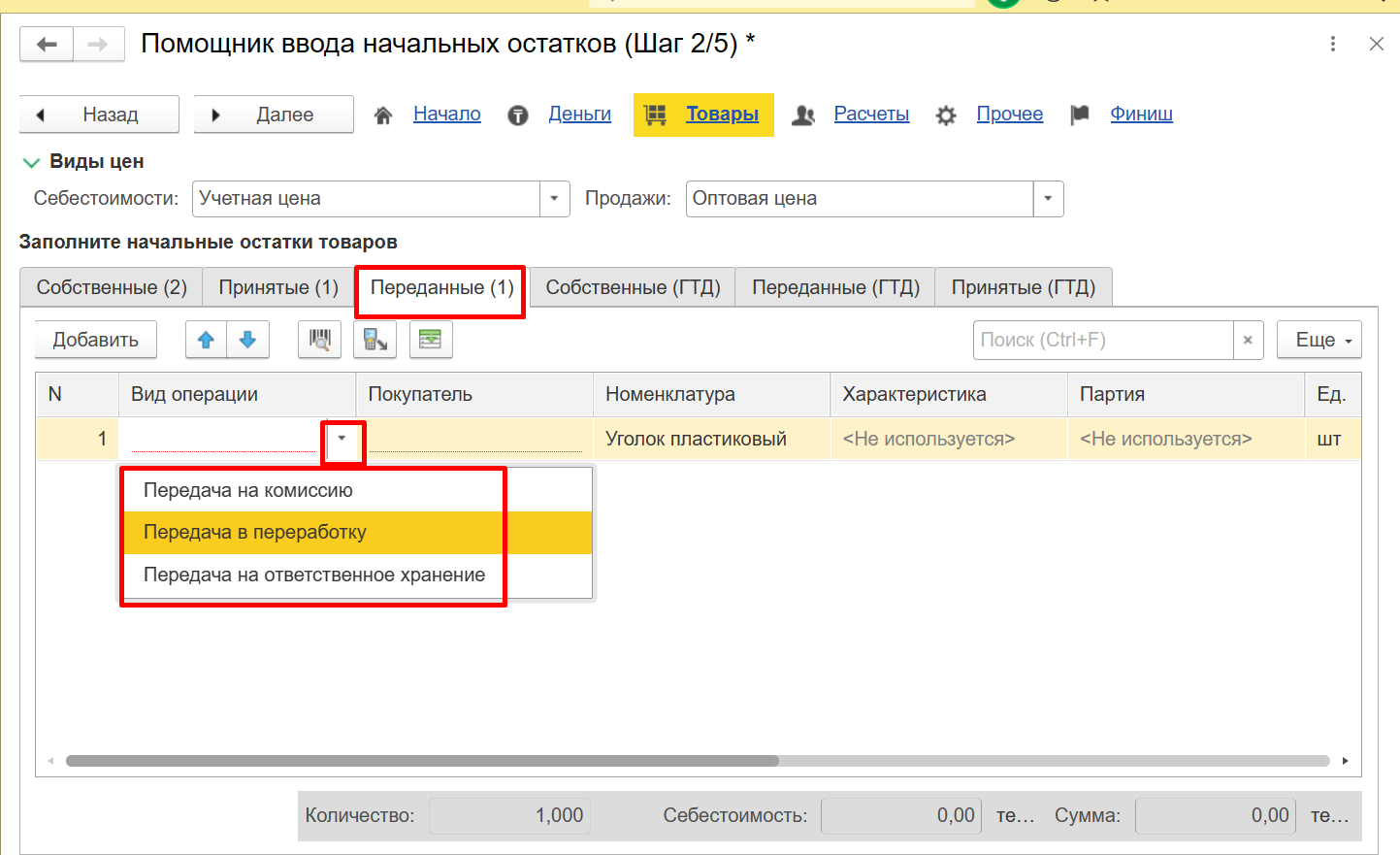
Передача в переработку
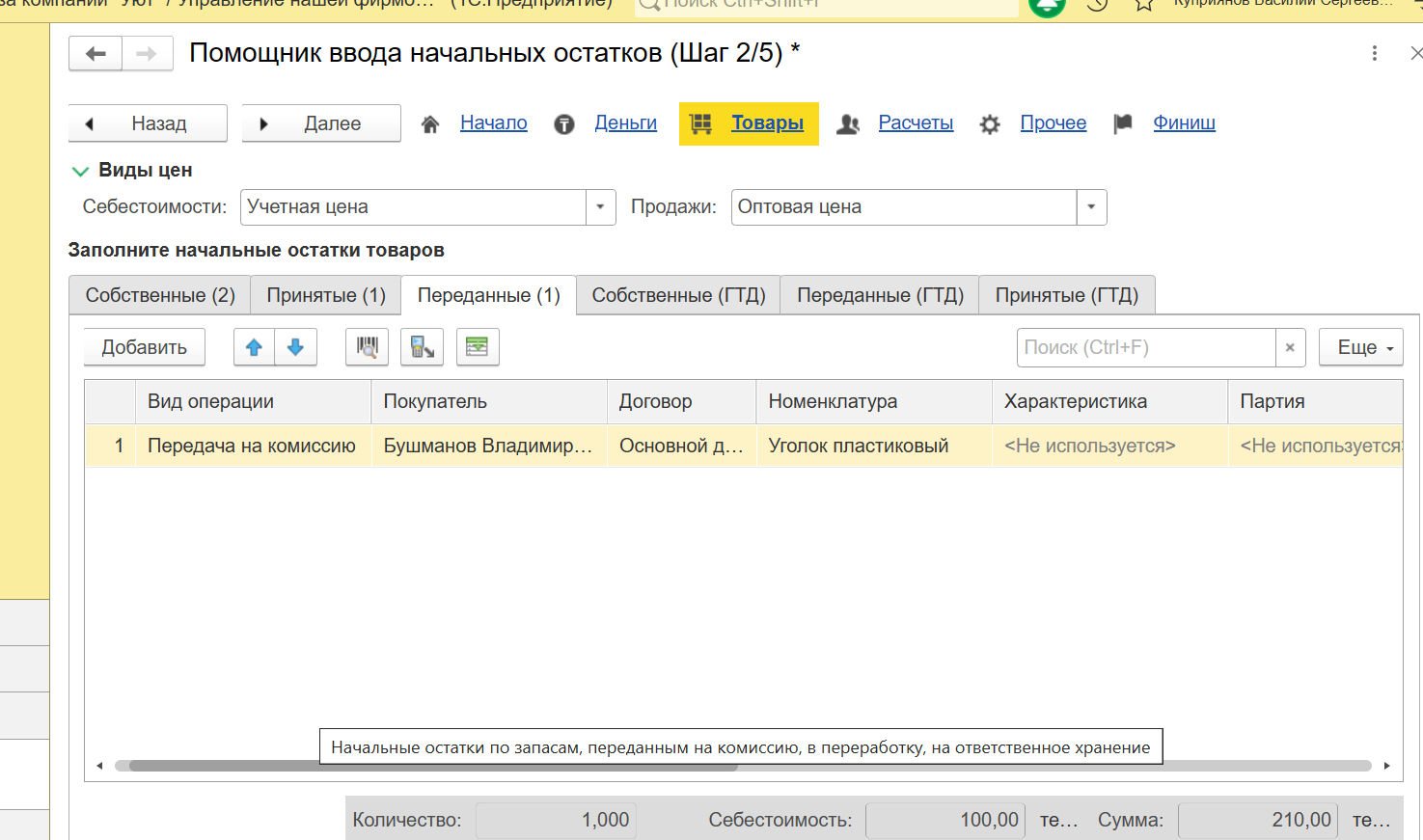
Товары
3. Ввод остатков взаиморасчетов в системе программы 1С: УНФ
Переходим на следующий шаг - Расчеты.
На первой вкладке заполняется сумма задолженности перед поставщиком. Указывается поставщик, договор, документ и сумма. Если установить флажок Аванс, то документ заполнять не нужно. Это будет значит, что наоборот поставщик должен нам.
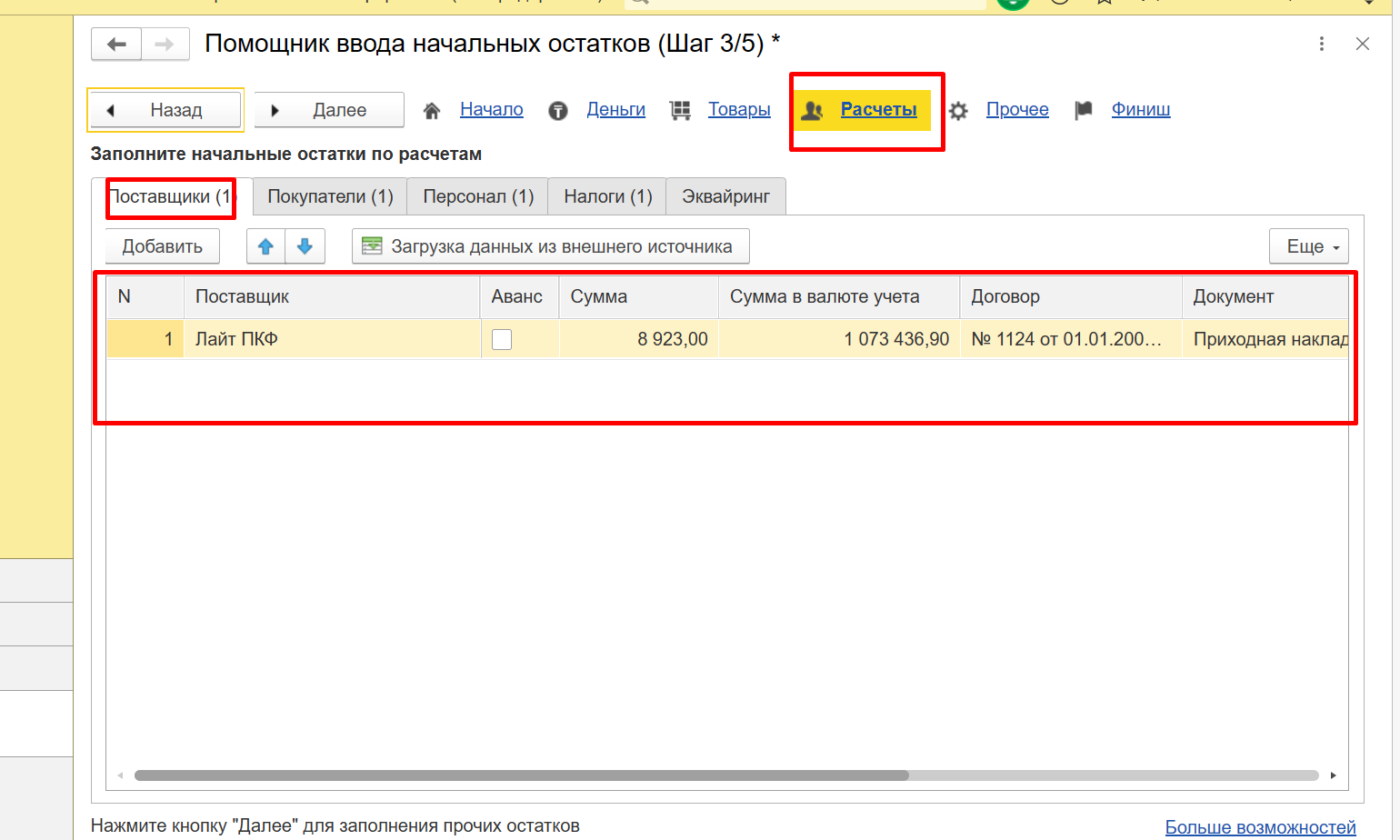
Расчеты
На вкладке Покупатели вносим задолженность перед клиентами. Флажок Аванс будет означать, что мы должны клиенту.
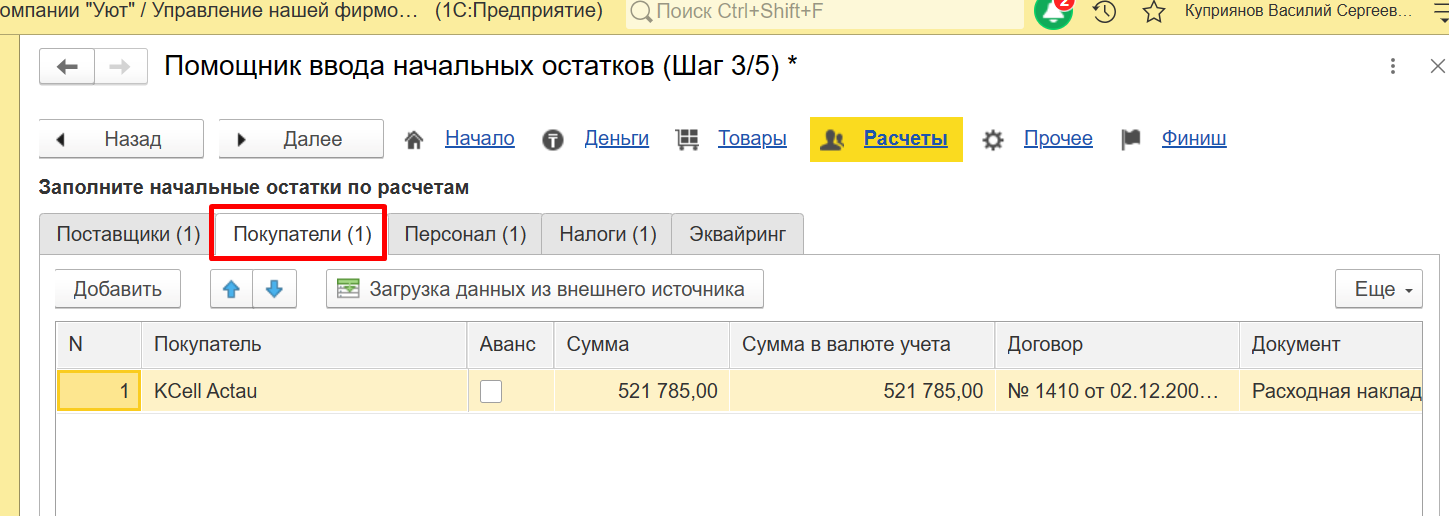
Получатели
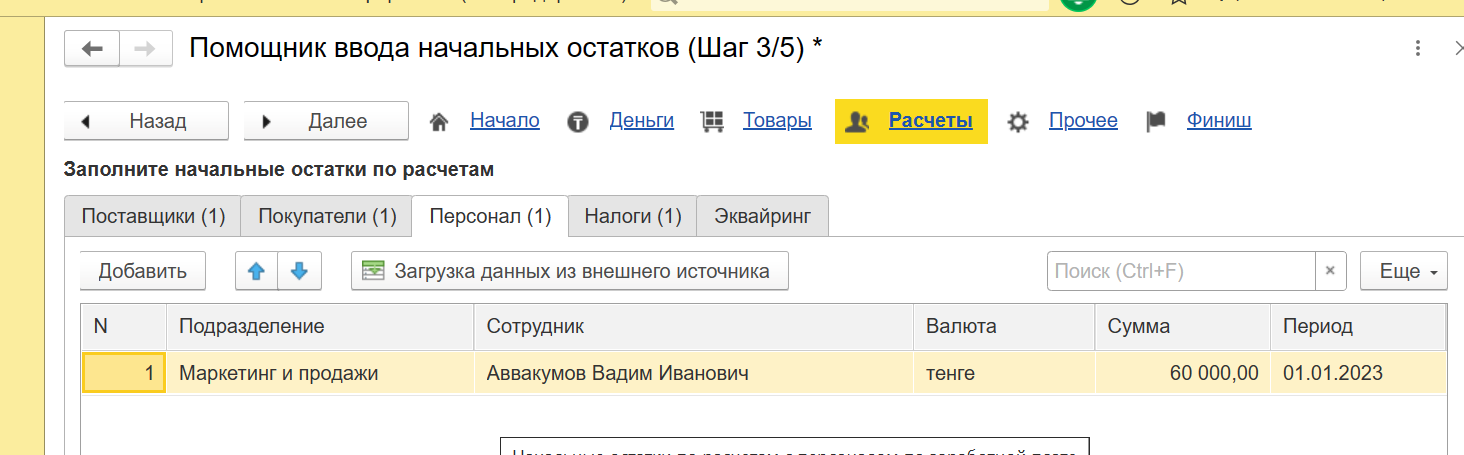
Расчеты
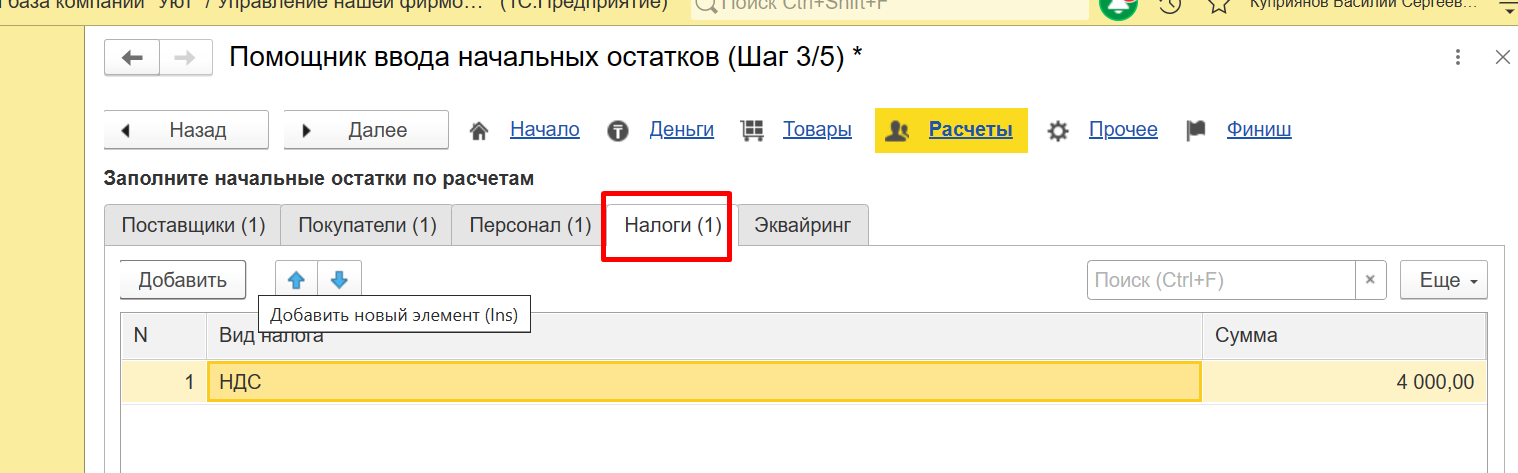
Налоги
На следующем шаге вносятся сумма остатки основным средствам, затратам и прочим счетам.
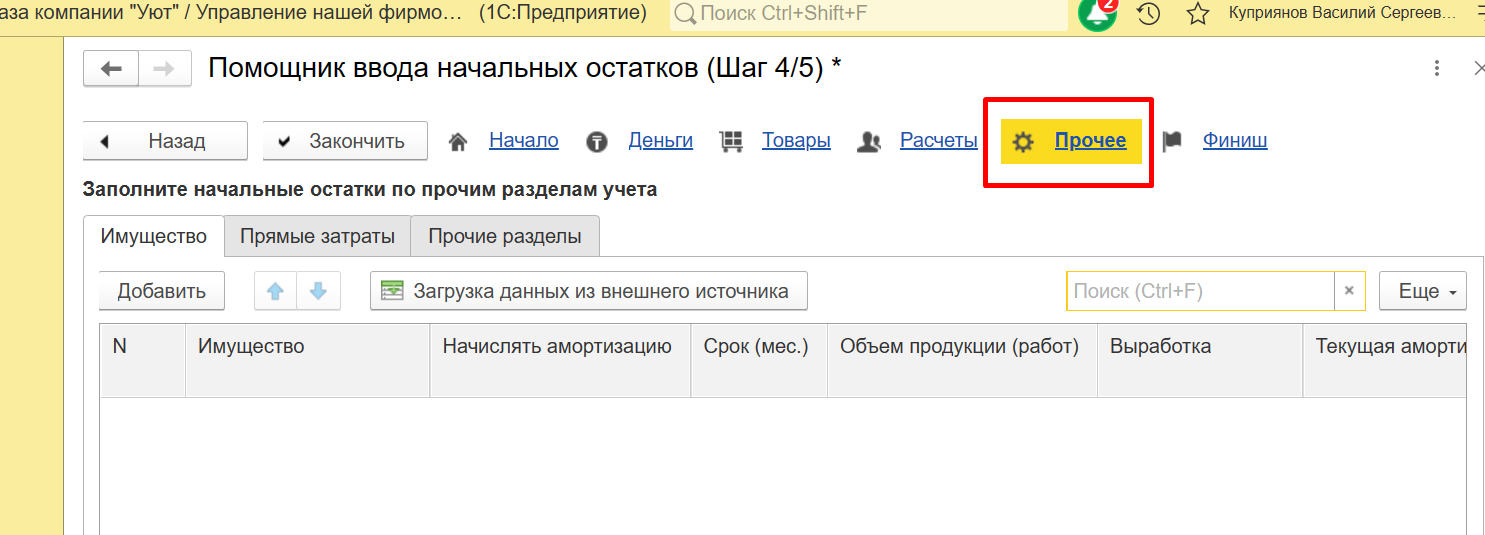
Имущество
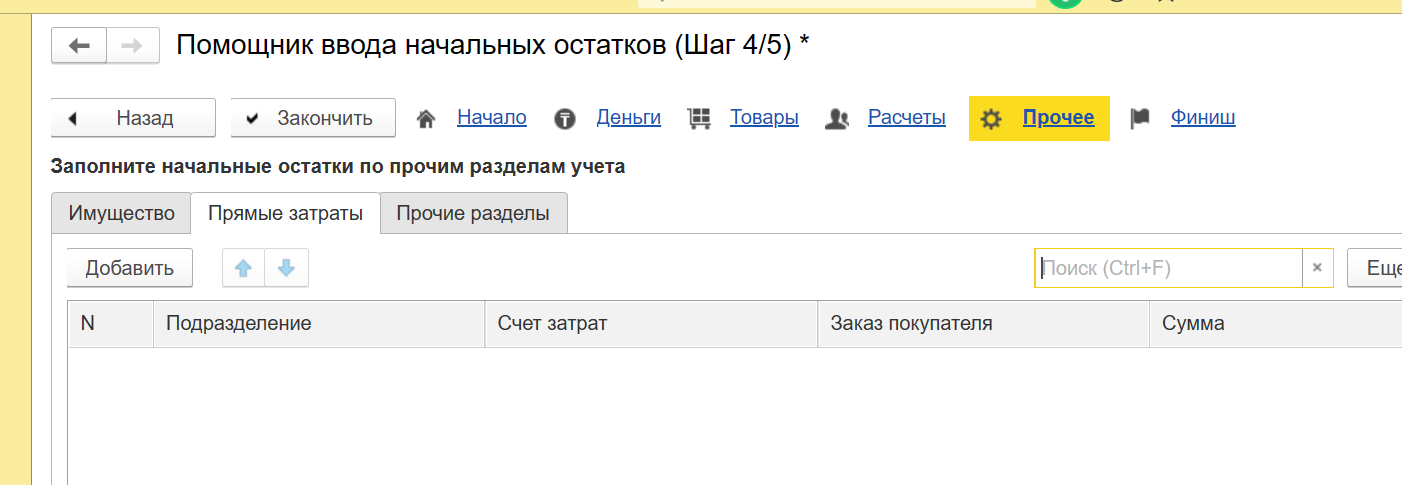
Прямые затраты
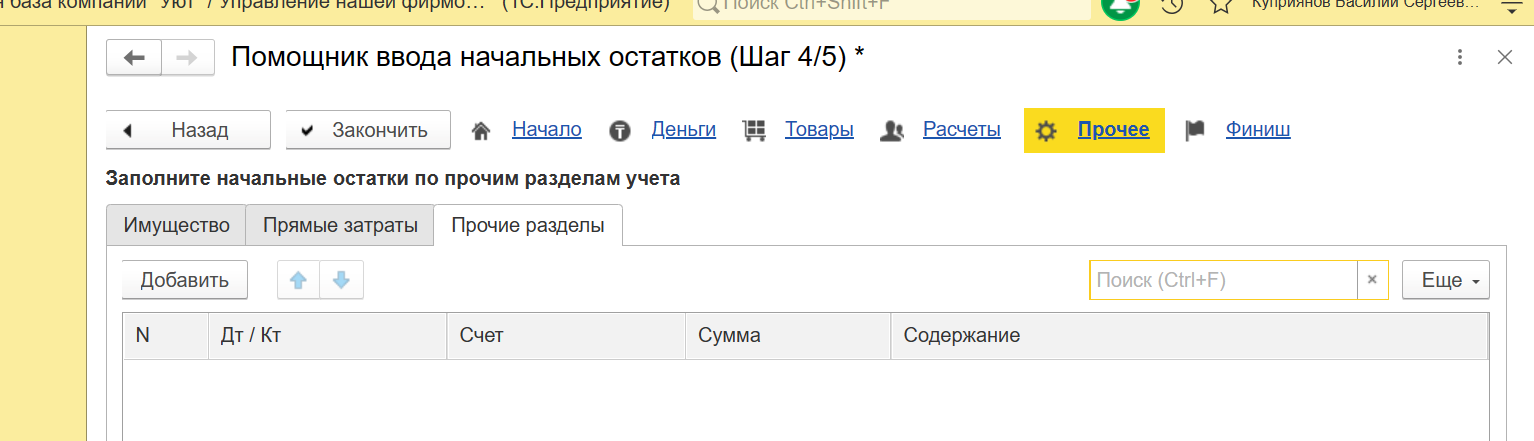
Прочие расходы
При нажатии на кнопку Закончить сформируются документы ввода остатков.
Специалист компании "Кодерлайн"
Олег Чернов

