Содержание:
1. Автоматическое и ручное добавление штрихкодов в системе программы 1С
2. Как сохранить штрихкод в отдельный документ в системе конфигурации 1С?
3. Поиск при помощи штрихкода и печать штрихкода на наклейке в 1С: Документооборот 8 КОРП
4. Работа со сканерами штрихкодов в конфигурации системы 1С: Предприятие
1. Автоматическое и ручное добавление штрихкодов в системе программы 1С
Процедура по штрихкодированию необходима для ускорения и упрощения работы по нахождению требуемого документа или файла. Штрихкоды так облегчают работу из-за того, что каждый документ и файл внутри системы конфигурации 1С может иметь такой уникальный штрихкод. Чтобы настроить процедуру по штрихкодированию в конфигурации 1С: Документооборот 8 КОРП для Казахстана следует обратиться ко вкладке «Штрихкодирование», которая располагается внутри программных персональных настроек.
Чтобы штрихкоды автоматически добавлялись в те файлы, которые были созданы при помощи шаблонов, следует соблюсти два правила:
1. Создавать файл обязательно из шаблона;
2. Внутри самого шаблона обязательно должна быть прописана строка «<<ВставитьИзображениеШтрихкода>>», только при наличии данной строки штрихкод встанет на место этой надписи.
При необходимости, юзер всегда может вставить штрихкод вручную в требуемый документ, для этого нужно воспользоваться просто стандартным редактором документов.
Чтобы это сделать, нужно обратиться к меню контекста и выбрать «Ещё», где будет находится отдельная группа «Штрихкоды». Следующим шагом нужно нажать на «Вставить штрихкод», после чего, система конфигурации 1С запустит окно с отображением того, как именно будет добавлен штрихкод, как демонстрируется на скриншоте с примером ниже:
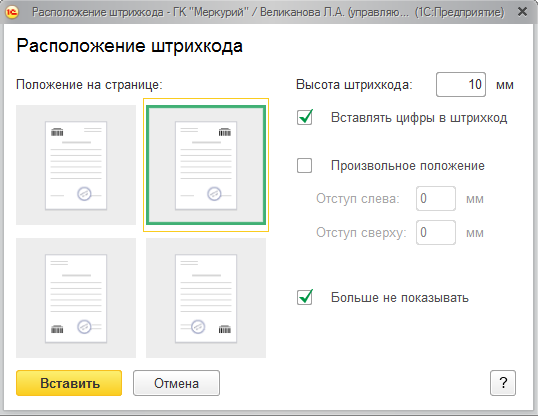
Тут же можно настроить будет ли под штрихкодом видно ещё и цифры или нет, согласно автоматическим настройкам, изначально, печать происходит без цифр.
Важно отметить, что картинка штрихкода добавляется в документ так, что имеет параметр обтекания «Над текстом», так что, будет создан новый этот документ, который будет содержать комментарий, а именно: «Вставка штрихкода».
2. Как сохранить штрихкод в отдельный документ в системе конфигурации 1С?
Рассмотрим то, как можно отдельно произвести сохранение штрихкода в отдельный документ. Это важно, так как, бывают ситуации, для которых ни вариант вставки штрихкода программный, ни ручной не работают.
Поэтому, обратимся к разделу «Штрихкоды», а котором избираем команду «Сохранить штрихкод», как показано на картинке далее:
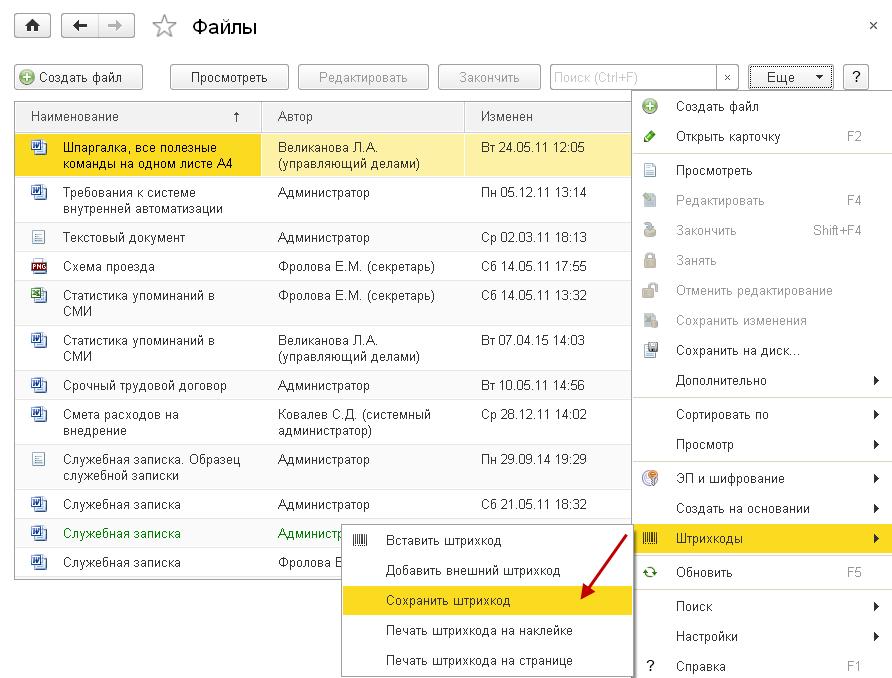
После нажатия на сохранение, появится системное окно сохранения, по умолчанию, в котором можно скорректировать место, куда картинка с штрихкодом будет сохранена на компьютере. Сохранён он будет в формате «JPEG».
3. Поиск при помощи штрихкода и печать штрихкода на наклейке в 1С: Документооборот 8 КОРП
Чтобы найти документ или файл можно воспользоваться штрихкодом, эта опция, поиска, бывает и ручная, и автоматическая.
Чтобы найти файл или документ вручную – нужно одновременно нажать «Ctrl», «Shift» и «1». Далее, в конфигурации отобразится окно, в котором требуется ввести код от штрихкода, оно будет иметь следующий вид:
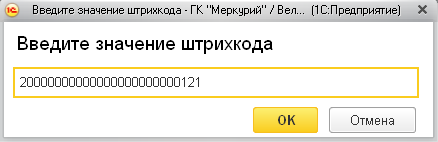
Когда файл или документ был найден, то система конфигурации 1С запустит его карточку. В случае, если по номеру нашлось более одного файла или документа, то система откроет тот, в карточке которого есть перечень по всем объектам, которые были найдены.
Чтобы произвести автоматический поиск по штрихкоду – требуется отсканировать штрихкод специальным оборудованием-сканером. Далее, аналогично, система 1С откроет карточку документа или файла.
Отдельная возможность конфигурации «1С: Документооборот 8 КОРП для Казахстана» - это печать штрихкодов на наклейках, при помощи отдельного принтера. Чтобы это сделать нужно избрать действие «Штрихкод на наклейке», оно находится в панели «Печать».
Стоит отметить, что до начала печати нужно избрать тот принтер, который содержит клейкую бумагу.
4. Работа со сканерами штрихкодов в конфигурации системы 1С: Предприятие
Конфигурация поддерживает и работу со сканерами штрихкодов, при условии, что они отвечают стандарту RS-232.
Перед тем, как сканер будет подключён, следует внести некие настройки в конфигурацию, а именно:
1. Открыть вкладку «Персональные настройки»;
2. Выбрать раздел «Штрихкодирование»;
3. Кликнуть на «Подключение сканера штрихкодов» и выбрать нужный.
Эти действия можно увидеть на примере окна с настройкой далее:
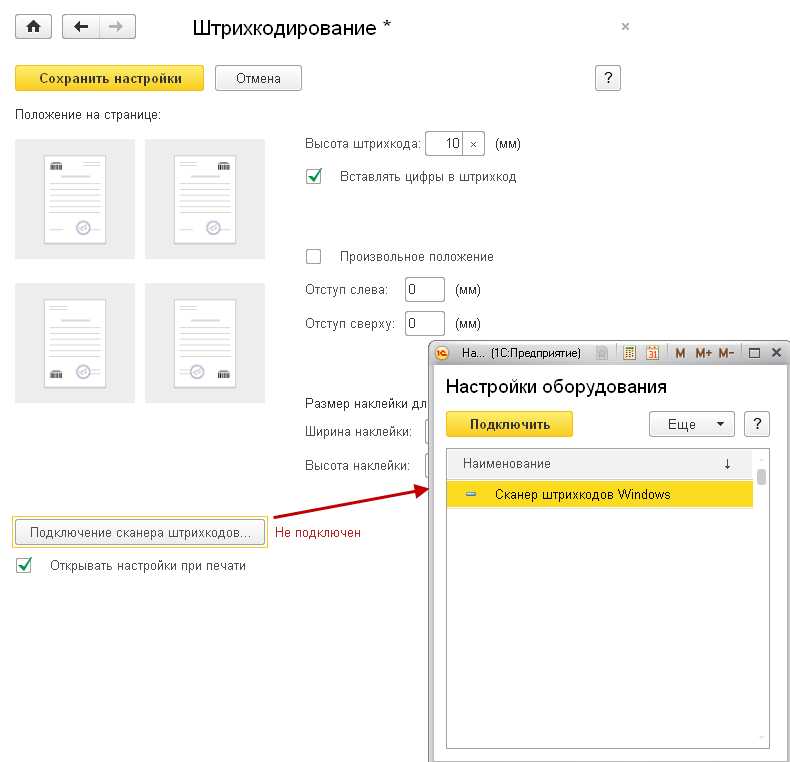
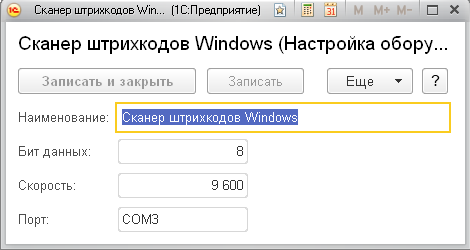
Далее следует определить одну из настроек в сканере. В случае, если внутри конфигурации настройки не выбраны, то обязательно нужно её создать.
Для создания настройки вносим сведения в поле «Название порта» - порт, который отвечает за подключение нашего сканера, его можно узнать при помощи перечня с оборудованием – «Device Manager», а в перечне СОМ-портов можно узнать тот порт, подключение к которому есть у сканера.
Настройка будет иметь такой вид:
В данной статье было рассмотрено то, как работать со штрихкодами, использовать их, сохранять, печатать и подключать сканер для них в конфигурации 1С: Документооборот 8 КОРП для Казахстана.
Специалист компании "Кодерлайн"
Айдар Фархутдинов

