Содержание:
1. Как пробить чек в 1С: УНФ для Казахстана
2. Как оформить возврат товаров в рознице в системе конфигурации 1С: УНФ для Казахстана
3. Как оформить отчет о розничных продажах в 1С: Предприятие Управление нашей фирмой для Казахстана
В предыдущей статье были разобраны настройки розничной торговли и РМК, настройки торгового оборудования, а именно кассы ККМ и эквайринговый терминал в 1С. Статью можно найти по ссылке:
В данной статье рассмотрим функционал розничных продаж в 1С: УНФ 1.6 для Казахстана, а именно:
· Как пробить чек в 1С УНФ;
· Как оформить возврат в 1С УНФ;
· Как оформить отчет о розничных продажах в 1С УНФ.
Переходим к оформлению чеков ККМ в 1С: Предприятие УНФ.
1. Как пробить чек в 1С: УНФ для Казахстана
Для регистрации розничных продаж в 1С УНФ необходимо открыть рабочее место кассира (РМК).
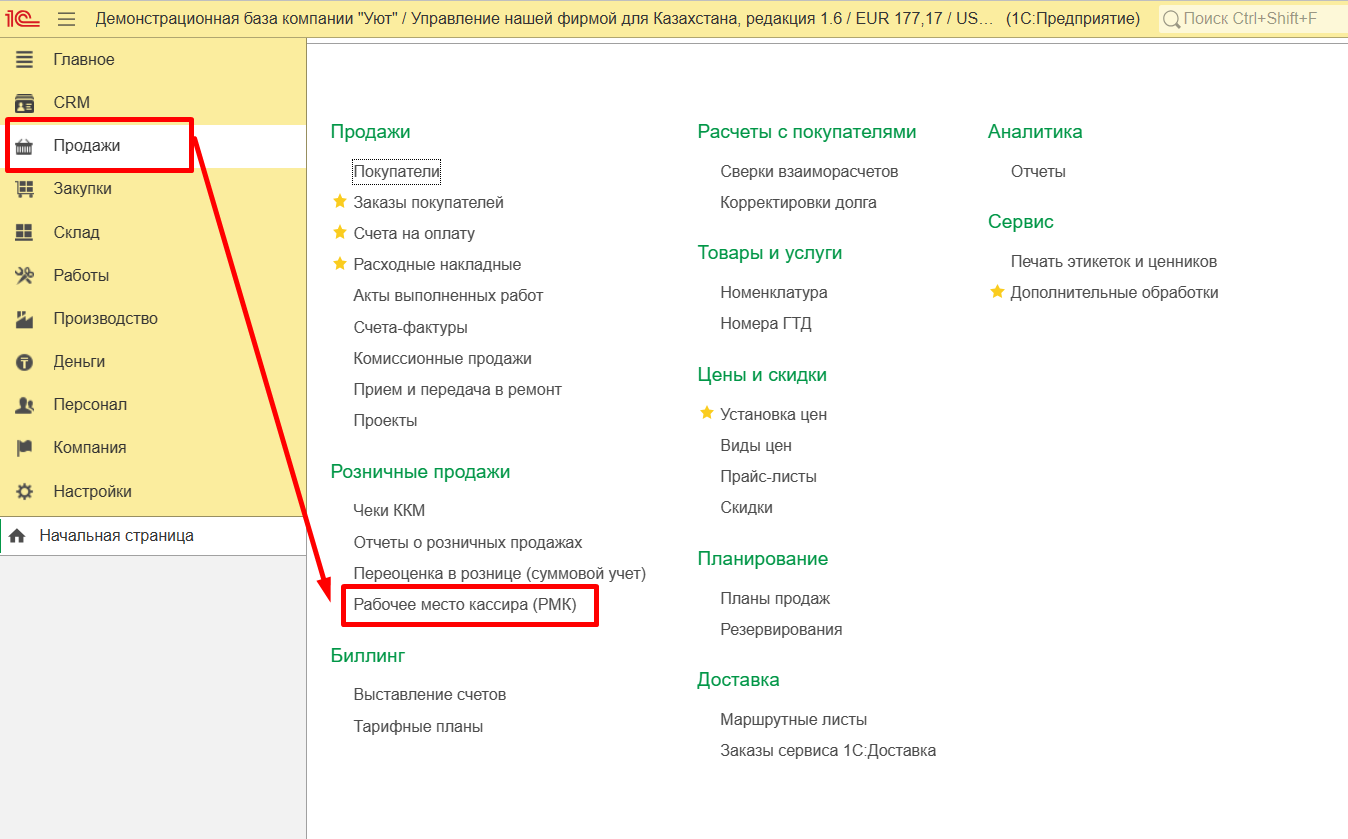
Рабочее место кассира (РМК)
Первым делом, для начала оформления чеков ККМ, необходимо открыть кассовую смену. Для этого нажимаем на кнопки Еще - Открыть смену. Если касса подключена к программе, то она распечатает чек с информацией об открытии кассовой смены.
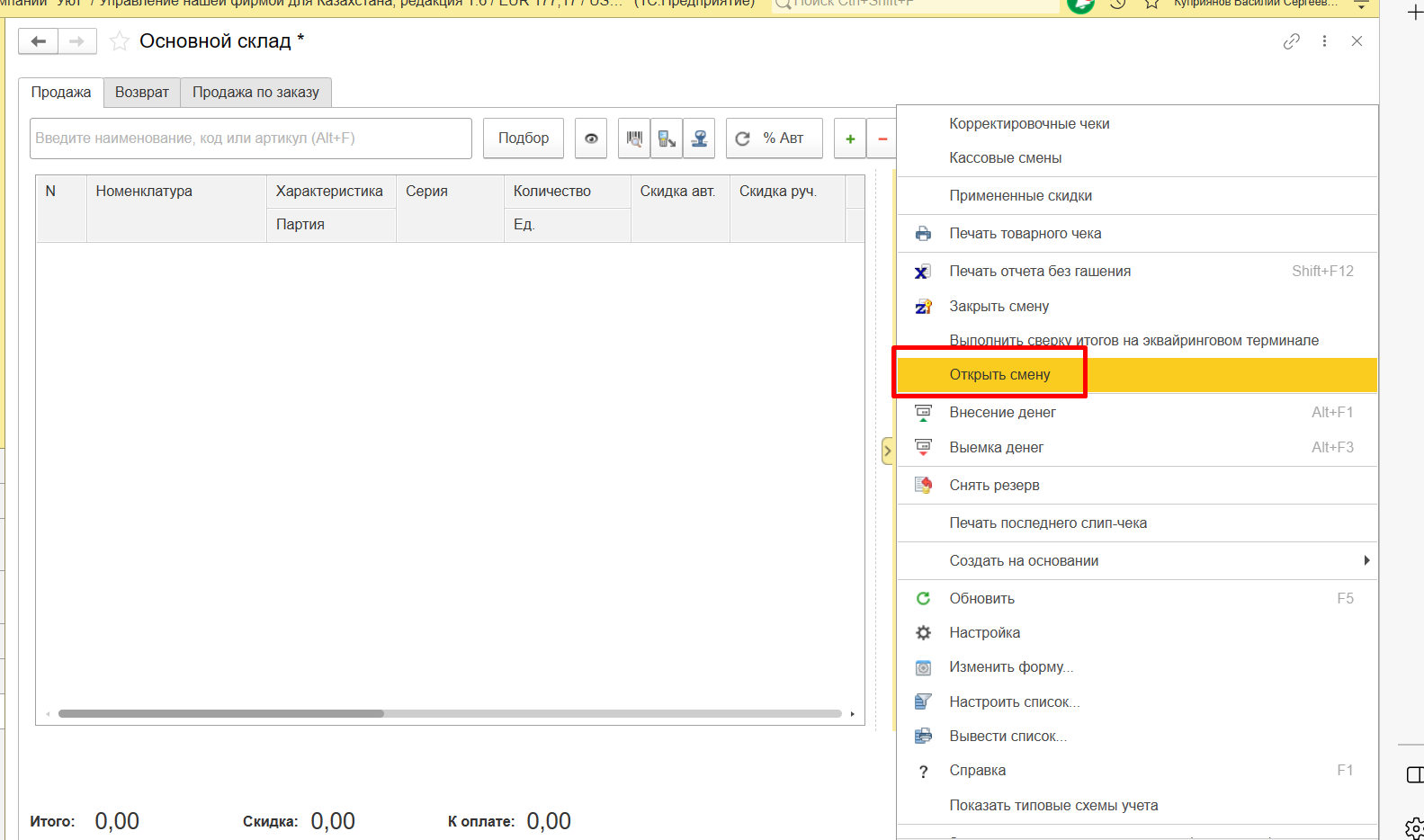
Открыть смену
Для подбора товаров в чек сканируем штрихкод товара, или вводим наименование товара в поиске и выбираем его. Третий вариант добавить товар в чек это подбор товаров, нажимаем Подбор.
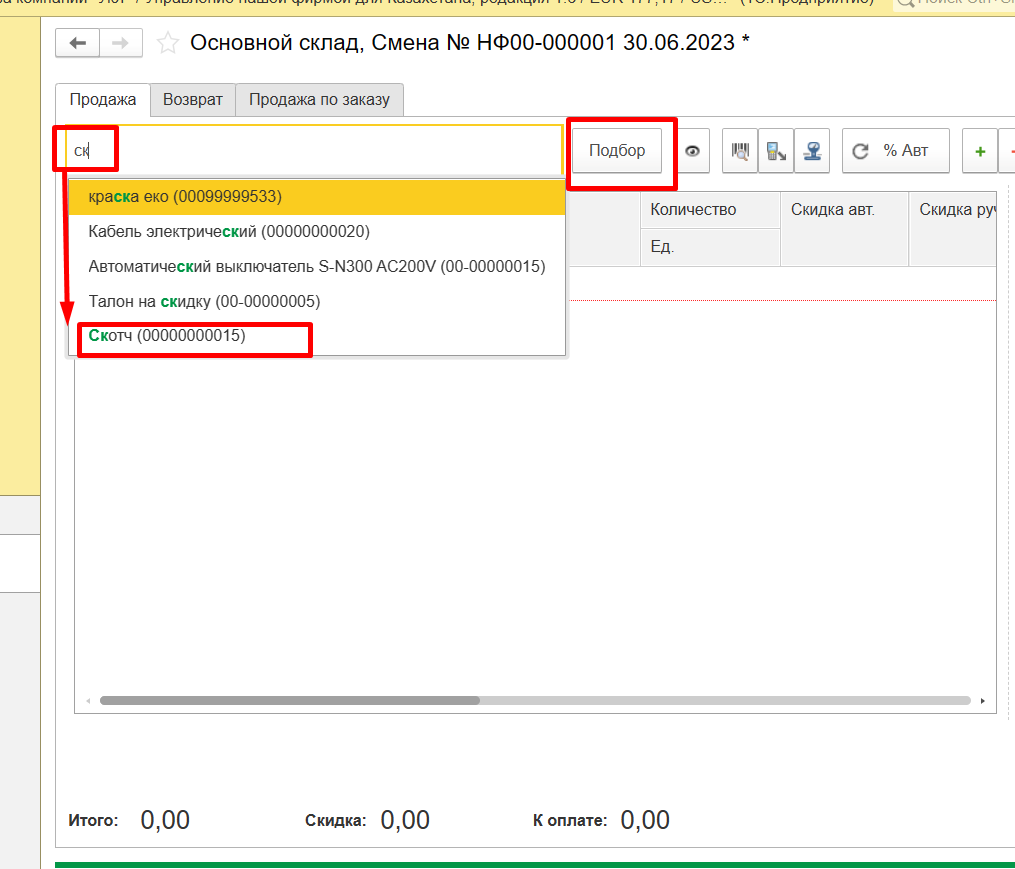
Подбор
Щелкая 2 раза по номенклатуре товар в одном количестве добавляется в корзину, если щелкнуть еще два раза, то добавить еще одна единица товара. И так в корзину можно добавить сразу все товары в необходимом количестве. Количество товара можно вбить руками в подборе или уже в чеке ККМ. После подбора переносим товары в документ.
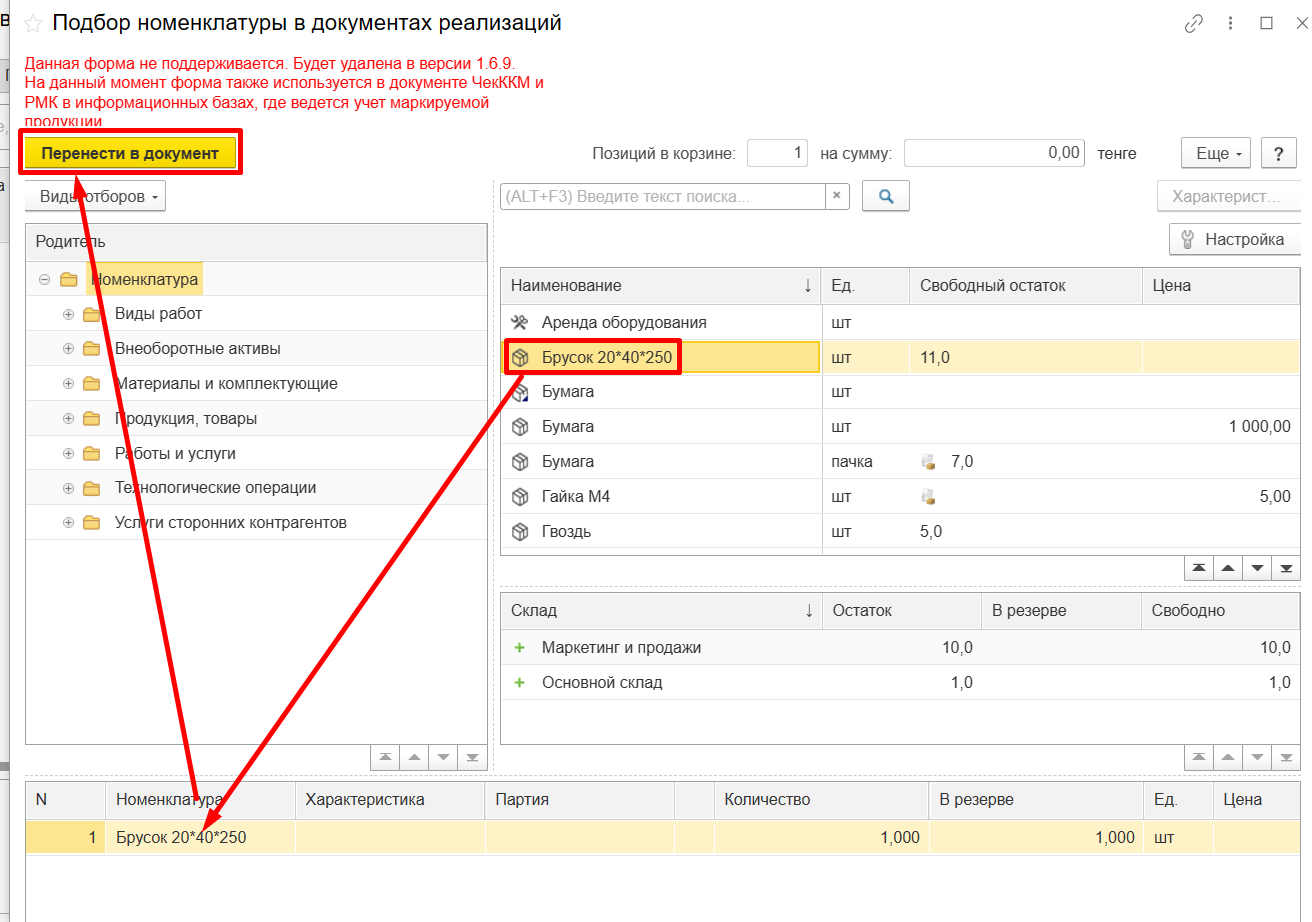
Перенести в документ
Далее отражаем прием оплаты от клиента по кнопке Оплата.
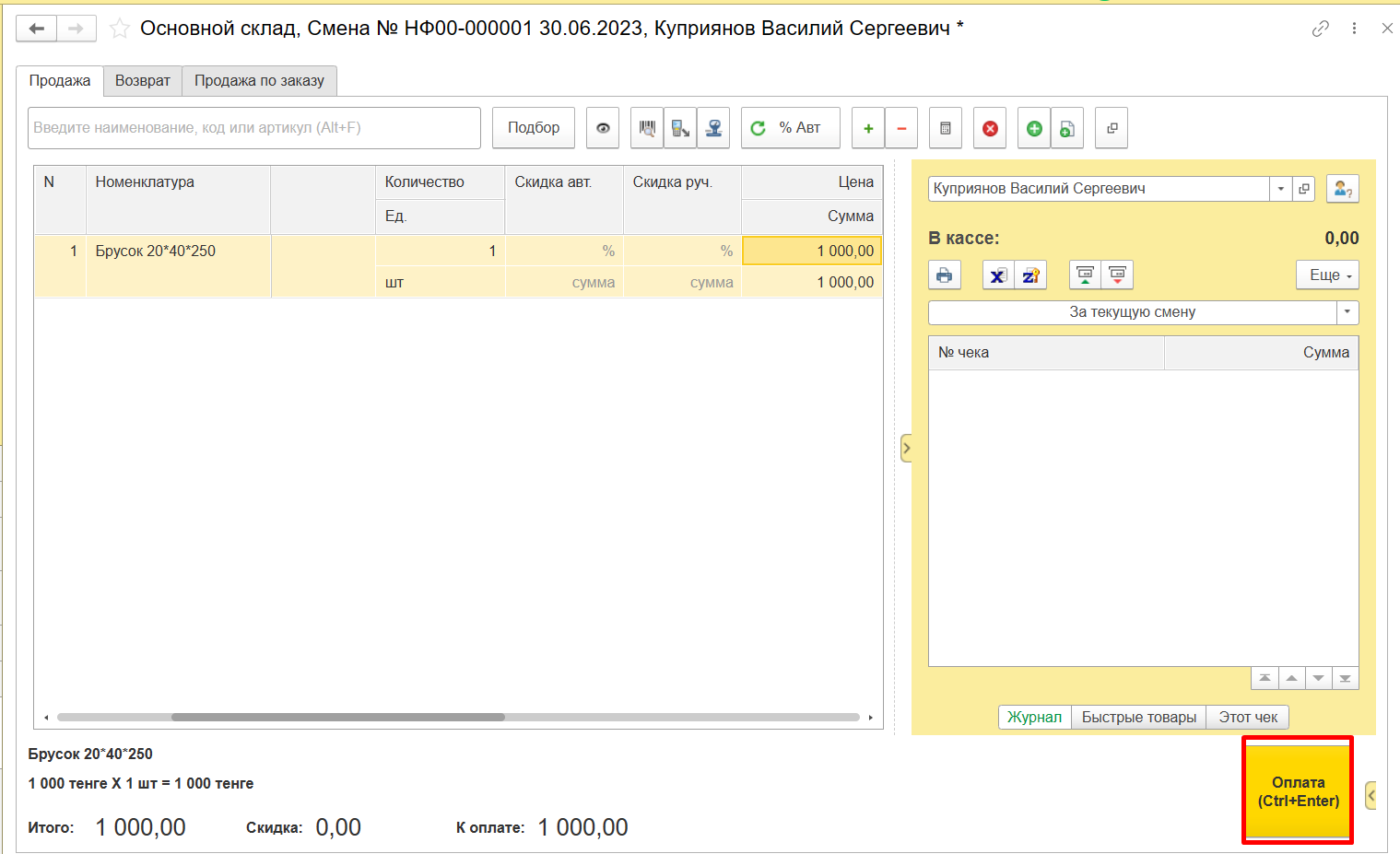
Оплата
На данном шаге можно выбрать конкретного покупателя или оставить его обезличенным. Выбираем форму оплаты в 1С, в данном примере – наличными.
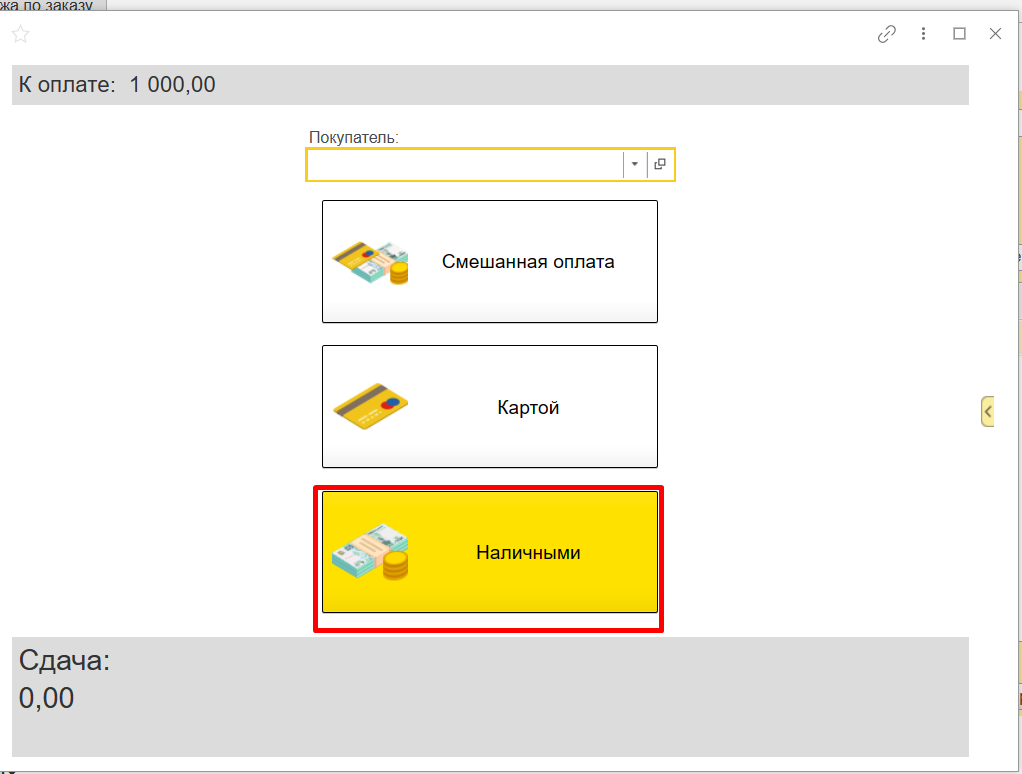
Наличными
Далее вводим полученную сумму и нажимаем Пробить чек.
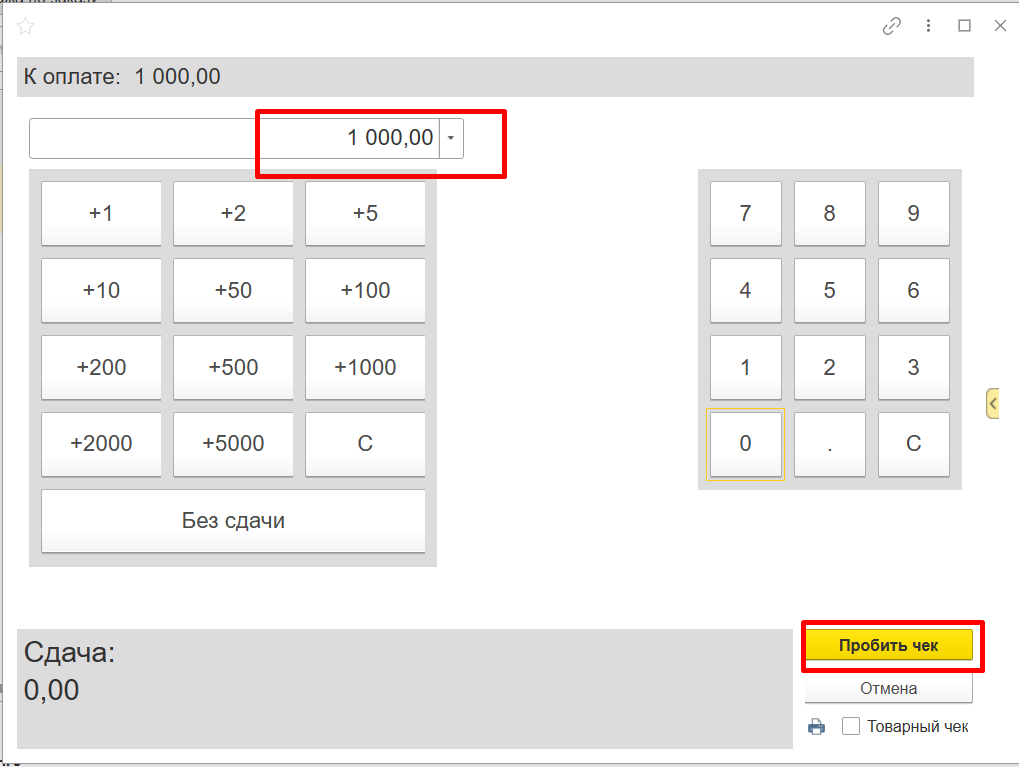
Пробить чек
Пробитые и отложенные чеки находятся в правой части РМК. При необходимости двойным щелчком можно открыть выбранный Чек ККМ.
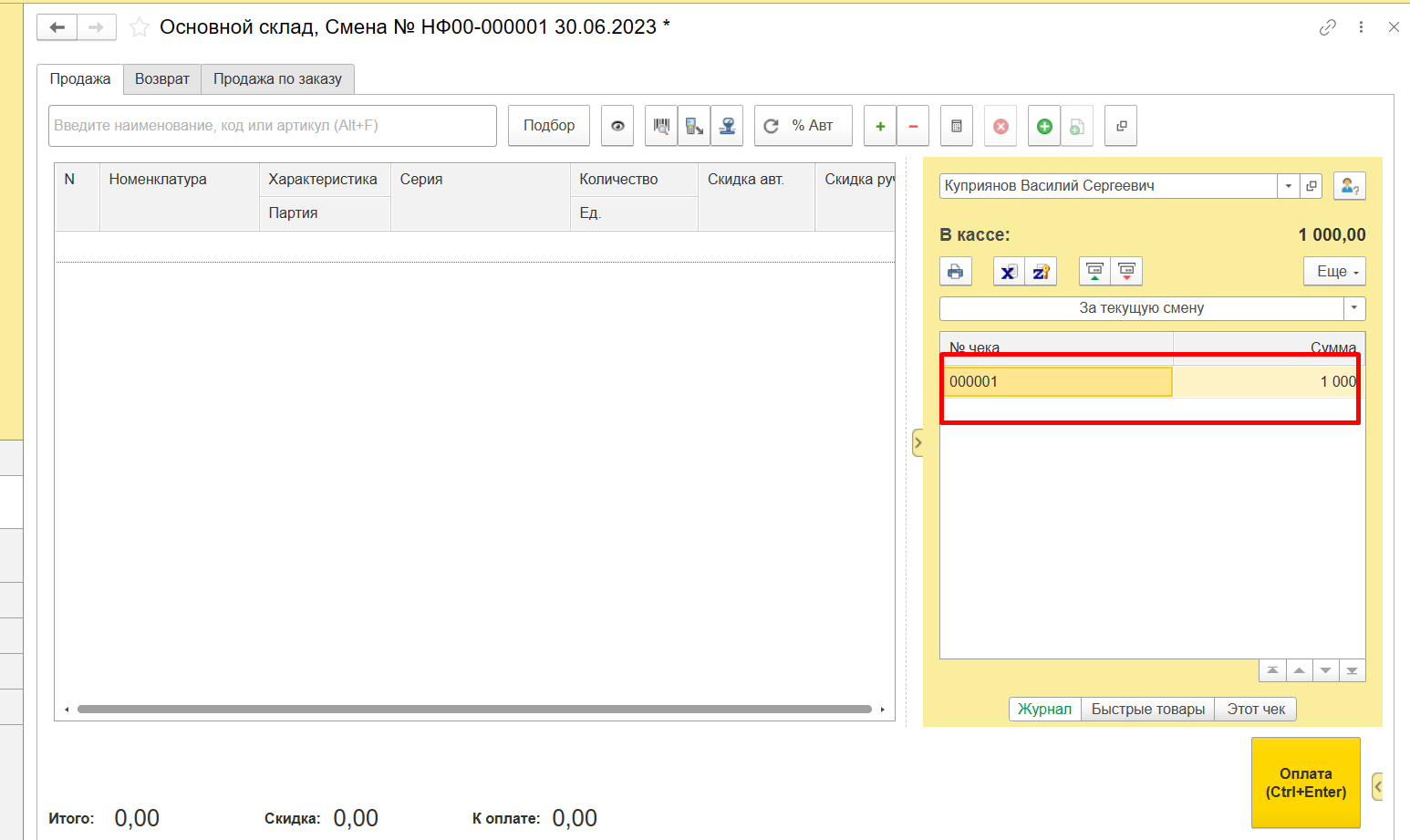
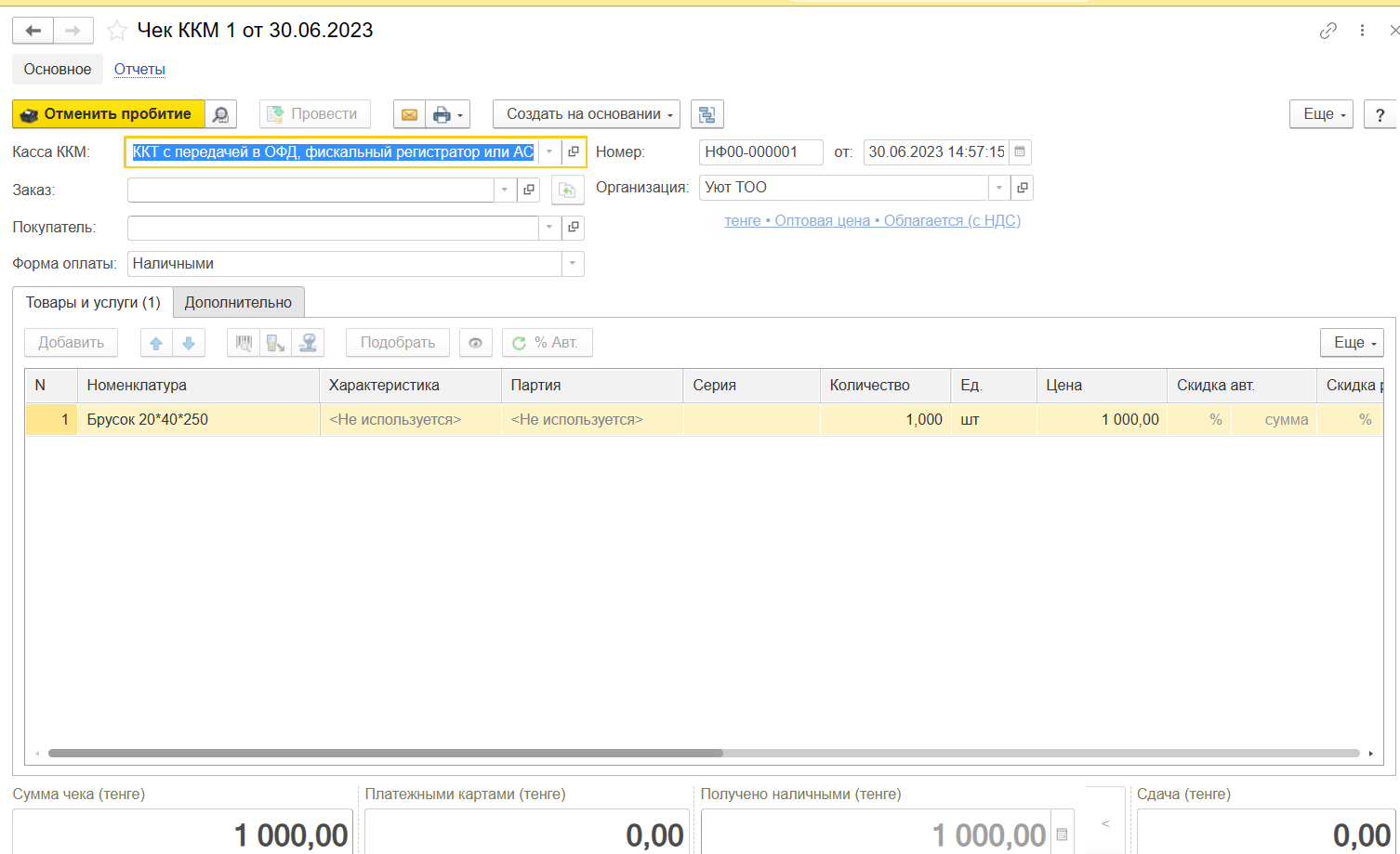
Чек ККМ
Также, выделив чек ККМ можно сформировать по нему товарную накладную в 1С и распечатать.
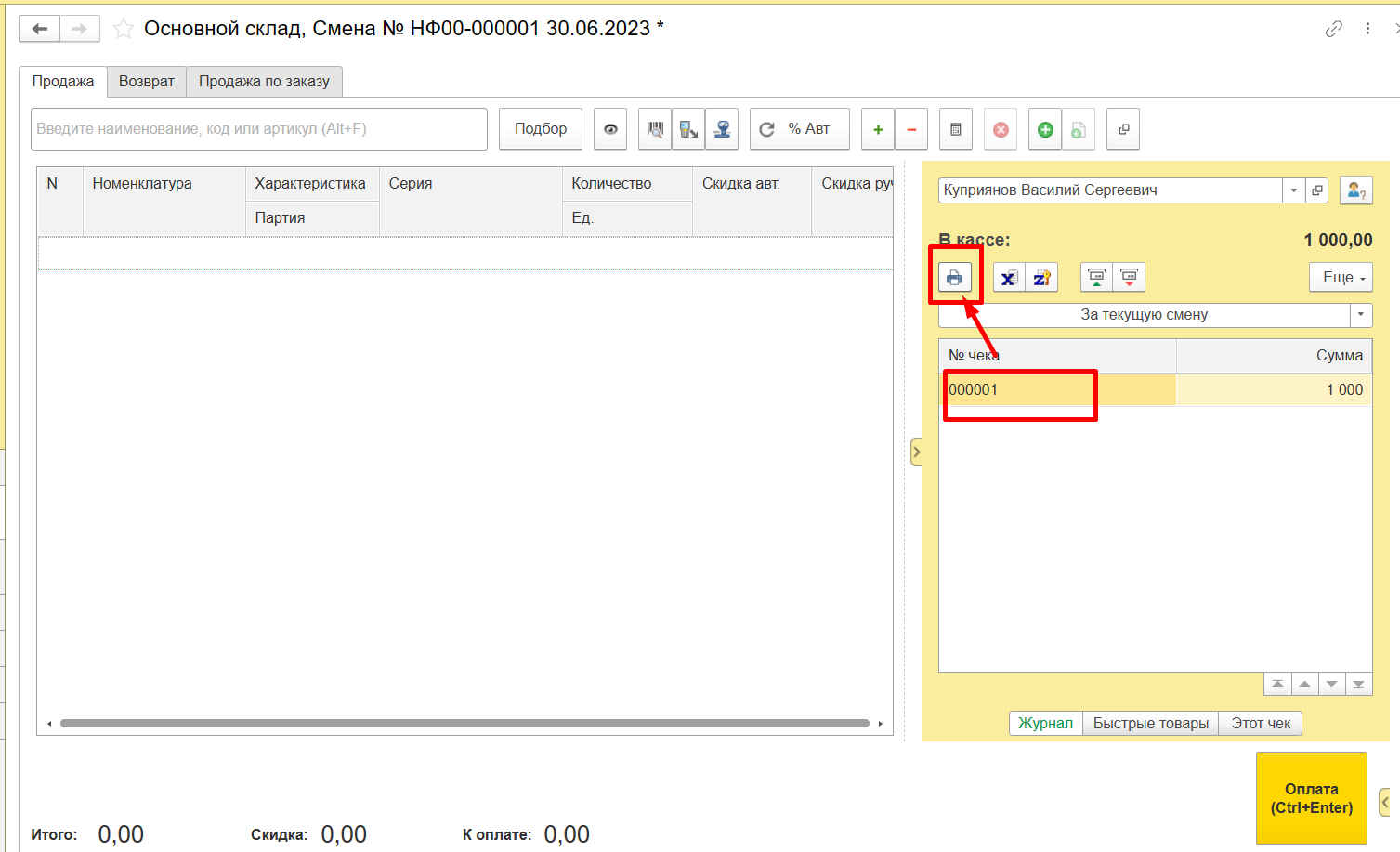
В кассе
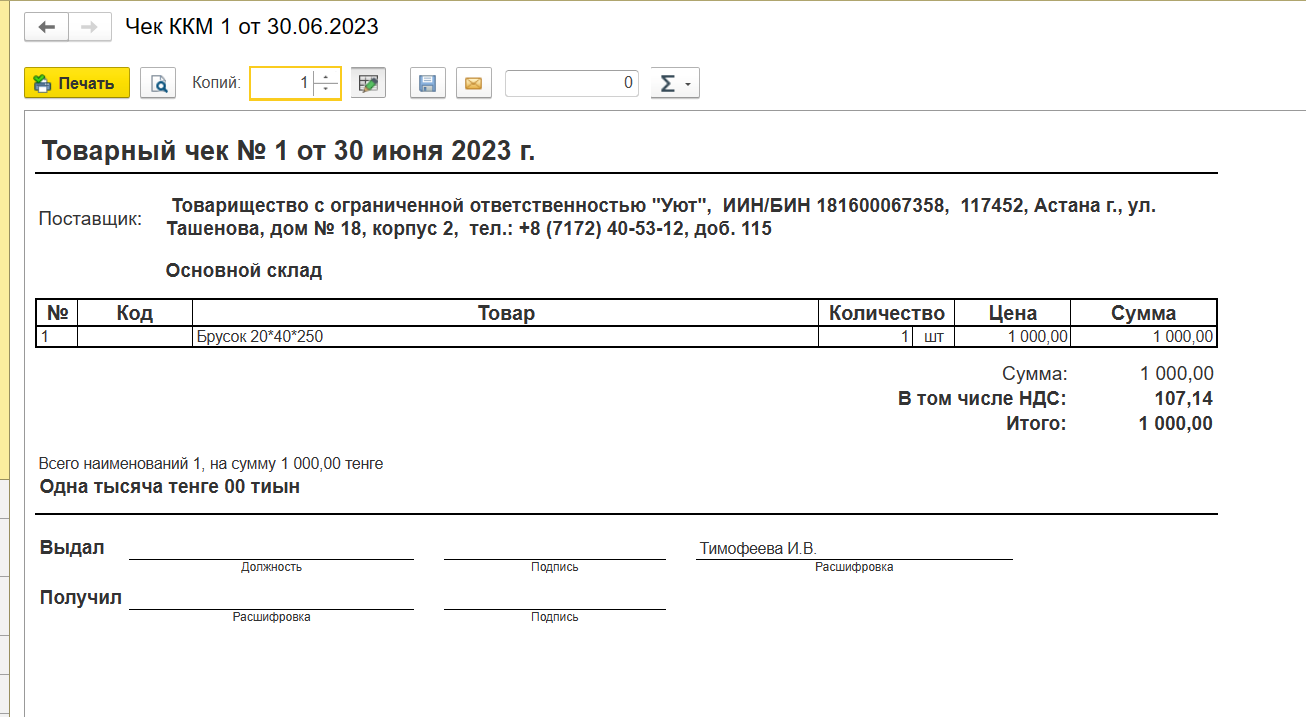
Товарный чек
В первом выделенном блоке находятся кнопки для формирования Х-отчета (отчет без гашения) и Z-отчета по кассе (отчет с гашением, то есть закрытие смены).
На втором выделенном блоке находятся кнопки оформления документов внесение и выемки денежных средств.
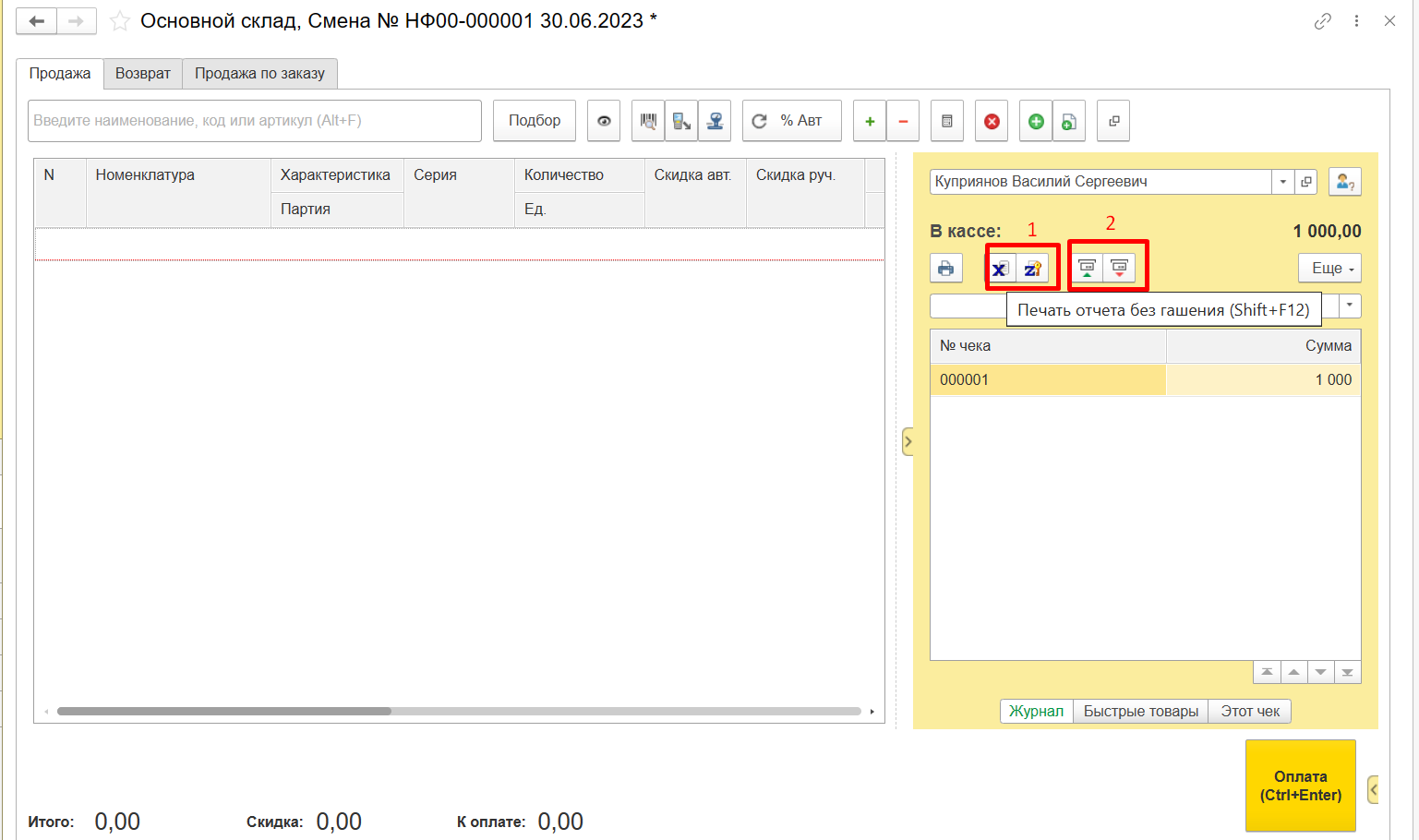
В кассе
Теперь оформим вторую продажу, только оплату в этот раз проведем безналичным путем.
Подбираем товары и нажимаем Оплата.
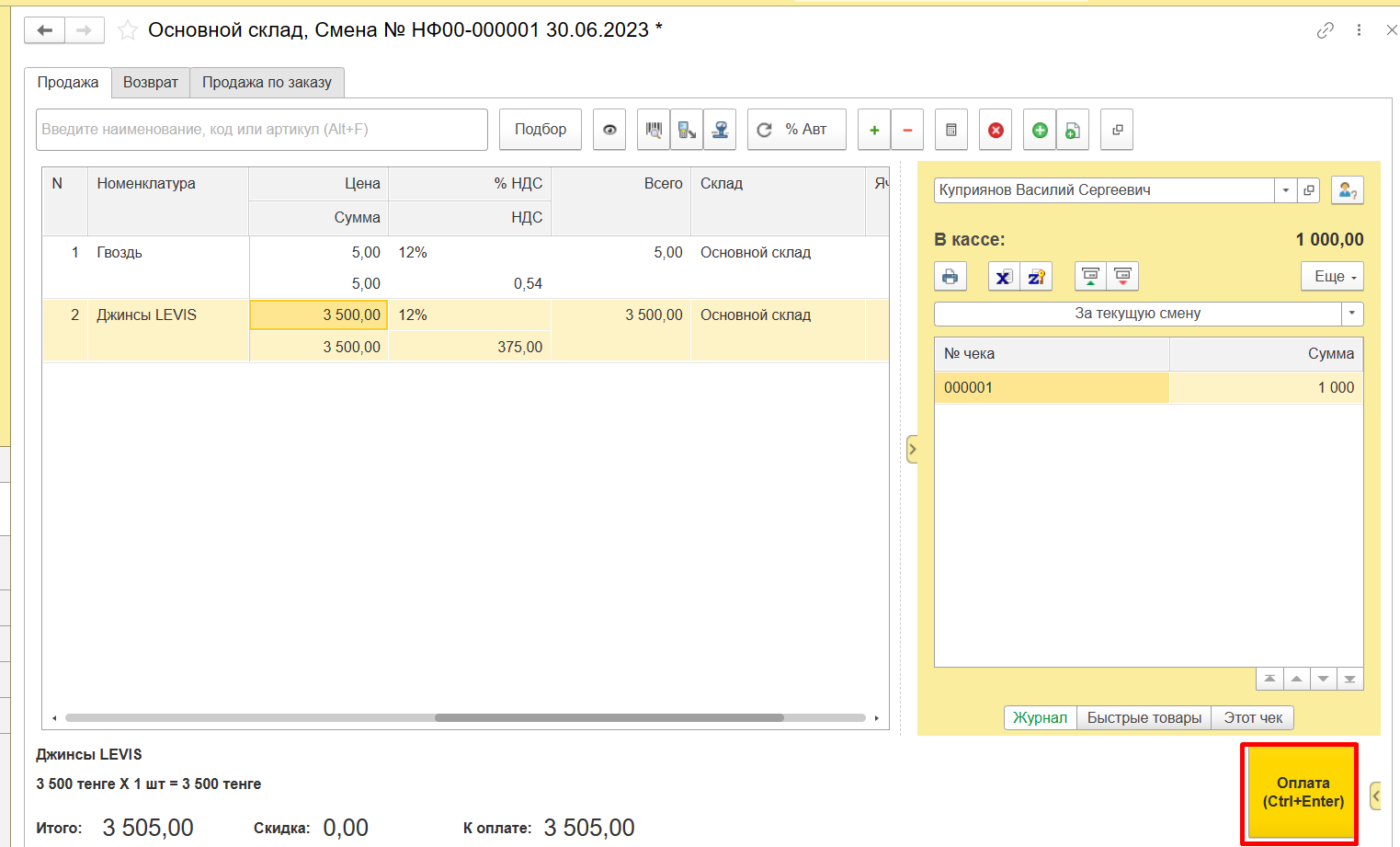
Основной склад
Выбираем форму оплаты картой.
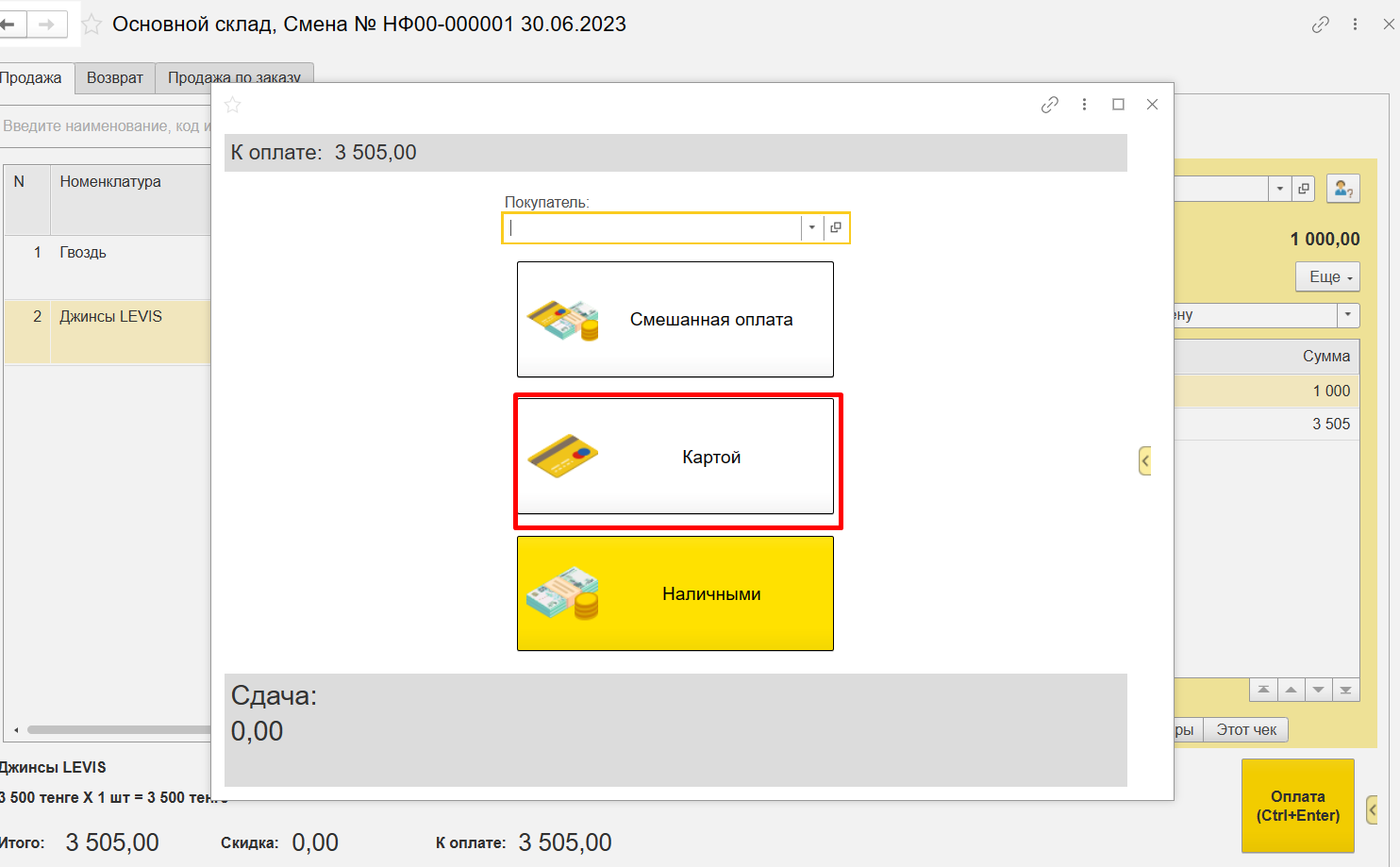
Картой
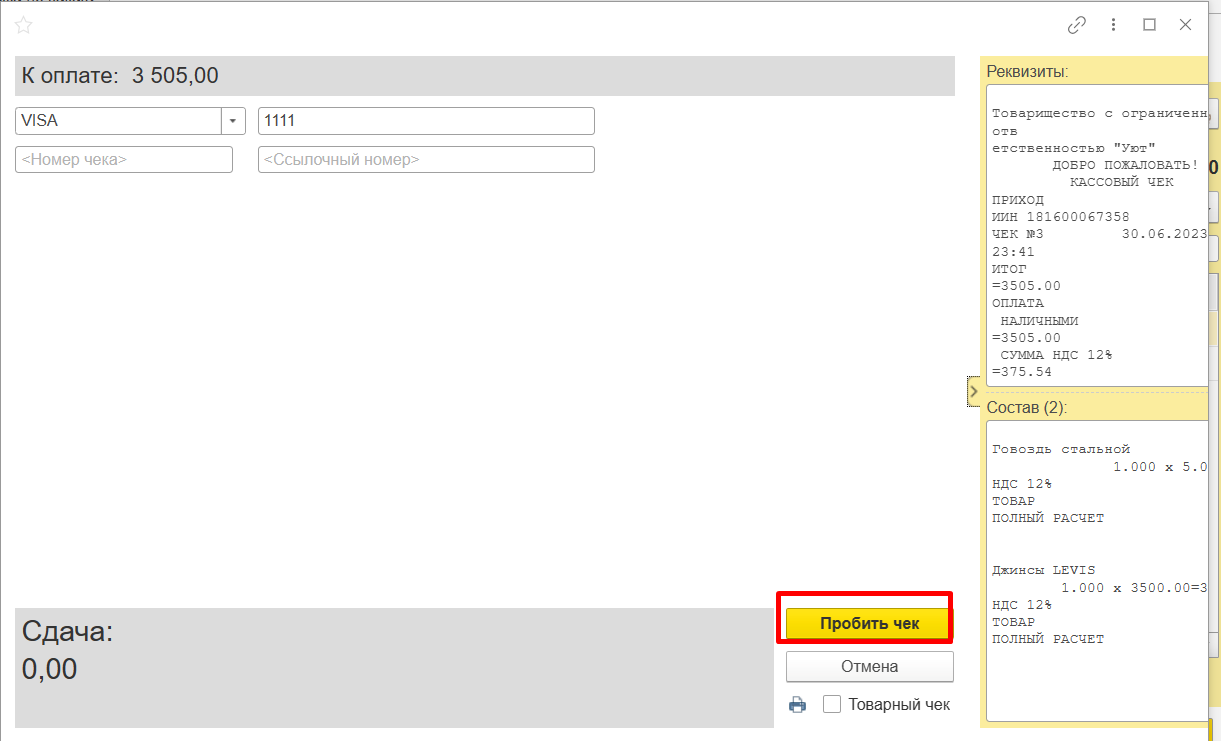
Заполняем номер карты и пробиваем чек. Если бы эквайринговый терминал был подключен к 1С, то других манипуляций делать бы не пришлось.
2. Как оформить возврат товаров в рознице в системе конфигурации 1С: УНФ для Казахстана
Для оформления возврата товара переходим на вкладку Возврат.
Делаем отборку чеков, указав были ли чеки в текущей смене, в прошлой или указываем период.
Выделяем чек, товар по которому нужно вернуть и нажимаем на кнопку Создать чек ККМ на возврат.
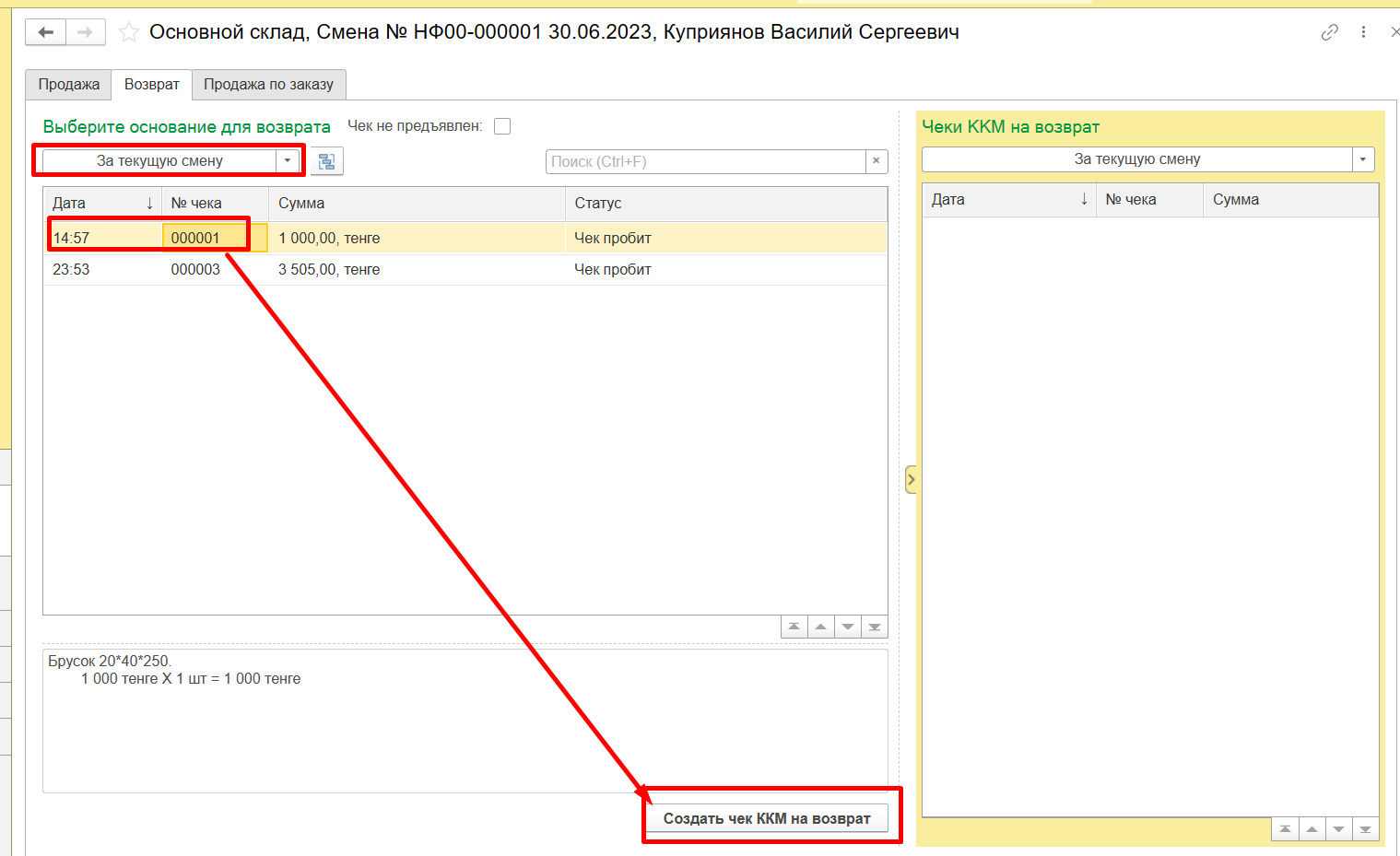
Создать чек ККМ на возврат
Сформируется документ в котором необходимо оставить те товары и указать количество, которые возвращает покупатель. Нажимаем Пробить чек.
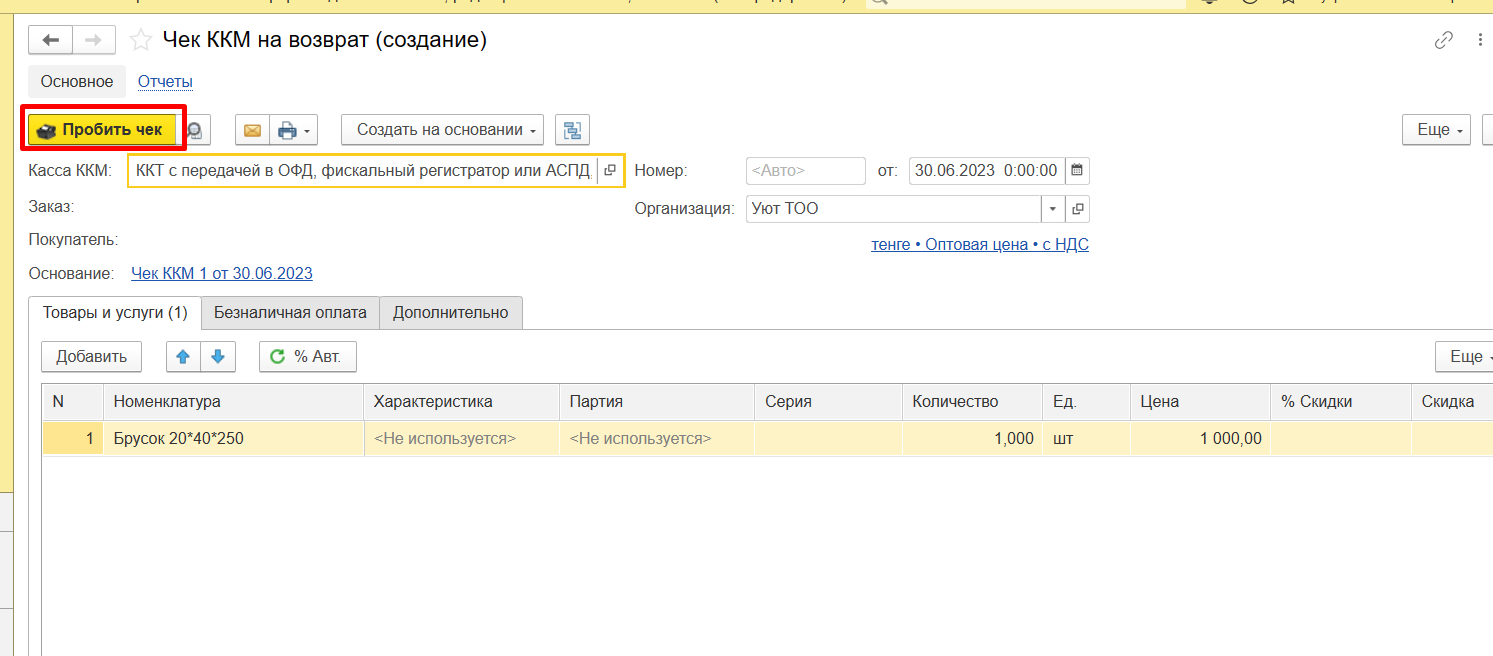
Пробить чек
Оформленные чеки на возврат находятся в правой части формы на закладке Возврат.
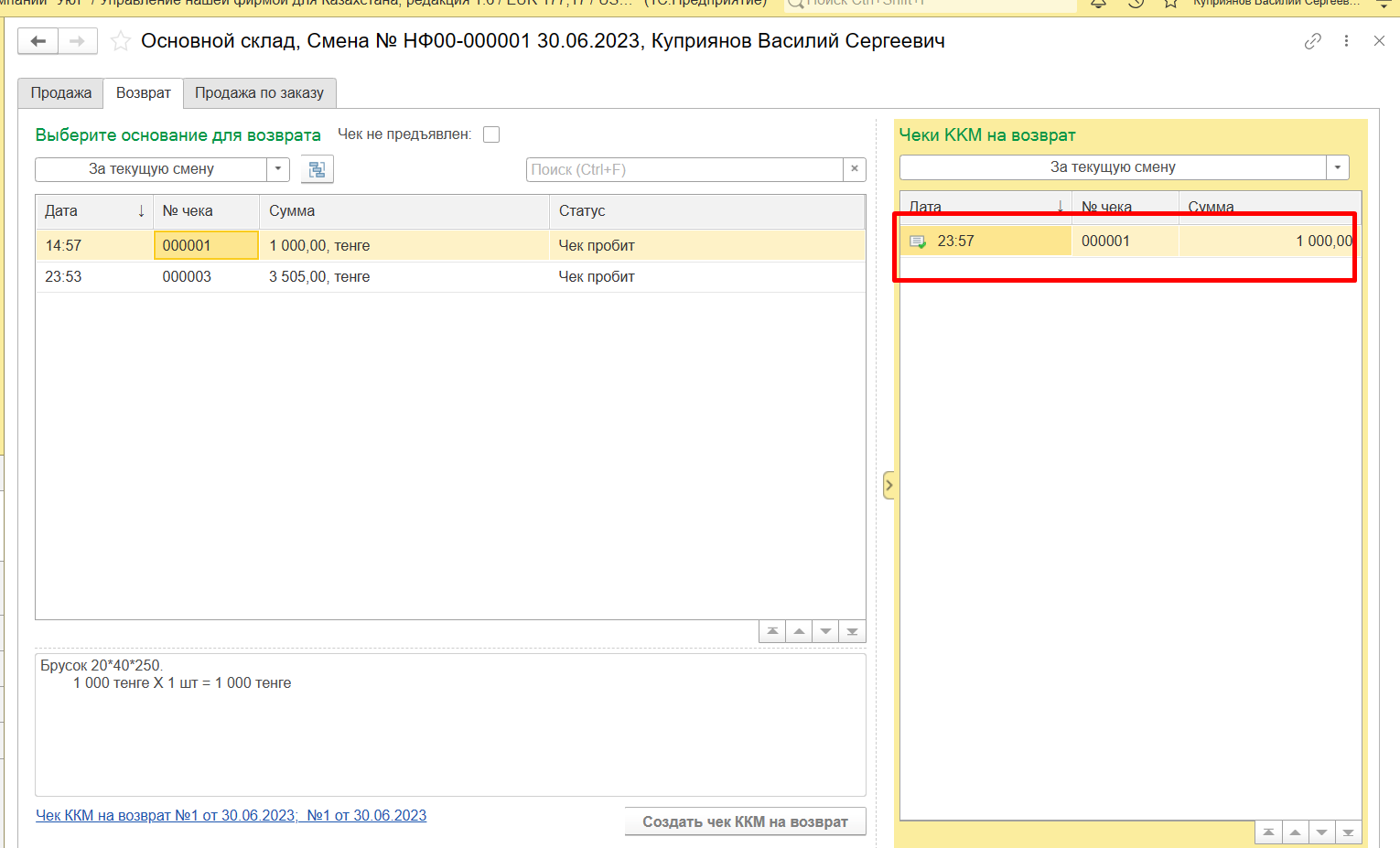
Чеки ККМ на возврат
Если активировать опцию Чек не предъявлен, то система скроет чеки продажи и подскажет, что нужно оформить приходную накладную товара и РКО (расходно кассовый ордер) для возврата денежных средств покупателю.
Как оформить приходную накладную и РКО можно посмотреть в статьях:
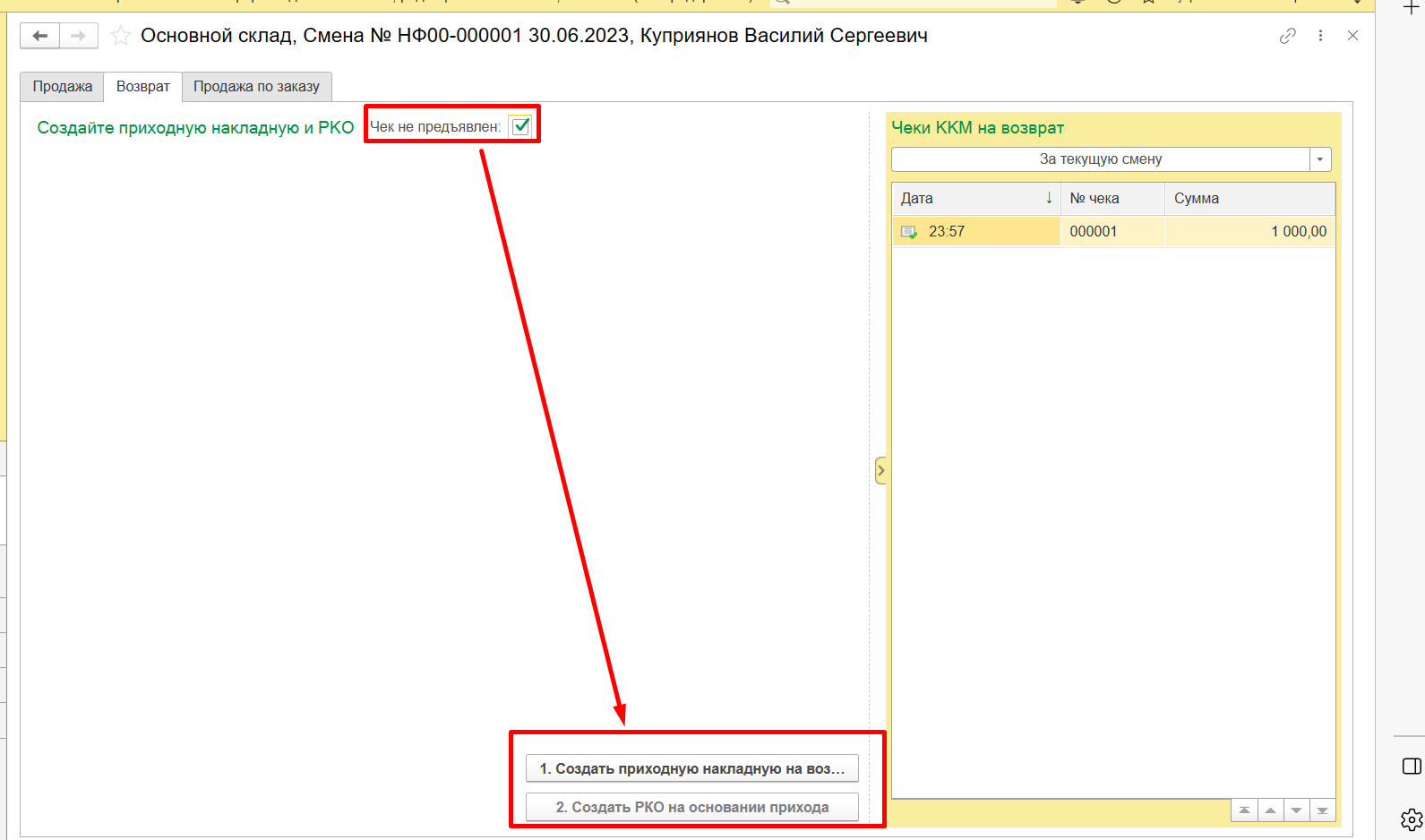
Чек не предъявлен
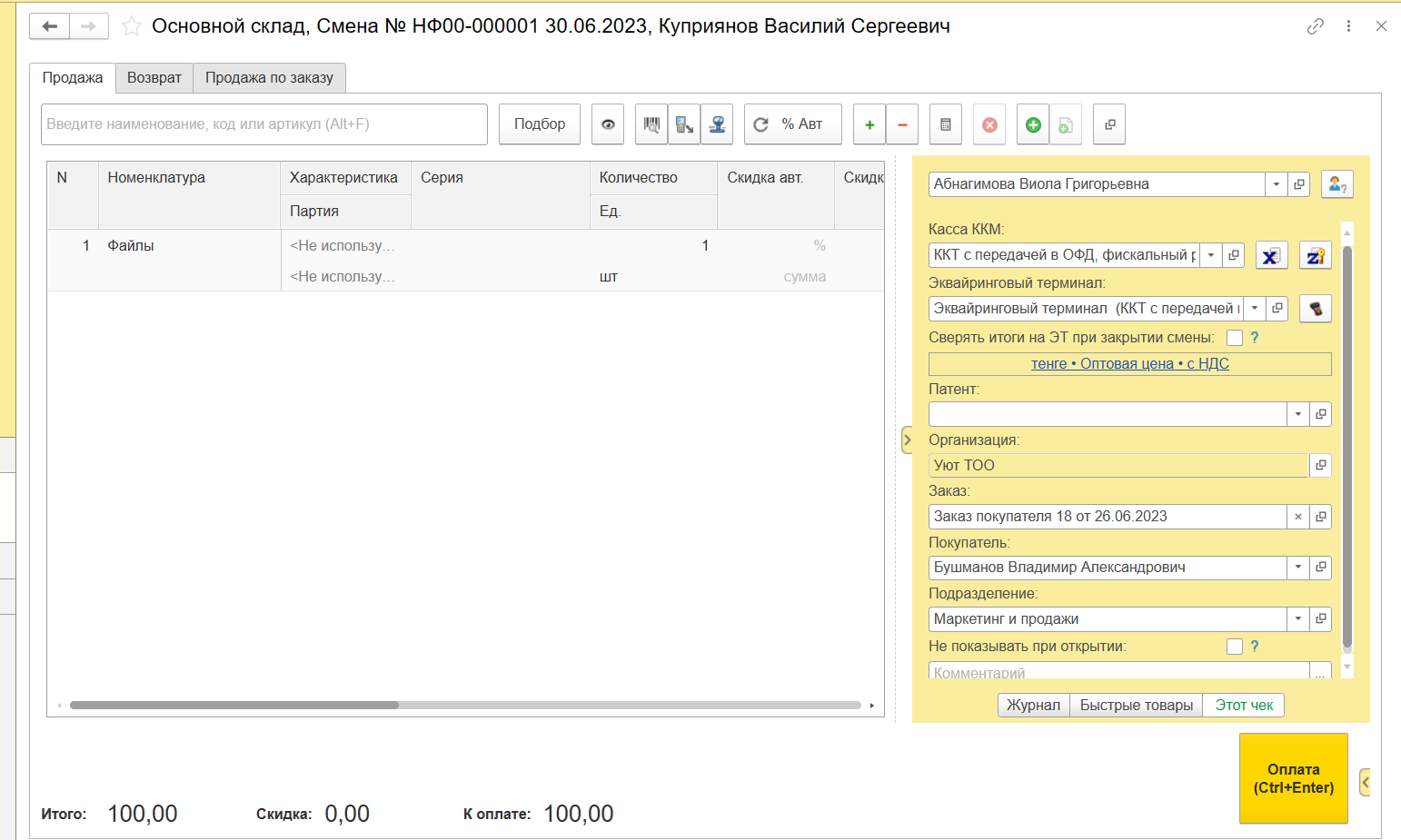
В 1С: Предприятие УНФ есть возможность заполнить чек товарами из заказа, для этого необходимо перейти на закладку Продажа по заказу, выбрать заказ и нажать на кнопку Создать чек ККМ по заказу.
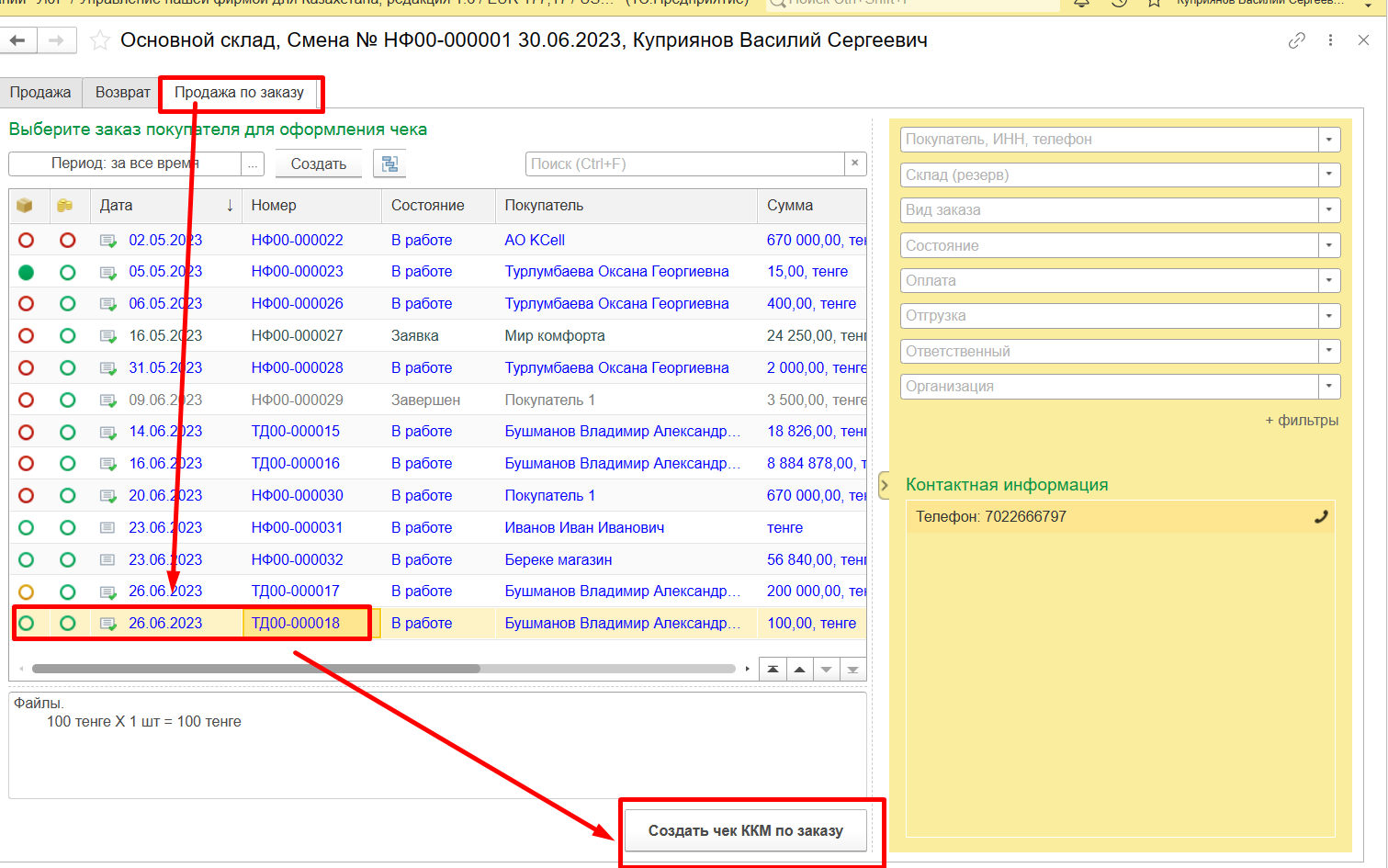
Продажа по заказу
РМК заполнится списком товаров из заказа, оплата происходит тем же способом, описанным выше. После оплаты сформируется чек.
3. Как оформить отчет о розничных продажах в 1С: Предприятие Управление нашей фирмой для Казахстана
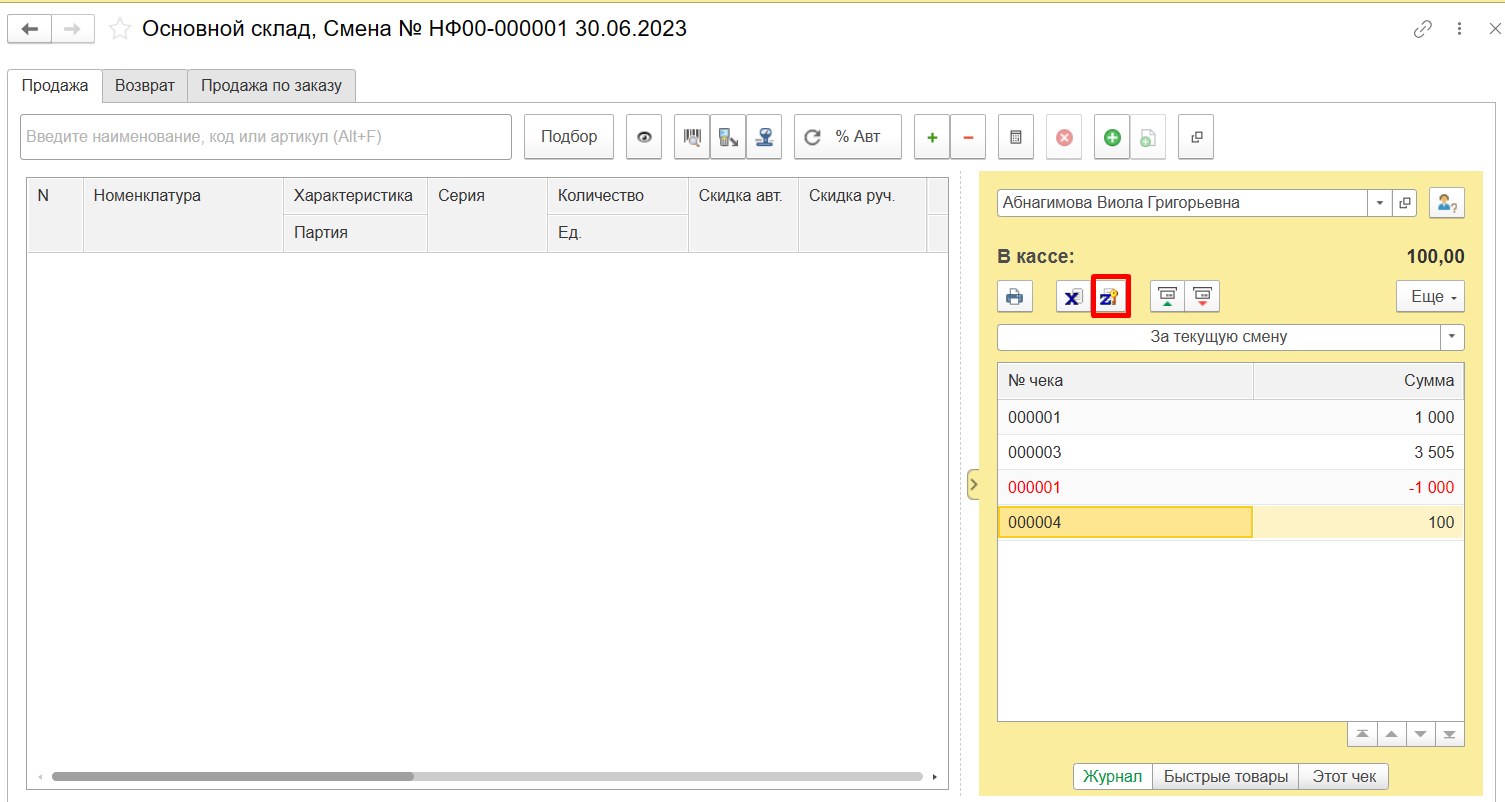
Документ отчет розничных продаж формируется при закрытии смены. Чтобы закрыть смену нажимаем на кнопку с буквой Z.
Основной склад
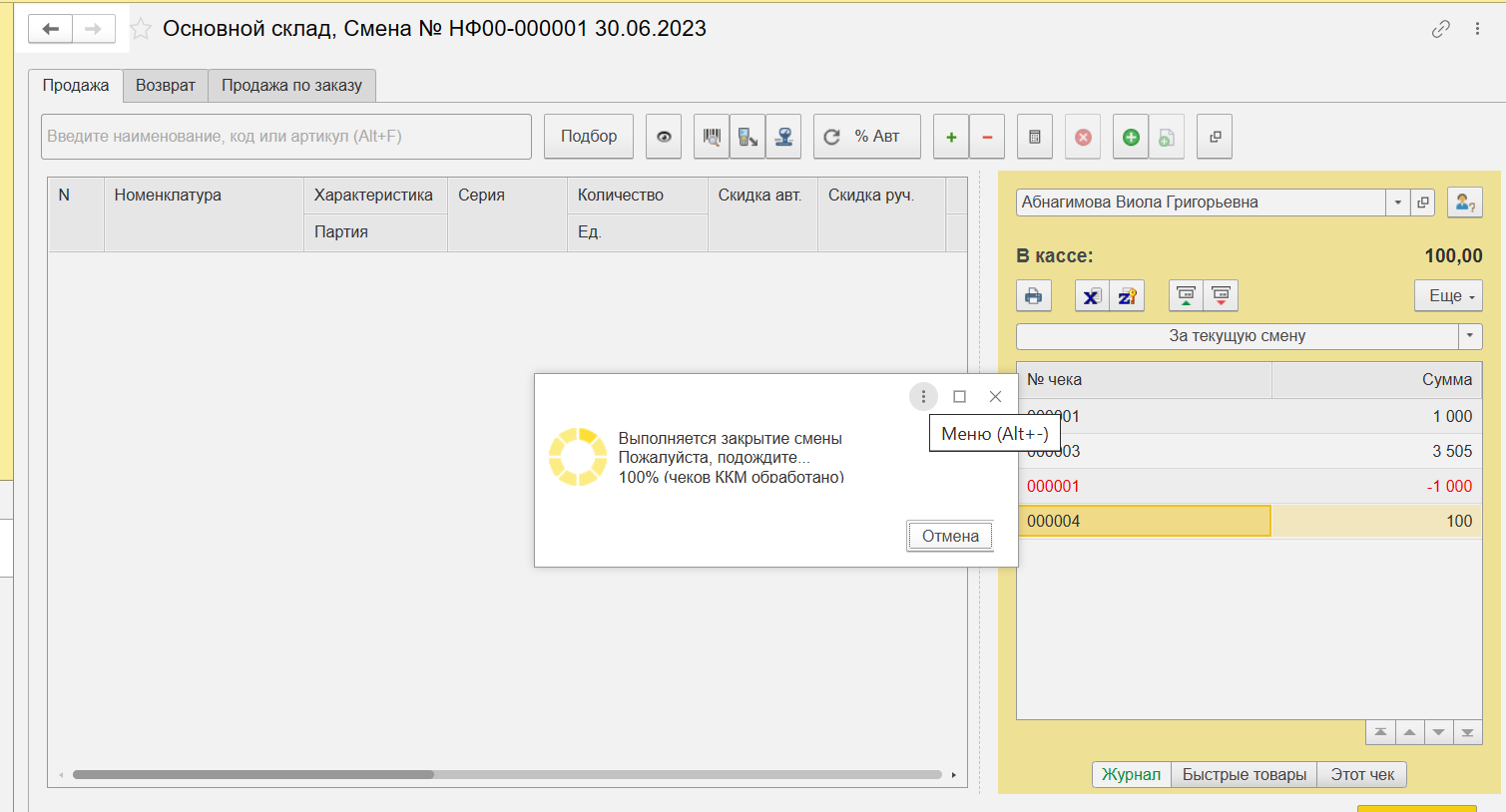
Система начнет обработку чеков ККМ пробитых за смену для консолидации информации из них в один отчет.
В кассе
После завершения обработки сформируется проведенный отчет о розничных продажах, в которую попали и продажи, и возвраты.
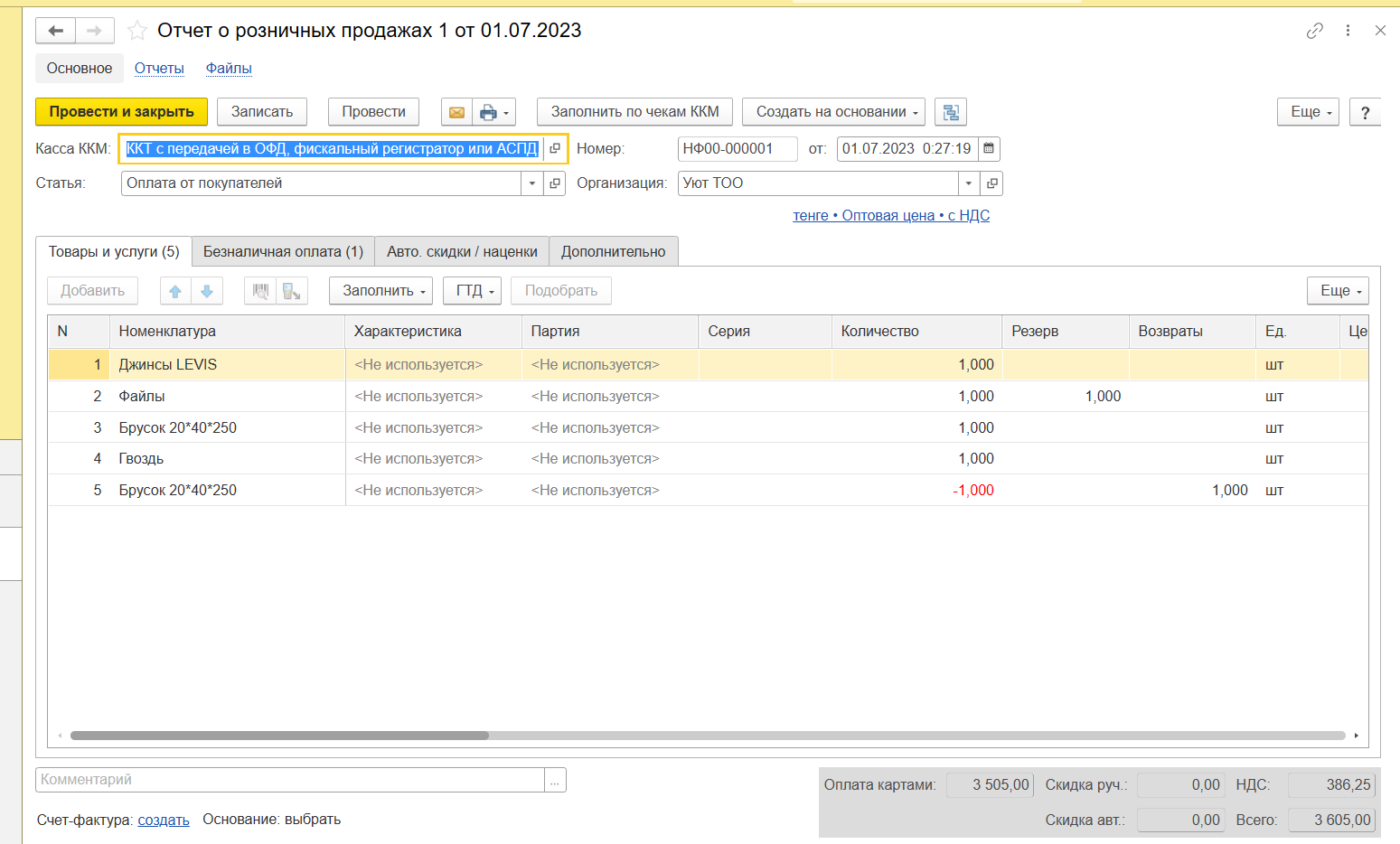
Отчет о розничных продажах
Специалист компании "Кодерлайн"
Олег Чернов

