Содержание:
2. Настройки по наборам дополнительных реквизитов и сведений
3. Создание дополнительных реквизитов в конфигурации 1С: Документооборот
4. Примеры вывода дополнительных реквизитов в запросе 1С
1. Виды наборов дополнительных реквизитов
Чтобы более точно упорядочивать и стандартизировать отдельные типы данных, такие как файлы и документы, в конфигурации 1С: Документооборот существует возможность создавать новые виды наборов с дополнительными свойствами.
Чтобы начать использовать данный функционал – следует обратиться к справочнику «Наборы дополнительных реквизитов и сведений», он располагается внутри панели «Настройка и администрирование», как демонстрируется на скриншоте далее:
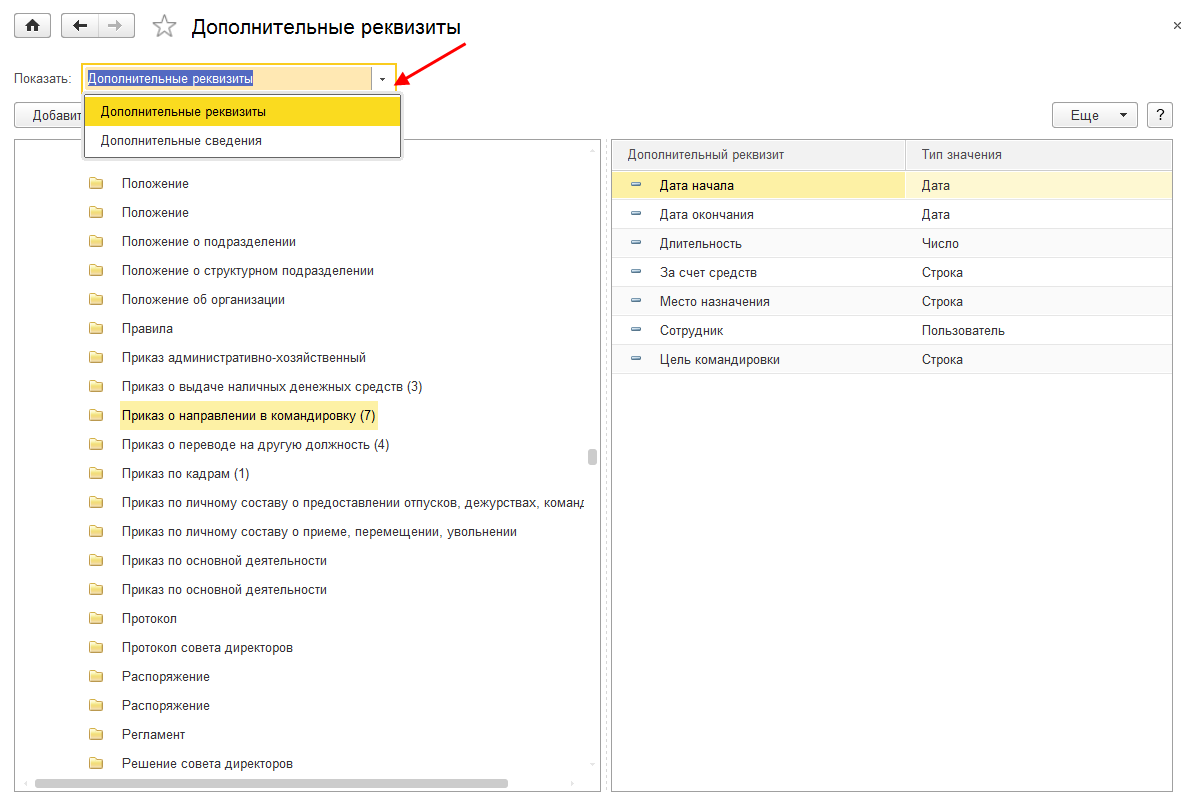
Есть два глобальных вида свойств, которые являются дополнительными:
· «Дополнительные реквизиты» - они содержатся внутри самих объектов и выполняют свойства из объектов. Их можно редактировать всем юзерам, у которых есть доступ к объекту;
· «Дополнительные сведения 1С» - они содержат сведения про объект, но только те, которые не являются неотъемлемыми для объекта. Обычно их могут менять те юзеры, которые могут или читать, или менять сам объект. Для их редактирования есть отдельная карточка.
2. Настройки по наборам дополнительных реквизитов и сведений
Чтобы использовать дополнительные реквизиты и сведения – нужно открыть настройки системы 1С: Документооборот и поставить «галочку» около пункта «Использовать дополнительные реквизиты и сведения».
Чтобы создать дополнительный реквизит, нужно перейти в режим конфигурации 1С, выбрать создание нового реквизита, указать его название и тип данных. Можно выбрать любой тип данных, который поддерживается программой 1С: Документооборот, включая дату, число, строку и т.д.
Новый дополнительный реквизит будет отображаться на форме документа, что позволит пользователям заполнять его в соответствующих полях. Кроме того, эти дополнительные поля могут использоваться при поиске нужных документов, облегчая процесс поиска и сокращая время на выполнение работы.
Согласно автоматическим настройкам, дополнительное значение может быть лишь у одного сведения или реквизита. И для новых подборок реквизитов нужно будет заново прописывать все значения. Если же, выходит такая ситуация, в которой нужны совпадающие значения для различных реквизитов – устанавливаем «галочку» около настройки «Общие дополнительные значения 1С». А в случае, когда юзеру требуется провести сведения или реквизиты, как общие, в различных наборах – ставим «галочку» около настройки «Общие дополнительные реквизиты и сведения».
3. Создание дополнительных реквизитов в конфигурации 1С: Документооборот
Корректировать дополнительные реквизиты и сведения могут только те юзеры, которые могут менять непосредственно сам объект. Корректировать же общие подборки и состав, по дополнительным сведениям, могут только юзеры, которые имеют одновременно и роль «Добавление и изменение базовой нормативно-справочной информации 1С», и полные права.
Чтобы у объекта появился новый дополнительный реквизит – необходимо обратиться к перечню «Наборы дополнительных реквизитов и сведений» и кликнуть на «Добавить». Перед нами появится карточка с перечнем различных типов значений сведений и реквизитов, как можно увидеть ниже:
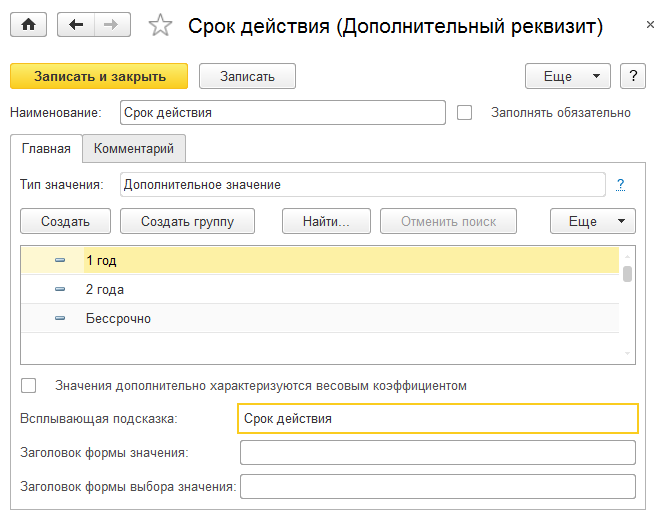
Дополнительные свойства могут иметь такие типы по значениям: число, дата, булево, строка, элементы из справочника «Дополнительные значения», составные типы, элементы из других справочников.
Также у типов значений имеется вид их представления. К примеру, если у нас дата, то она может выводить как с временем, так и без него. Во время определения типа значения можно подобрать перечень со всеми вероятными отображениями для данного дополнительного реквизита, это можно сделать при помощи списка «Дополнительные значения», как можно увидеть далее в примере:
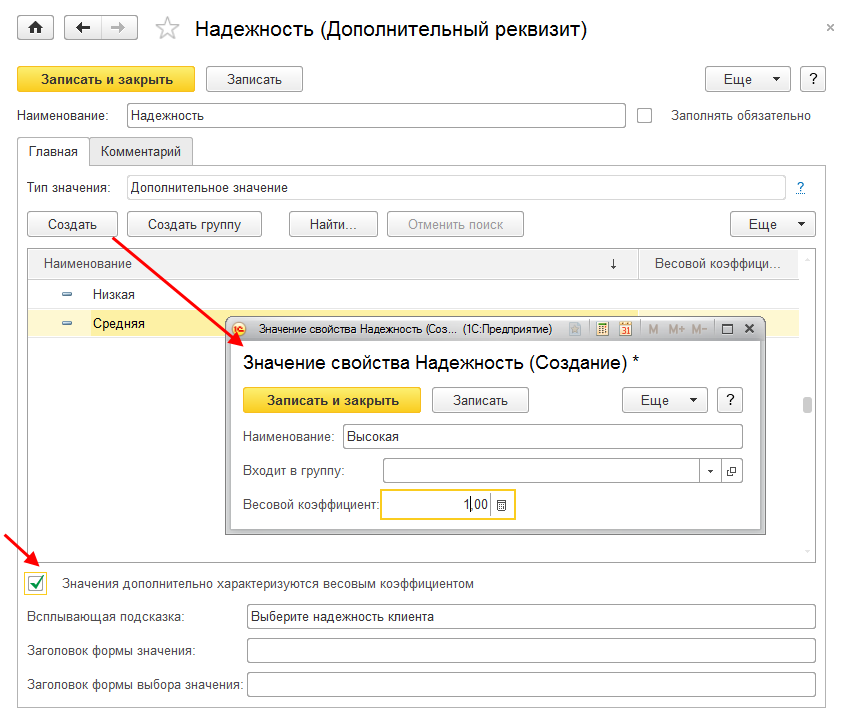
Во время создания списка со значениями, есть возможность дополнительно прописать весовой коэффициент, что является числовым полем. Это также можно увидеть на скриншоте выше. Например, при помощи весового коэффициента можно задавать условную надёжность клиентов, как «высокая», «средняя» и «низкая».
4. Примеры вывода дополнительных реквизитов в запросе 1С
Пример 1
Пусть необходимо ввести дополнительный реквизит в запросе 1С, при этом его необходимо добавить во все входящие документы так, что б он отображался внутри карточки документа 1С и отображал вид региона поступления документа.
Для этого, выбираем, уже знакомую, панель «Наборы дополнительных реквизитов и сведений», переходим на набор «Внутренний документ», находим папку с общими документами, в которую вносим новый элемент «Регион». Это показано на картинке далее:
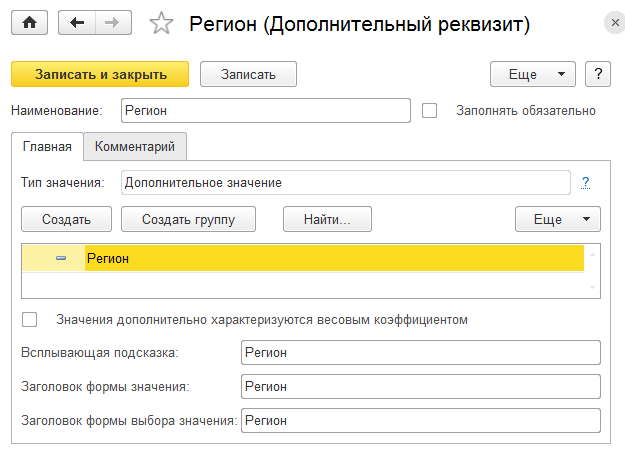
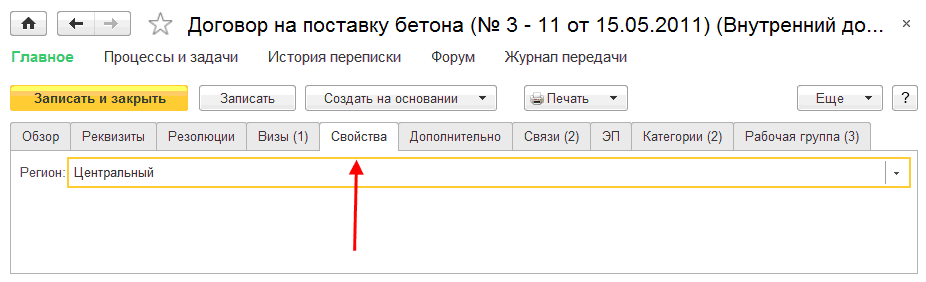
В эту карточку требуется внести все данные, после чего, вся внутренняя документация будет содержать вкладку «Свойства», которая предназначена для указания региона, как можно увидеть далее:
Пример 2
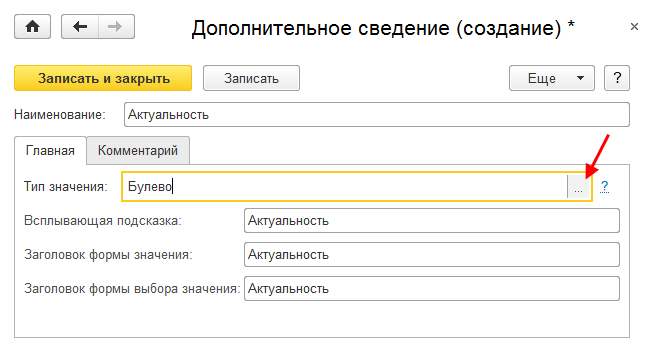
Пусть необходимо ввести дополнительное сведение, которое должно иметь элемент «Актуальность» - как пометку для различных документов. Выходит, что для нашего свойства подходит тип «Булево», его можно указать таким способом:
При этом, все значения о дополнительных сведениях должны быть прописаны в панели «Дополнительные сведения», в закладке «Ещё», как демонстрируется ниже:
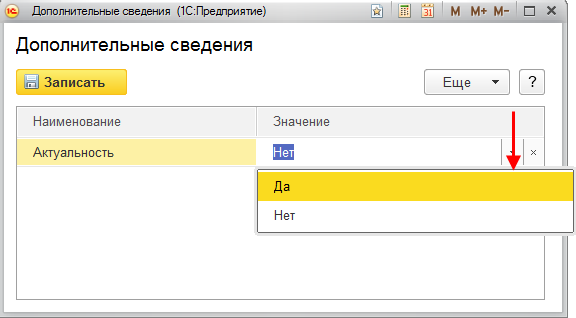
Благодаря этому, у юзера есть возможность делать любую структуру по дополнительным реквизитам и сведениям, которые расположены в конфигурации 1С: Документооборот.
Пример 3
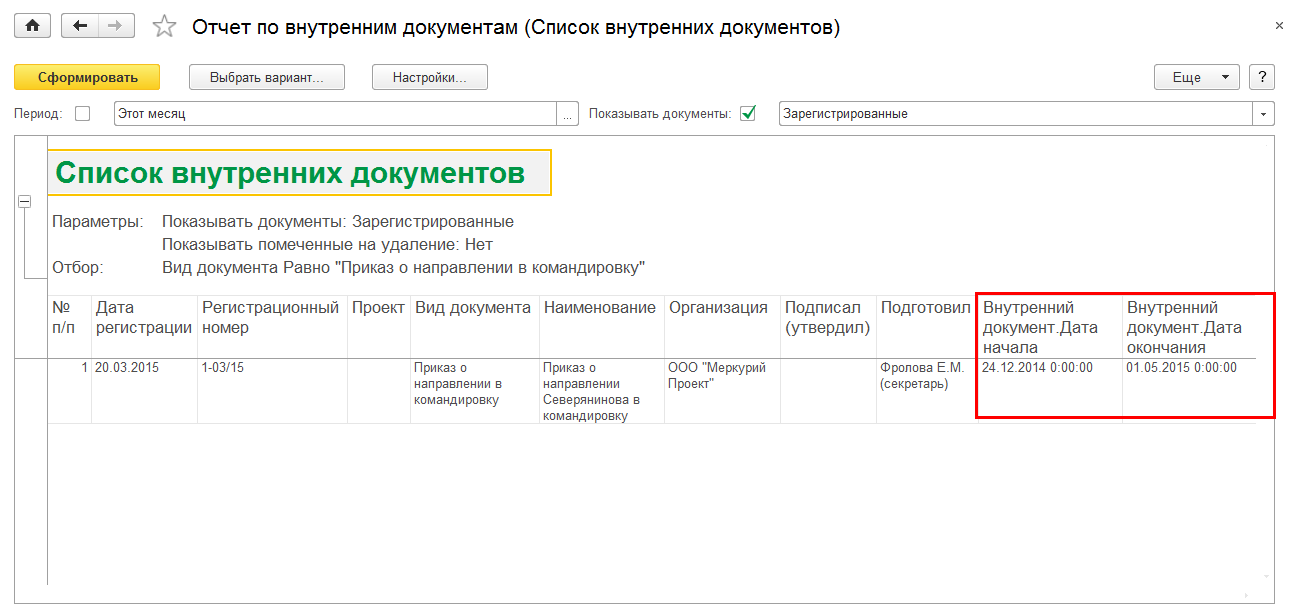
Пусть необходимо настроить вывод внутри отчёта дополнительного реквизита. В таком случае, нам нужно создать отчёт, относительно документов, которые являются внутренними, с видом «Приказ о направлении в командировку». А также, пусть, мы хотим выводить даты начала и конца срока командировки. Эти реквизиты относятся к дополнительным.
Для этого, открываем вкладку «Документы и файлы», переходим на «Отчёты» и кликаем по «Внутренние документы», здесь нажимаем на «Настройки отчёта».
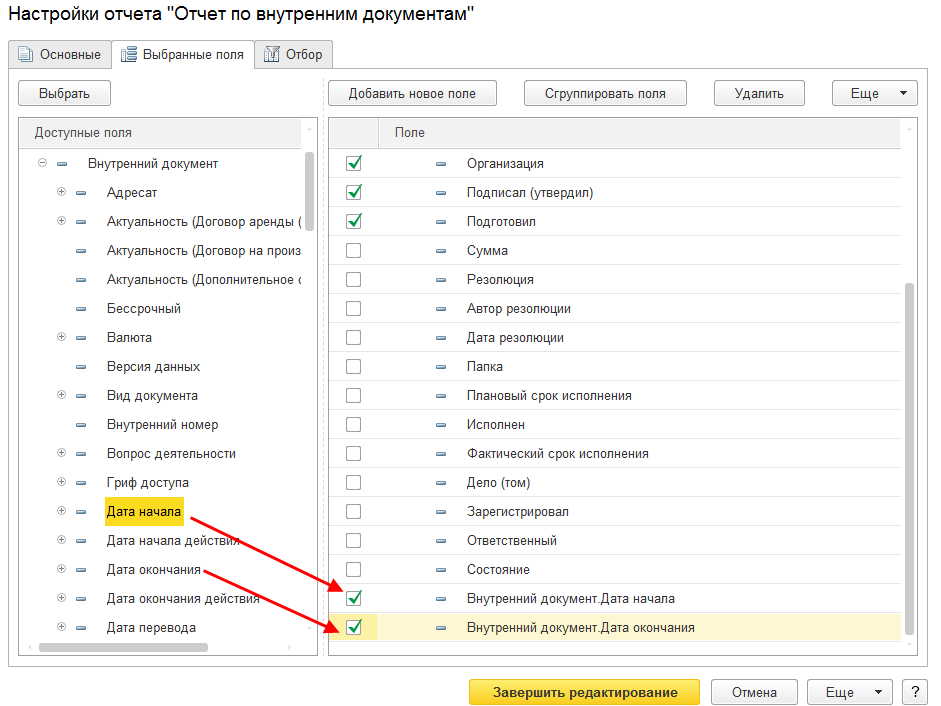
В панели «Выбранные поля» нам нужно развернуть «Внутренний документ» и избрать поля, которые отвечают за наши даты, после чего, кликаем по «Завершить редактирование», как показано на скриншоте далее:
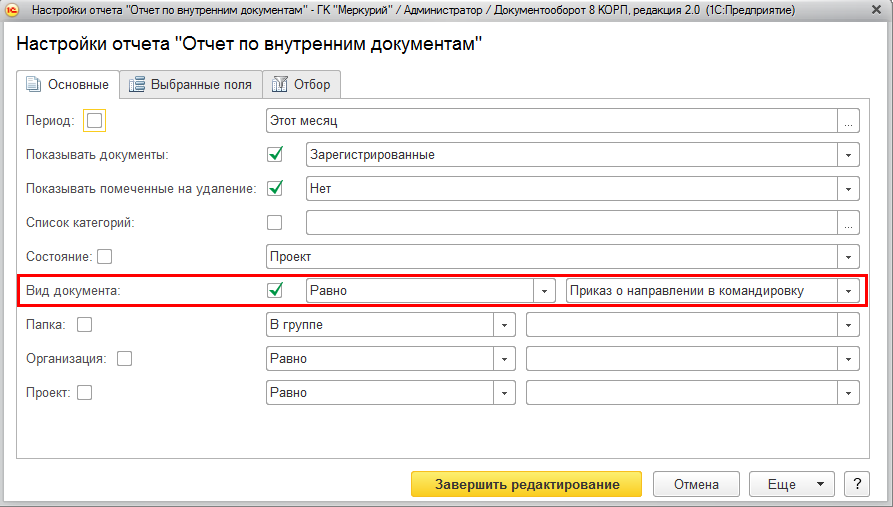
Теперь, обращаемся к панели «Основные» и ставим «галочку» около пункта «Вид документа», здесь проставляем значение «Равно» и избираем «Приказ о направлении в командировку», как показано на примере ниже:
Когда настройки выполнены, нужно окончить редакцию и создать отчёт в 1С, который уже будет содержать необходимые дополнительные реквизиты в виде дат, как в примере отчёта далее:
Специалист компании ООО "Кодерлайн"
Айдар Фархутдинов


