Содержание:
2. Ценовые группы в конфигурации 1С УНФ для Казахстана
1. Настройка ценовых групп в 1С УНФ для Казахстана
Ценовые группы в 1С используются для:
· Установки цен с разными условиями расчета – в видах цен есть настройка, которая позволяет для разных ценовых групп в 1С можно назначить разные базовые цены, разный процент наценки или разные формулы расчет. Эти ценовые группы закрепляются для товара в карточке номенклатуры в 1С. Например, организация закупает у поставщика одежду, основной процент наценки для розничной цены 40%. Но для определенных групп товаров для того же вида цены можно определить другой процент наценки, для этого и используются ценовые группы в 1С;
· Как отборы и группировки для отчетов и заполнения в определенных документов.
Переходим к настройке ценовых групп в 1С УНФ. Открываем вид цены, вид цены должен быть с типом Динамический (процент) или Динамический (формула). Далее нажимаем на кнопку Уточнить расчет по ценовым группам.
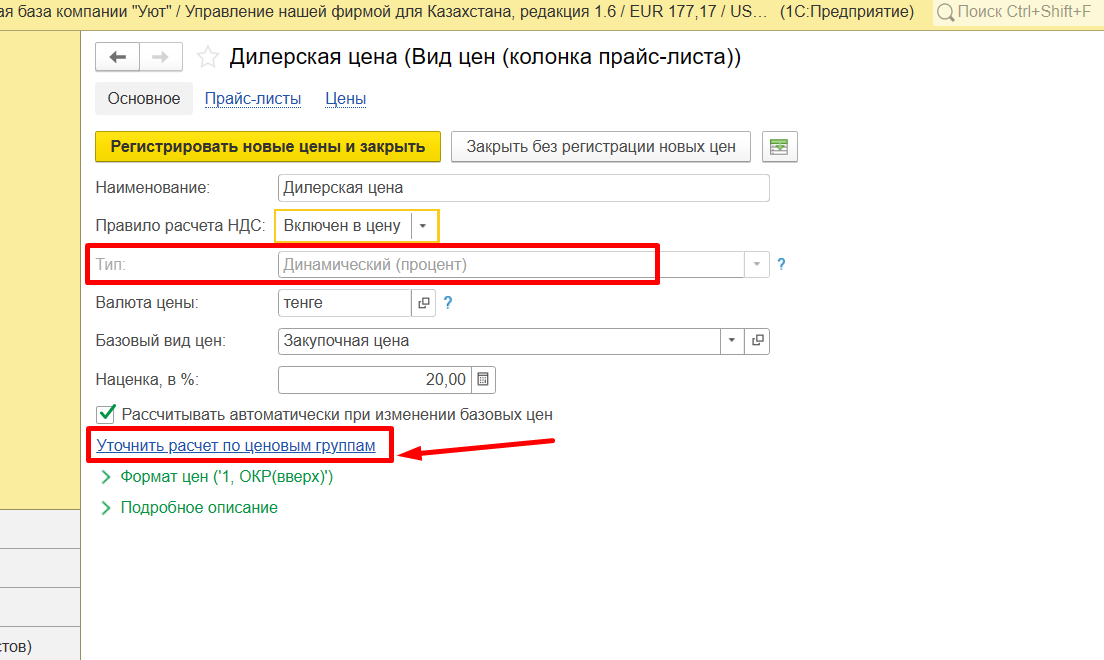
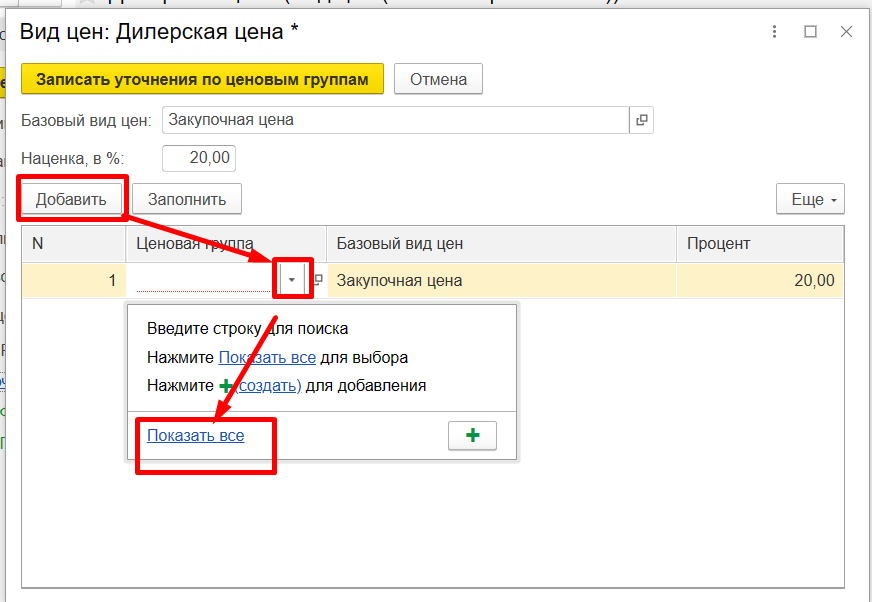
Добавляем имеющуюся группу или создаем новую.
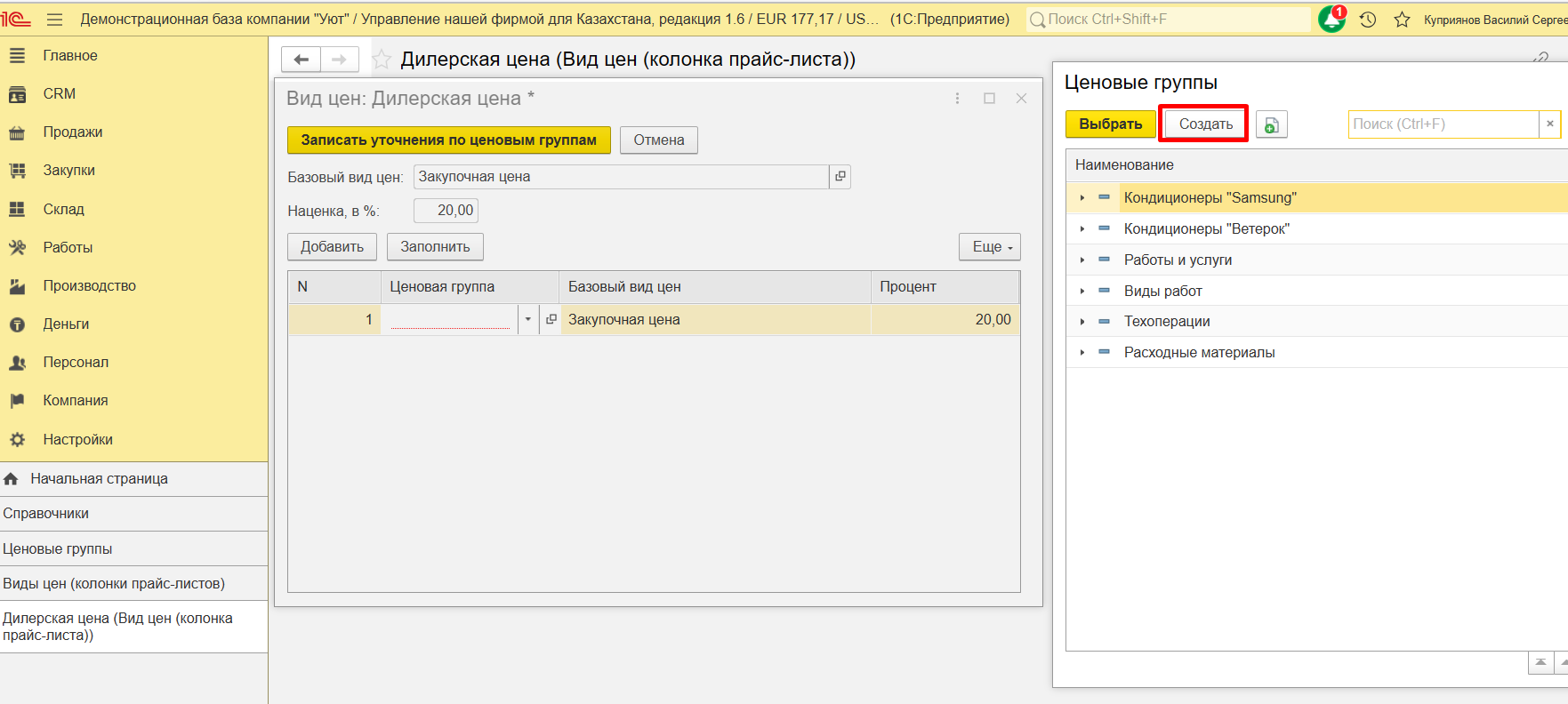
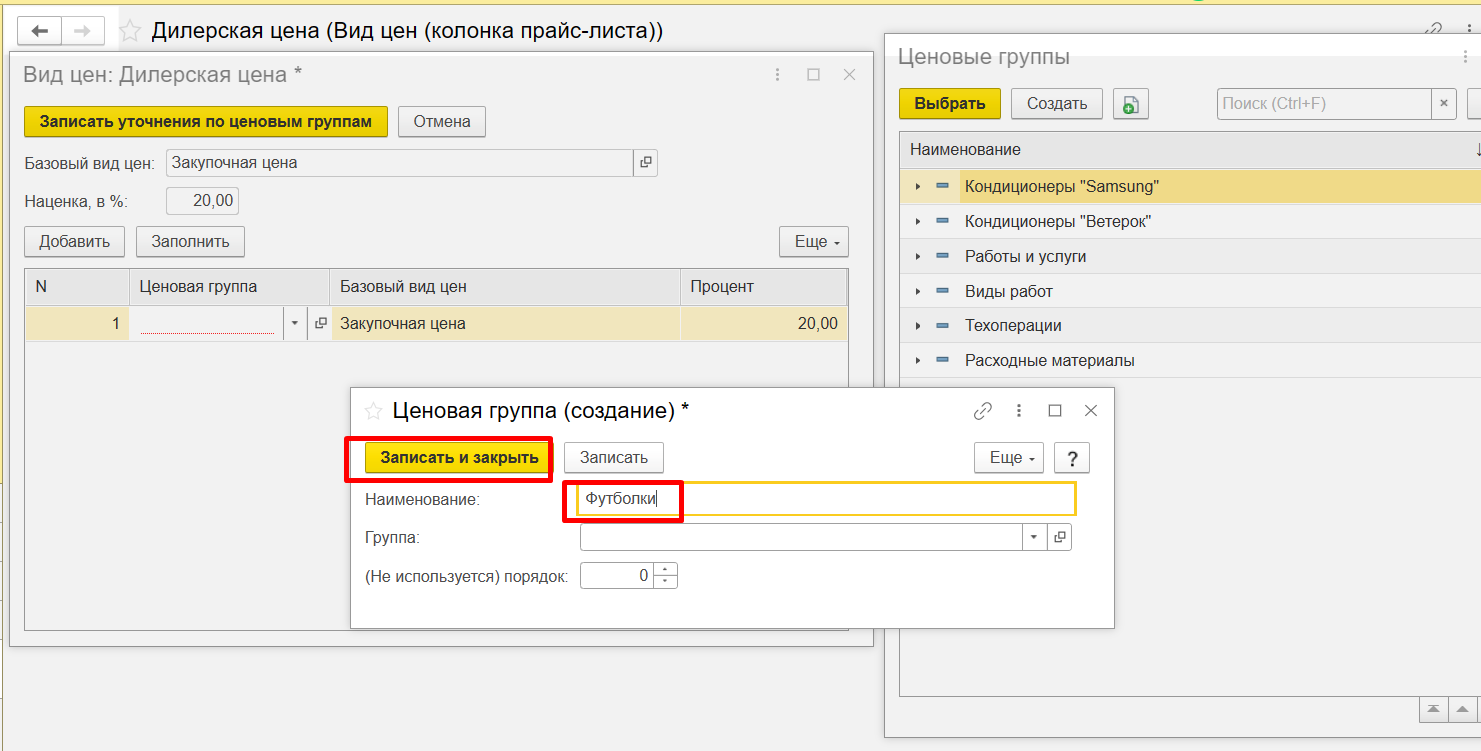
Указываем наименование группы и сохраняем.
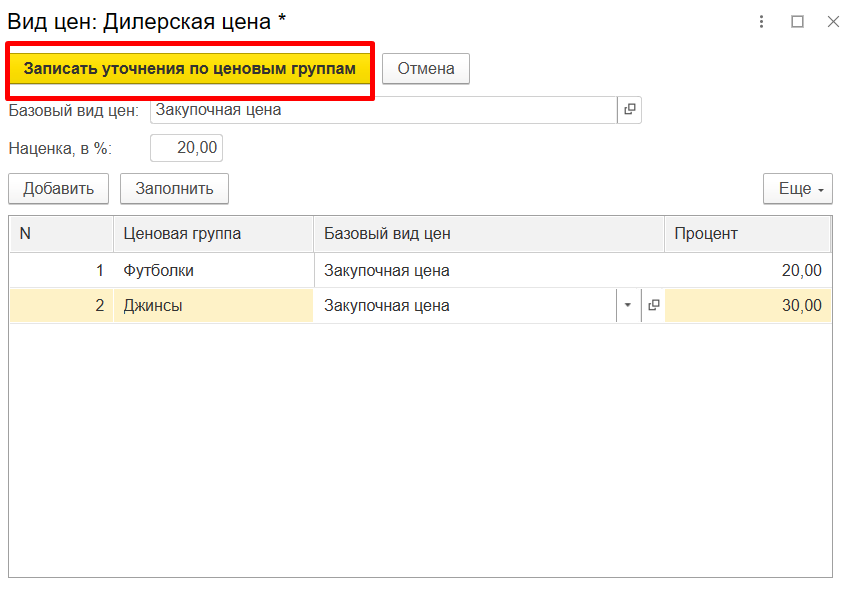
Заполняем ценовые группы в 1С, определяем базовые цены для расчета и процент наценки. Записываем уточнения по ценовым группам в 1С.
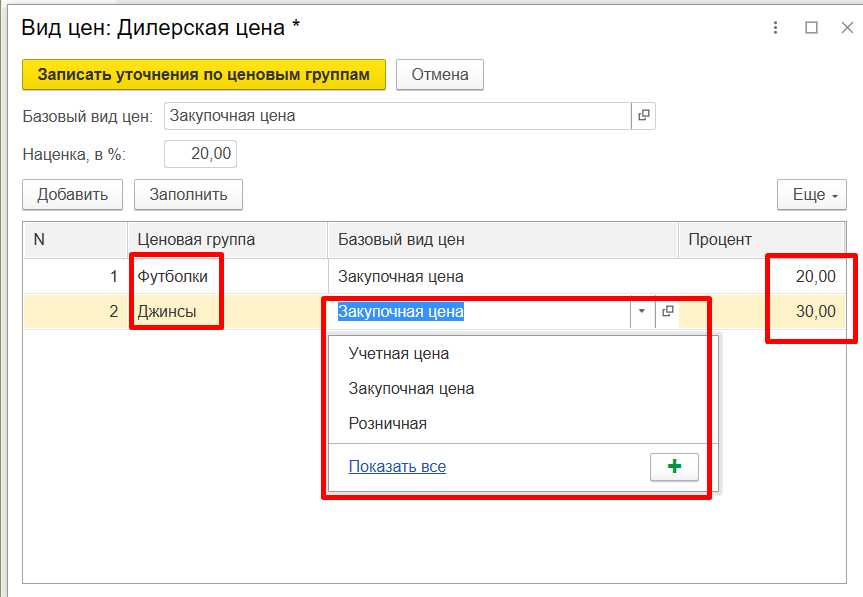
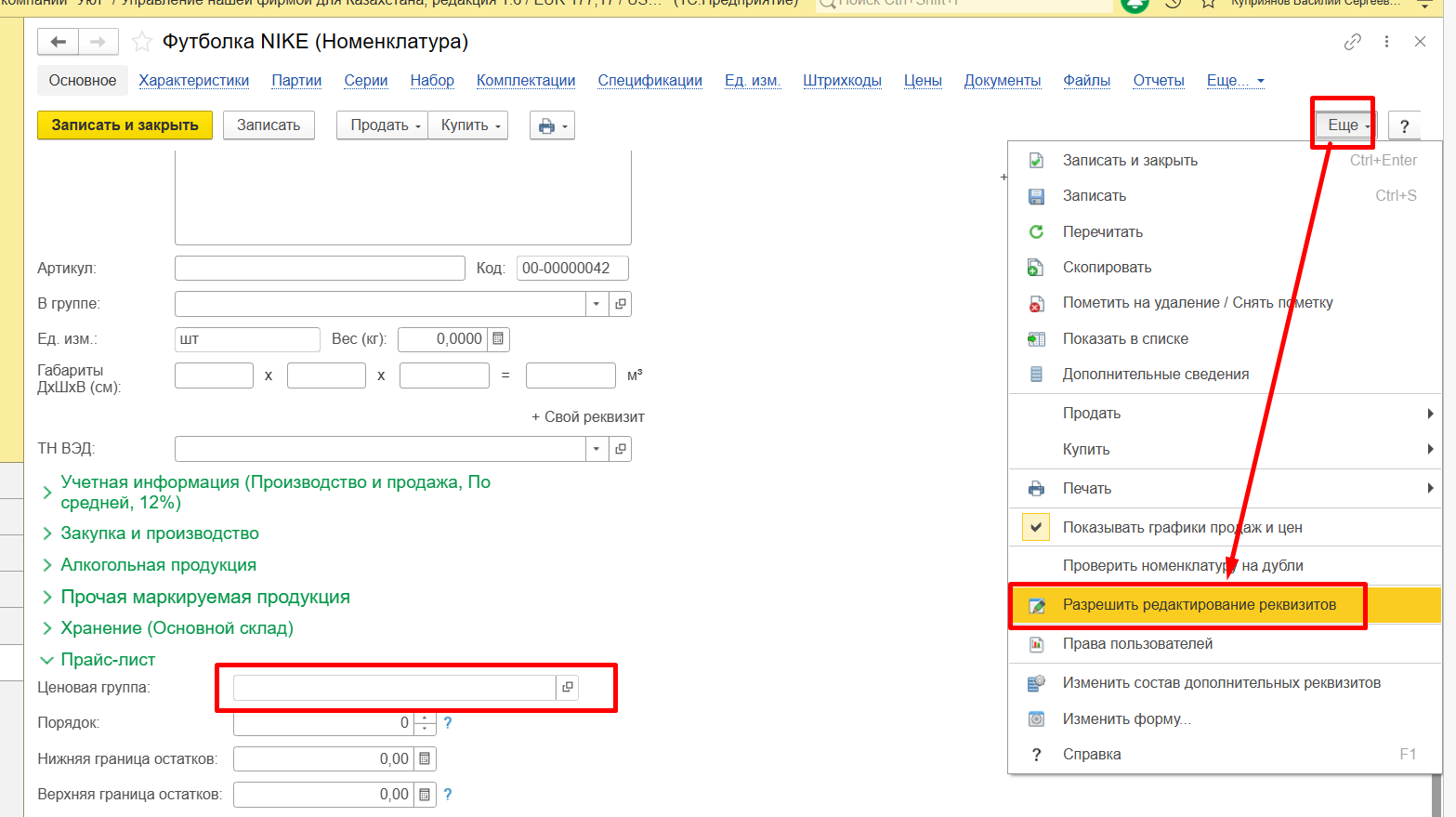
Далее необходимо назначить ценовые группы в 1С для номенклатуры. Для этого открываем карточку товара в 1С, нажимаем на кнопки Ещеà Разрешить редактирование реквизитов.
Отмечаем возможность редактирования реквизиты карточка Ценовая группа в 1С, разрешаем редактирование.
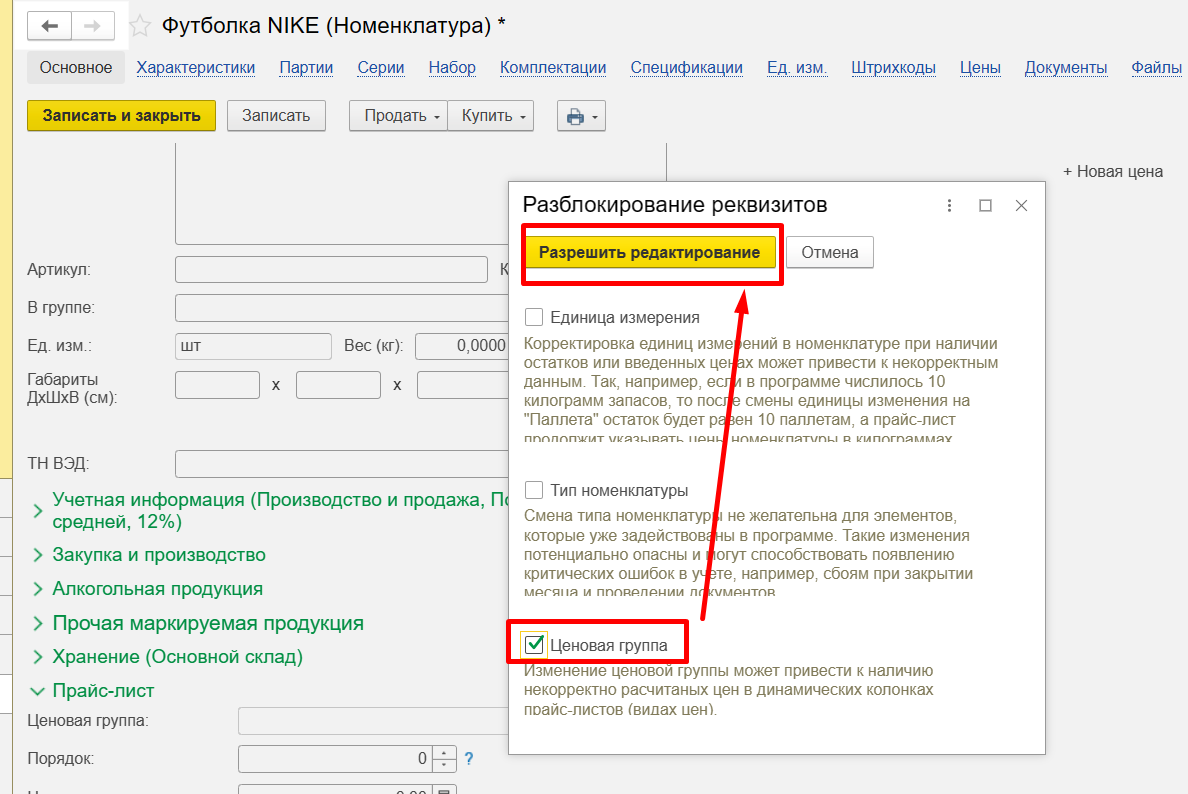
Заполняем ценовую группу в 1С и сохраняем карточку товаров в 1С.
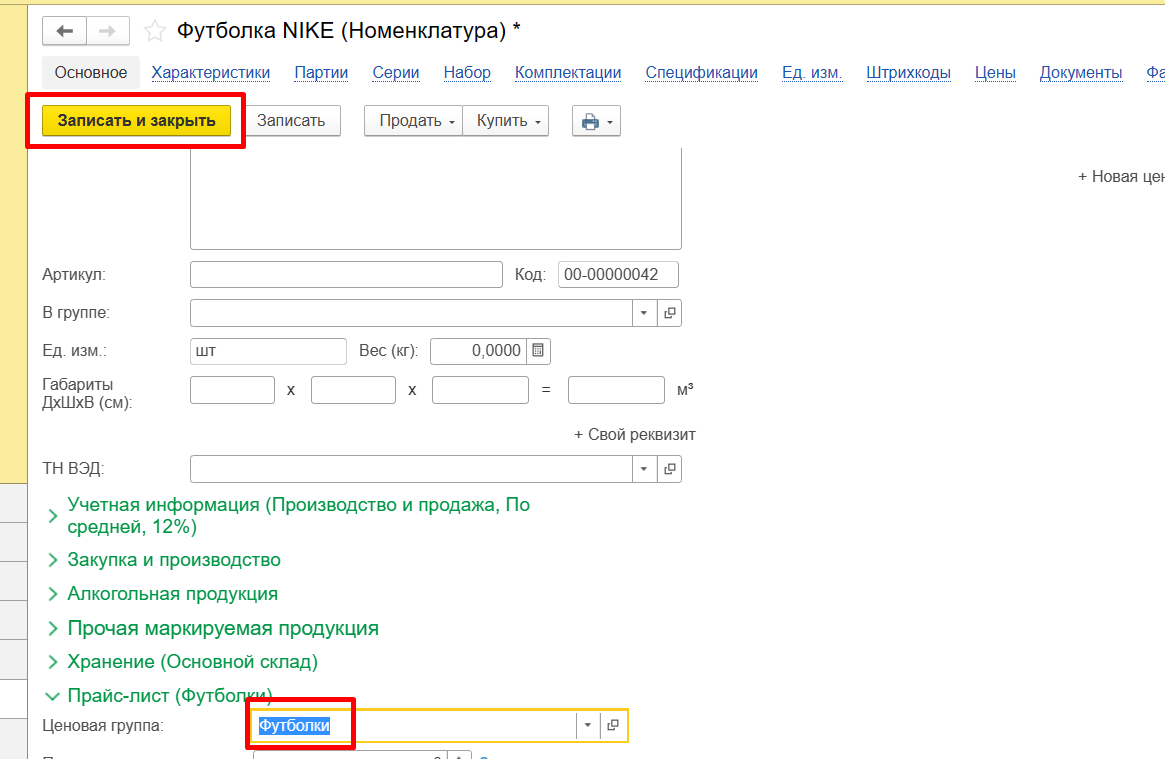
2. Ценовые группы в конфигурации 1С УНФ для Казахстана
Переходим к демонстрации работы функционала ценовых групп в 1С. Оформим приходную накладную и создаем на ее основании установку цен.
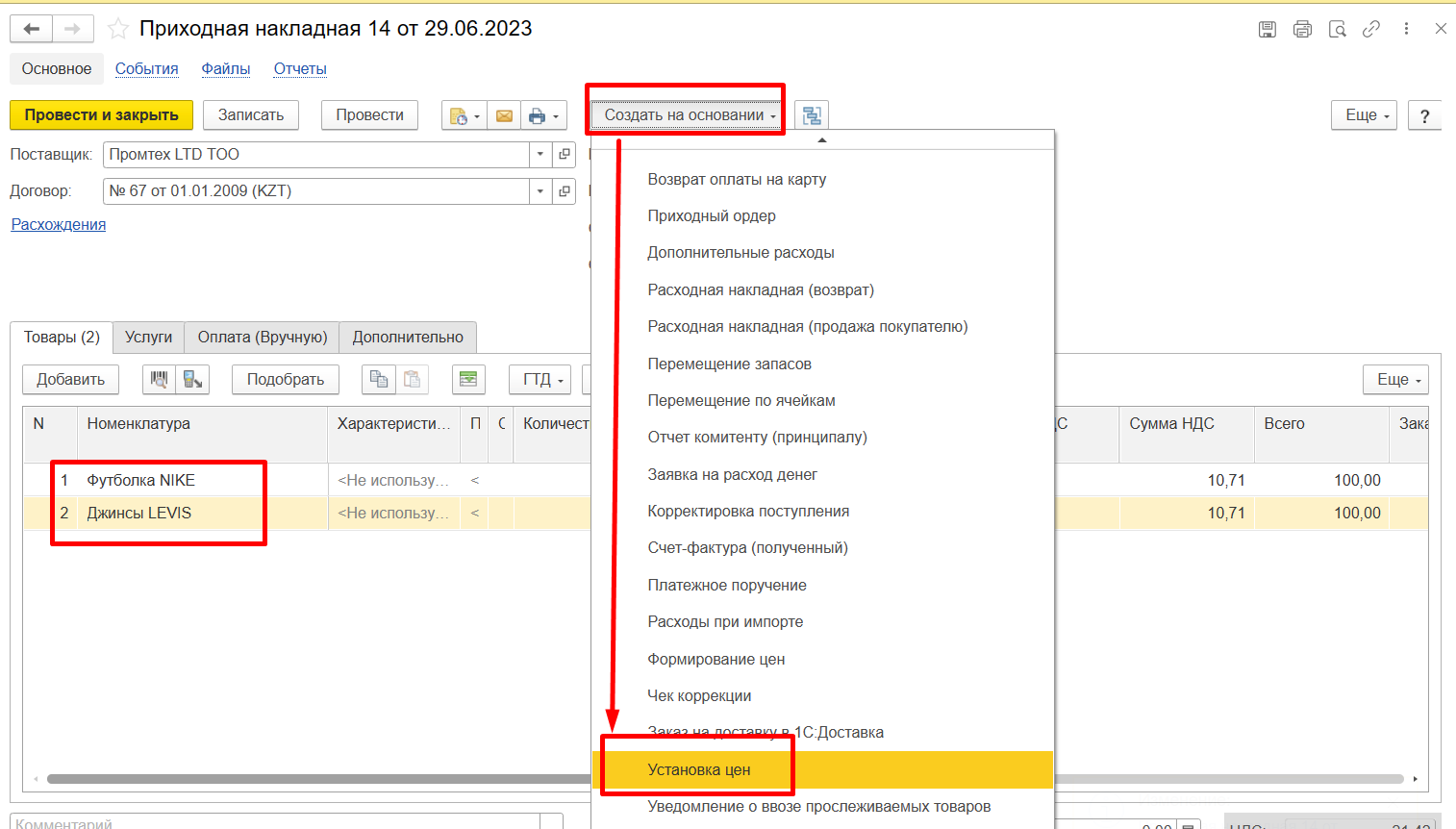
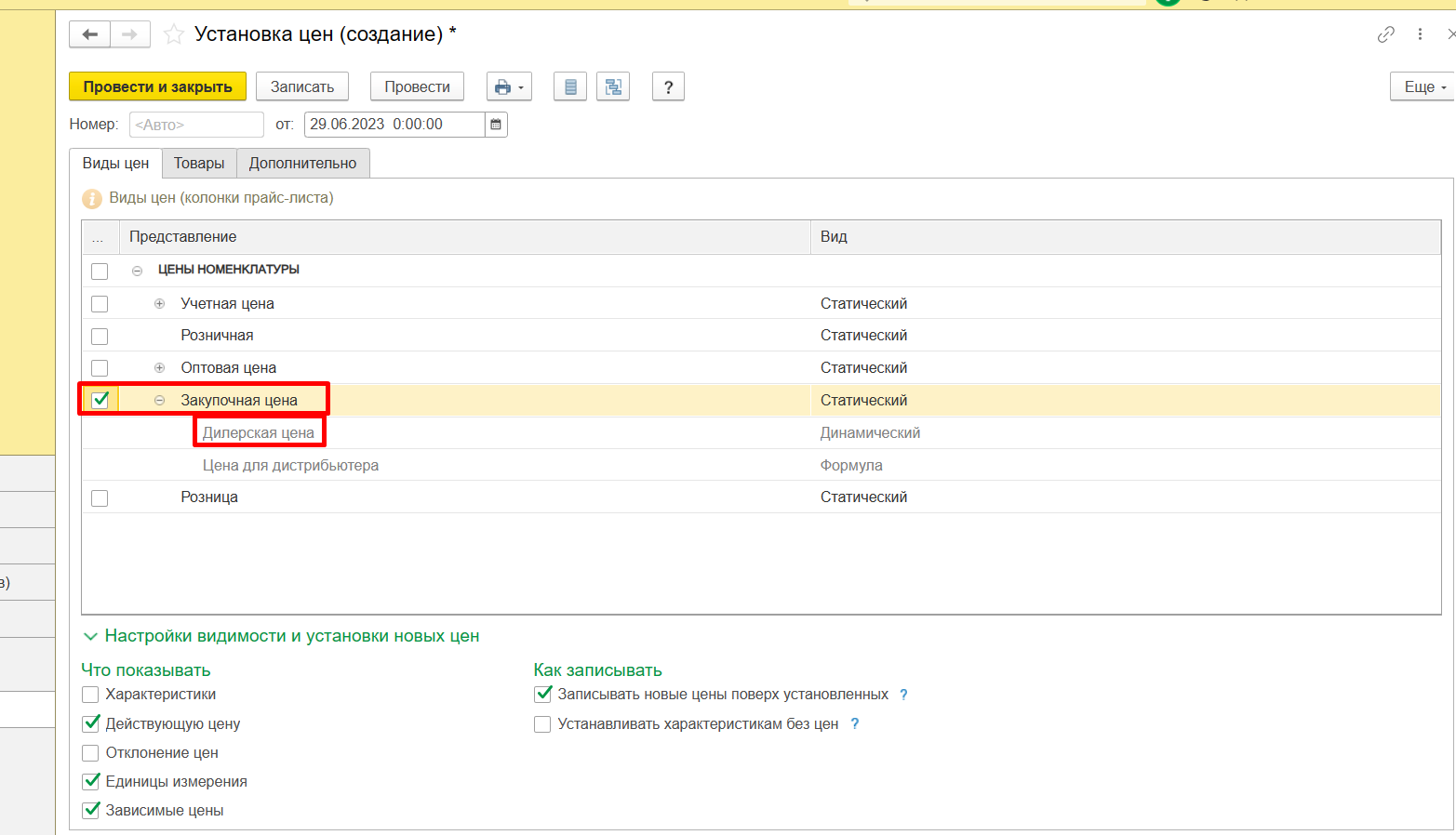
Указываем что будем устанавливать закупочную цену 1С. Переходим на вкладку Товары.
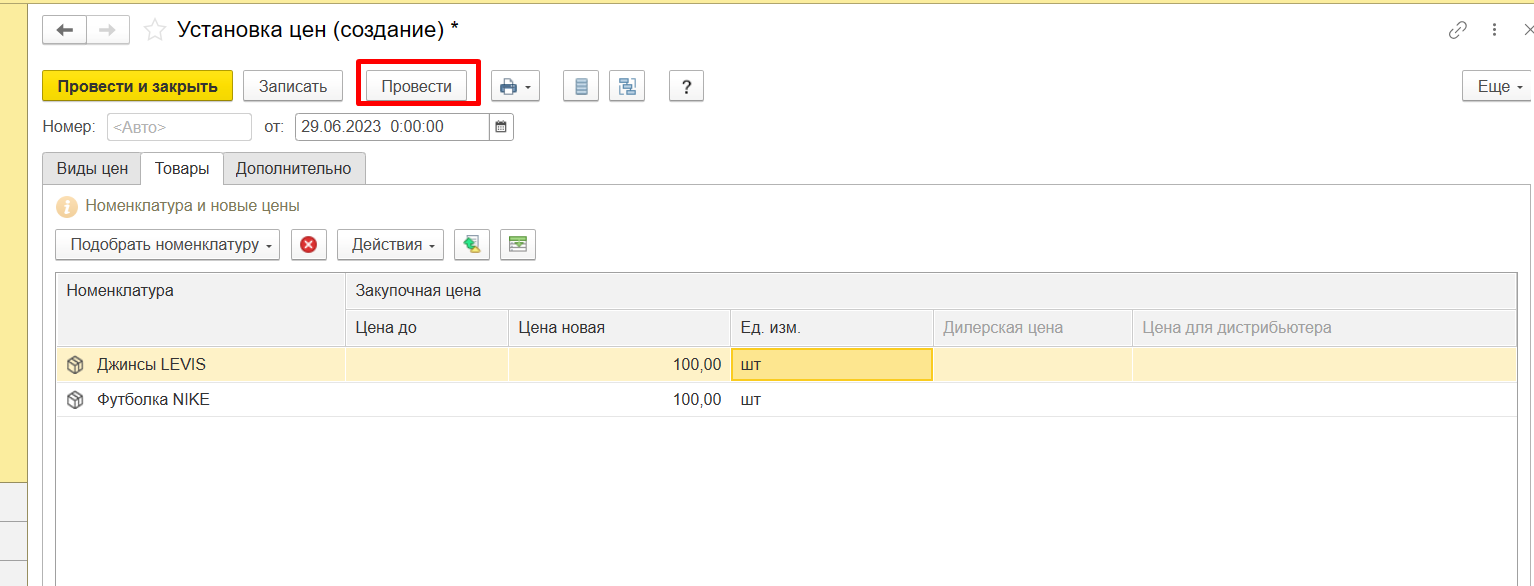
Проверяем что закупочная цена 1С заполнилась, проводим документ.
Далее переходим в справочник видов цен, находим необходимый вид цен и нажимаем на кнопку Установить цены.
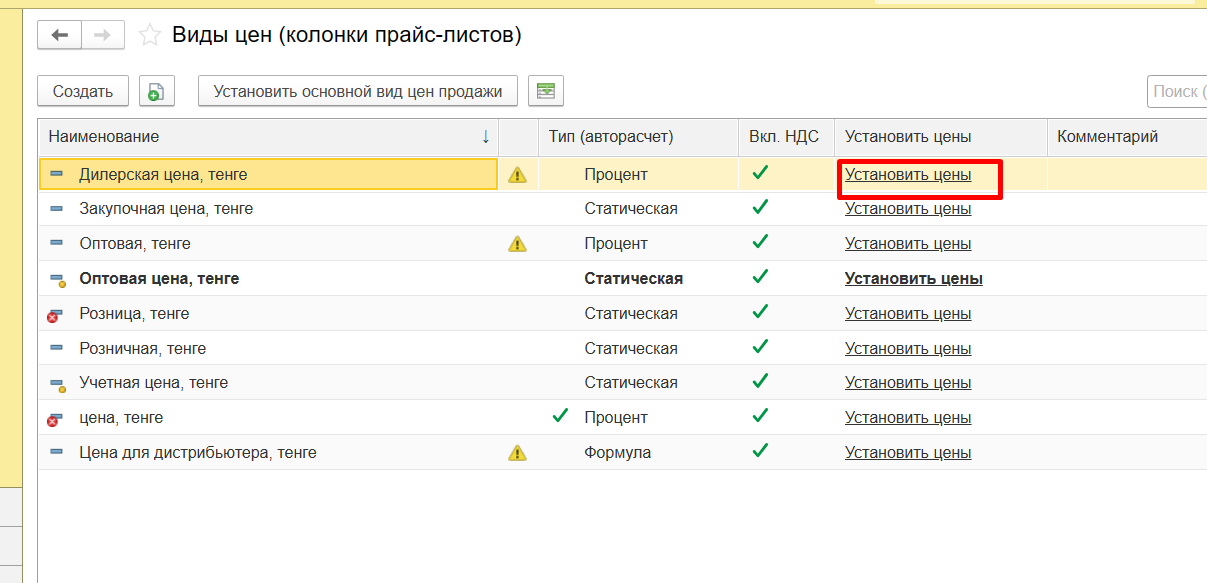
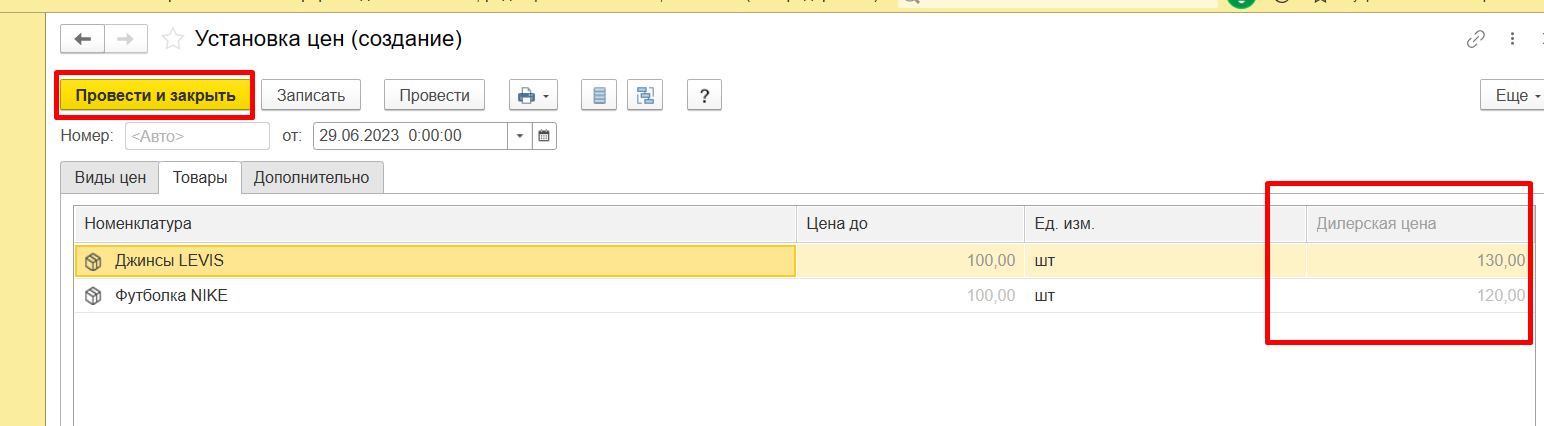
Сформируется документ установки цен с рассчитанной ценой, закупочная цена у товаров была одинаковая, но цена продажи рассчиталась по разным наценкам, потому что у товаров разные ценовые группы в 1С и проценты наценок.
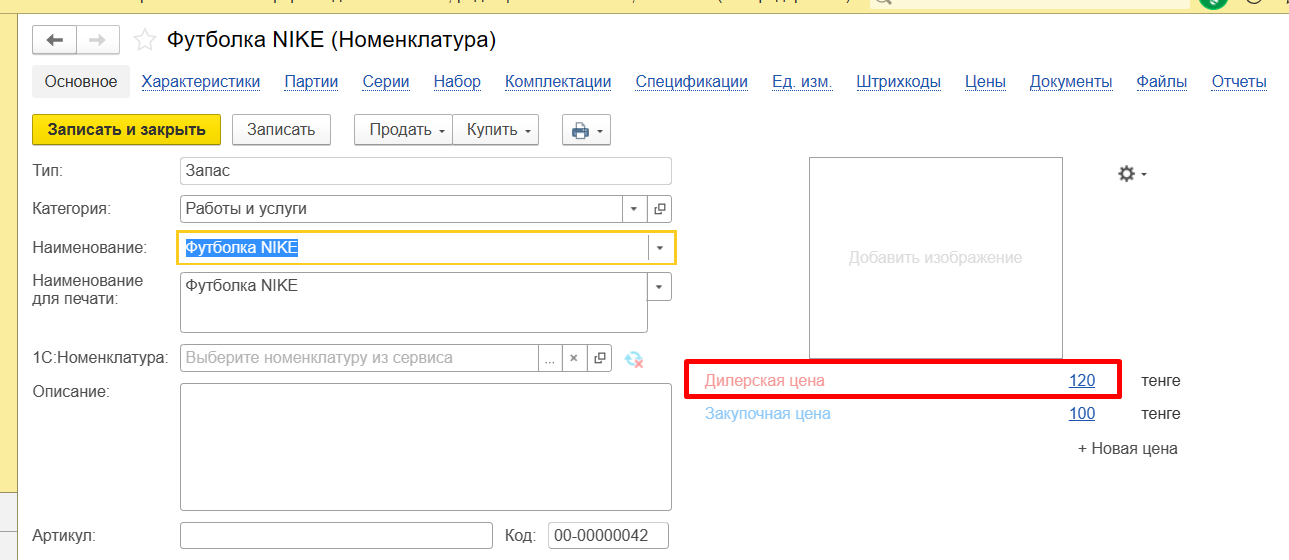
Проверяем установку цен в карточке товаров в 1С, цена установилась.
Специалист компании ООО "Кодерлайн"
Олег Чернов


