Содержание:
2. Печать этикеток и ценников в конфигурации 1С: УТ 3 для Казахстана
В современном мире торговли автоматизация процессов является ключевым фактором успешного ведения бизнеса. Одной из таких автоматизированных систем является 1С: Управление торговлей 3. Важная функция этой системы – печать ценников и этикетов, что значительно облегчает работу торгового персонала при работе с ценниками и этикетками.
Данный функционал в конфигурации 1С: УТ 3 включает в себя несколько важных возможностей:
1. Гибкая настройка шаблонов 1С: Пользователи могут создавать и настраивать шаблоны этикеток и ценников под специфические требования бизнеса. Это может быть полезно для различных категорий товаров, требующих различной информации на этикетках.
2. Поддержка различных форматов печати 1С: Система поддерживает различные форматы печати 1С, что позволяет использовать разные типы принтеров и расходных материалов.
3. Массовая печать: Возможность массовой печати этикеток и ценников для большого количества товаров значительно сокращает время на подготовку товаров к продаже.
1. Настройка системы 1С: Управление торговлей
По умолчанию 1С обработка печати ценников доступна без дополнительных настроек. Необходимо лишь настроить шаблоны ценников. Для настройки переходим в соответствующий справочник в разделе с общими настройками системы 1С.
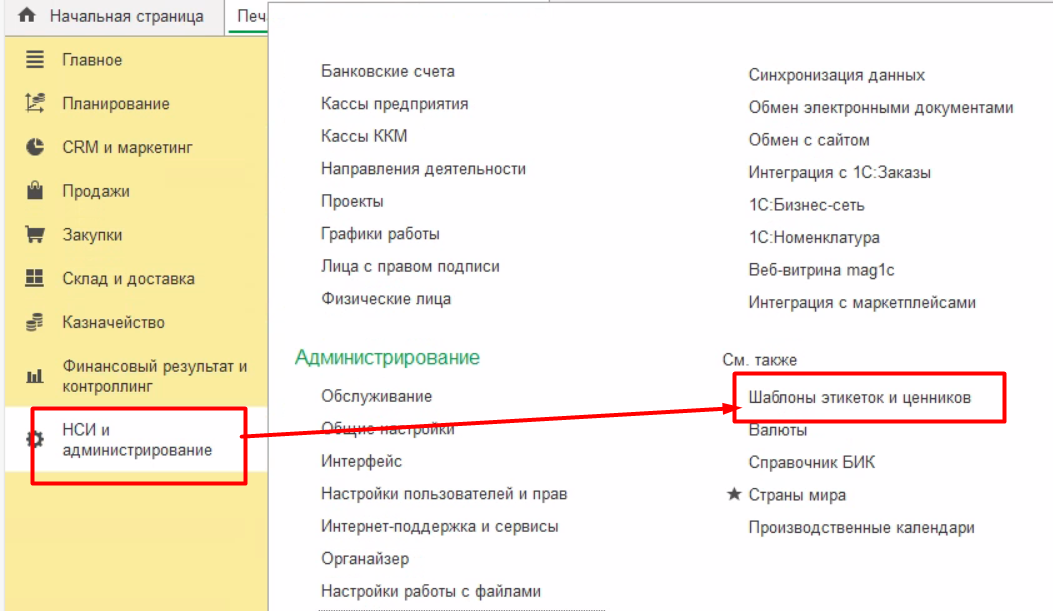
Шаблоны этикеток и ценников
Создаем новый шаблон. Заполняем наименование, размер этикетки/ценника, назначение (в данном примере выбираем Ценник для товара). В поле Для чего можно указать для какого товара будет использоваться шаблон, чтобы шаблон заполнялся автоматически при открытии рабочего места печати.
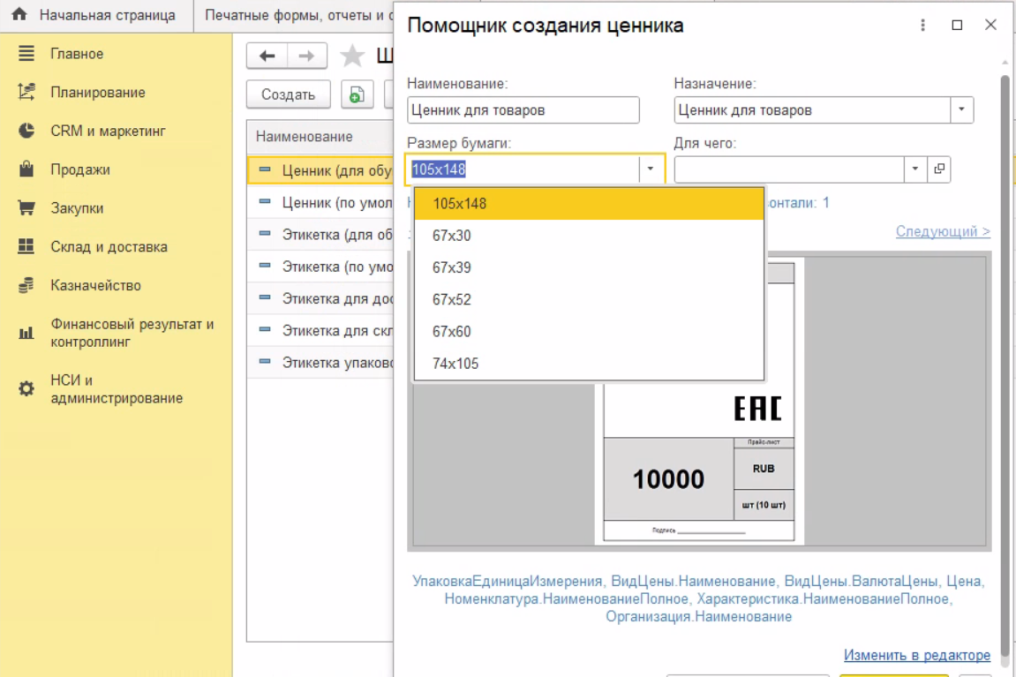
Создаем новый шаблон
Для редактирования шаблона нажимаем на кнопку Изменить в редакторе.
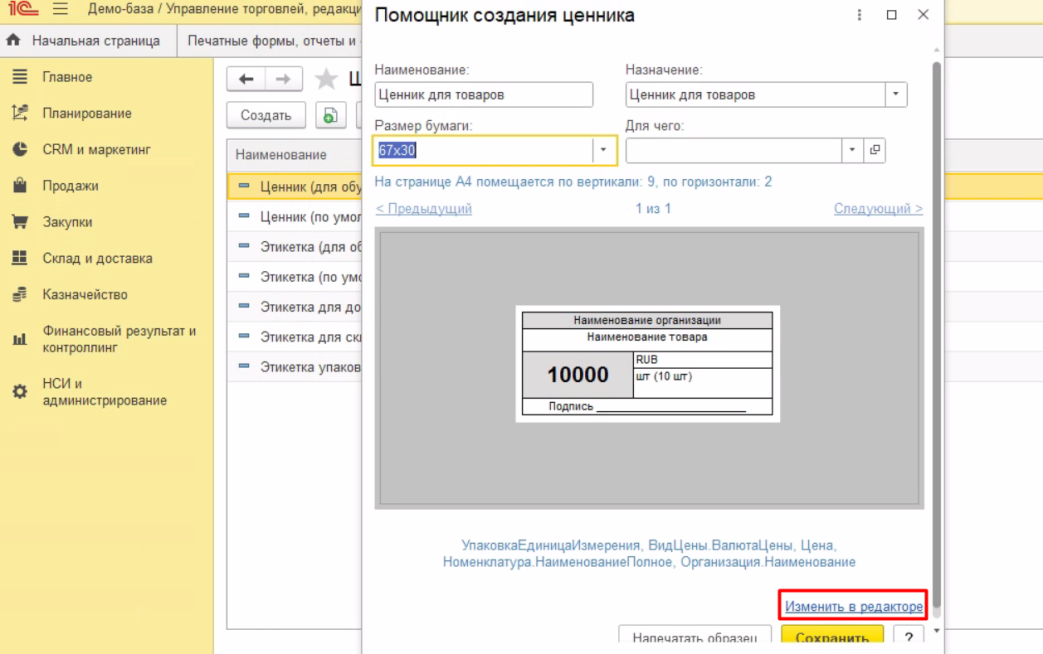
Изменить в редакторе
Откроется форма для настройки макета ценника. В левой части перечислены параметры, которые можно разместит на ценнике, например, штрихкод товара, наименование товара, цена и т.п.). В правой части располагаются настройки оформления элементов ценника. После настройки сохраняем.
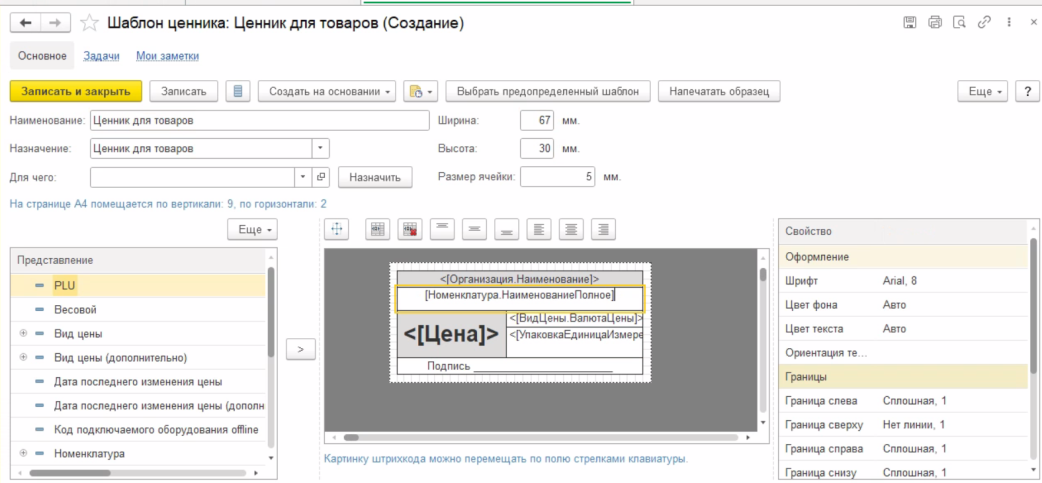
Настройки оформления элементов ценника
2. Печать этикеток и ценников в конфигурации 1С: УТ 3 для Казахстана
Настройки заверены. Чтобы напечатать ценники открываем обработку.
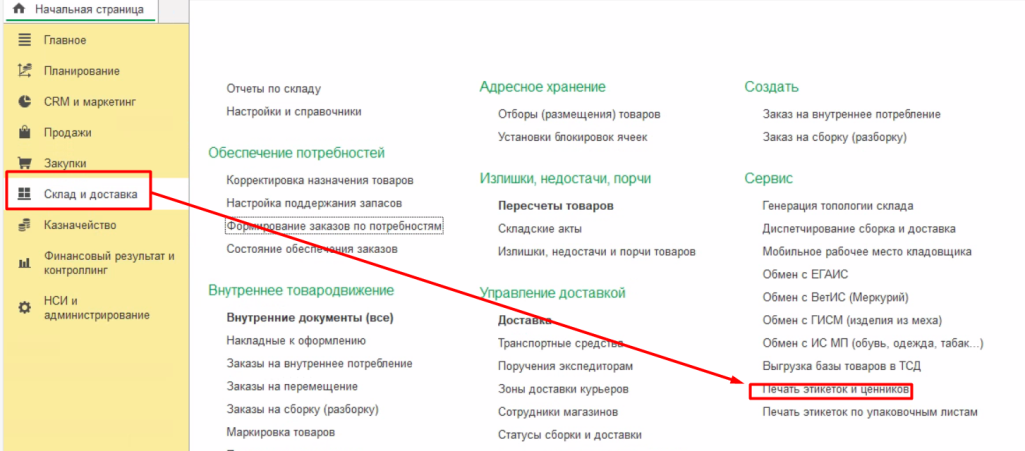
Открываем обработку
Устанавливаем режим – Печать ценников в 1С.
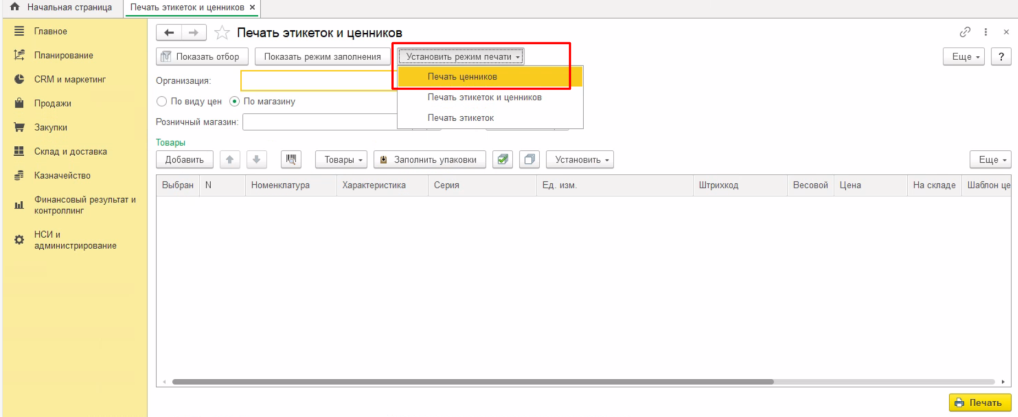
Печать ценников в 1С
Заполняем товары, указываем шаблон и количество ценников для печати. Активируем флажки в колонке Выбран по тем товарам, по которым необходимо напечатать ценники.
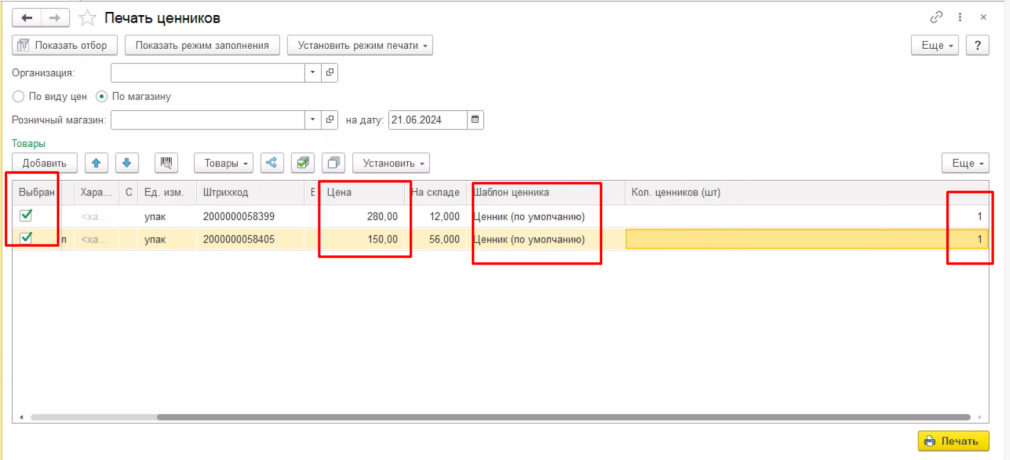
Заполняем товары, указываем шаблон и количество ценников для печати
Нажимаем на кнопку Печать. Сформируется предварительный документ, который можно отправить на принтер при повторном нажатии на кнопку Печать.
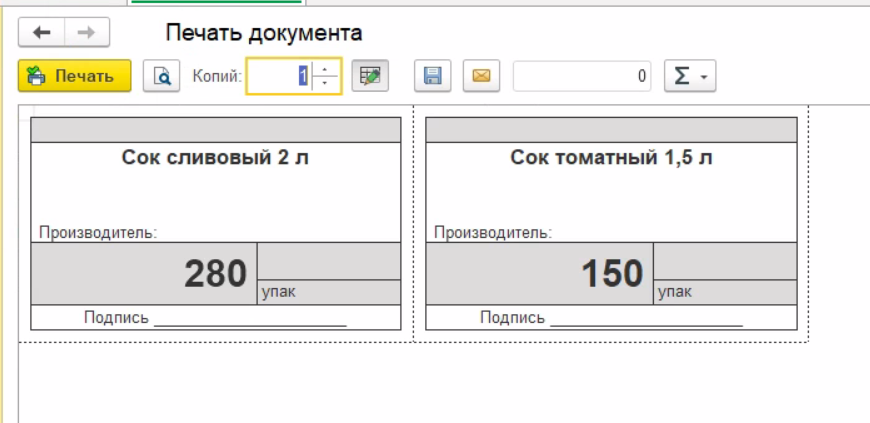
Нажимаем на кнопку Печать
Специалист компании ООО "Кодерлайн"
Ольга Чернова


