Содержание:
1. Общие настройки розничной торговли в 1С: Управление нашей фирмой 1.6 для Казахстана
2. Настройка кассы ККМ в конфигурации 1С: УНФ 1.6
3. Настройка эквайрингового терминала в 1С: УНФ для Казахстана
4. Настройка в 1С: УНФ рабочего места кассира
В настоящей статье разберем настройки организации розничной торговли в 1С: УНФ для Казахстана, а именно:
· Общие настройки системы;
· Как настроить ККТ для розничных продаж;
· Как настроить эквайринговый терминал для регистрации оплаты по карте;
· Как настроить рабочее место кассира;
Переходим к общим настройкам системы.
1. Общие настройки розничной торговли в 1С: Управление нашей фирмой 1.6 для Казахстана
В первую очередь активируем возможность ведения розничных продаж. Для этого открываем настройки подсистемы продаж.
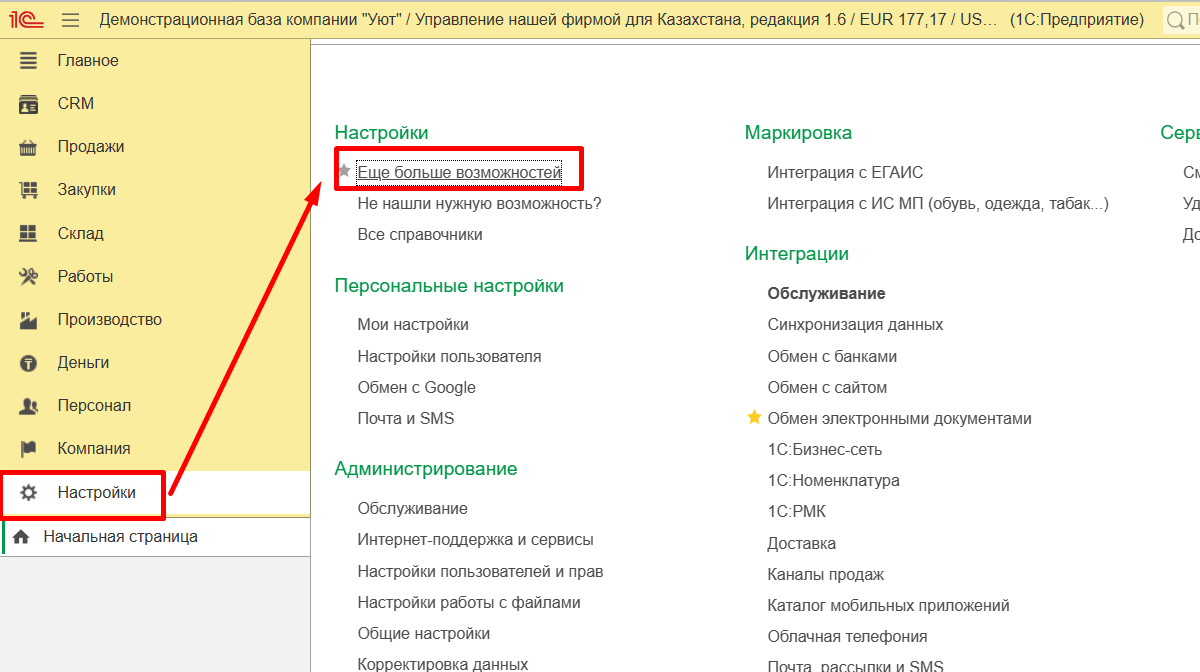
Еще больше возможностей
Активируем возможность использования розничных продаж. Также здесь есть следующие настройки:
· Архивация чеков – при активации данной опции в конце смены, чеки, данные по которым попали в отчет о розничных продажах, архивируются;
· Удаление непробитых чеков – при включении опции при закрытии смены непробитые чеки будут удаляться;
· Контроль остатков – при активации опции система будет контролировать наличие свободных остатков товара при пробитии чека ККМ и проведения отчета о розничных продаж;
· Заказы покупателей в рознице – при активации данной опции появится возможность заполнять чек ККМ на основании заказа покупателя;
· Предоплата в чеках ККМ – данная возможность позволяет оформлять предоплату в чеках ккм с последующим полным расчетов, недоступно при активированной опции архивация чеков;
· Способ оформления возврата товаров в рознице – данная настройка позволяет определить, как будет оформляться в 1С возврат товаров от клиента в рознице.
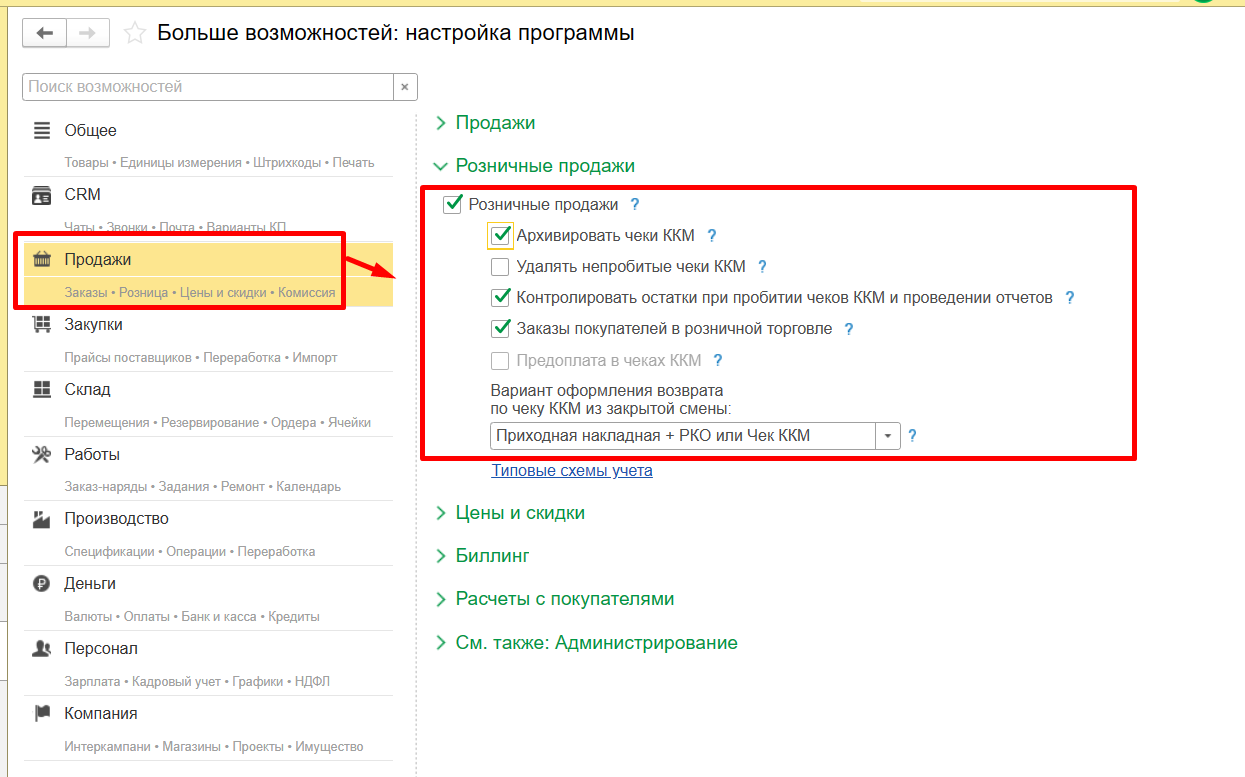
Больше возможностей настройка программы
2. Настройка кассы ККМ в конфигурации 1С: УНФ 1.6
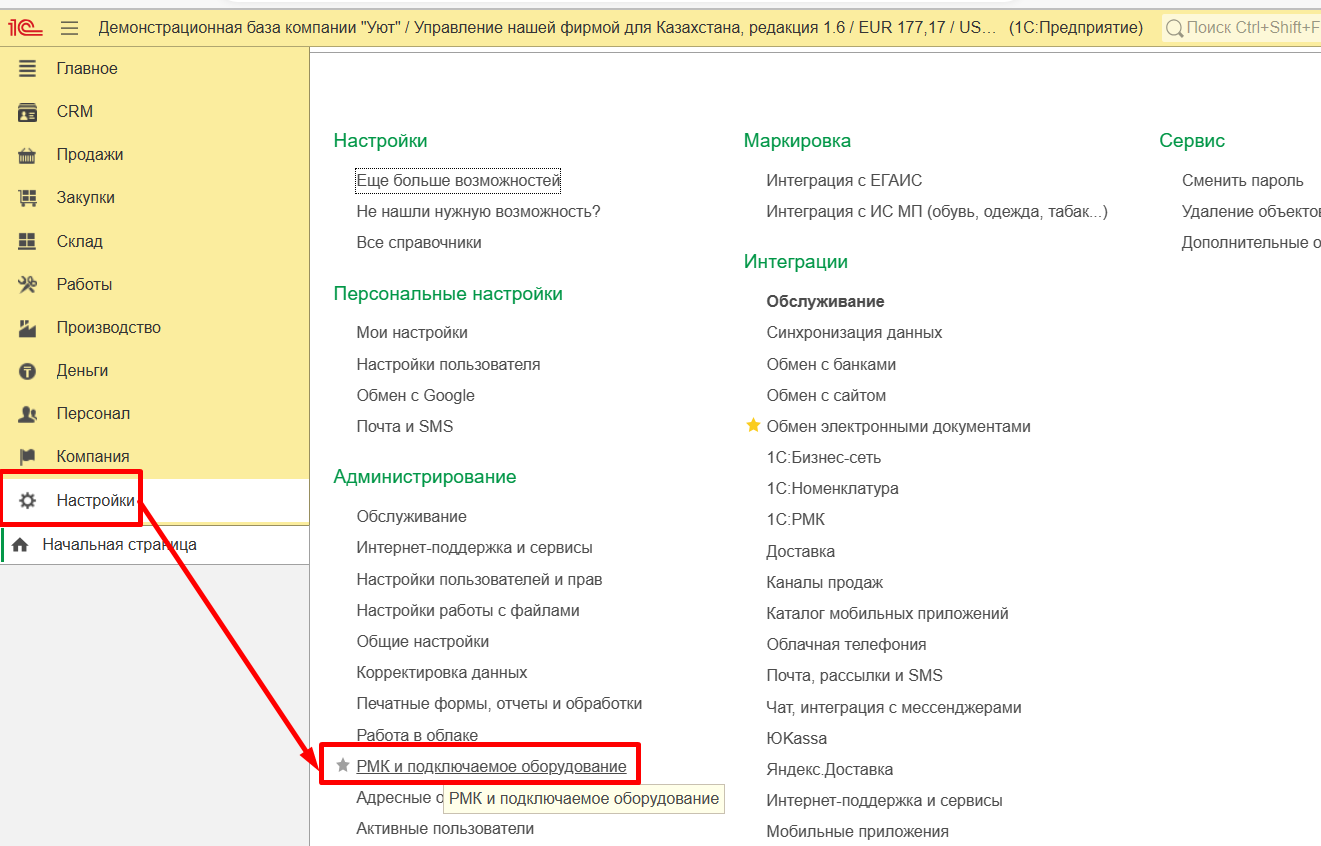
Для полноценной работы розничной торговли необходимо подключить к системе контрольно-кассовую машину (кассу ККМ). Для этого необходимо перейти в настройку торгового оборудования.
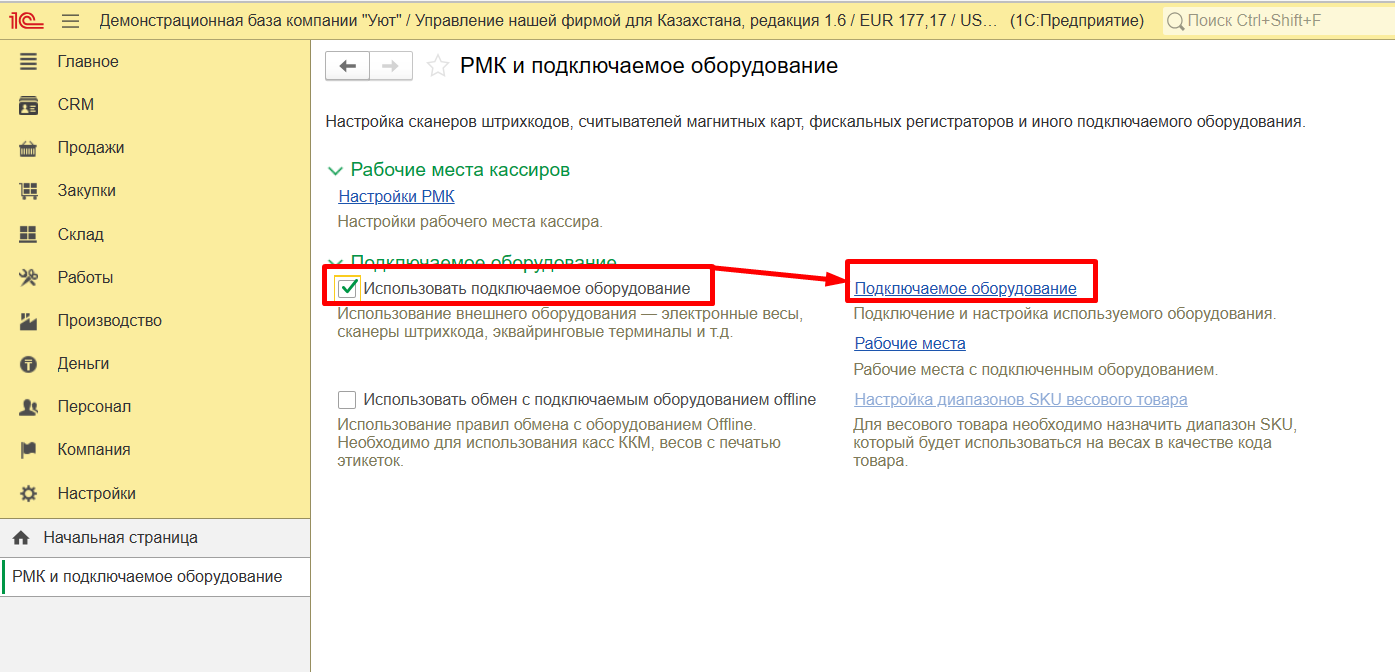
РМК и подключаемое оборудование
Нажимаем Создать.
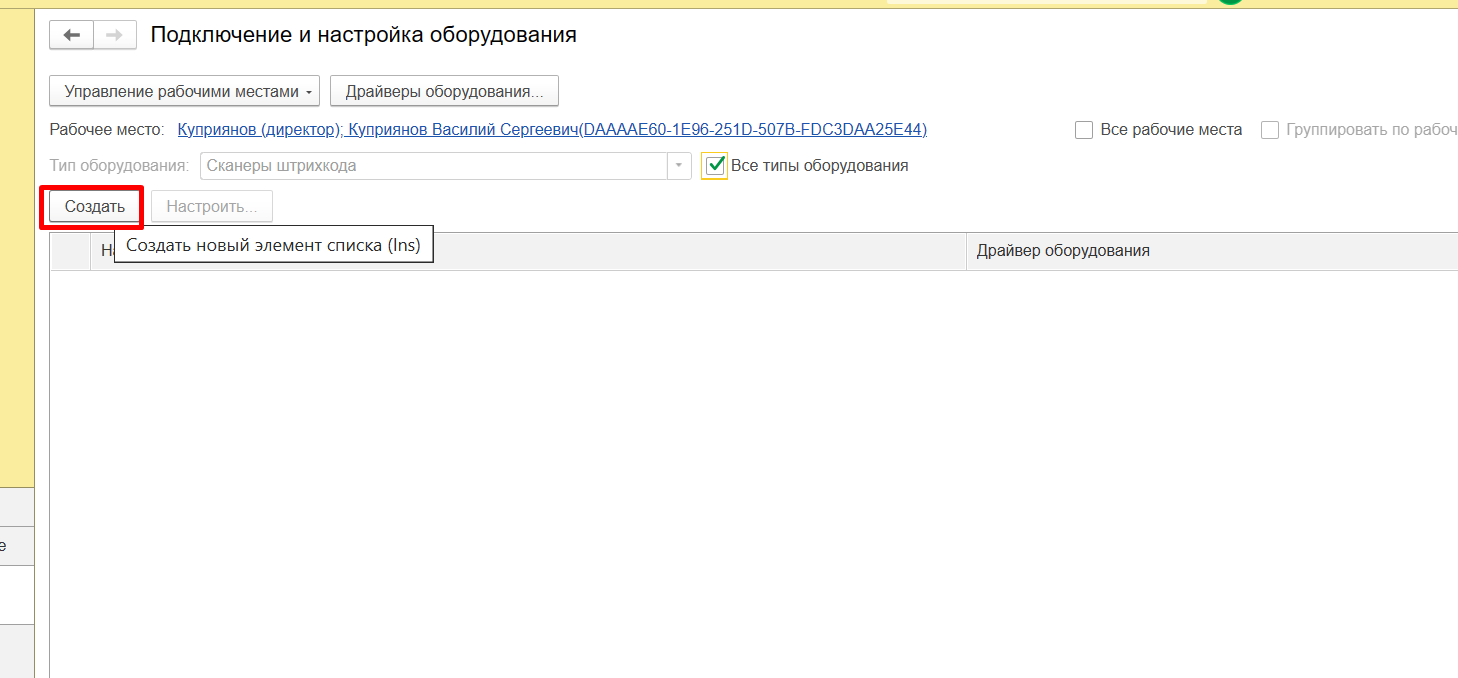
Создать
Заполняем тип оборудования - ККТ с передачей данных, а также организацию. Также необходимо заполнить драйвер оборудования. Для конкретной кассы необходимо выбрать конкретный драйвер. Остальное заполняется автоматически.
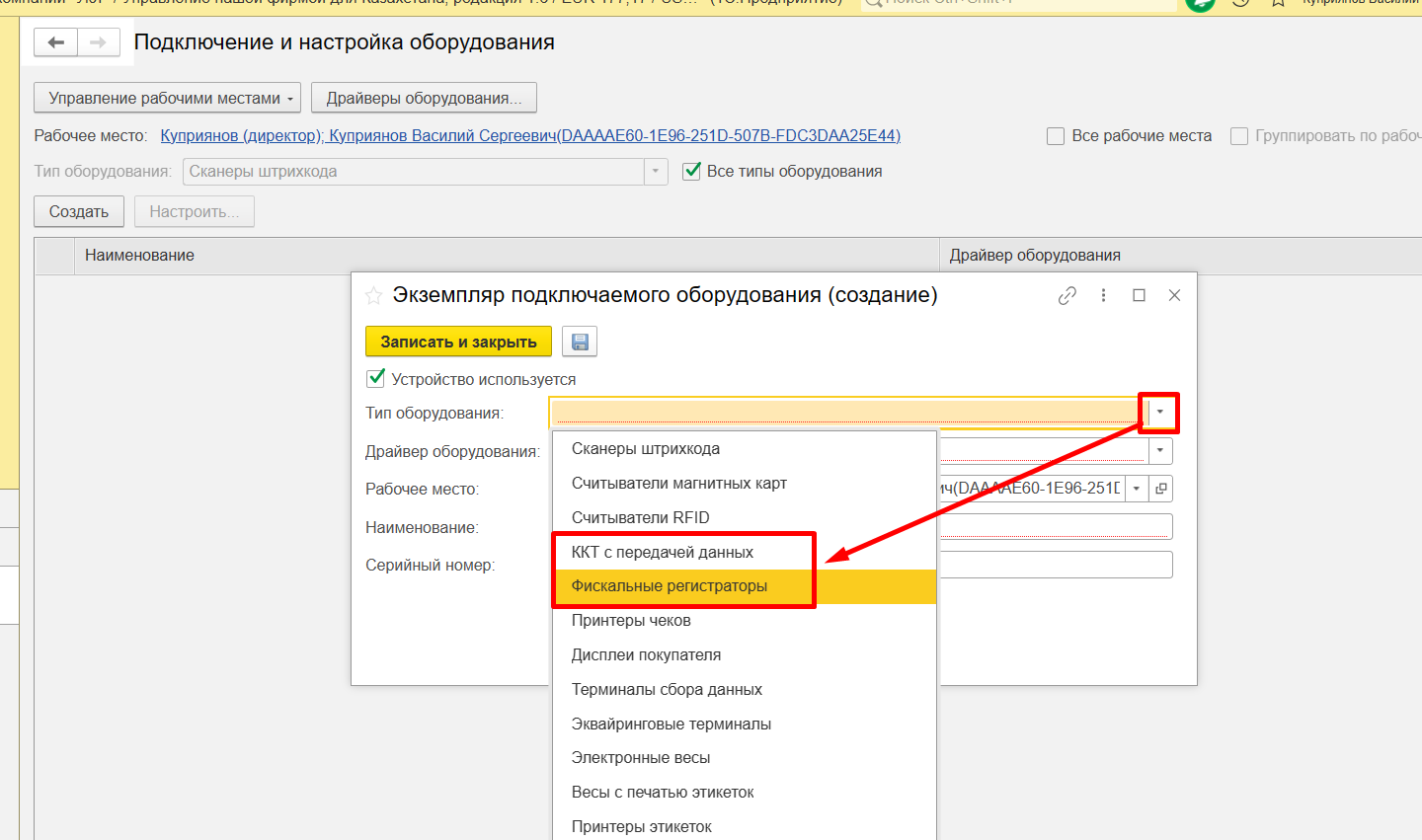
Фискальные регистраторы
Записываем. Для завершения создания нового оборудования нажимаем Настроить.
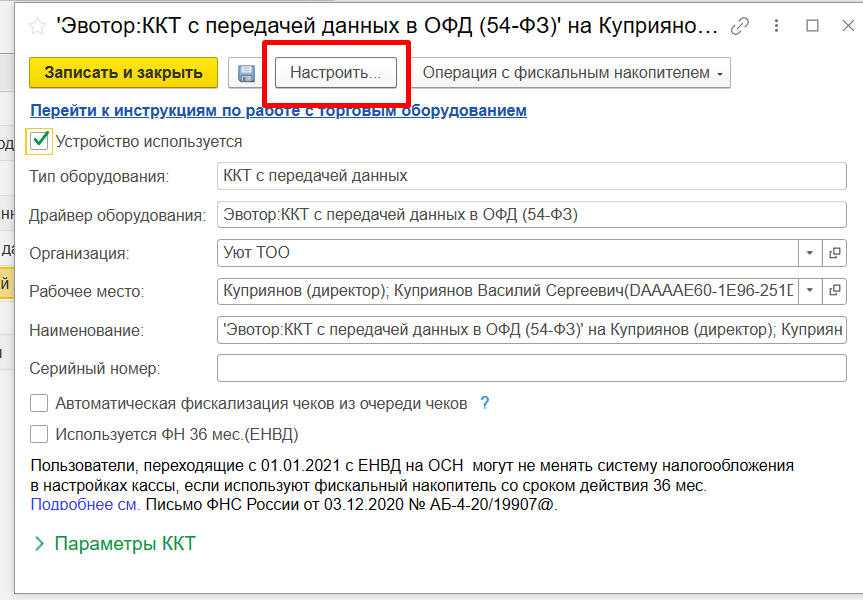
Настроить
Нажимаем Установить драйвер.
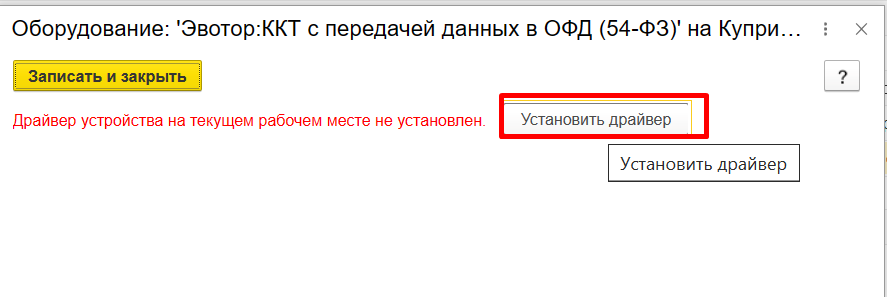
Установить драйвер
При реальной установки рабочей кассы в первую очередь необходимо установить его драйвер. Который поставляется вместе с кассовым оборудованием для торговли или скачивается с официального сайта производителя кассы.
3. Настройка эквайрингового терминала в 1С: УНФ для Казахстана
Для настройки эквайринга также добавляем новое оборудование. Заполняем тип оборудования – Эквайринговые терминалы и драйвер оборудования. Записываем.
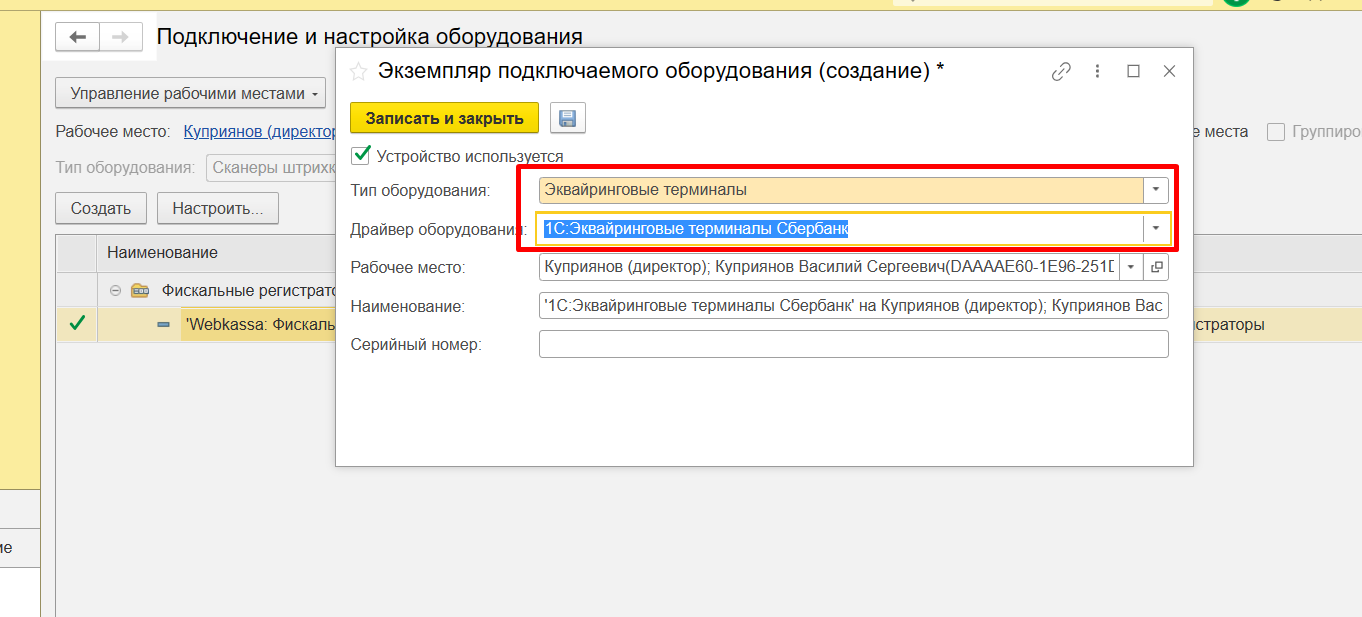
Экземпляр подключаемого оборудования (создание)
Далее нажимаем Настроить и Установить драйвер.
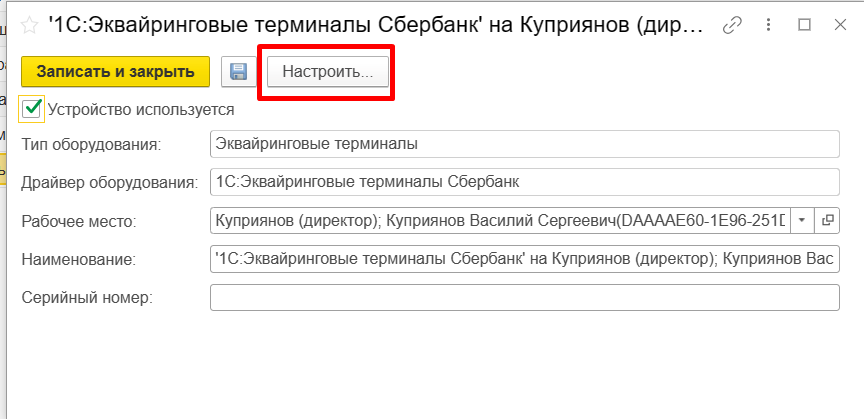
Настроить
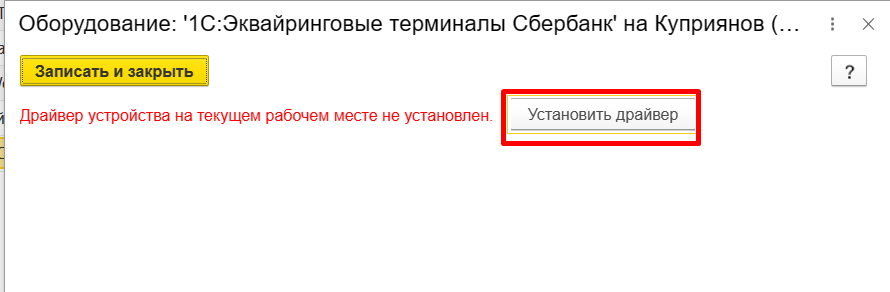
Установить драйвер
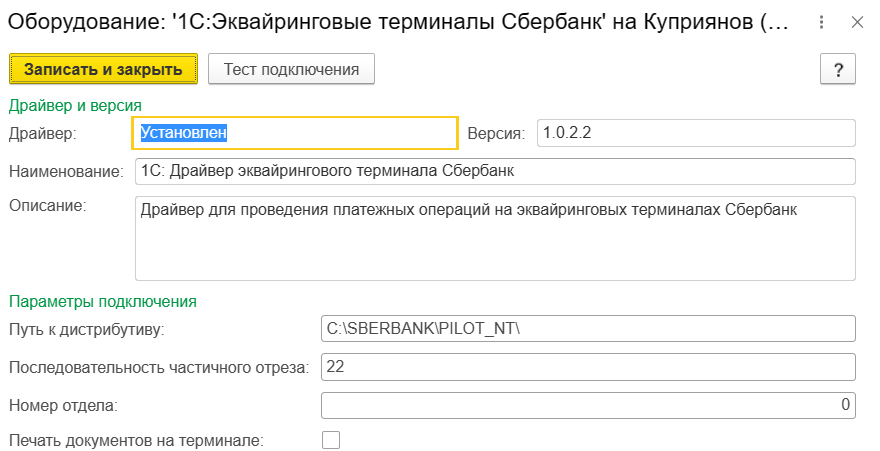
Установлен
Помимо кассы и эквайрингового терминала в 1С можно настроить следующие приведенные на картинке типы оборудования.
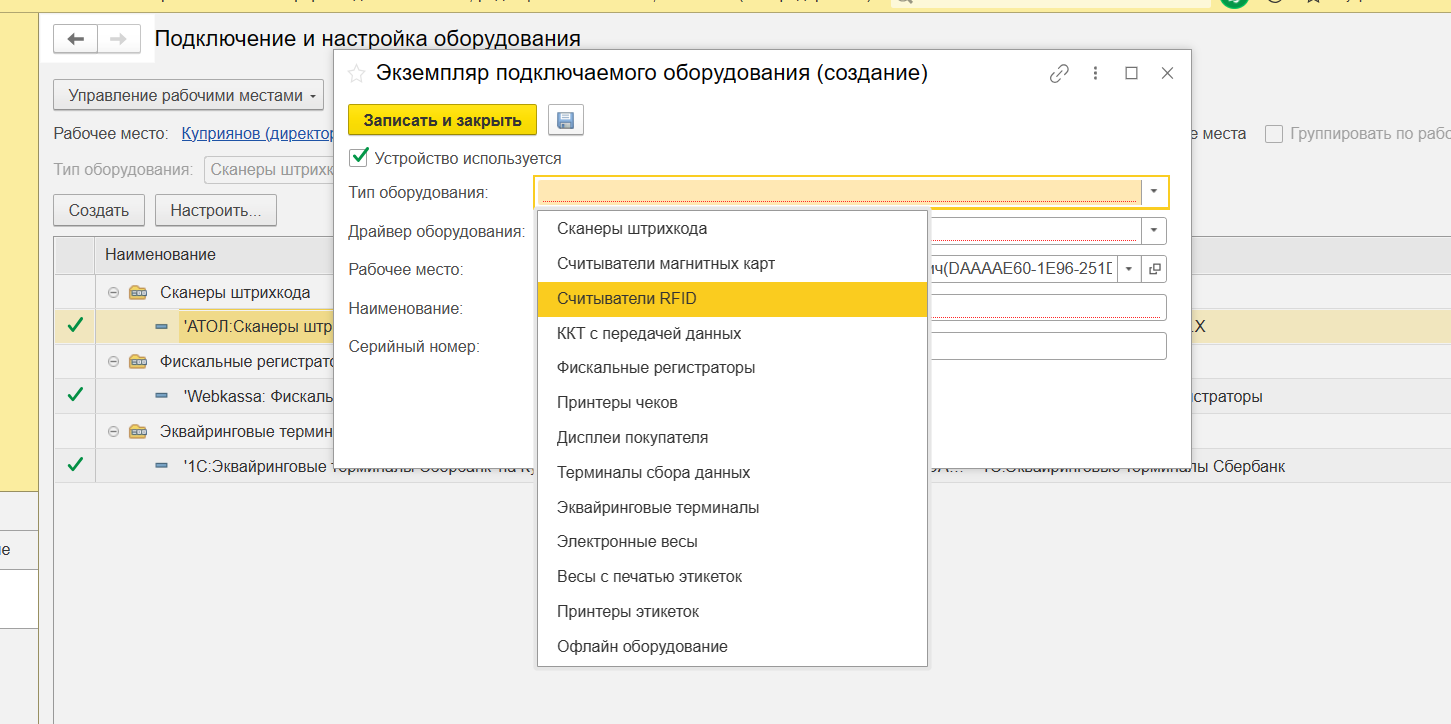
Подключение и настройка оборудования
4. Настройка в 1С: УНФ рабочего места кассира
Переходим к настройке РМК кассира.
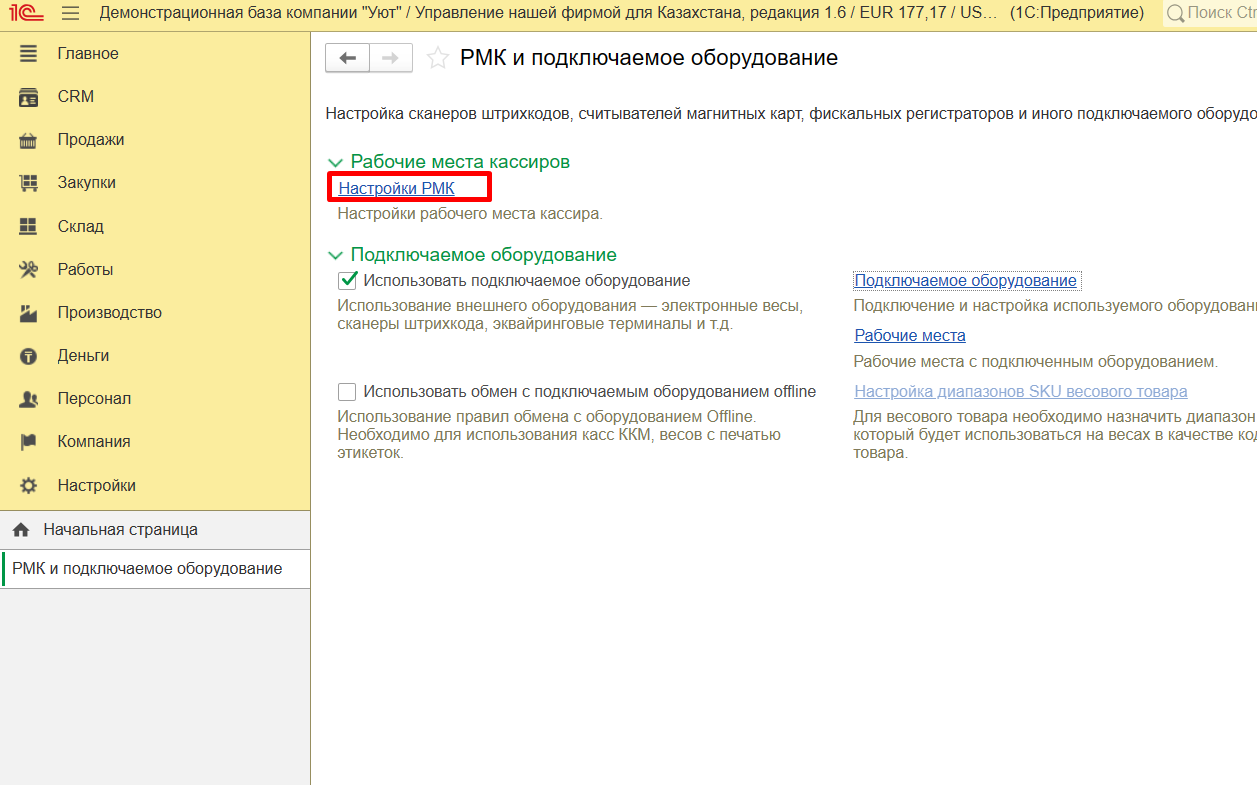
Настройка РМК
На первой вкладке настраивается список быстрых товаров с указанием горячих клавиш и заголовков для быстрого добавления товара.
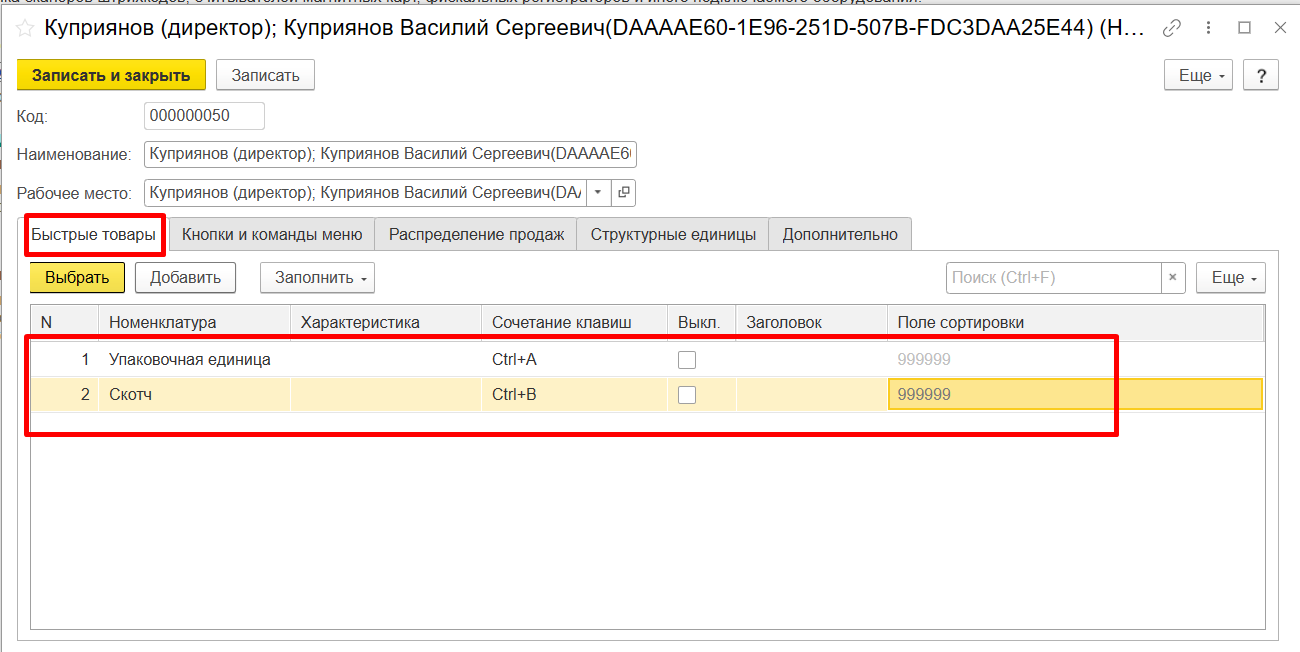
Быстрые товары
На следующей вкладке настраиваются горячие клавиши для быстрого вызова команд.
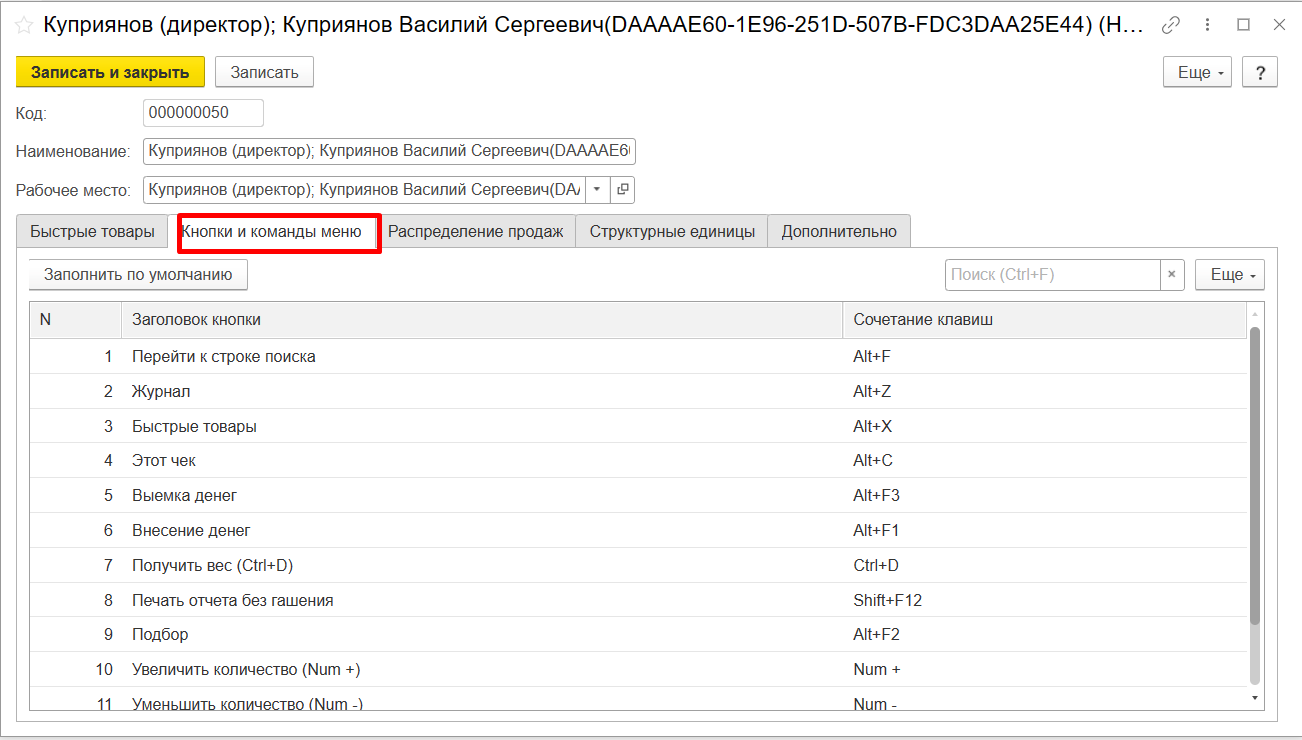
Кнопки и команды меню
На следующей закладке при необходимости можно настроить соответствие групп номенклатуры в 1С и налогооблажения. Тем самым распределяя выручку от продажи товаров по разным системам налогооблажения. По умолчанию берется налогооблажение из учетной политики.
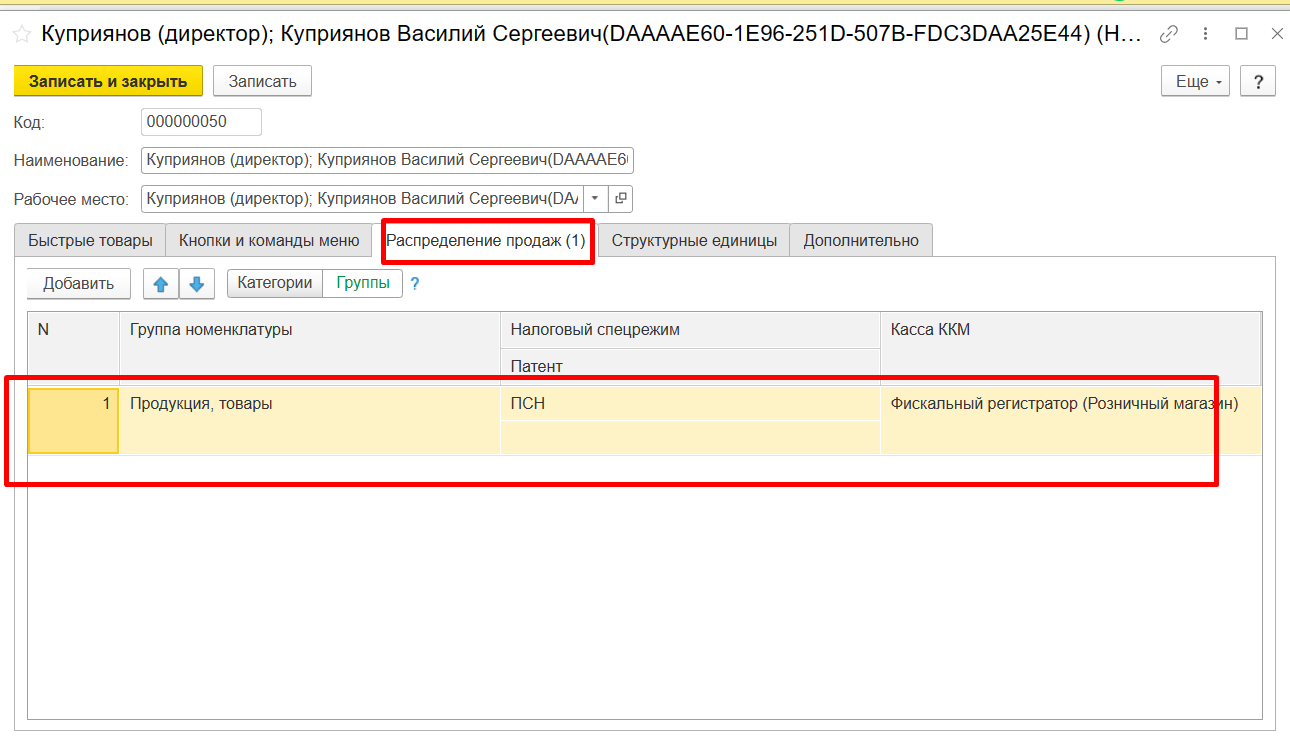
Распределение продаж
На следующей вкладке можно настроить дополнительные опции рабочего места кассира.
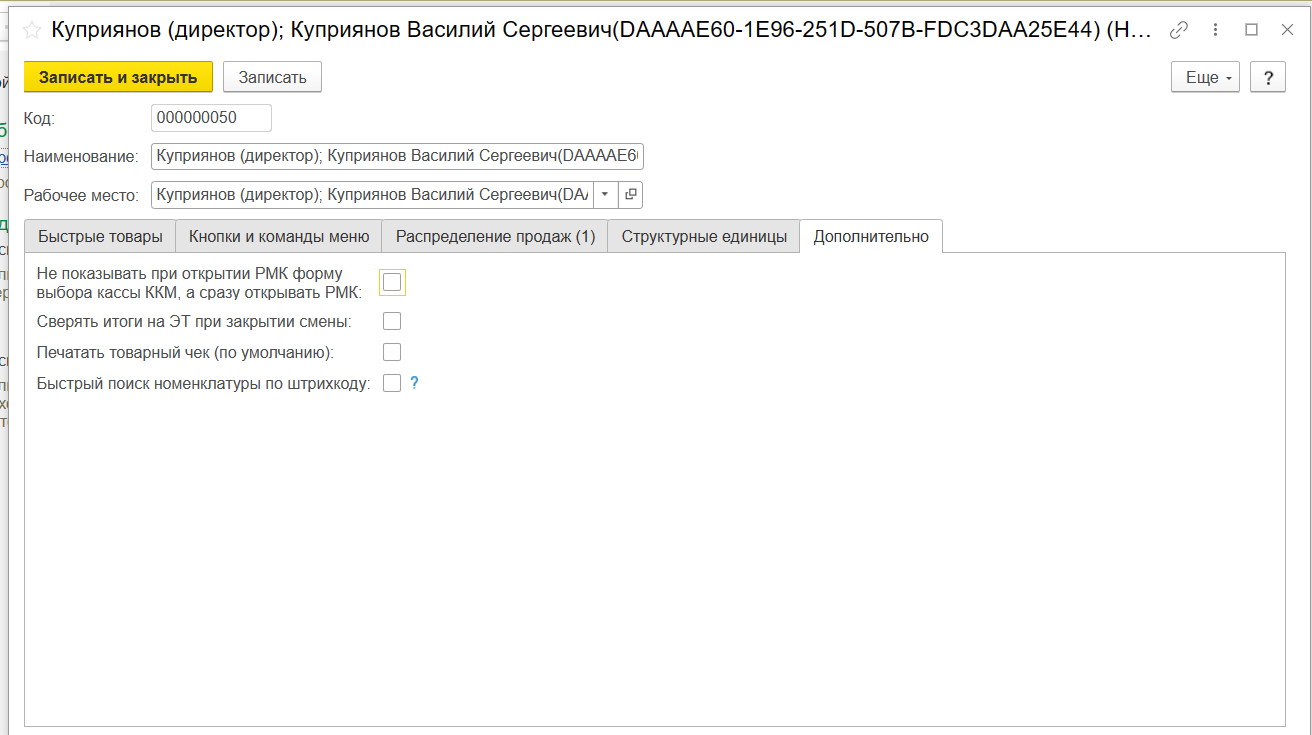
Дополнительно
Далее необходимо привязать к кассе ККМ склад и эквайринговый терминал. Для этого открываем все справочники и открываем справочник Склады и магазины.
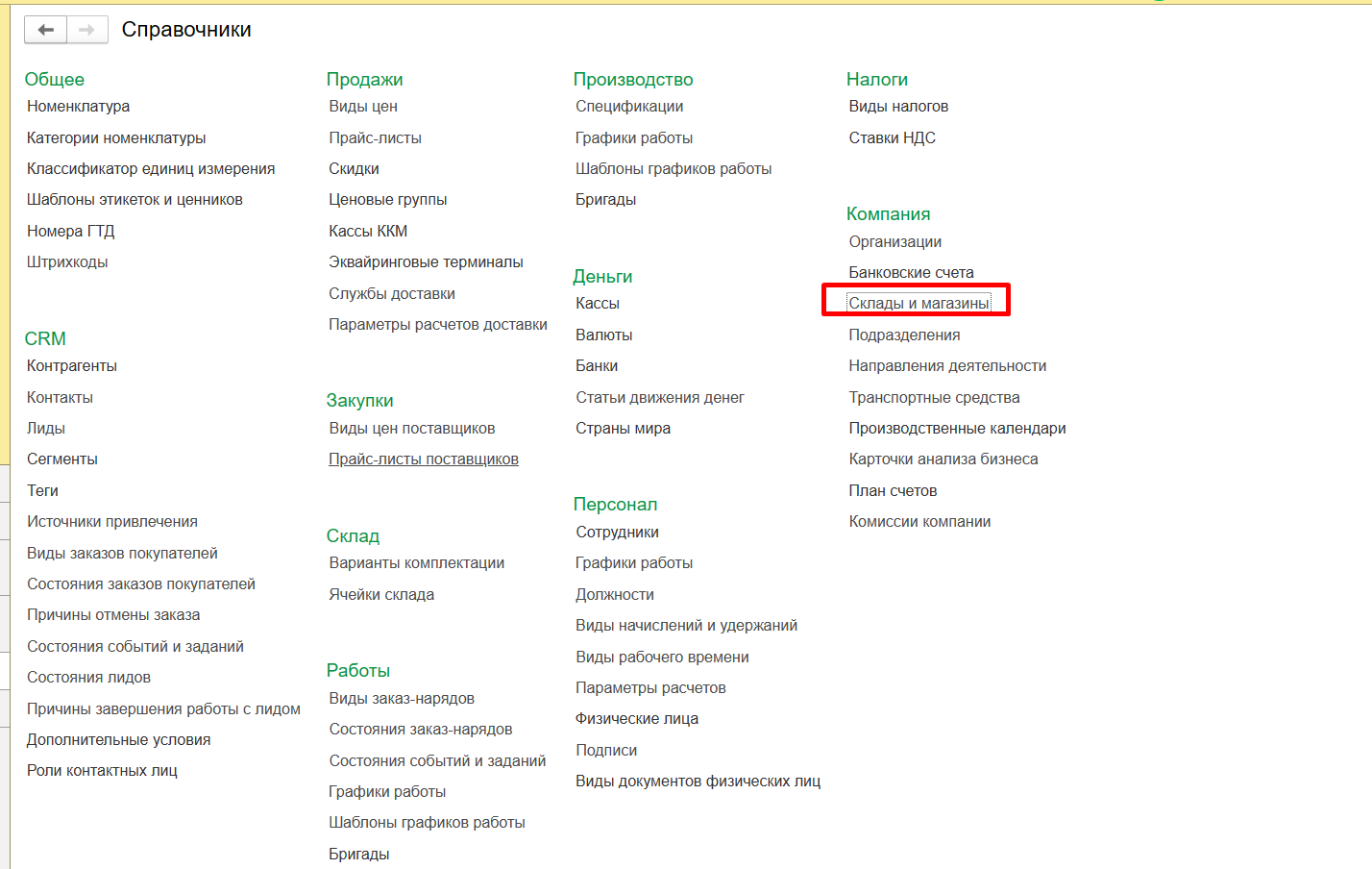
Склады и магазины
Открываем склад и переходим по гиперссылке Кассы ККМ.
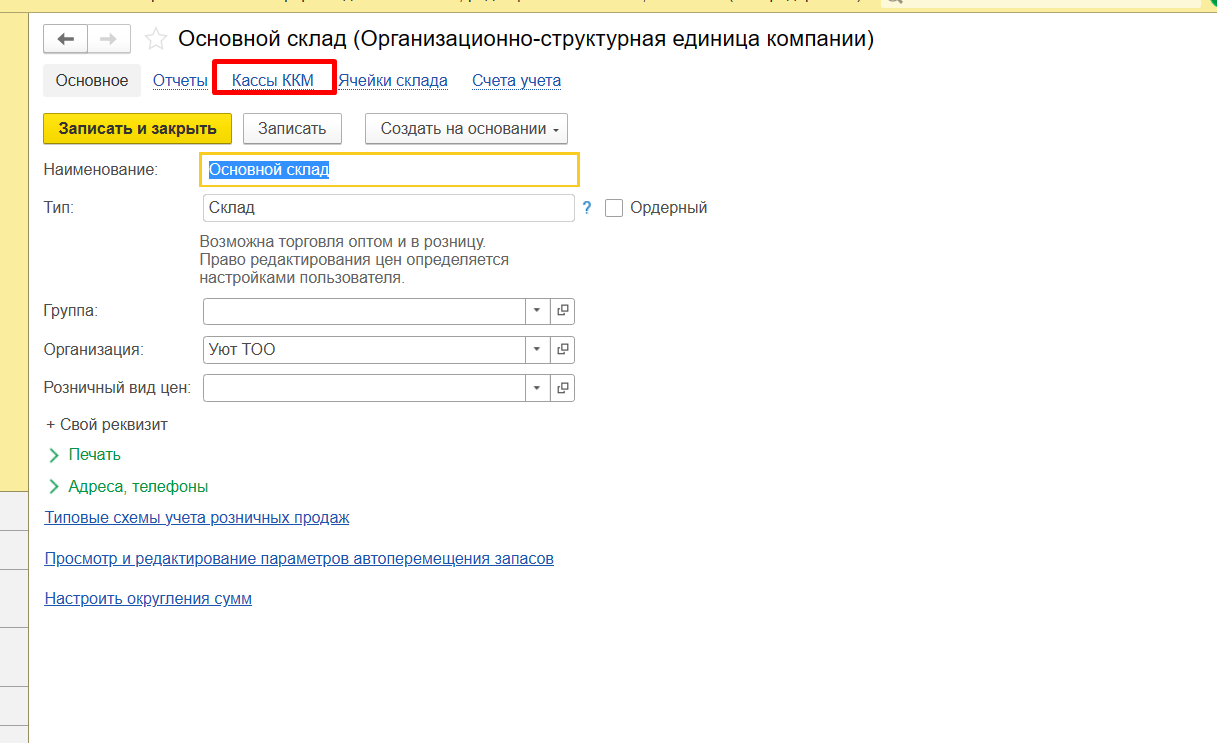
Кассы ККМ
Нажимаем на кнопку Создать.
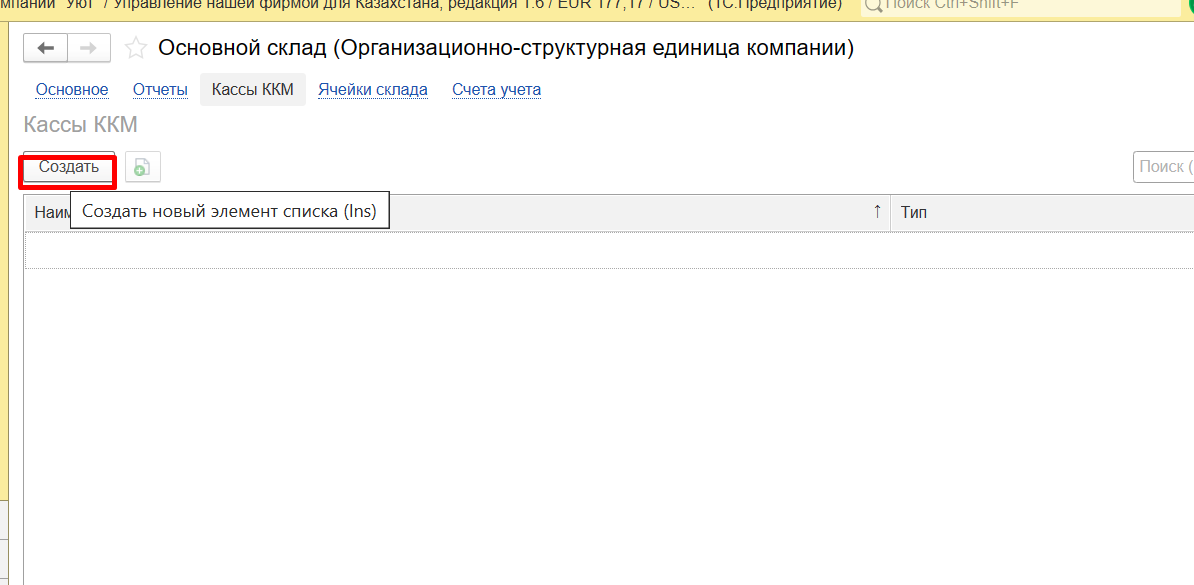
Создать
Заполняем организацию и тип кассы. Остальное заполняется автоматически. При заполнении флажка Без подключения РМК кассира будет работать без реального подключения кассы, то есть как эмулятор. Сохраняем созданную кассу.
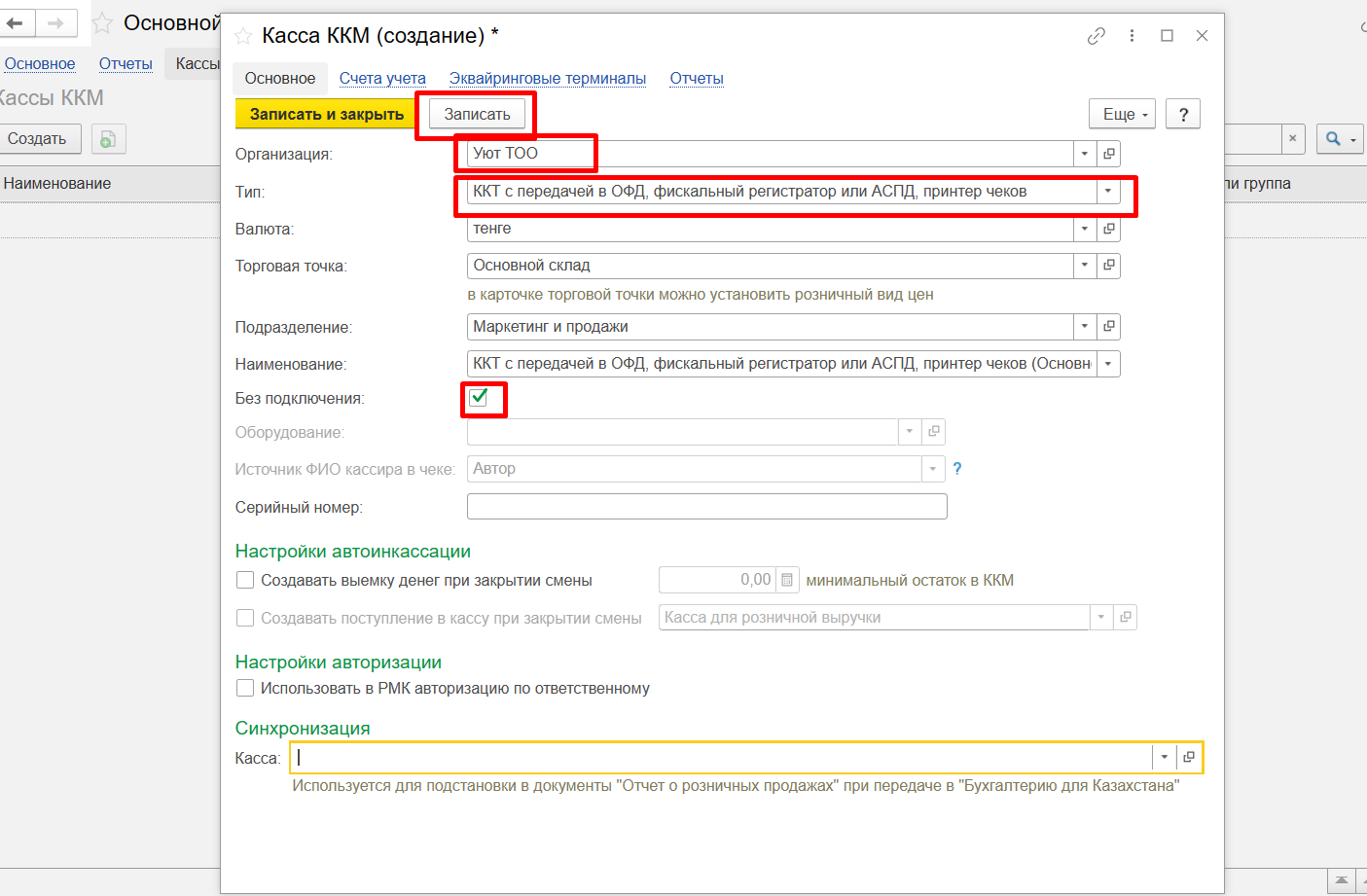
Записать
Далее переходим по гиперссылке Эквайринговые терминалы.
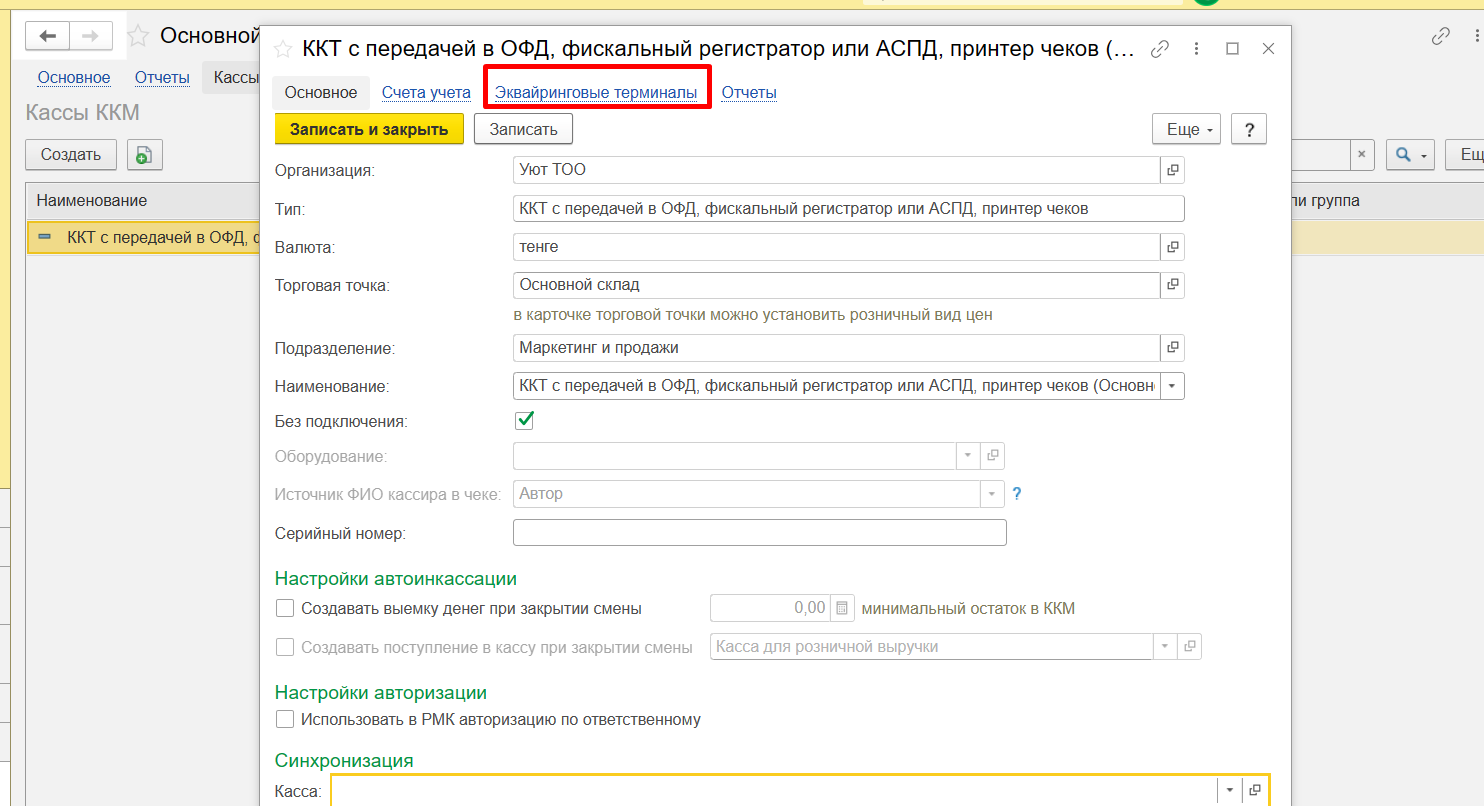
Эквайринговые терминалы
Нажимаем на кнопку Создать.
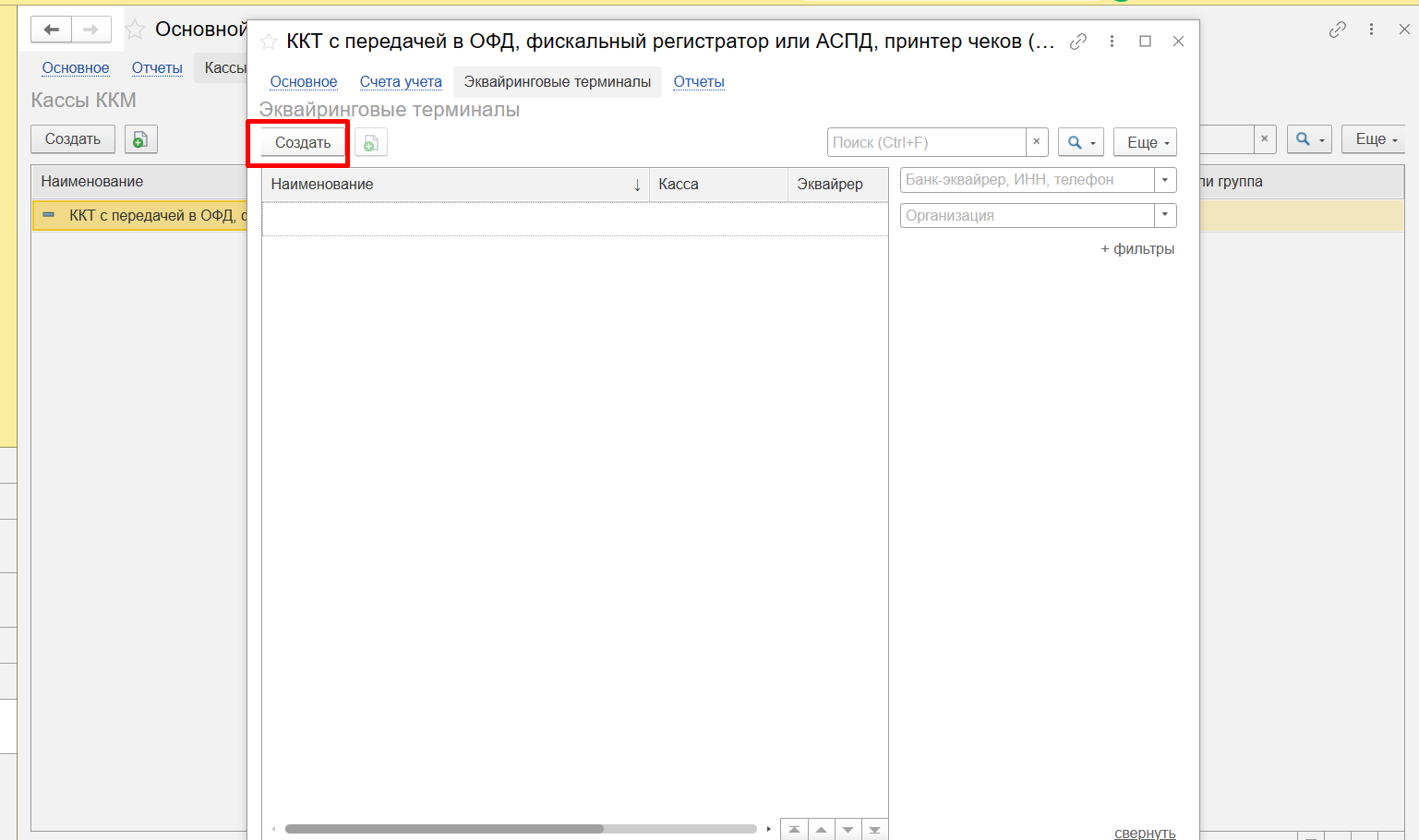
Создать
Заполняем эквайрера – это банк, с которым заключен договор эквайринга. В договоре необходимо указать, что это договор эквайринга.
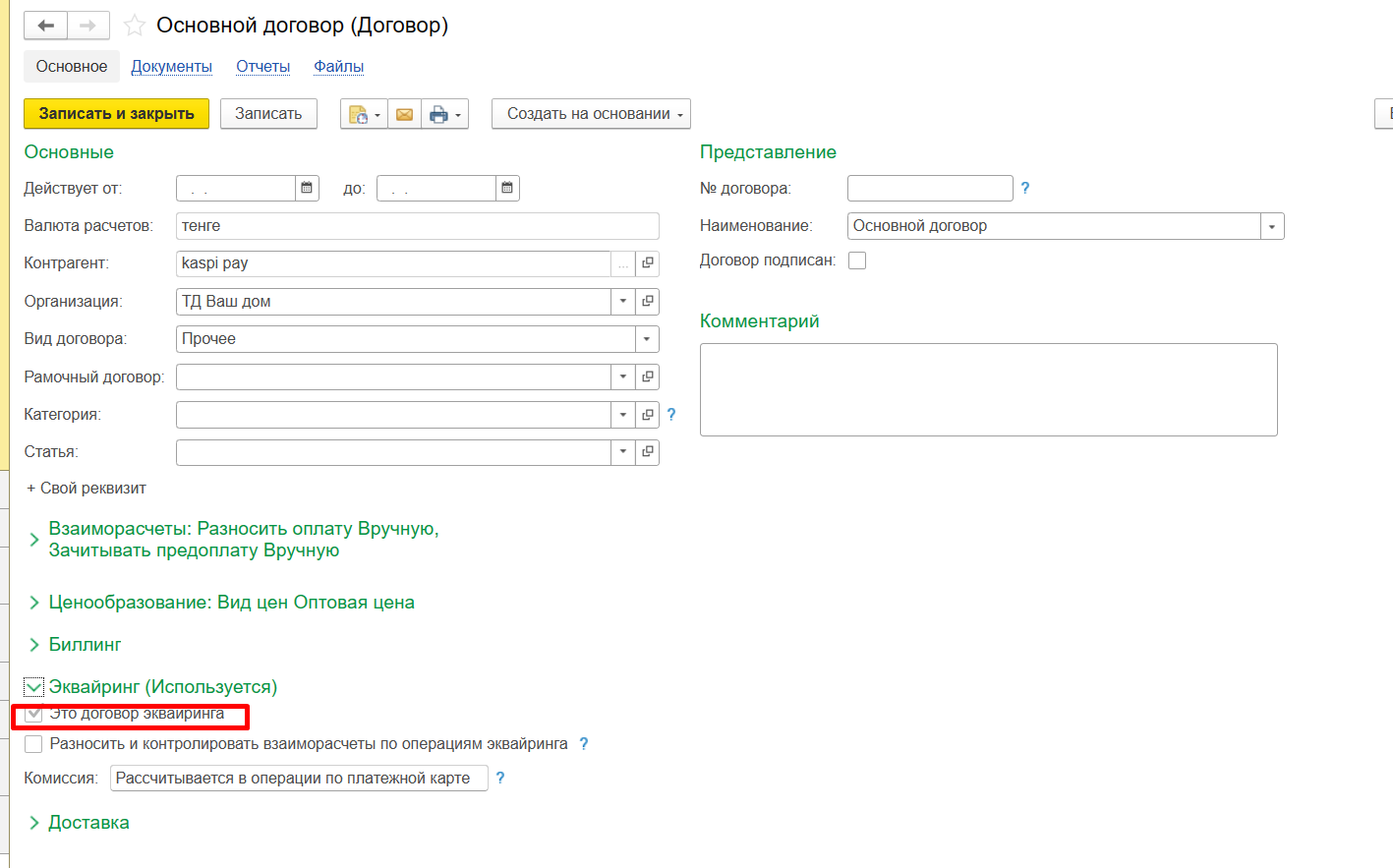
Это договор эквайринга
Заполняем организацию, банковский счет и кассу ККМ. Ставим флажок Без подключения если экваринговый терминал не будет подключен к 1С. Сохраняем.
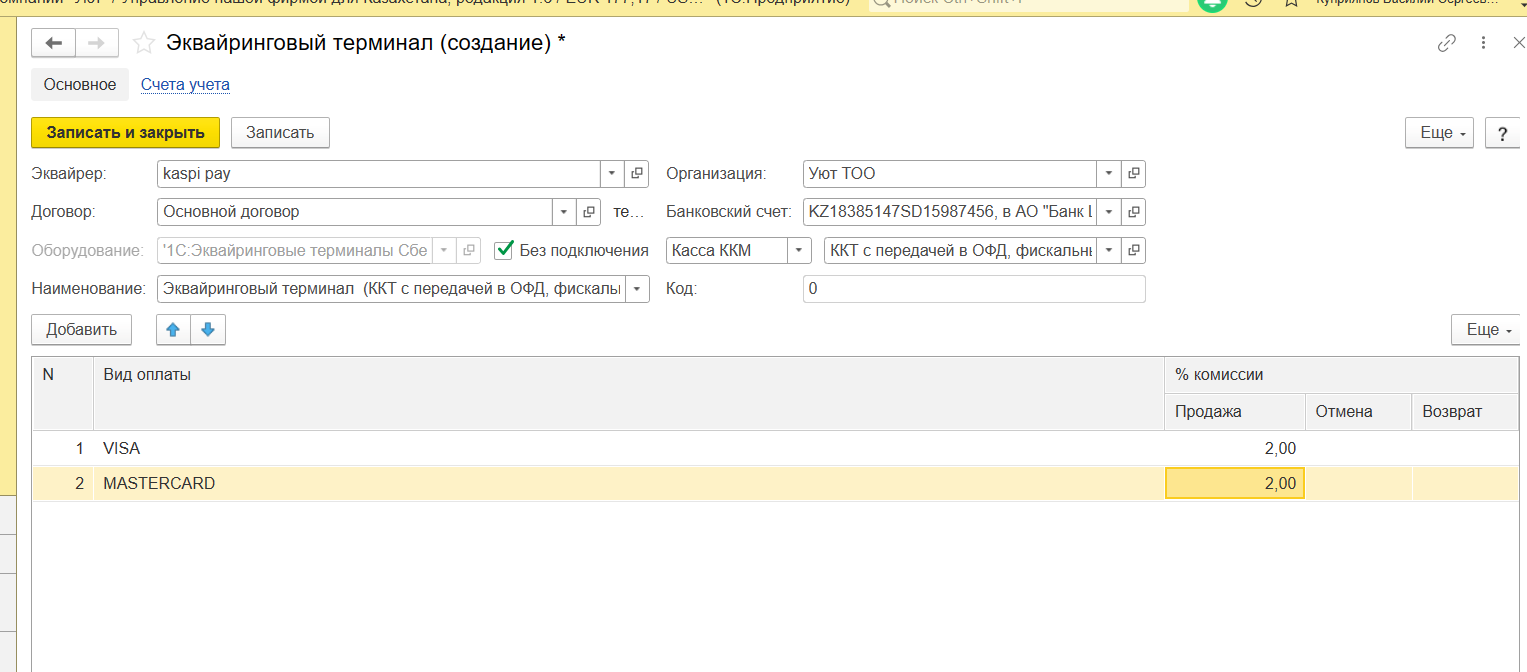
Эквайринговый терминал (создание)
Настройки розничных продаж завершены.
Специалист компании "Кодерлайн"
Олег Чернов

