Содержание:
1. Как посмотреть настройки прав доступа пользователей в конфигурации 1С:Бухгалтерия 3.0?
2. Корректировка прав пользователя в конфигурации 1С:Бухгалтерия предприятия 3.0
1. Как посмотреть настройки прав доступа пользователей в 1С:Бухгалтерия 3.0?
Для работы с объектами в конфигурации системы 1С необходимо настроить права пользователей на выполнение каких-либо действий с этими объектами конкретному пользователю или группе пользователей. Поэтому, если вам необходимо запретить доступ к какому-то объекту, разрешить его видимость или разрешить вносить изменения – вам нужно обратиться к 1С настройке прав пользователей.
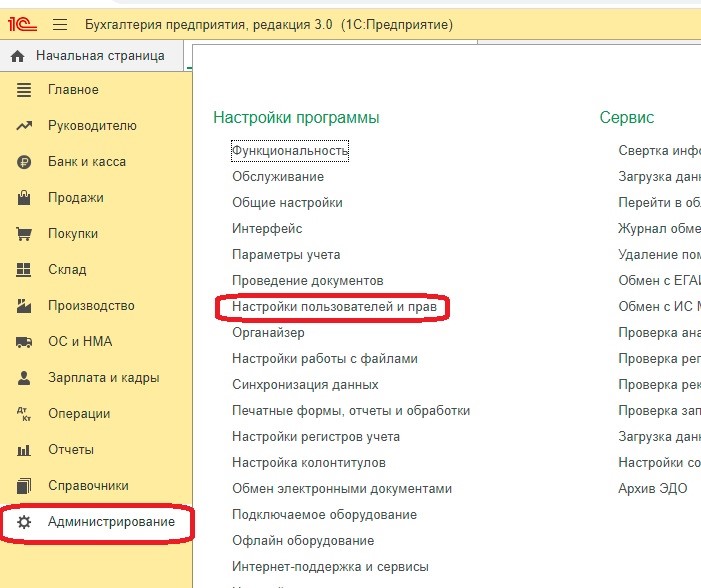
Меню Администрирование –пункт «Настройка пользователей и прав»
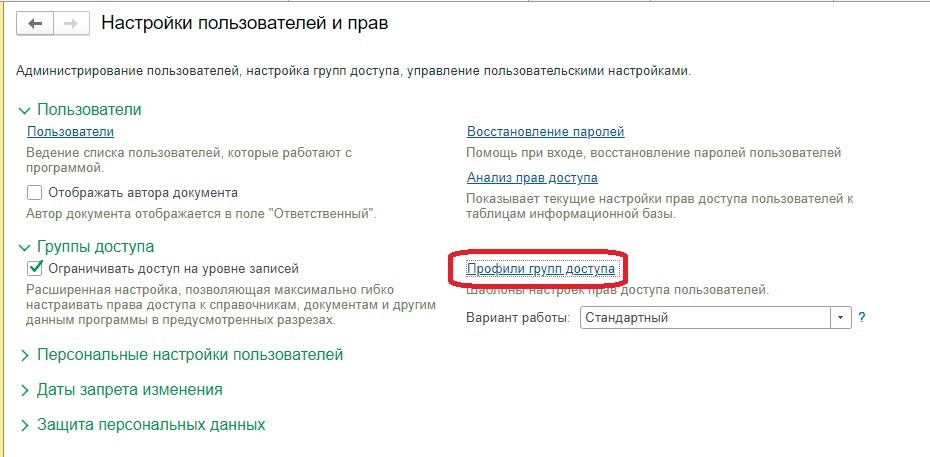
Далее, перейдя на ссылку «Профили групп доступа» в подгруппе Группы доступа, можно увидеть, какие роли уже заведены в систему.
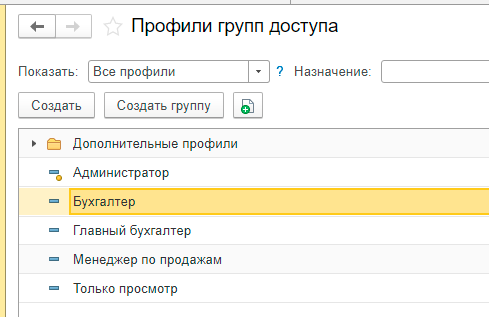
Например, в конфигурации информационной базы 1С, которую мы используем для примера, уже существует роль «Бухгалтер».
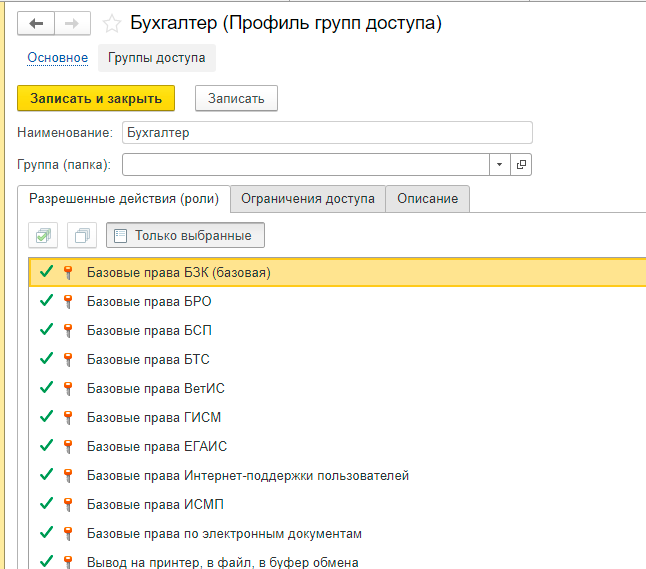
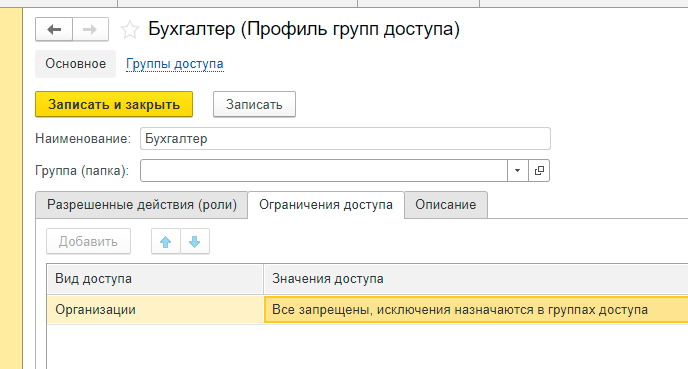
Открыв эту роль двойным щелчком мыши, вы увидите, какие возможности работы есть в системе у пользователей, которым подключена эта роль:
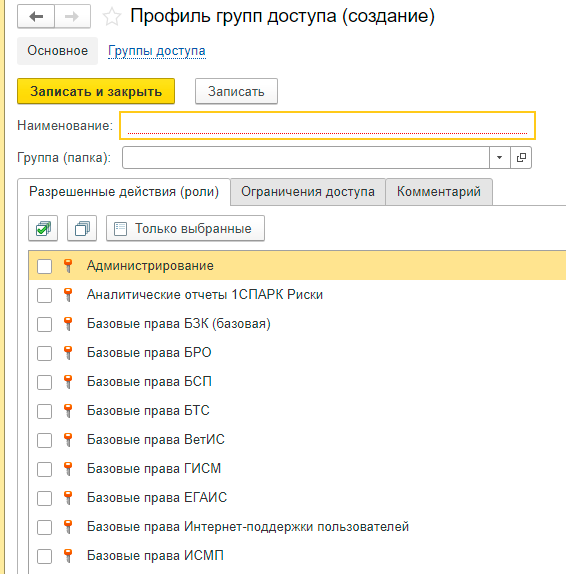
Если требуется создать еще какую-то роль с другими правами, сделать это можно по кнопке «Создать».
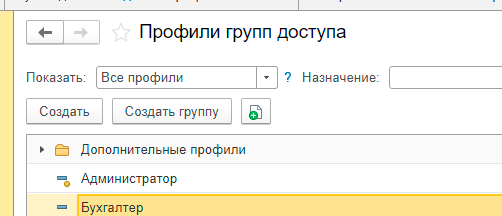
В этом случае система предложит вам отметить галками те возможности, которые вы хотите предоставлять пользователям с этой ролью пользователей системы.
При необходимости, система программы 1С допускает настройку/изменение прав для группы. Выполняется это на складке «Ограничение доступа».
2. Корректировка прав пользователя в 1С:Бухгалтерия предприятия 3.0
Для корректировки прав уже имеющегося пользователя (например, сотрудник перешел в другой отдел) или при устройстве на работу нового специалиста и заведения ему учетной записи, вы так же заходите в раздел «Настройки пользователей и прав». Выбираете ссылку «Пользователи».
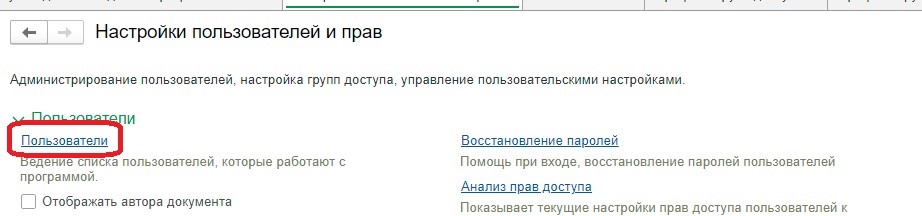
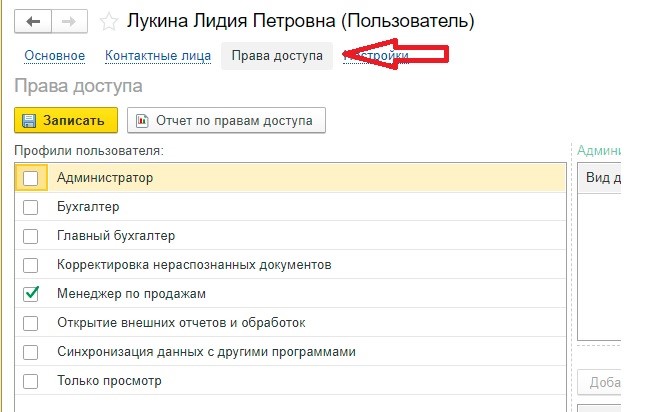
Открывается список всех пользователей 1С. Открыв каждого из них – можно галками отметить те роли, которые необходимо предоставить, или снять отметки с тех – какие права хотите убрать.
Выполняется на вкладке «Права доступа».
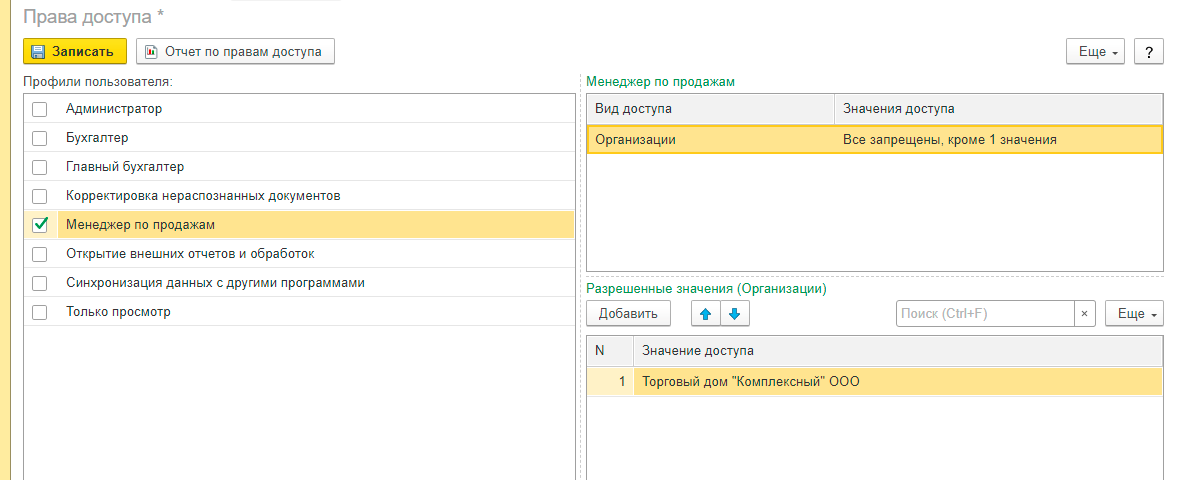
Кроме того, если в системе заведено несколько Организаций, можно задать ограничения доступа по каждой из них. Для этого установите вышку на нужную роль и в правой части формы установите ограничения. Это может быть разрешение/запрещение доступа ко всем организациям, а так же «разрешение ко всем, кроме..» или «запрещение ко всем, кроме..».
С помощью кнопки «Отчет по правам доступа» можно сформировать отчет программно, где отображается статус доступа к конкретным объектам системы.
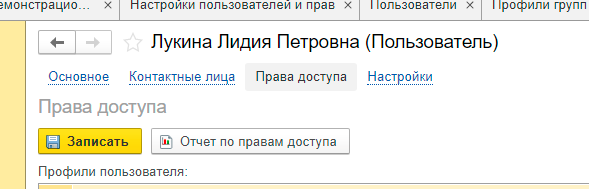
Примечание: Выполнять настройку прав доступа пользователей по организациям позволяет настройка «Ограничить доступ на уровне записей».

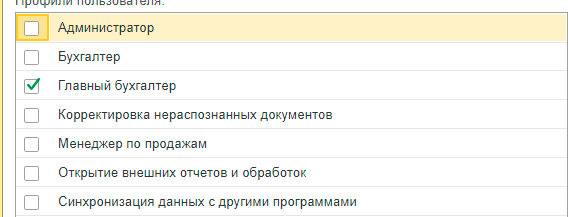
Без ее установки меню настройки прав пользователей будет выглядеть так:
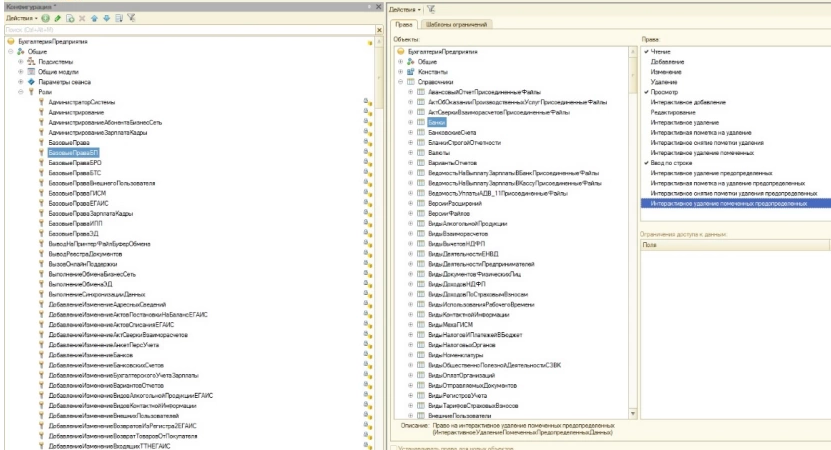
Если у вас есть права администратора системы, вы можете выполнять настройки не только в пользовательском режиме 1С, но и режиме конфигуратора в 1С.
Для этого разверните меню «Общие», а затем «Роли». В самом правом окне установите чек-боксы в соответствии с поставленной перед вами задачей.
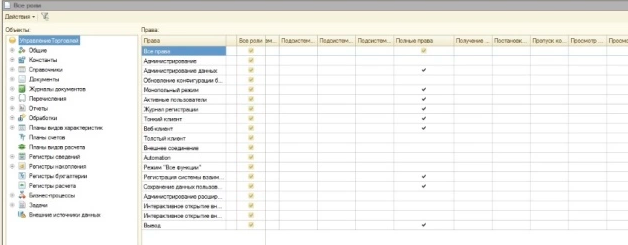
Для удобства в Конфигураторе существует таблица «Все роли», где вы сможете увидеть общую картину настроек.
Специалист компании "Кодерлайн"
Марина Анапольская

