Содержание:
Прикладное решение «1С: Свод отчётов 8 для Казахстана» помогает автоматизировать составление финансовой и бюджетной отчётности, а именно: собирать её и проверять, консолидировать и анализировать.
Основные функции программного продукта «1С: Свод отчётов 8 для Казахстана» следующие:
· Реализация полного общего цикла по консолидации отчётности, импортирование и экспортирование отчётов, отправка отчётов в высшие инстанции;
· Обеспечение широкого спектра возможностей по контролю и обработке отчётов, с возможностью и автоматической, и ручной корректировки;
· Возможность регулировать структурные показатели и проверять их значения, проводить полный цикл по обработке отчётов;
· Поддержание регламента, согласно плановой обработке отчётов.
1. Комплект форм отчётности 1С
В программном решении «1С: Свод отчётов 8 для Казахстана» есть отдельный, стандартный, пакет с формами отчётов, которые предназначены для тех, кто администрирует бюджетные программы, относительно законодательства РК. Этот комплект форм регулярно обновляет компания 1С Предприятие, относительно новых норм и законов РК, и отправляет обновления всем юзерам 1С конфигурации.
Все бланки в данном комплекте такие же, как и оригиналы от Минфина РК. Также частью комплекта являются:
· Подборка с соотношениями, которые отвечают за внутренний и внешний контроль по показателям в отчётностях;
· Подборка с алгоритмами, которые помогают исключать повторы показателей, для предотвращения путаницы.
Программное решение «1С: Свод отчётов 8 для Казахстана» и комплект форм отчётности можно сопоставлять с конфигурацией «1С: Бухгалтерский учёт для государственных учреждений Казахстана 8».
2. Загрузка комплекта отчётности 1С
Рассмотрим, как можно загрузить и обновить для системы 1С типовой комплект с отчётами. Для этого, понадобиться использовать «Помощник загрузки комплекта отчётности 1С», который располагается во вкладке «Загрузка комплекта отчётности 1С». Далее, надо просто следовать алгоритму загрузки:
1. Создать резервную копию базы данных. Лучше согласится на это действие, тогда запустится конфигуратор, в котором надо перейти на панель «Администрирование» и кликнуть по «Выгрузить информационную базу». Копия будет создана.
2. Заново вызываем «Помощника загрузки комплекта отчётности 1С» и не соглашаемся на копирование базы данных.
3. Следующий шаг – это «Выбор файла», здесь избираем необходимый файл, как показано в примере далее:
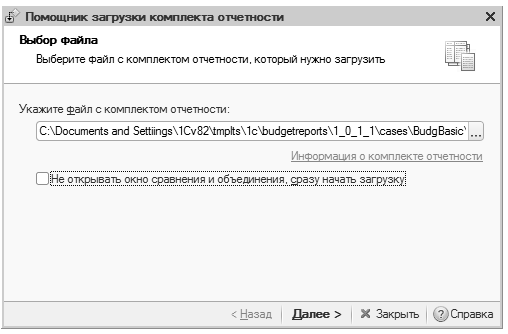
Обязательно точно прописать источник, откуда будет взят файл, обычно он располагается внутри каталога с шаблонами конфигурации. И кликаем на «Далее»;
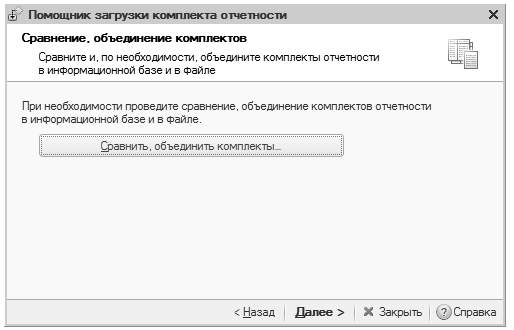
4. Теперь необходимо провести сравнение и, где требуется, объединение по комплектам отчётов. Результирующей данной процедуры будет появление окна «Сравнение, объединение комплектов отчётности 1С», как можно увидеть ниже:
5. Здесь будет разделение на столбцы, по которым и будет производиться сравнение, а именно: по категориям аналитики, по категориям отчётностей и относительно контрольных соотношений, как показано в примере:
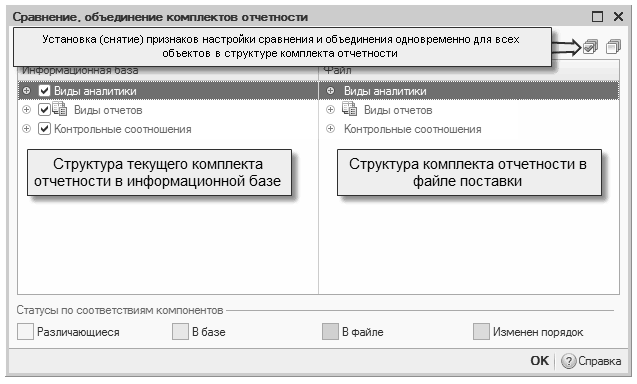
Здесь важно отметить, что если используется нетиповая отчётность, то не стоит выбирать пункт «Пометить все».
Как только сравнение проведено и завершено – система переходит на следующий этап.
6. Теперь «Помощник загрузки комплекта отчётности 1С» выполнит непосредственно загрузку комплекта отчётов в систему 1С, относительно выбранной в пункте сопоставления структуры, загрузка происходит в таком окне:
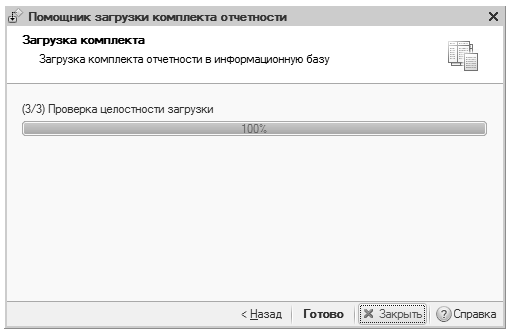
Как только загрузка завершиться – необходимо кликнуть по кнопке «Готово».
7. После загрузки, все новые комплекты отчётов будут располагаться внутри справочника «Виды отчётов» и иных, подчинённых ему, справочниках.
Специалист компании ООО "Кодерлайн"
Айдар Фархутдинов

