Содержание:
В программе 1С: Управление нашей фирмой богатый и простой в использовании функционал по ценообразованию.
Принцип работы ценообразования в 1С УНФ заключается в создании вида цен, которые содержат все правила для расчета вида цен. Установка цен происходит документом Установка цен. Статические цены регистрируются прямо из номенклатуры.
В программе также есть функционал по автоматические установки цен согласно заданным параметрам.
Переходим к настройке видов цен.
1. Виды цен в 1С УНФ для Казахстана
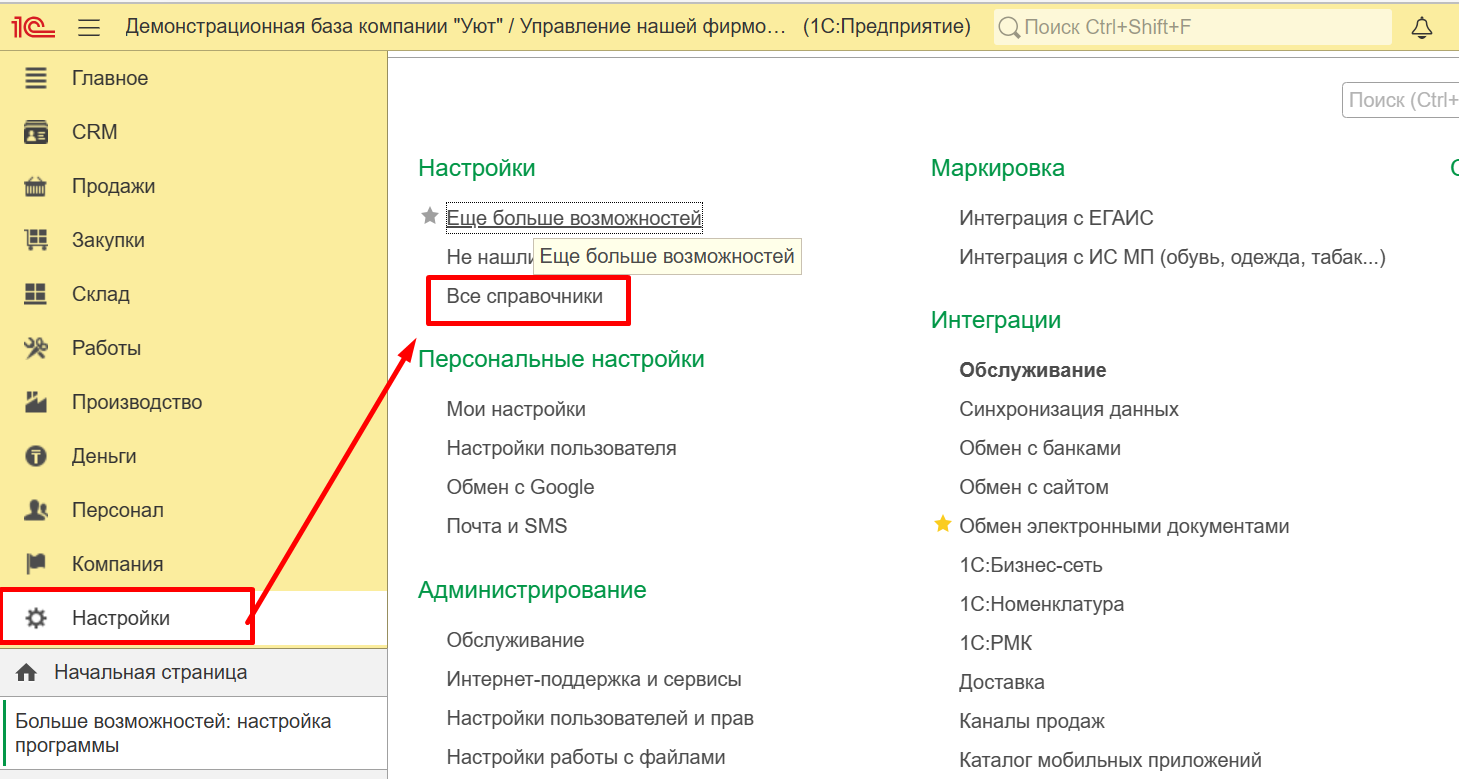
Для настройки вида цен в 1С переходим во все справочники и открываем необходимый. Приступаем к созданию.
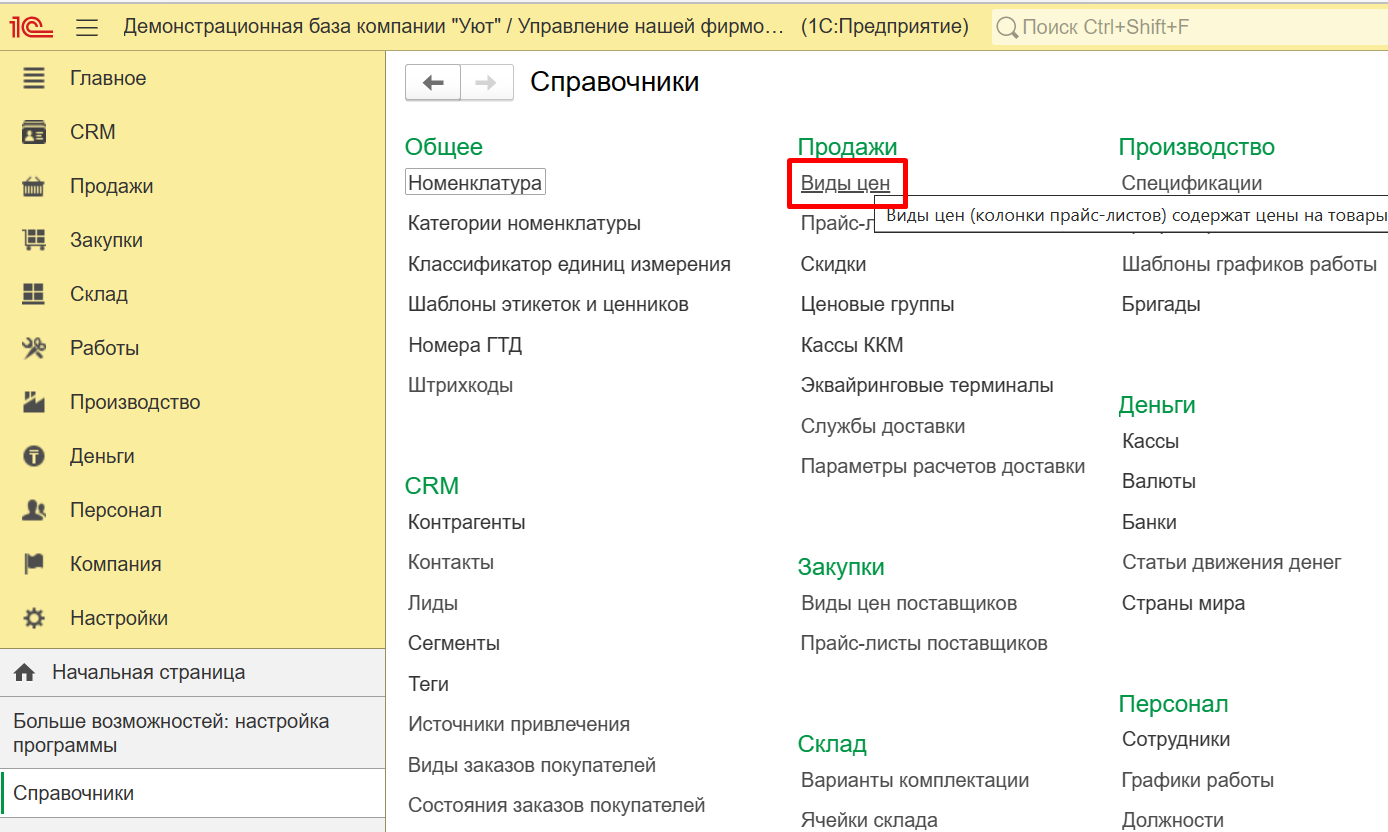
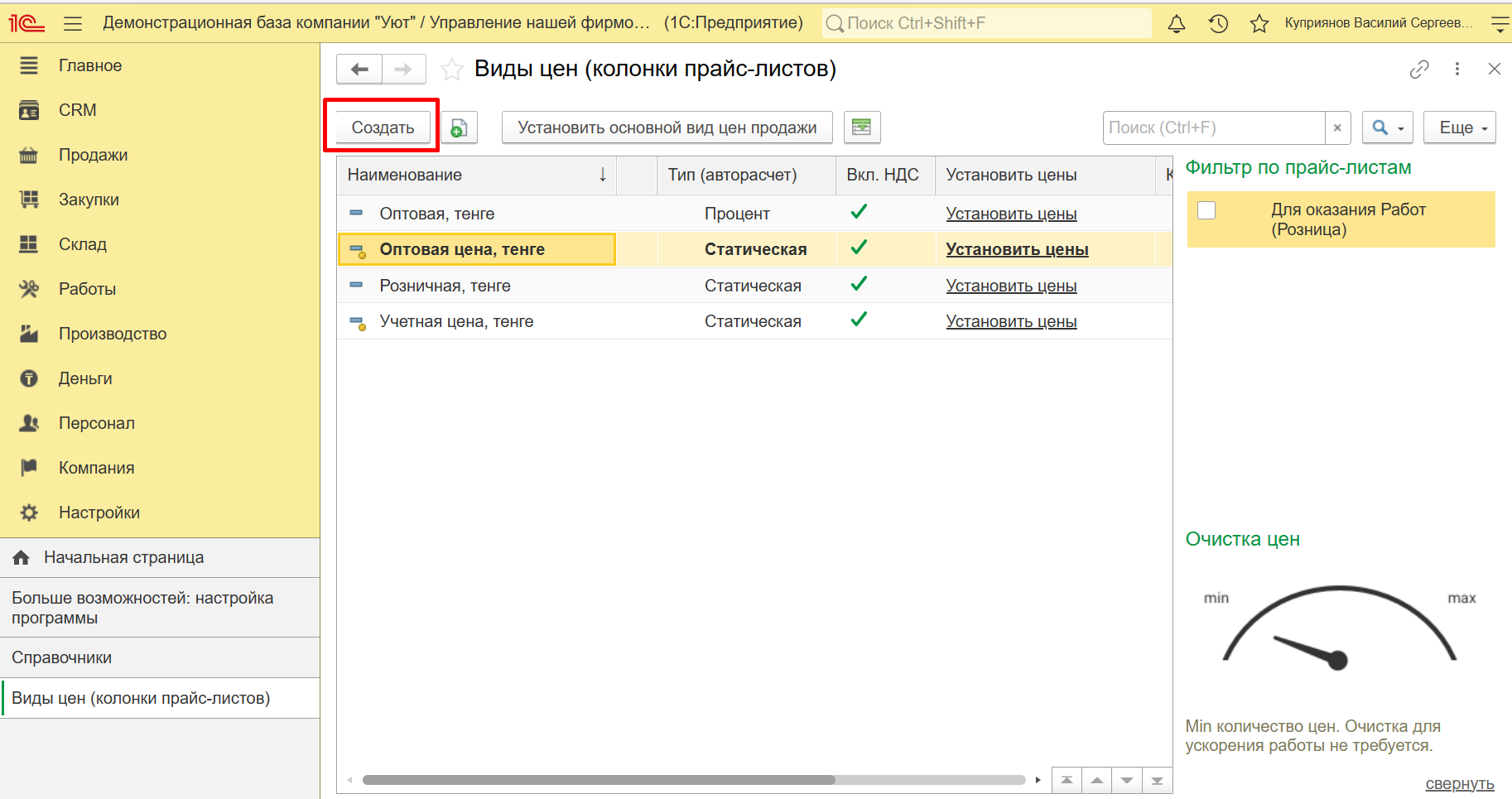
Как правило, отпускные цены формируются на основании цен закупа, поэтому создадим закупочный вид цен, который будет являться базой для расчета цены продажи.
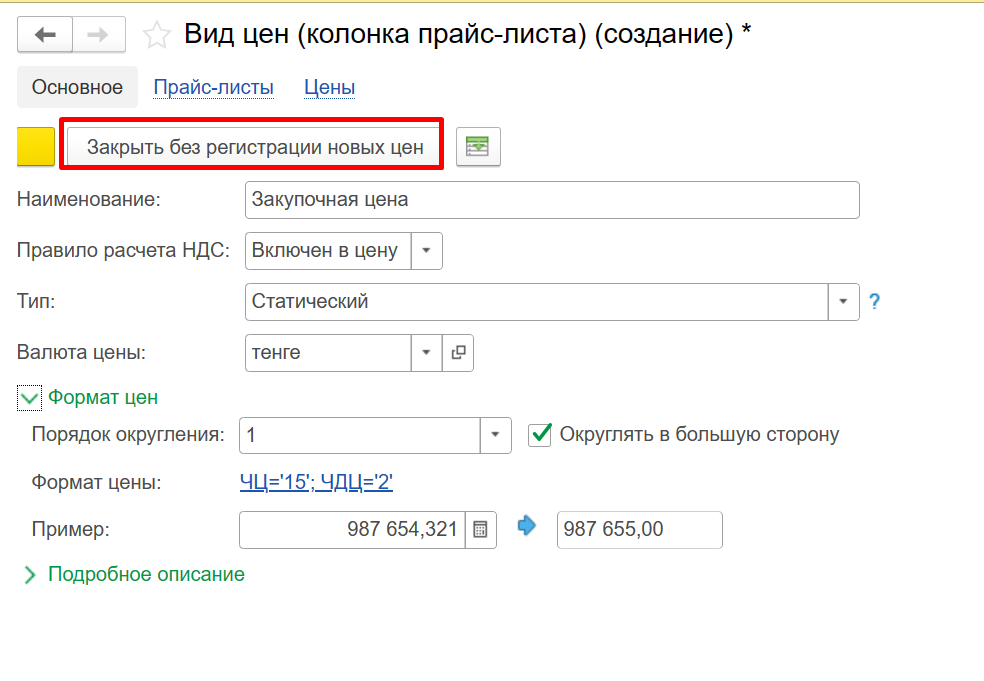
Указываем наименование. В реквизите Тип устанавливаем значение Статический, это значит, что установка цен будет происходить вручную или на основании документа поступления. Указываем валюту цен, она может отличаться от Тенге.
В разделе Формат цен можно настроить правила округления цен. После выполнения настроек нажимаем на кнопку Закрыть без регистрации новых цен.
Переходим к установке закупочных цен 1С.
2. Установка цен в конфигурации 1С УНФ для Казахстана
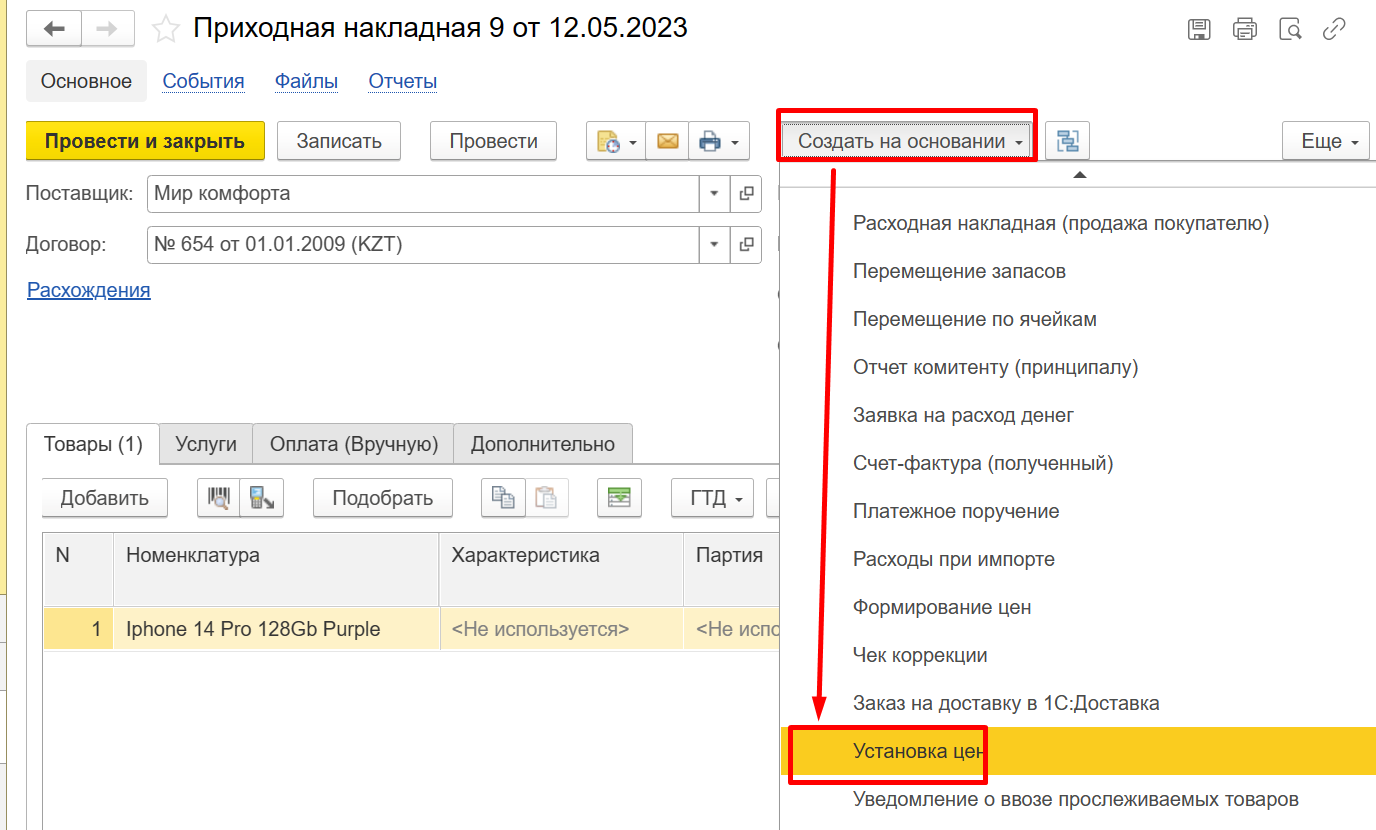
Устанавливать цены будем из документа поступления. Открываем документ и на его основании формируем установку цен.
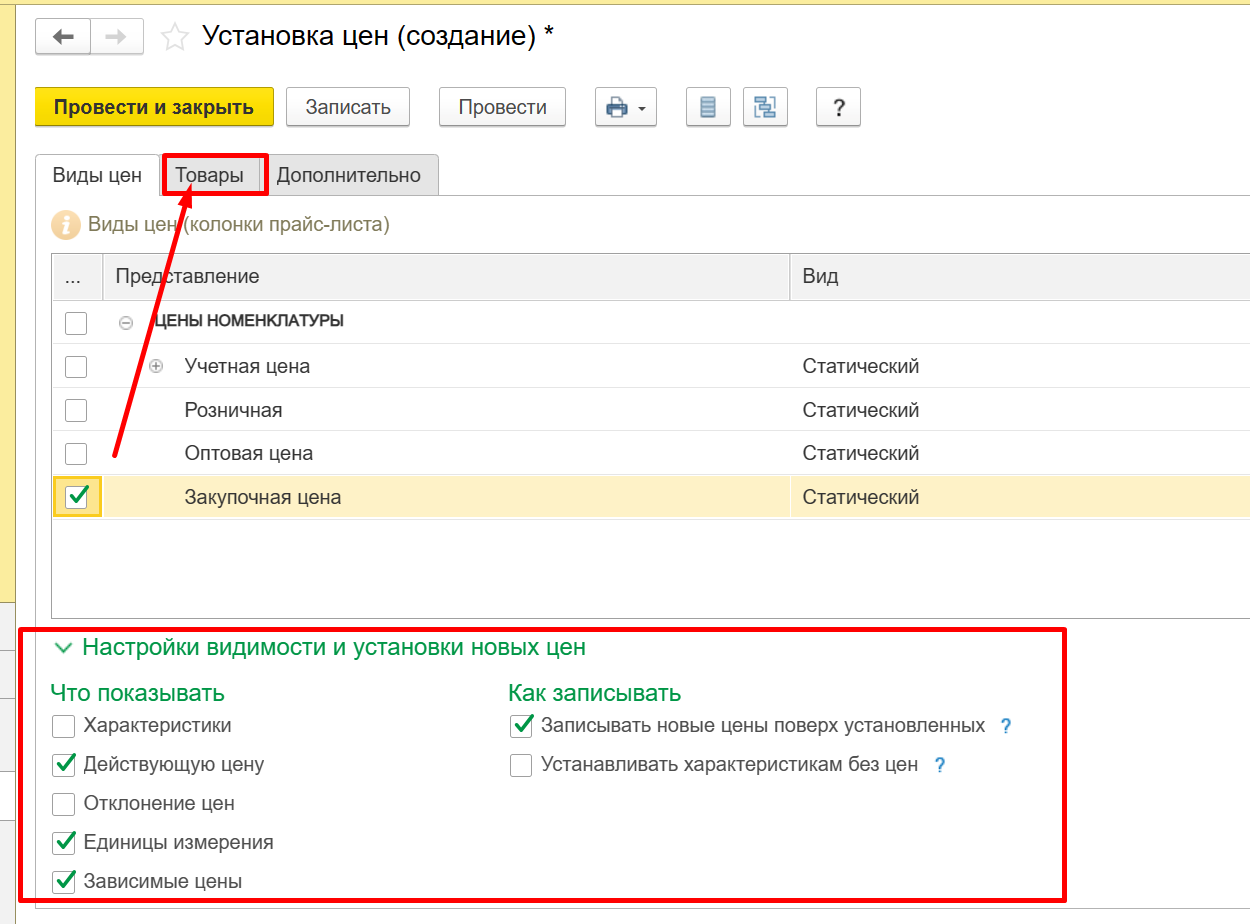
Выбираем закупочную цену 1С, параметры в нижней части формы не меняем. Переходим в Товары.
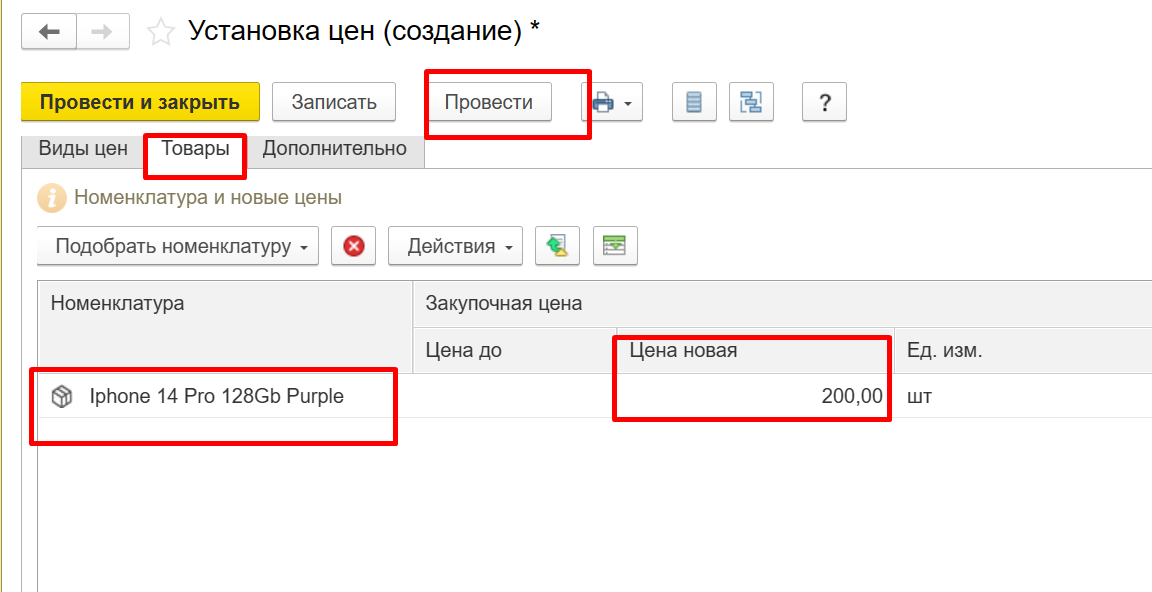
В документе автоматически заполняться товары и цены из поступления. Проводим документ.
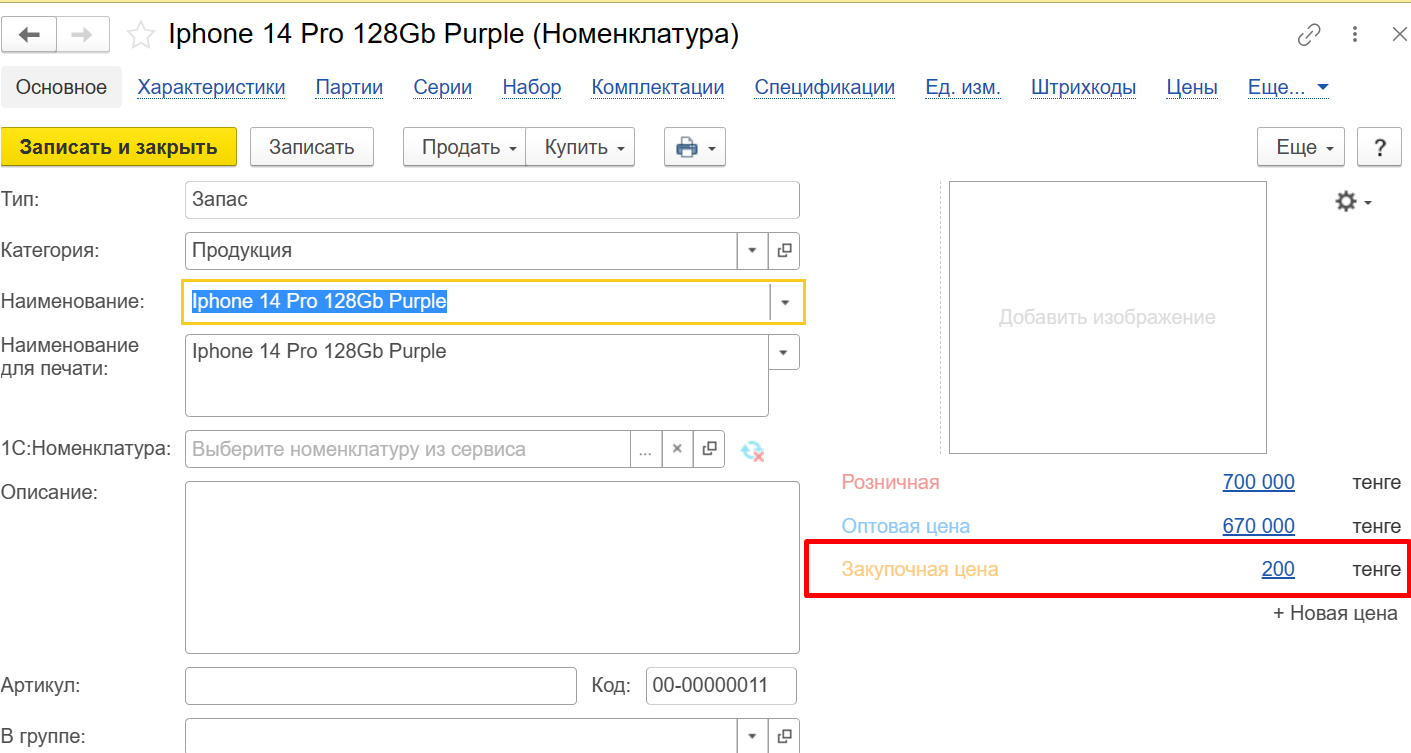
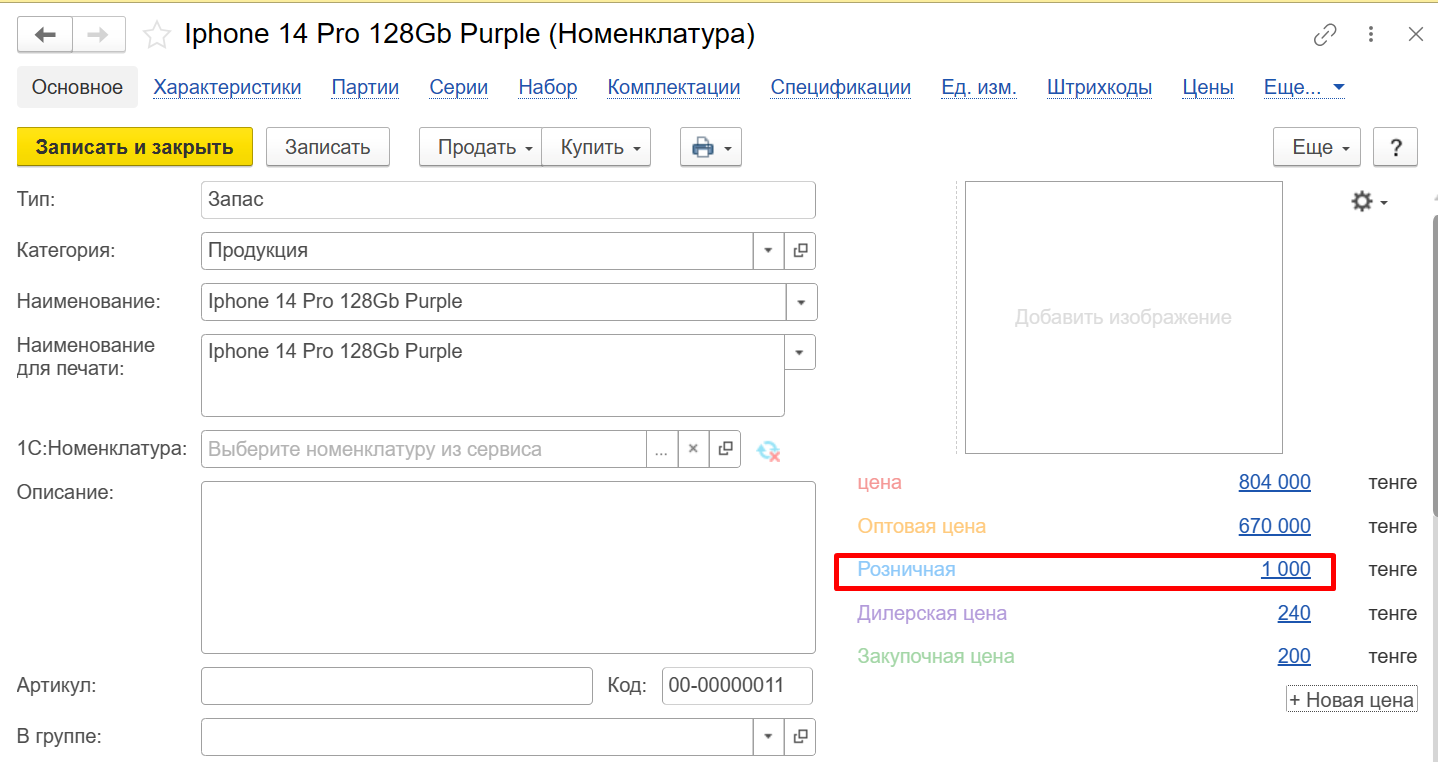
Открываем карточку товара в 1С, чтобы убедиться, что цена установлена.
Теперь создадим дилерскую цену. За основу возьмем закупочную цену.
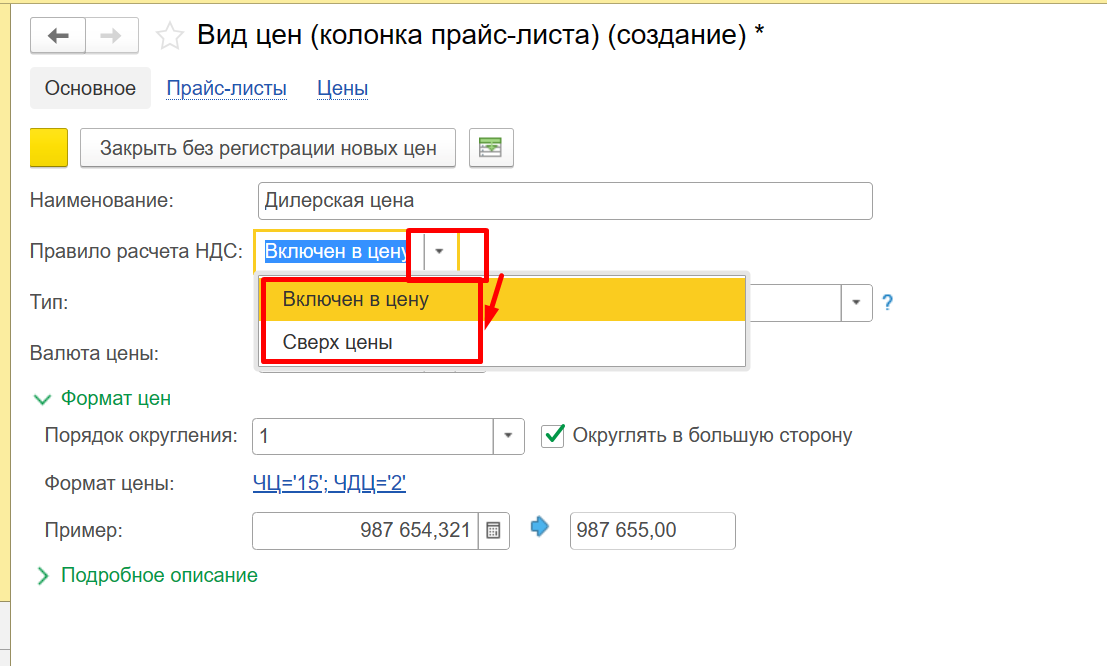
Заполняем наименование, правило расчета НДС и валюту.
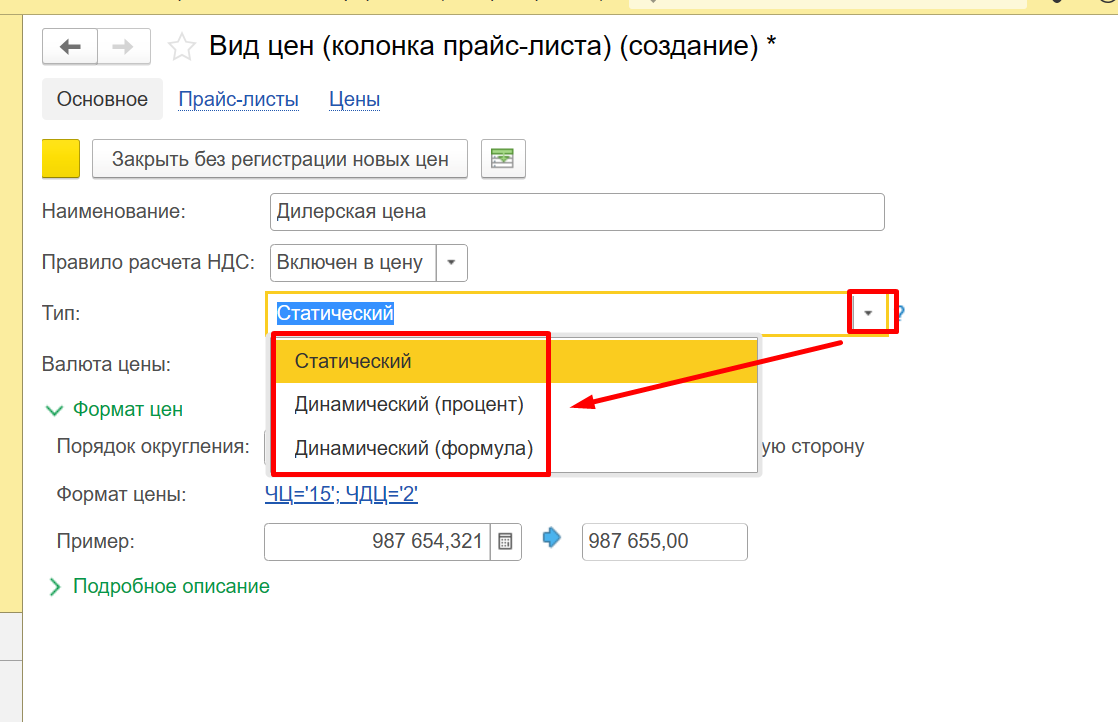
Выбираем Тип - Динамический (процент). В этом случае появится возможность указать базовый вид цены.
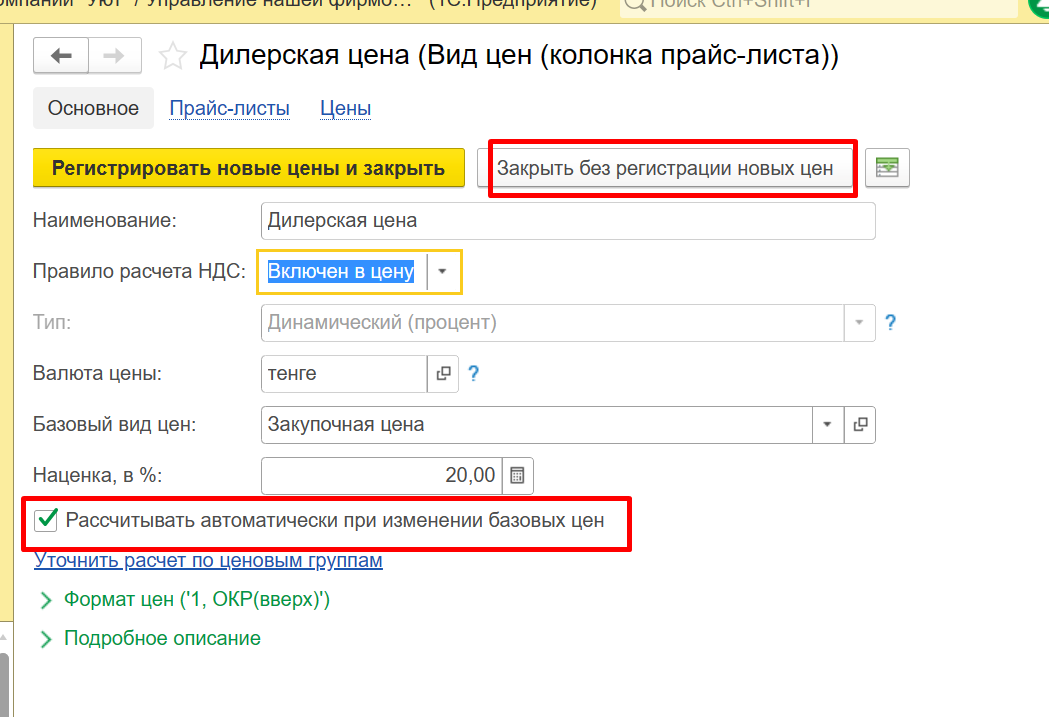
Если установить флажок Рассчитывать автоматически, то при изменении закупочной цены 1С и отработки регламентного задания автоматически рассчитывает цена по данному виду цен в 1С. Нажимаем закрыть без регистрации.
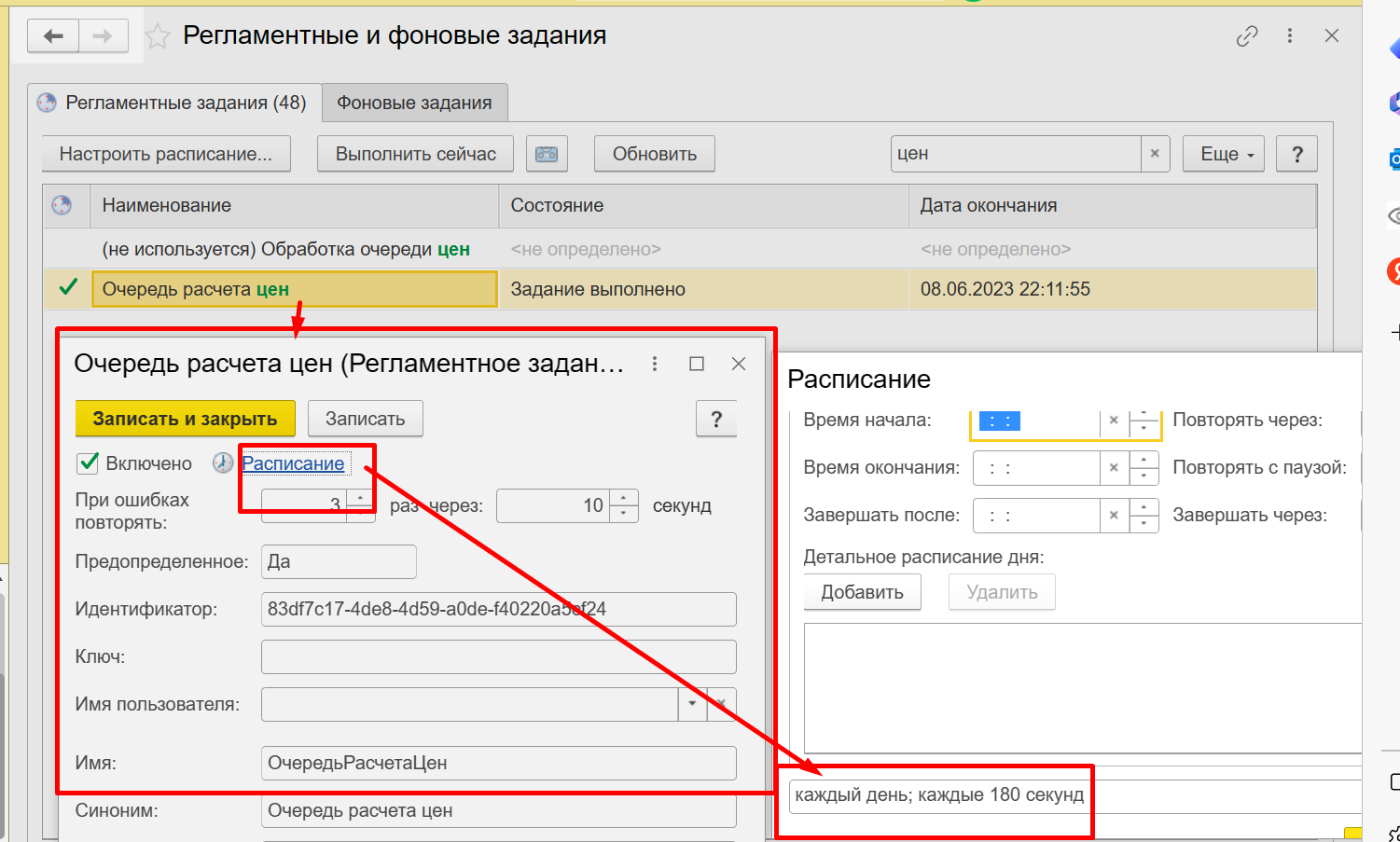
Запускаем регламентное задание для расчета цен. Для автоматического расчета можно задать расписание выполнения обработки.
Проверяем, цена рассчиталась.
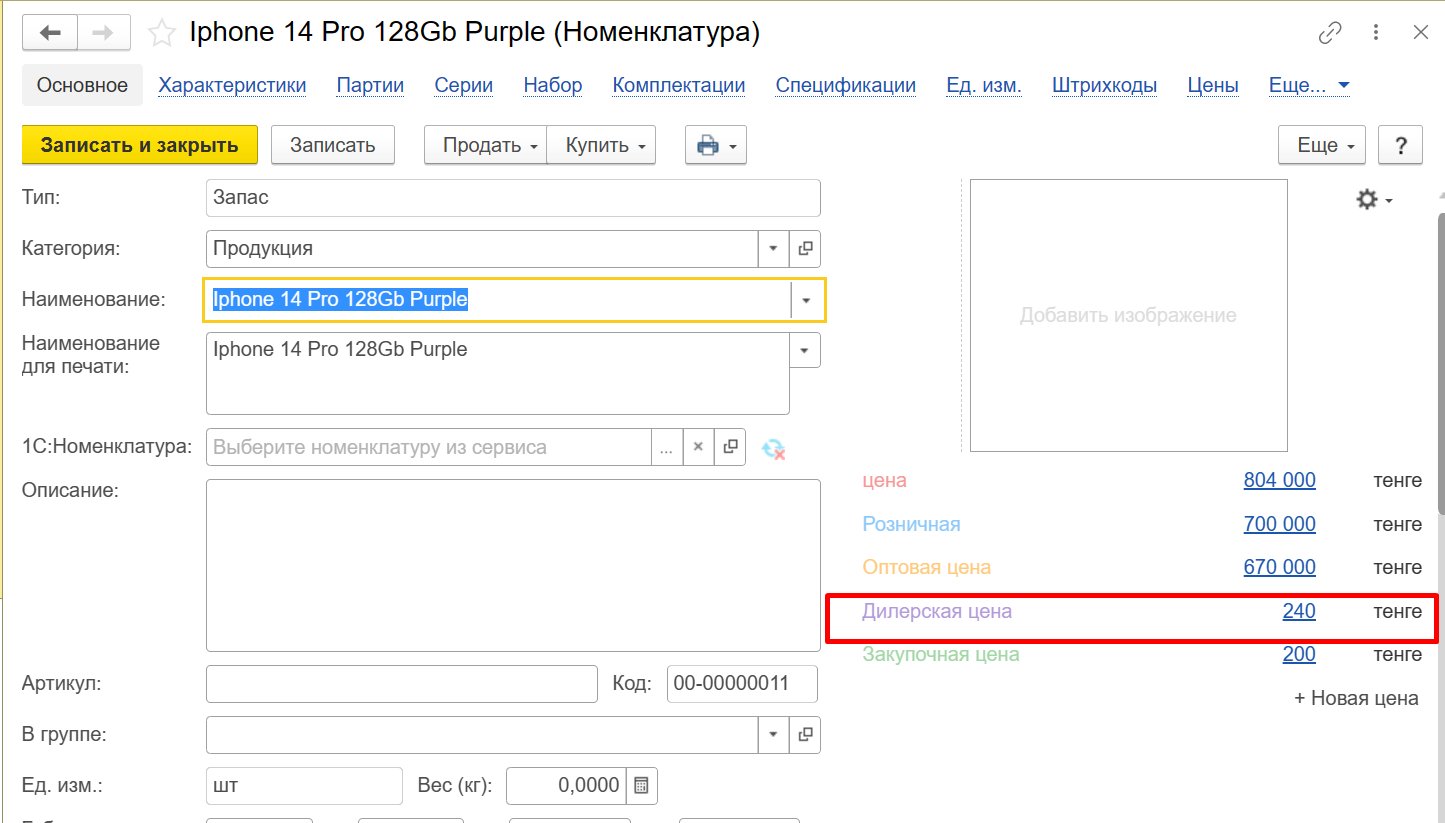
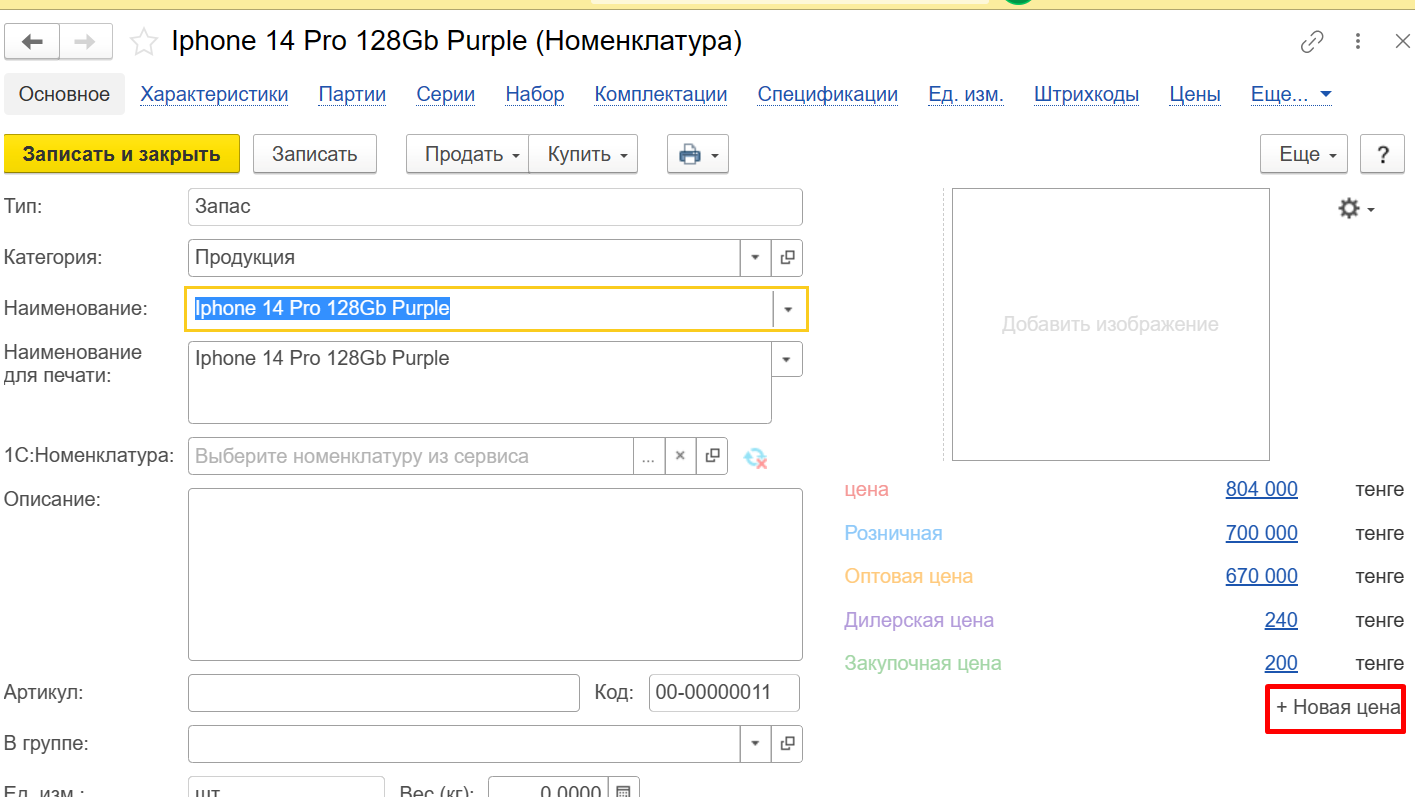
Данный регистрация цен не всем подходит, поэтому можно установить цены из карточки товара в 1С. Открываем карточку и нажимаем Новая цена.
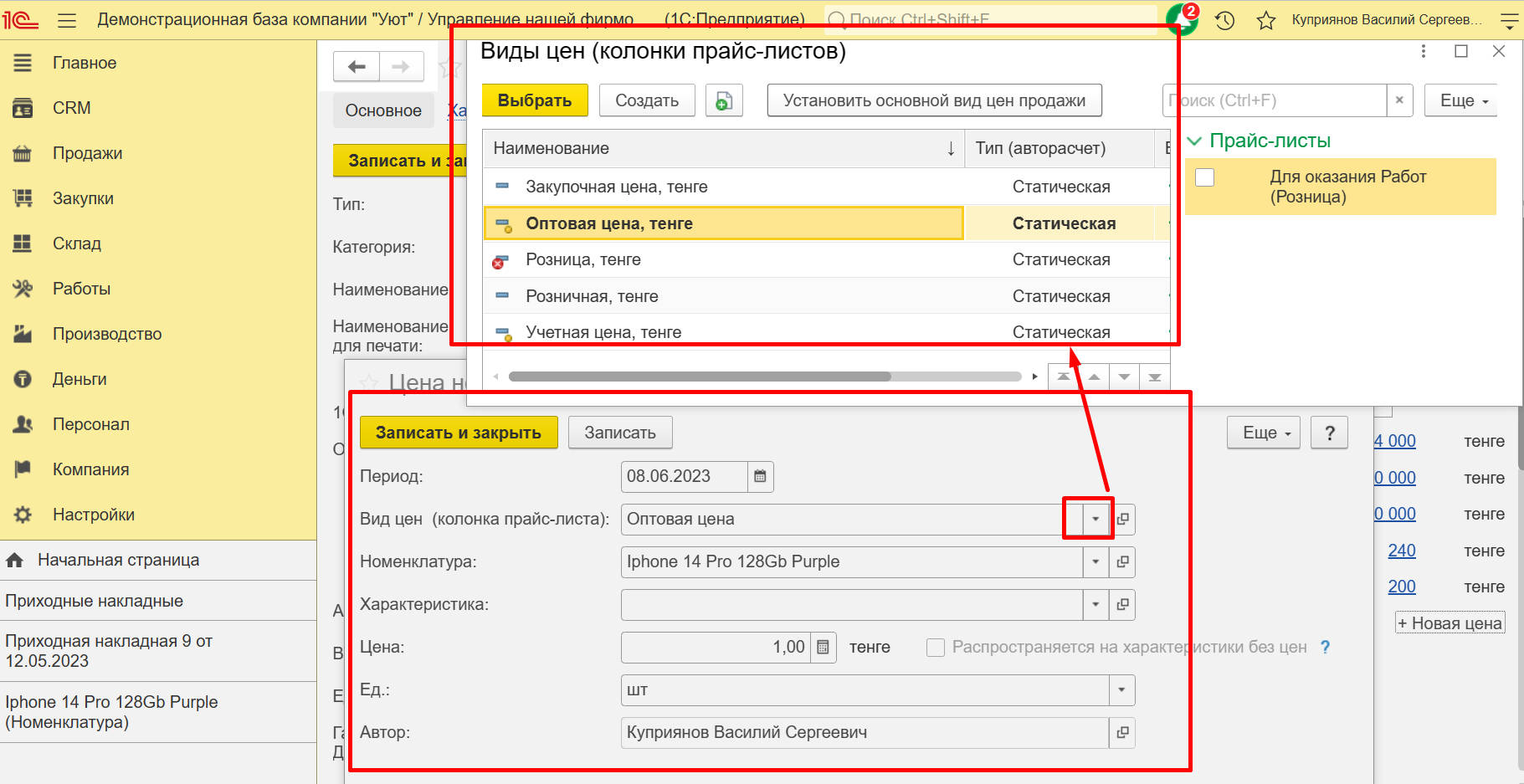
В списке видом цен в 1С можно выбрать только статические виды, заполняем реквизиты и сохраняем.
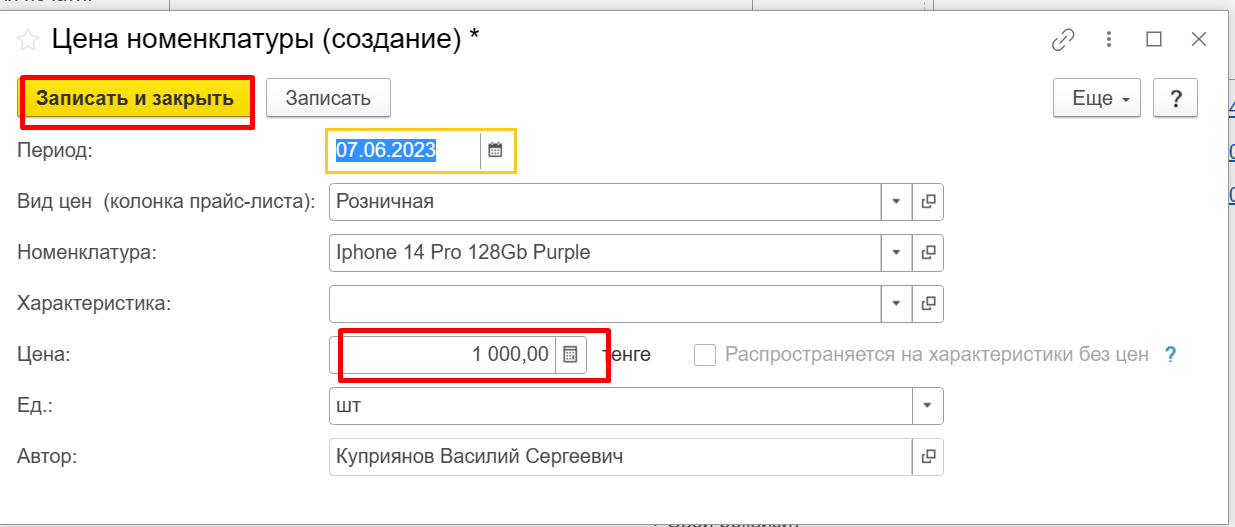
Цена установилась.
Специалист компании ООО "Кодерлайн"
Олег Чернов


