Содержание:
В данной статье рассмотрим, как пробить чек ККМ в розничной продаже в программе 1С: КА для Казахстана. Программа 1С: КА это мощный инструмент, который помогает бизнесу эффективно управлять всеми аспектами торговли, от обработки заказов до аналитики продаж. Эта система интегрирует все необходимые функции для оптимизации работы розничного предприятия и повышения его конкурентоспособности.
Для автоматизации розничных продаж потребуется следующий минимум:
• Завести номенклатуру;
• Установить цены на номенклатуру;
• Оформить поступление товаров в магазин;
• Подключить и настроить кассу ККТ;
• Подключить и настроить эквайринговый терминал.
В предыдущих статьях мы уже рассматривали как создавать номенклатуру в 1С, устанавливать на нее цены, как оформлять поступление товаров от поставщика, а также как настраивать эквайринговый терминал. Теперь рассмотрим, как пробивать чеки ККМ в рабочем месте кассира.
Переходим к настройкам системы.
1. Настройка розничной торговле в 1С: КА для Казахстана
Напомним, что для того, чтобы в программе была возможность вести учет розничных продаж необходимо активировать функциональную опцию Розничные продажи в настройках подсистемы продажи.
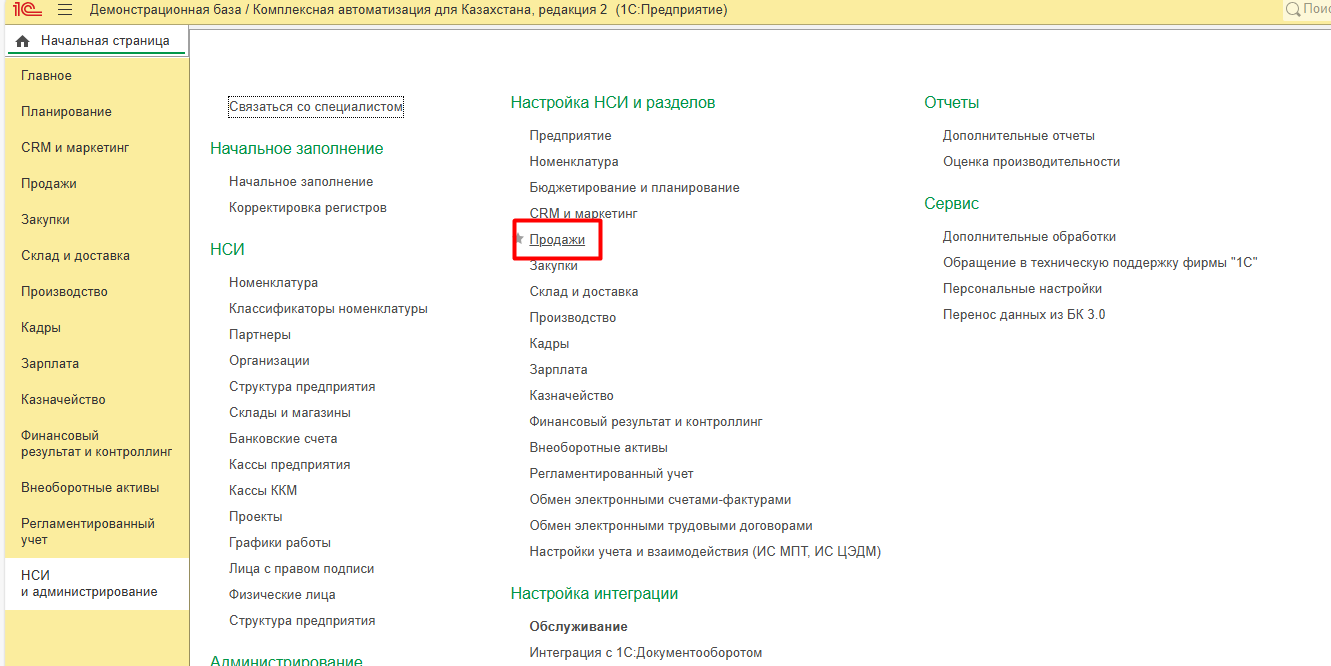
Продажи
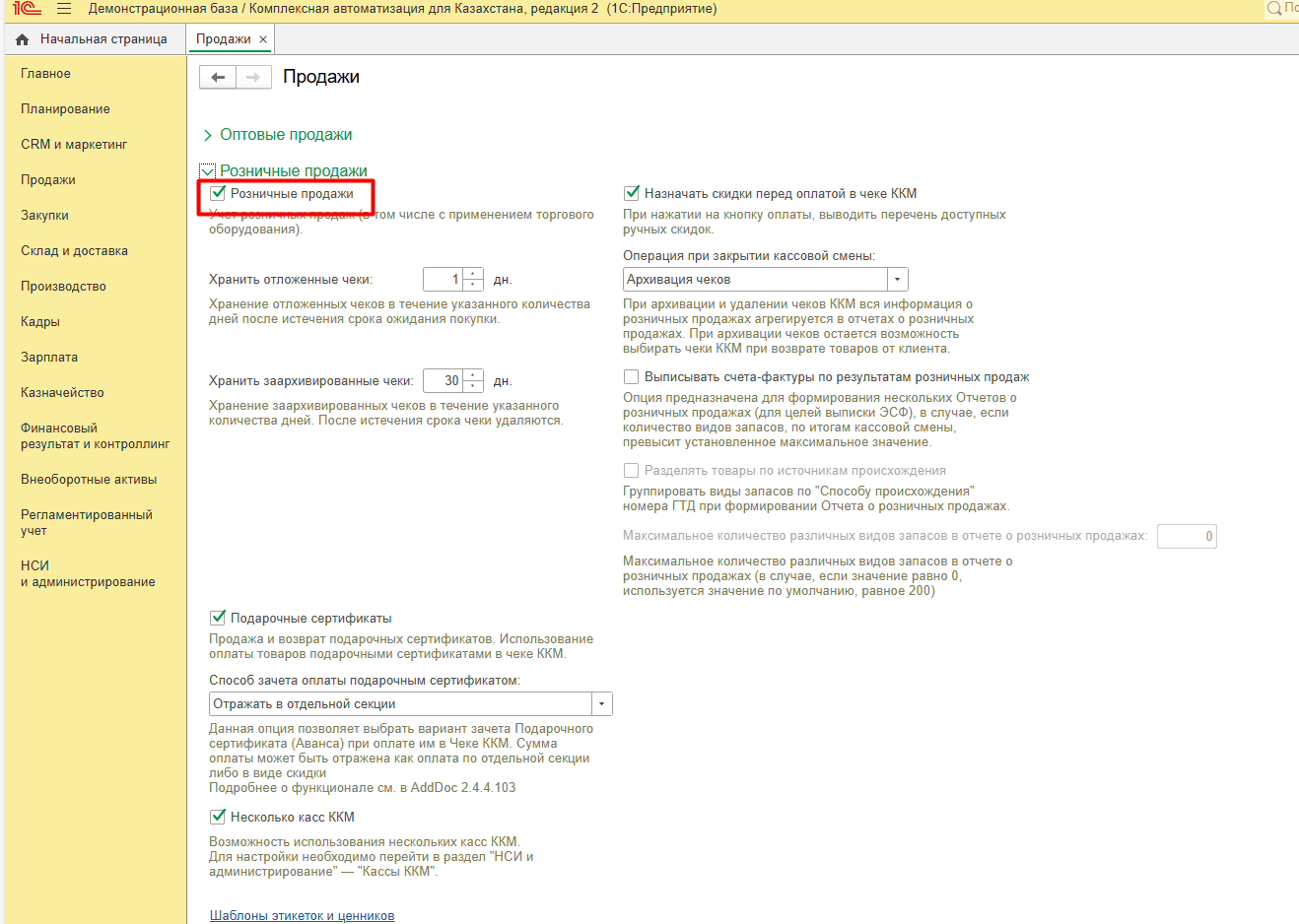
Розничные продажи
Теперь переходим к демонстрации того, как пробить чек ККМ.
2. Как пробить чек в 1С: КА для Казахстана
Открываем рабочее место кассира в подсистеме Продажи.
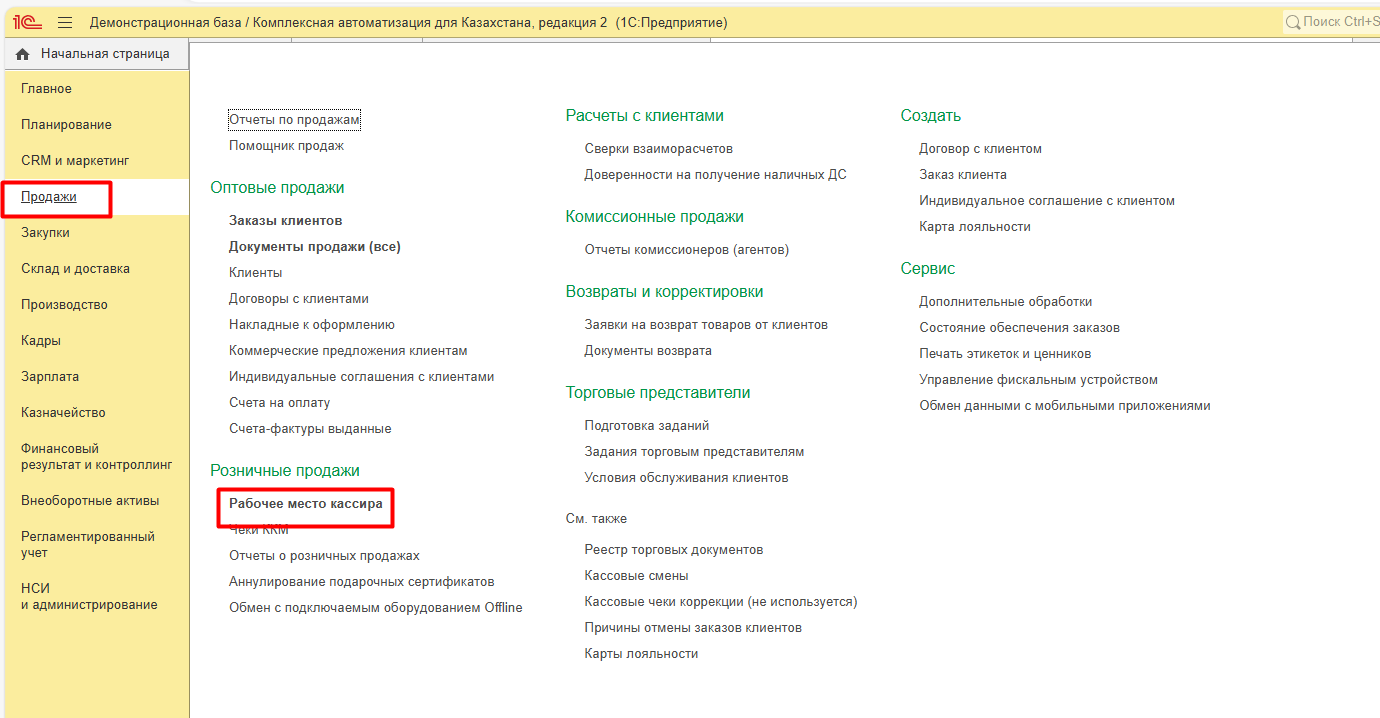
Рабочее место кассира
Далее открываем кассовую смену через операции с ККМ.
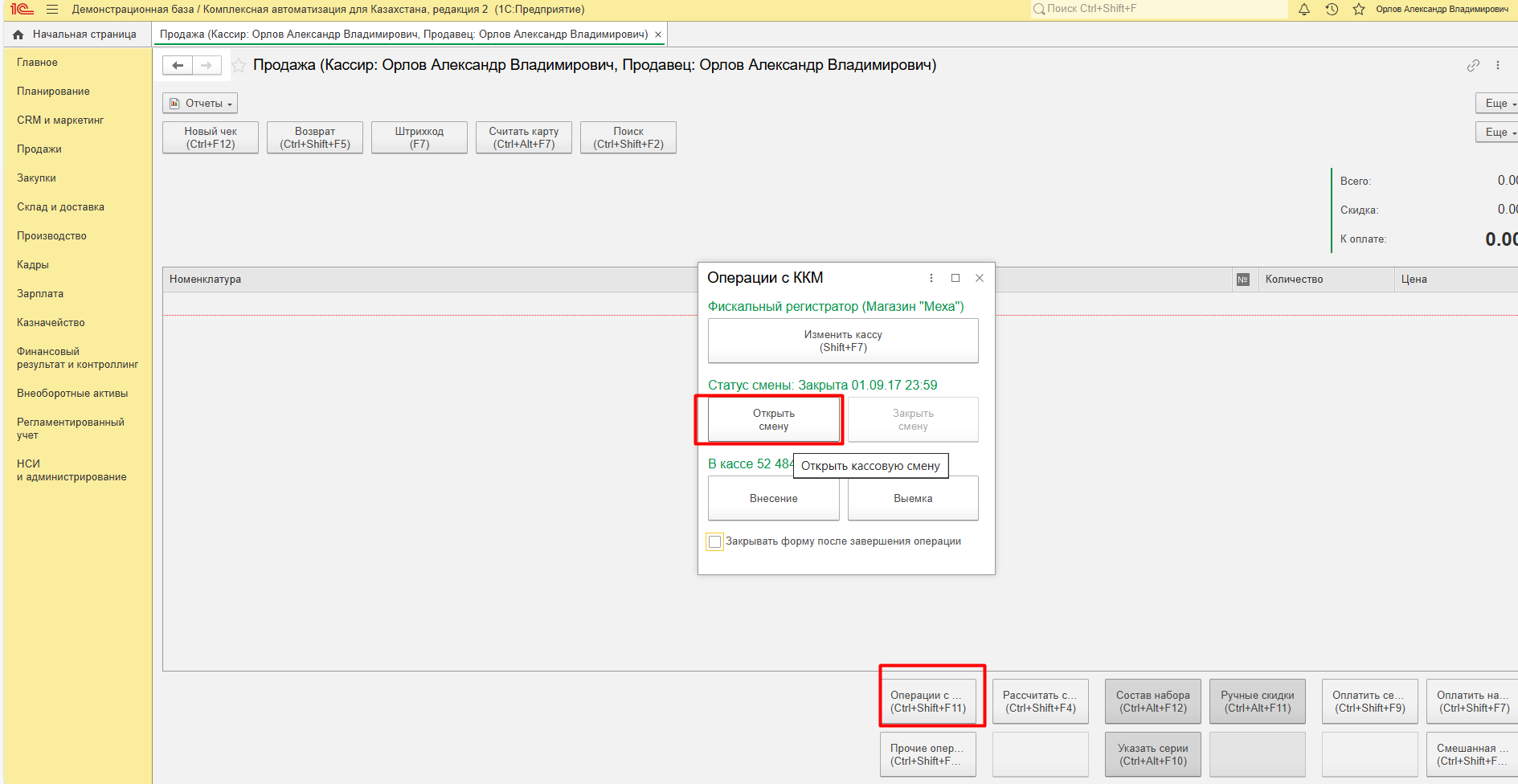
Открываем кассовую смену через операции с ККМ
Теперь подбираем товары. Для этого сканируем товары с помощью сканера, либо подбираем вручную, для этого нажимаем на кнопку Поиск. Откроется форма подбора товаров в чек ККМ. Для поиска товара можно воспользоваться поиском по части наименования, фильтрами по группам или видам номенклатуры, по наличию остатка по товару. Подбираем товары двойным щелчком и переносим в чек.
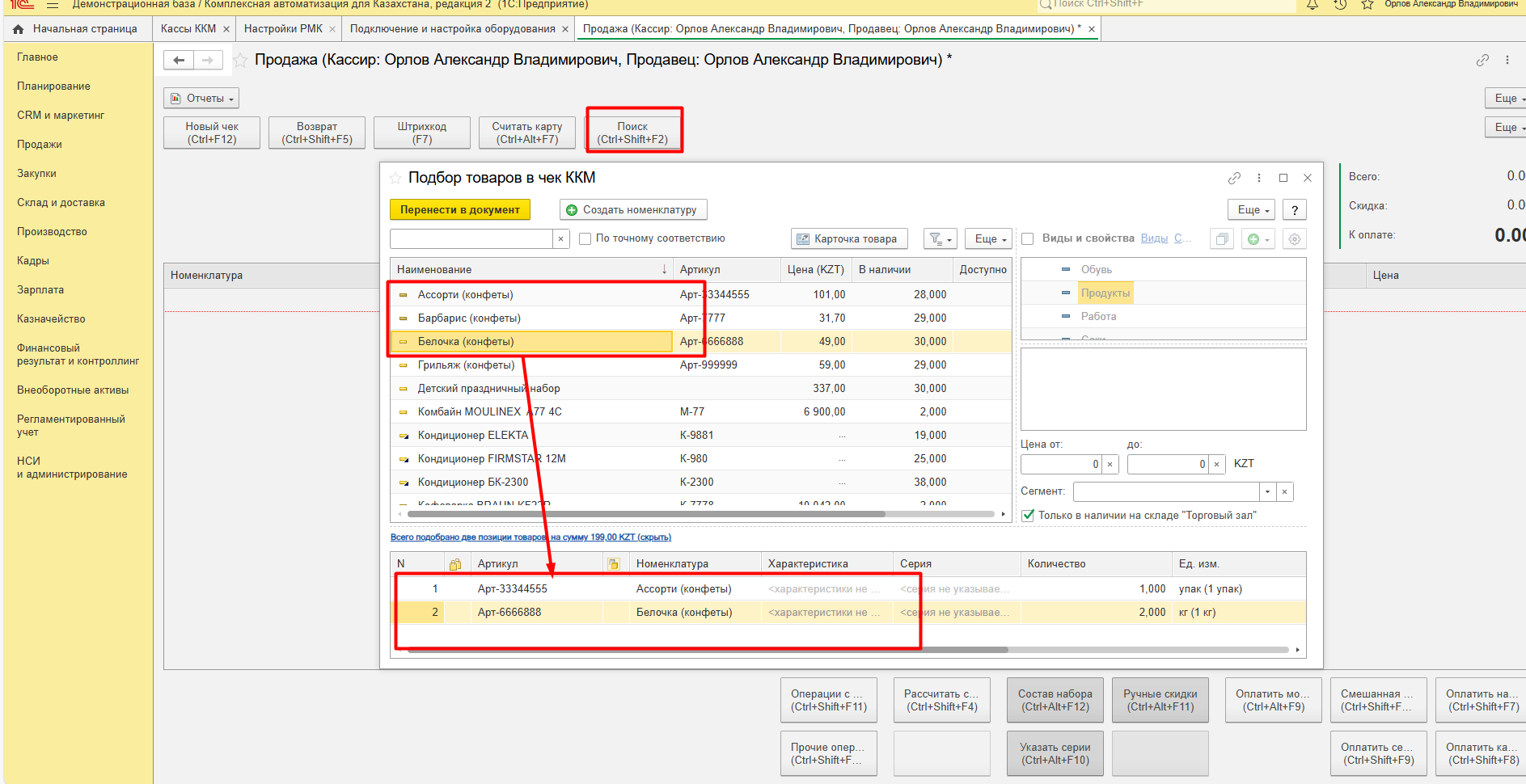
Подбор товаров в чек ККМ
Товары перенесутся в чек. Теперь необходимо принять оплату. Можно принять оплату наличными, картой или тем или другим способом, т.е. смешанной оплатой. Оплату данного чека примем наличкой. До этого нажимаем на соответствующую кнопку.
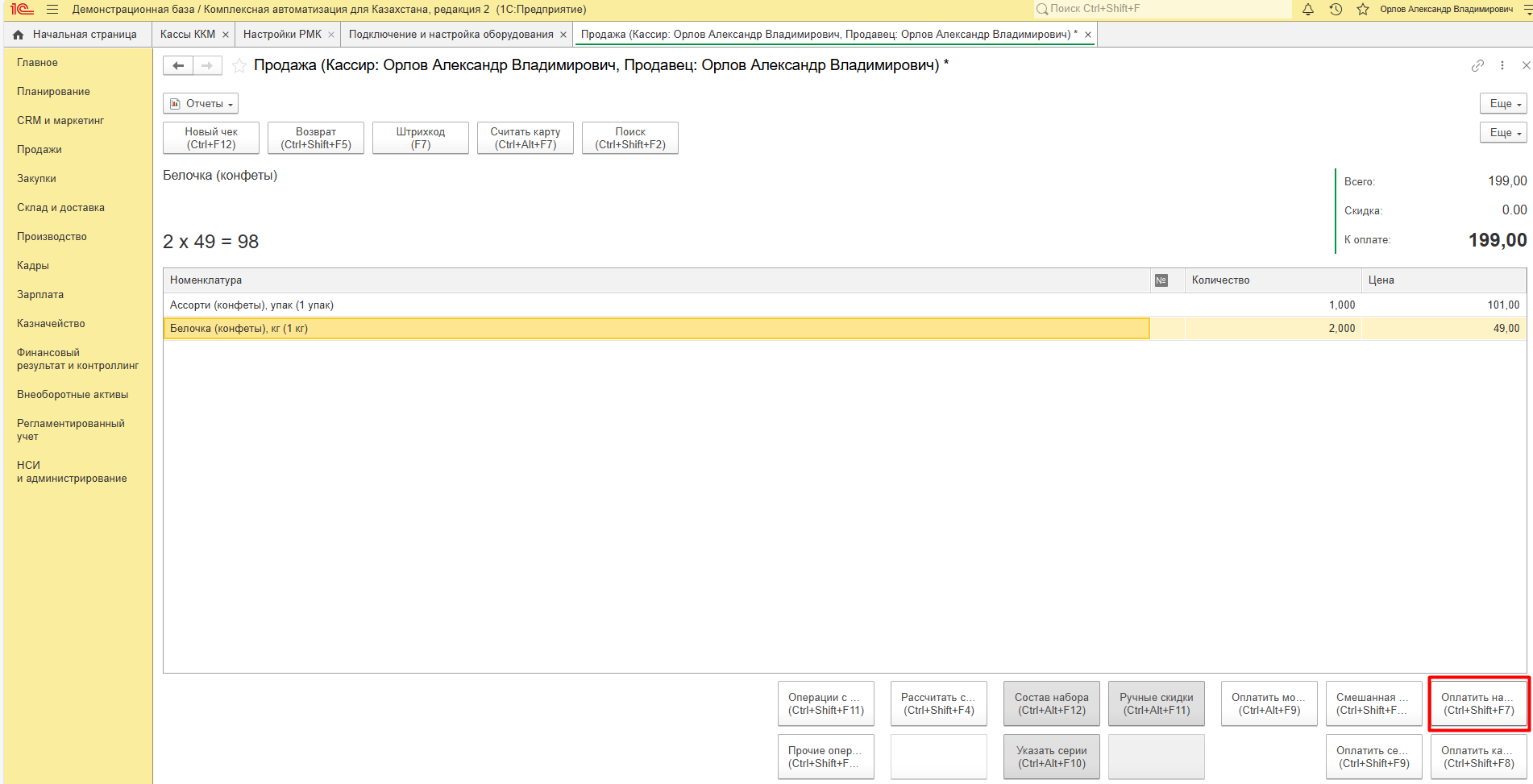
Оплата
Далее вводим полученную сумму и пробиваем чек.
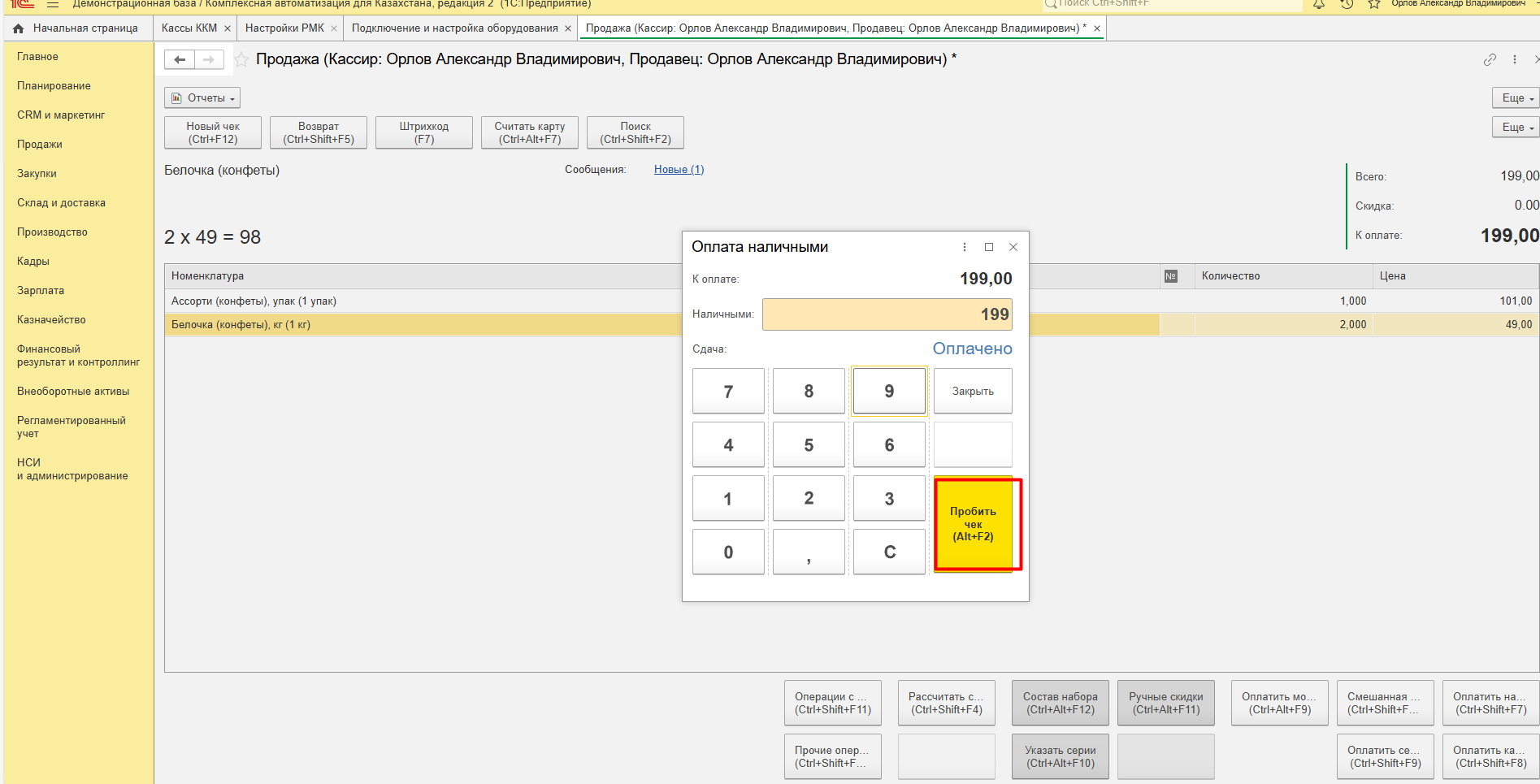
Вводим полученную сумму и пробиваем чек
Чтобы создать другой чек необходимо нажать на кнопку Новый чек.
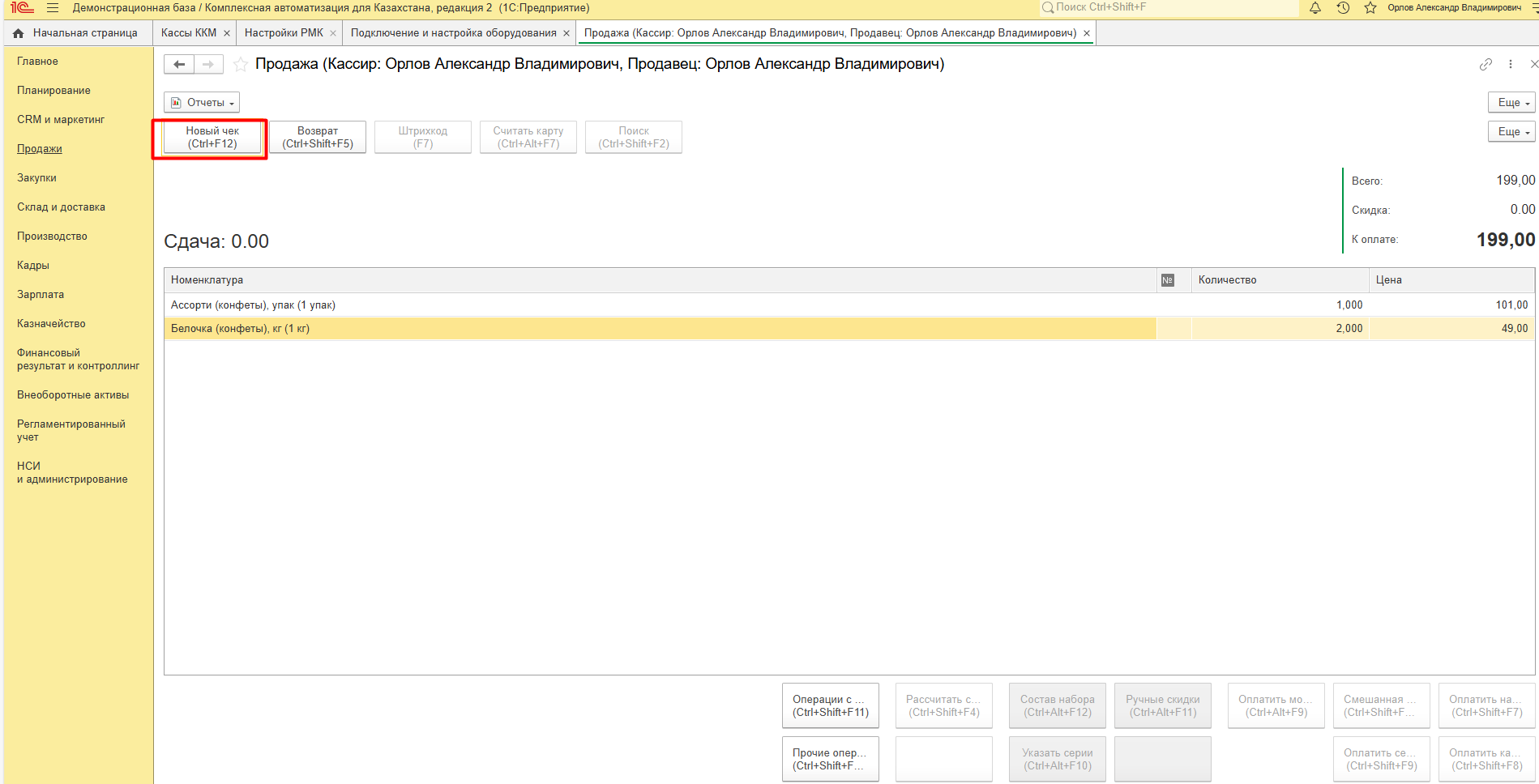
Новый чек
Снова подбираем товары, только в этот раз примем оплату картой. Для этого нажимаем на соответствующую кнопку.
Откроется форма для ввода номера карты, указываем любую цифру и нажимаем Выполнить операцию. Далее подтверждаем выполнение операции и пробиваем чек. Если бы эквайринг был подключен к 1С, то после нажатия на кнопку оплатить картой на терминале появилась бы информация о готовности принять оплату. После того как клиент приложил карту, чек пробился бы автоматически.
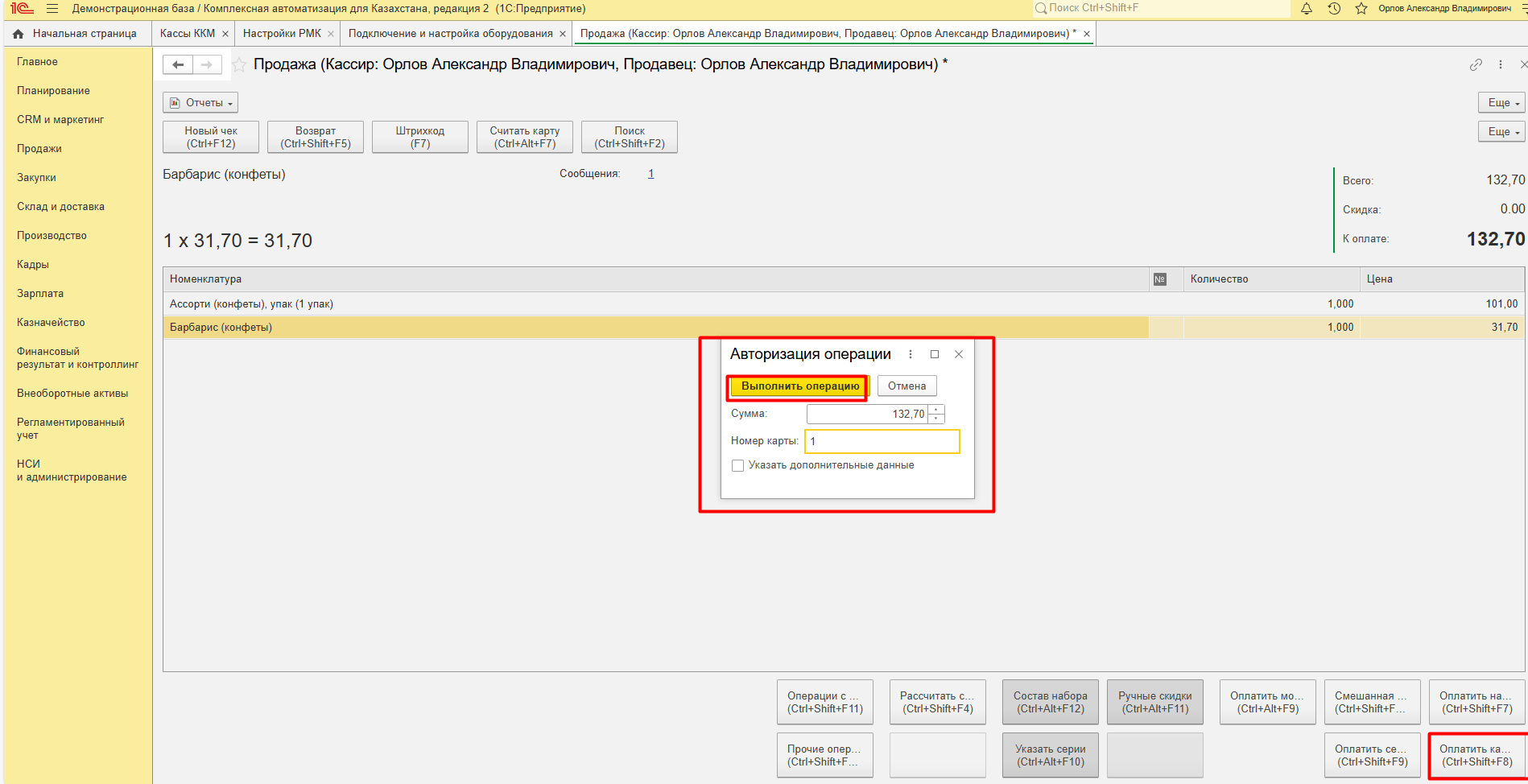
Авторизация операции
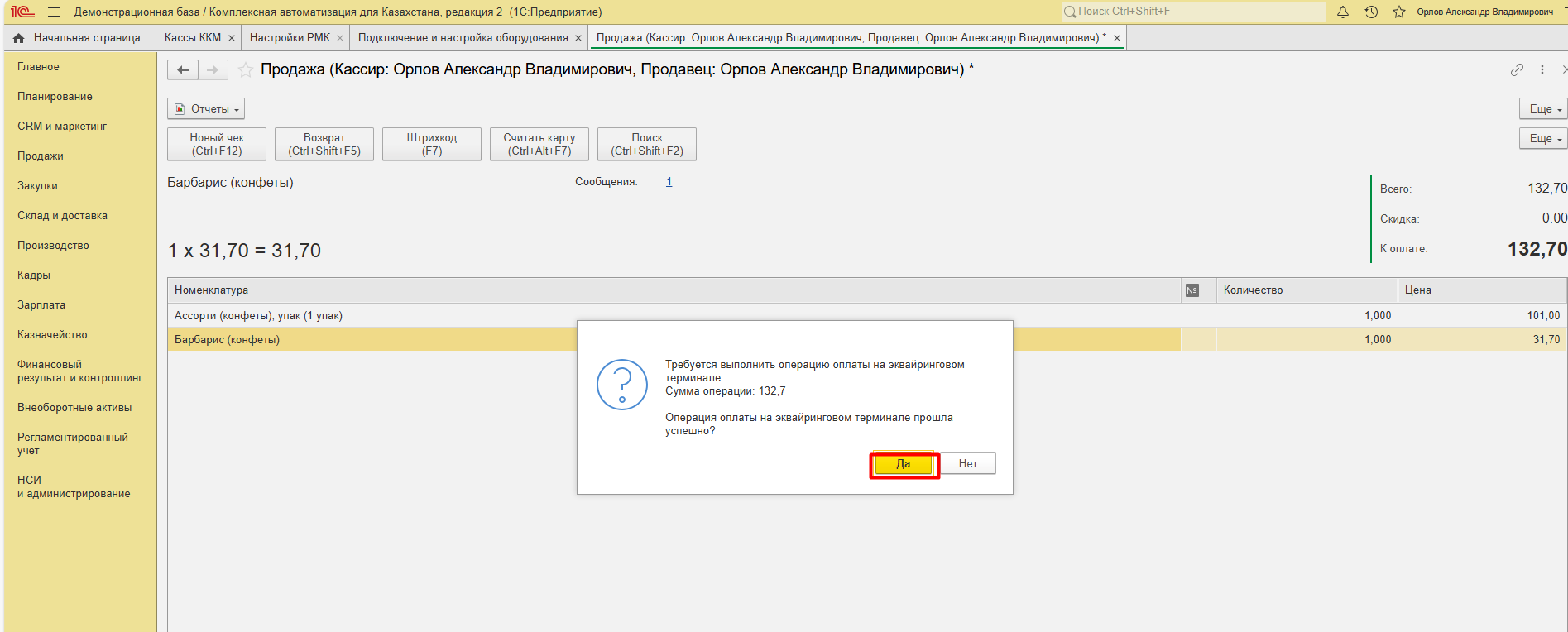
Информация о готовности принять оплату
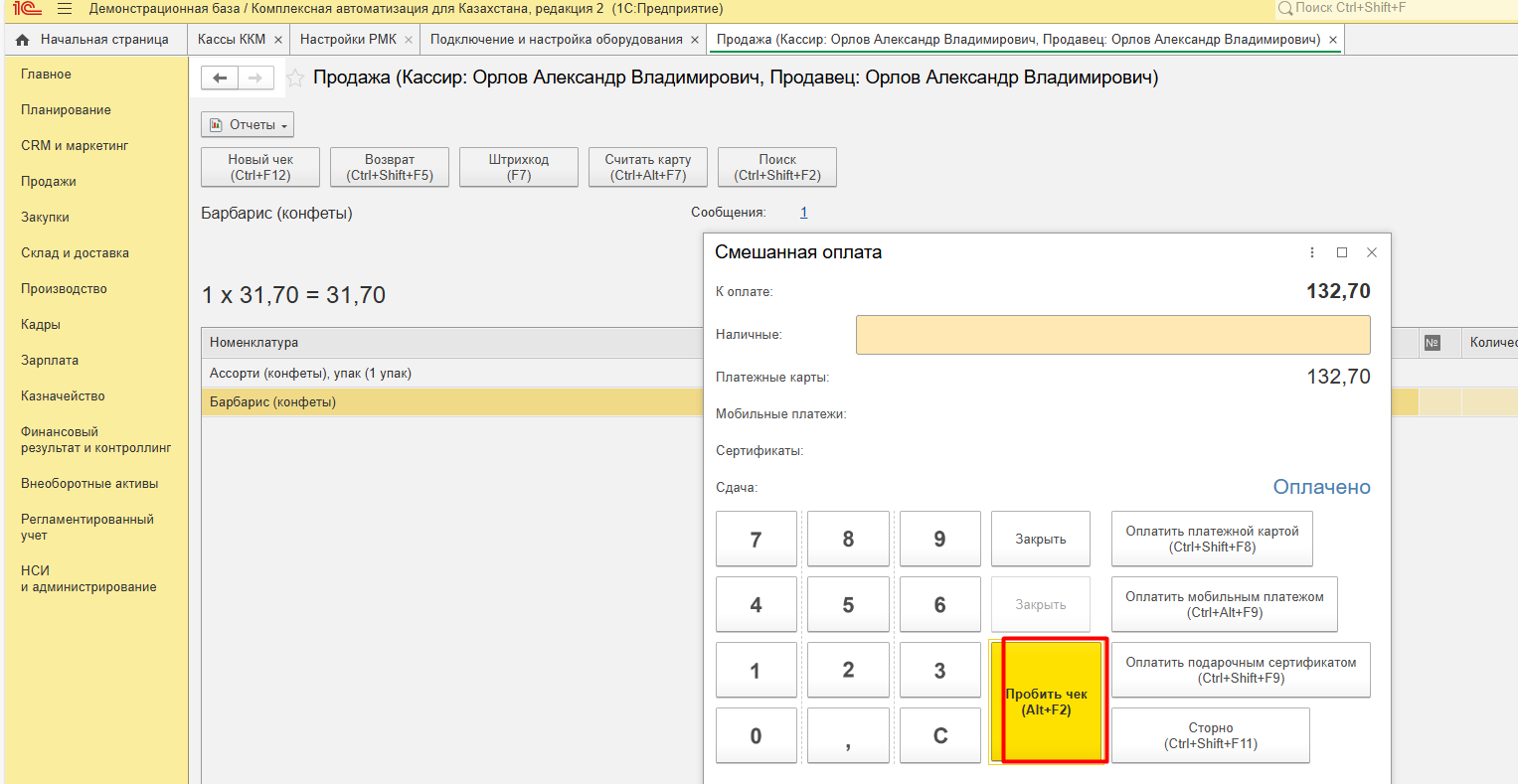
Пробить чек
Специалист компании ООО "Кодерлайн"
Ольга Чернова


