Содержание:
2. Получение ссылки из объекта в конфигурации системы 1С: Бухгалтерия
1. Что такое ссылки и объекты системы 1С
Рассмотрим понятия ссылки и объекта в системе 1С, в общем случае.
Объекты системы 1С – это некие элементы, которые являются составными и являются составляющим любого прикладного решения. Объекты являются проблемно-ориентированными элементами, которые относятся к глубинному технологическому уровню системы 1С.
Ссылка – это некое значение внутри системы 1С, которое имеет однозначную характеристику для объекта внутри информационной базы 1С Предприятие. Это могут быть и документы, и конкретные элементы в справочниках и так далее. Чтобы сохранять ссылки внутри системы есть специальные типы данных, например: «ДокументСсылка.<имя>», «СправочникСсылка<имя>» и т.д.
2. Получение ссылки из объекта в конфигурации системы 1С: Бухгалтерия
При помощи системы 1С можно получить ссылку для любого из объектов внутри базы данных – это может быть и обработка, и документ, и справочник, и раздел, и отчёт и так далее. Такую ссылку можно далее использовать для любых процедур (например, для отправки иным юзерам 1С) и сохранять.
Стоит отметить, что, в принципе, в системе конфигурации 1С используются ссылки вида «e1cib».
Чтобы получить ссылку от объекта, необходимо выполнить следующий алгоритм действий:
1. Для начала, открываем объект, на который требуется одержать ссылку, это может быть абсолютно любой объект внутри системы;
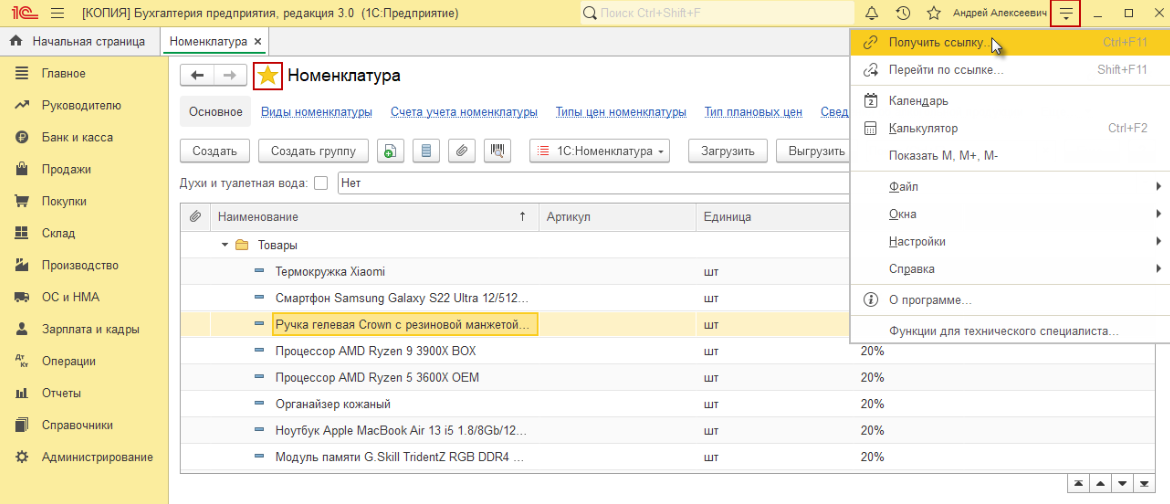
2. Далее кликаем на «Сервис и настройки» (её можно найти в правом углу в главном разделе) и выбираем «Получить ссылку», как демонстрируется на скриншоте с примером ниже:
3. Перед нами появится окно с названием «Получение ссылки 1С», в нём следует выбрать следующее:
· При помощи специального «бегунка» с названием «Выберете вид ссылки» избрать конкретный тип нашей ссылки – она может быть на перечень документации, конкретный справочник и т.д., либо на тот документ или элемент, который был выделен, ведь, всё это является объектами;
· Далее, после выбора типа ссылки, нужно выбрать должна ли быть ссылка внешней, при помощи одноимённого переключателя;
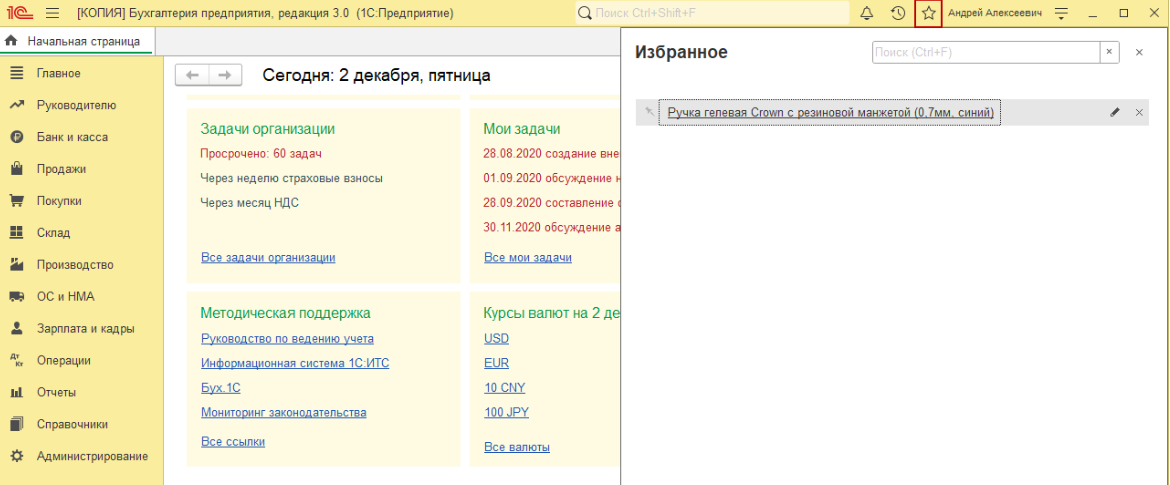
· При необходимости, внести нашу ссылку в панель «Избранное», при помощи кнопки «Добавить в избранное», после чего, знак «звёздочки» около объекта станет жёлтым. Чтобы «выйти» на объект, который добавлен в избранное – необходимо кликнуть на знак «звёздочки», который расположен в разделе с инструментами и выбрать нужный объект;
· Чтобы скопировать текст ссылки кликаем на пункт «Копировать и закрыть». Стоит отметить, что если «рычаг» «Копировать название» включён, то, вместе с текстом самой ссылки, скопируется и конкретное название объекта.
Все эти действия показаны на скриншоте далее:

4. Когда ссылка была скопирована, то её можно направлять иным юзерам 1С при помощи, например, электронной почты, а также сохранять в файлах для того, что б использовать дальше, также, можно, даже уже после того, как ссылка была создана, добавить её в раздел «Избранное». Таким образом ссылка будет отображаться в разделе «Избранное»:
5. Для того, что б через базу данных в системе 1С «выйти» на ссылку (которая была или сохранена в файле, или получена электронным письмом) – нужно скопировать её, после чего, открыть конфигурацию, кликнуть на панель «Сервис и настройки» и выбрать пункт «Перейти по ссылке», после чего, в появившемся поле, вставить ссылку, которая была скопирована раннее, внутри графы «Ссылка» и выбрать «Перейти», как демонстрируется на скриншоте с примером далее:

Специалист компании "Кодерлайн"
Айдар Фархутдинов

