Содержание:
2. Создание скидки на товар в 1С: КА для Казахстана
В настоящей статье проведем обзор на то, как создать скидку в 1С:Комплексная автоматизация для Казахстана (далее 1С: КА).
Использование скидок в 1С:КА является важным инструментом для управления продажами и увеличения конкурентоспособности бизнеса. В условиях насыщенного рынка скидки помогают привлекать новых клиентов и удерживать существующих, а также способствуют увеличению объема продаж.
Одним из ключевых преимуществ использования скидок в 1С:ERP является автоматизация процесса их расчета и применения. Система позволяет настраивать различные виды скидок: от постоянных и сезонных до промоакций и специальных предложений для отдельных категорий клиентов. Это значительно упрощает работу менеджеров по продажам и позволяет избежать ошибок, связанных с ручным вводом данных.
Важно отметить, что использование скидок должно быть тщательно продуманным, чтобы не нанести ущерб прибыли компании. Чрезмерное предоставление скидок может привести к снижению общей маржи. Поэтому в 1С:КА предусмотрены инструменты для контроля и ограничения скидок, такие как минимальные цены и лимиты на скидки для определенных товаров или групп клиентов.
Переходим к настройкам системы.
1. Настройка системы для использования скидок в 1С:Комплексная автоматизация для Казахстана
Открываем настройки подсистемы маркетинга, где представлены следующие основные настройки:
• Ручные скидки – активация опции позволит назначать скидки прямо в документах продаж вручную, на усмотрение продавца. Но для контроля использования ручных скидок можно также включить опции, которые позволяют автоматически контролировать размер назначаемых скидок по пользователям и соглашениям;
• Автоматические скидки – активация опции позволит создавать скидки, которые будут применяться автоматически согласно определенным условиям и правилам.
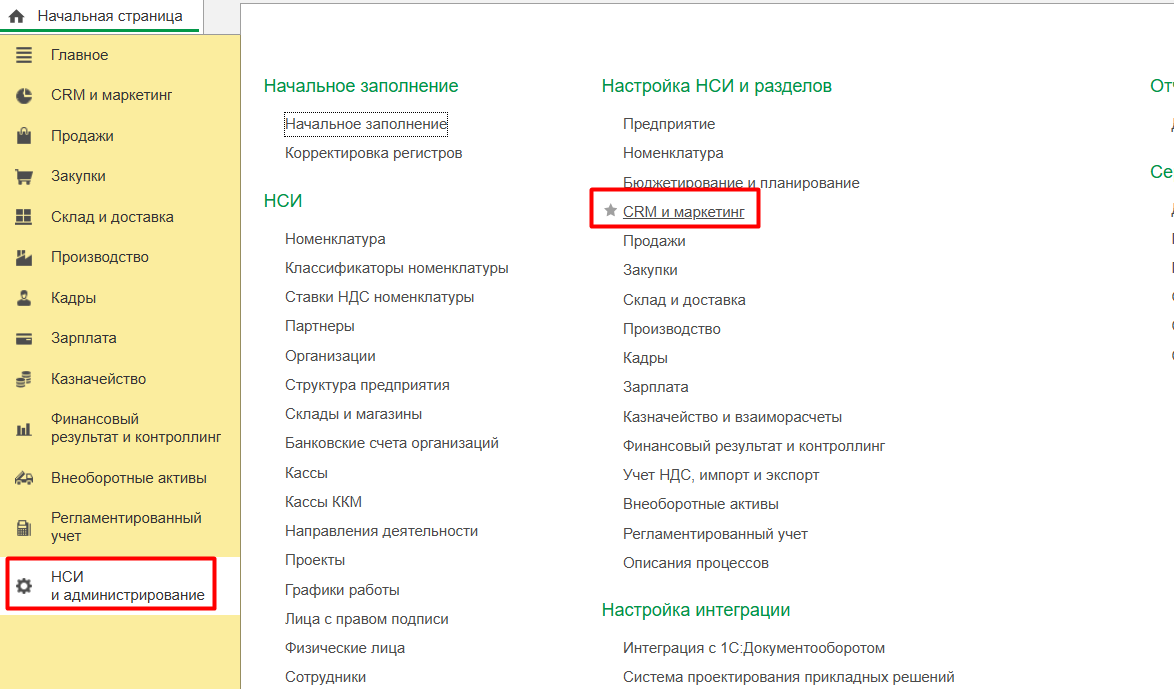
НСИ и администрирование
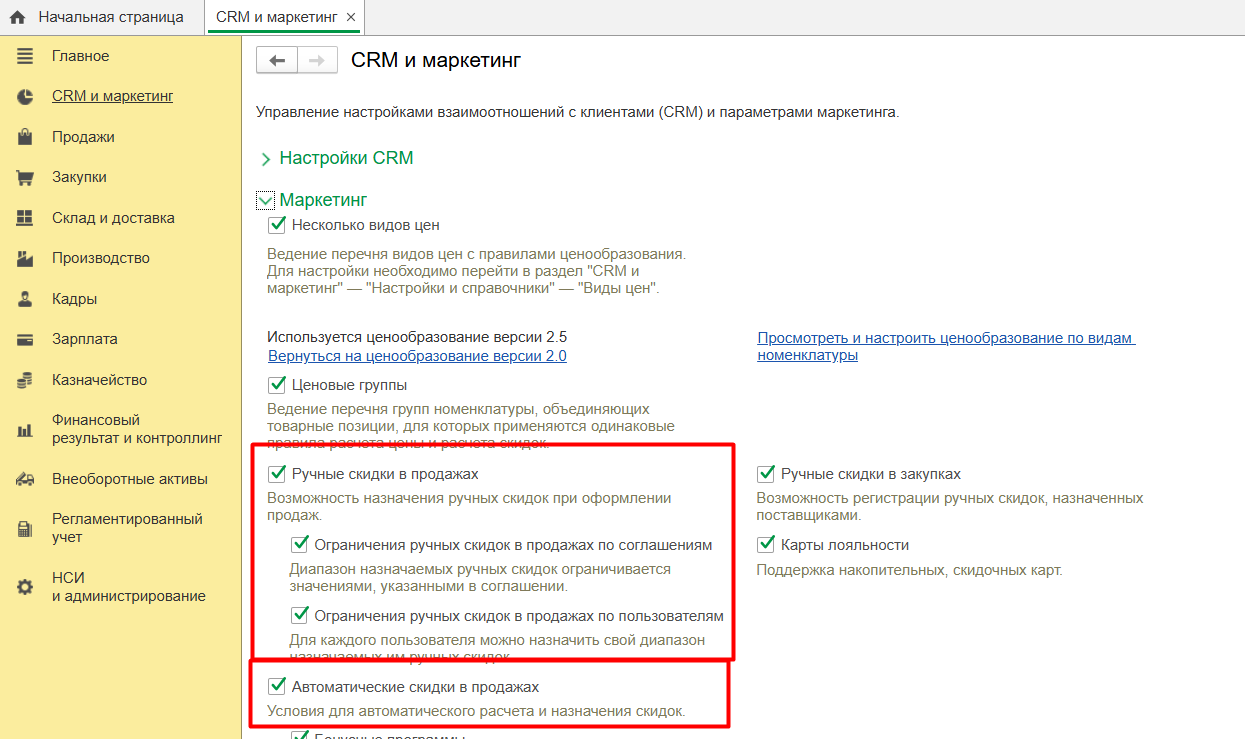
CRM и маркетинг, Ручные скидки в продажах
Переходим к созданию автоматических скидок.
2. Создание скидки на товар в 1С: КА для Казахстана
Переходим в рабочее место в настройке скидок.
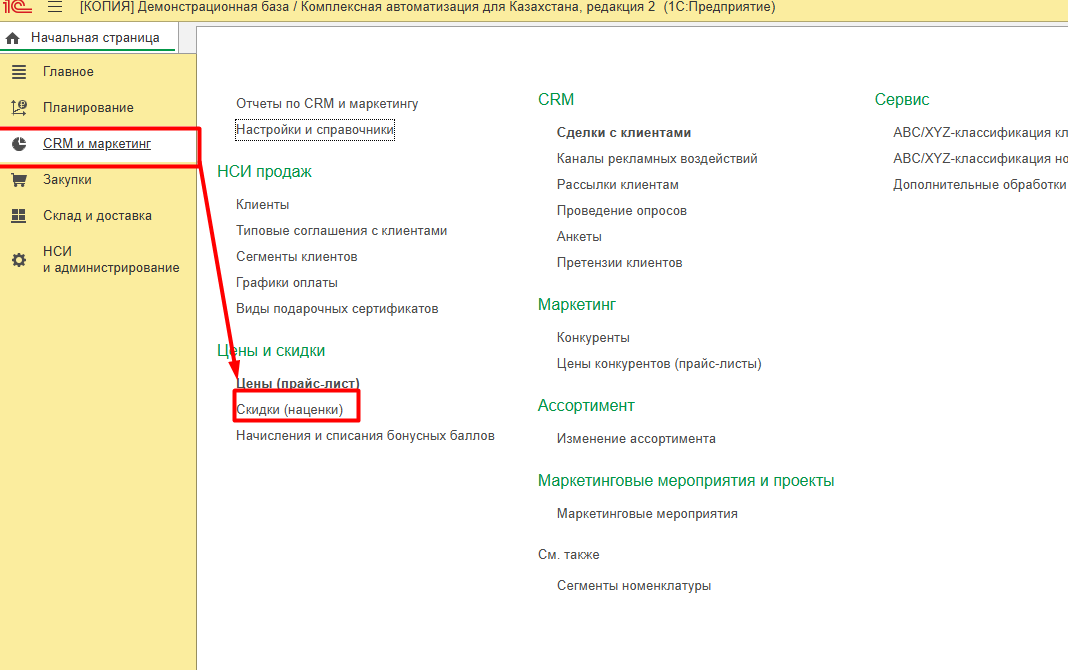
CRM и маркетинг, Скидки (наценки)
Нажимаем на команду Создать, выйдет список типов возможных скидок. От выбора типа будет зависеть состав параметров скидки. Указываем первый тип.
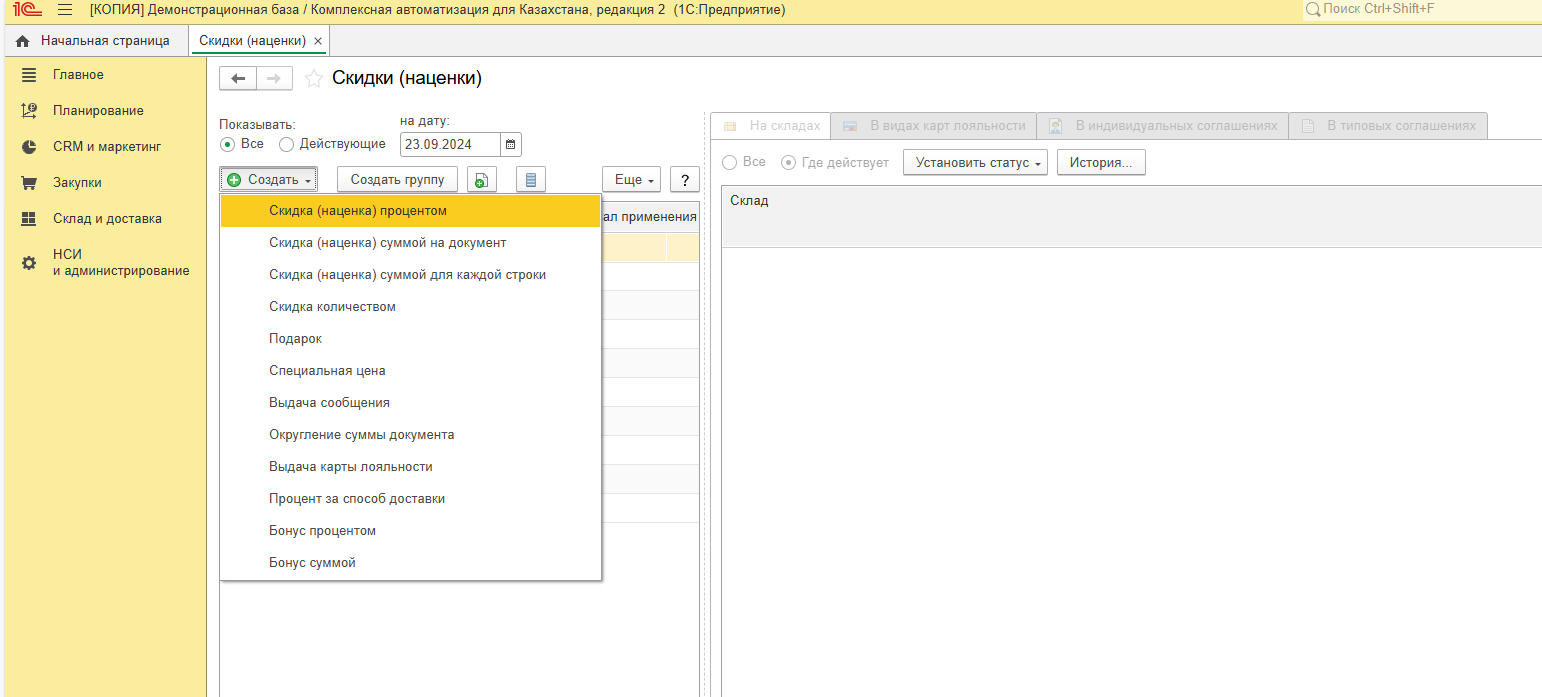
Скидки (наценки)
Заполняем способ применения скидки, размер скидки. Определяем при необходимости товары, на которые будет действовать настраиваемая акция.
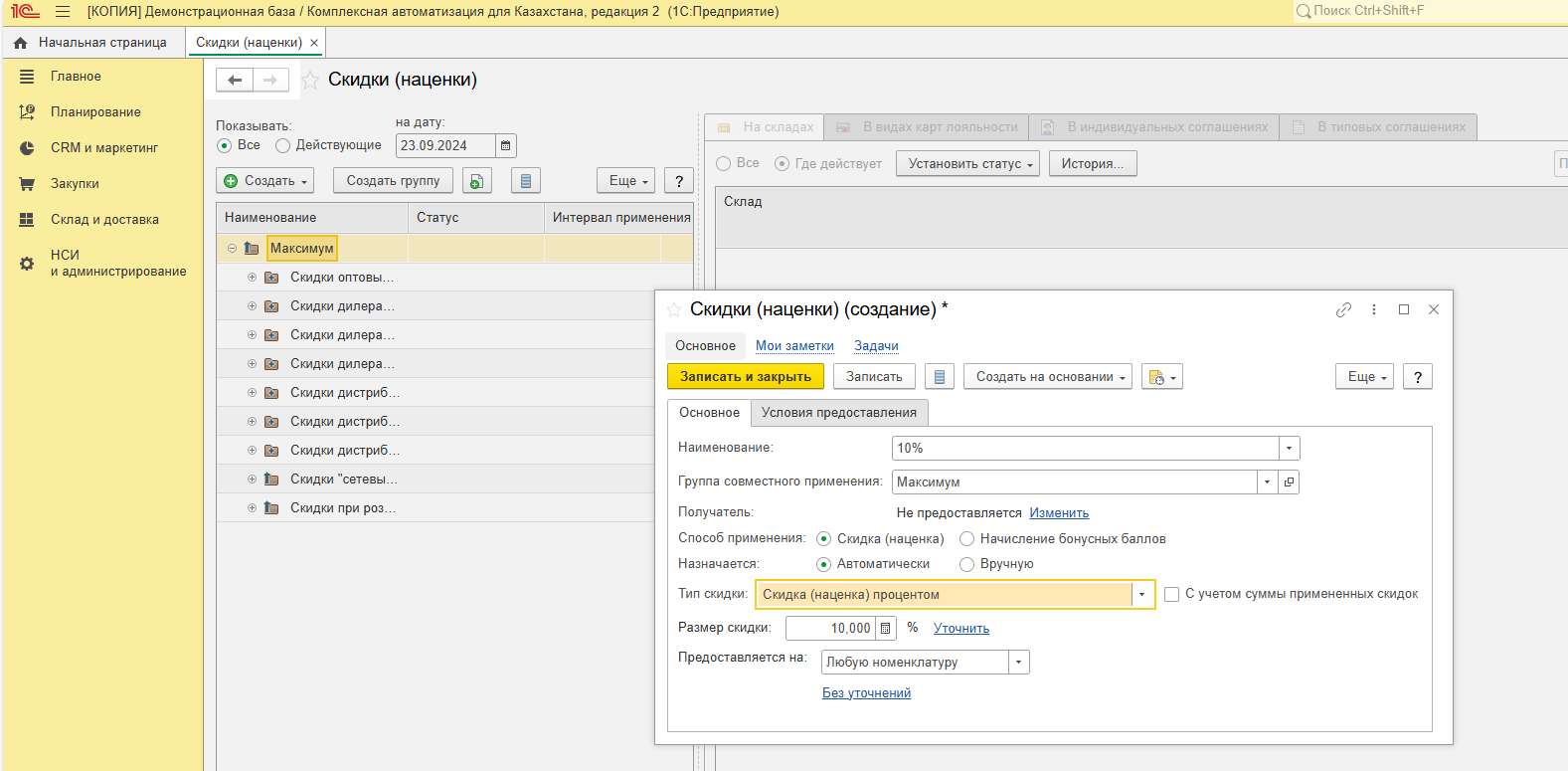
Скидки (наценки) (создание)
На следующей вкладке по команде Добавить можно определить условия автоматического назначения скидки. Их может быть несколько.
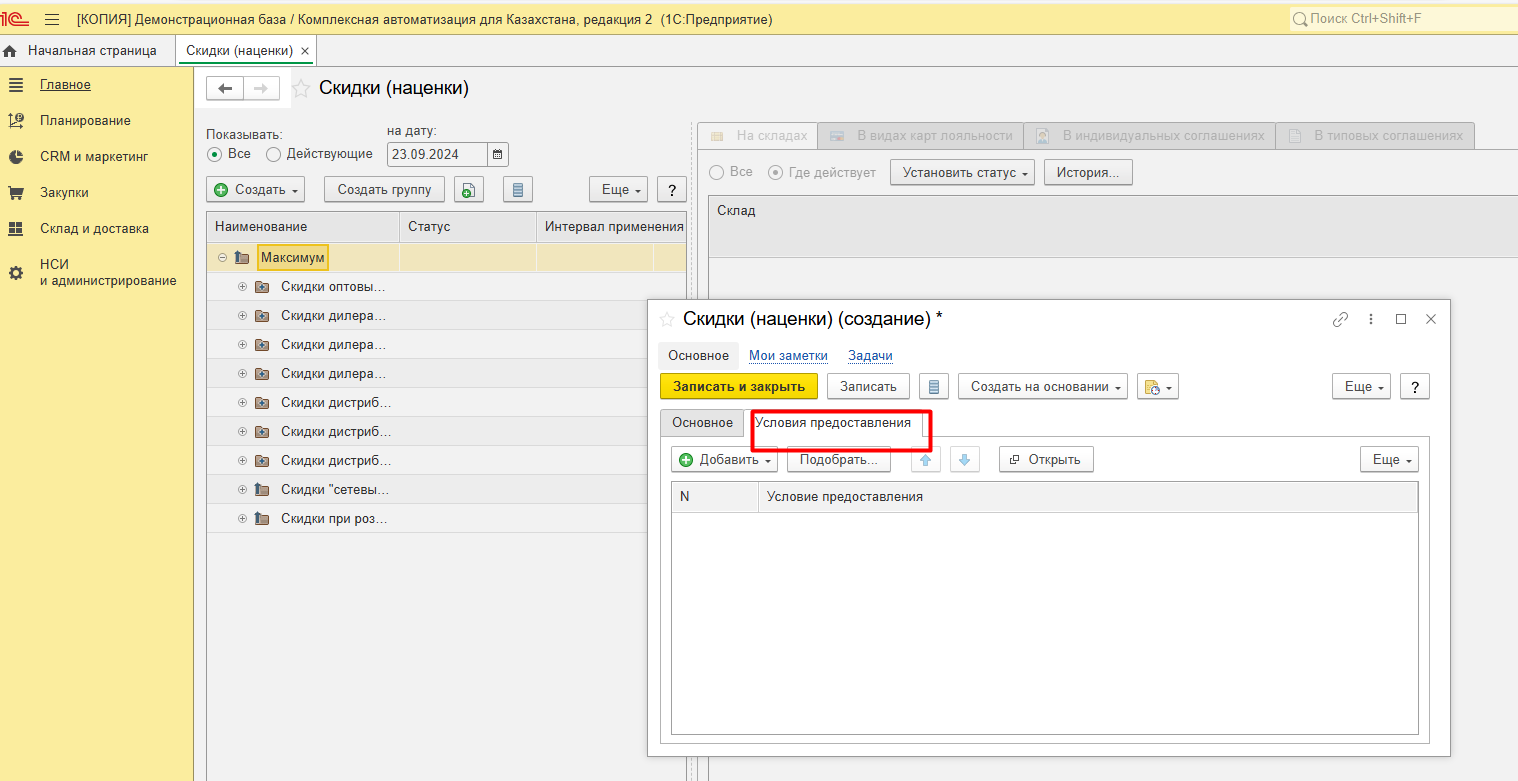
Скидки (наценки) (создание), Условия предоставления
Система предлагает широкий набор условий. В данном примере выбираем вариант За время продажи.
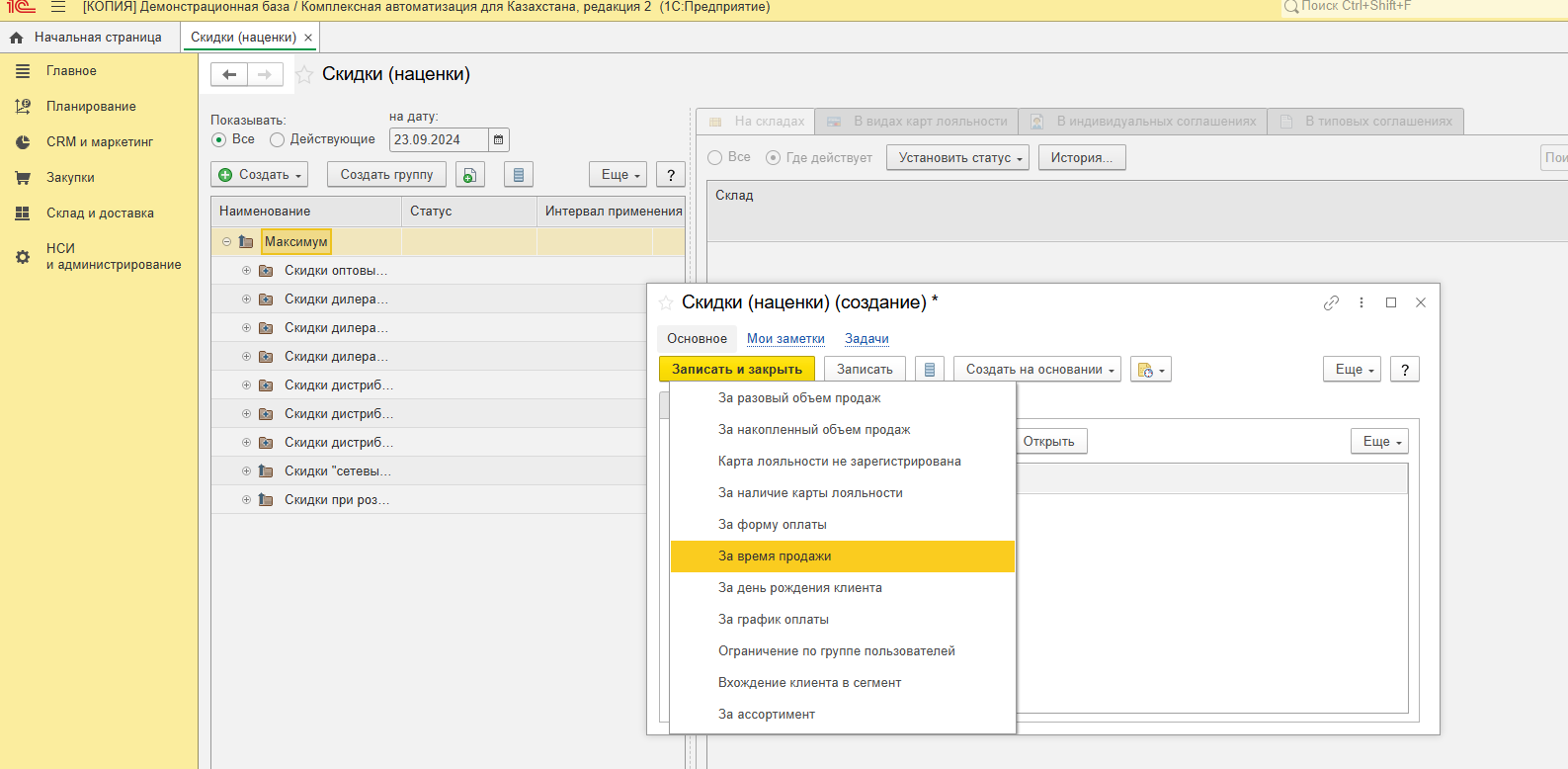
Скидки (наценки) (создание)
Заполняем дни и время, в которое будет автоматически применяться данная скидка.
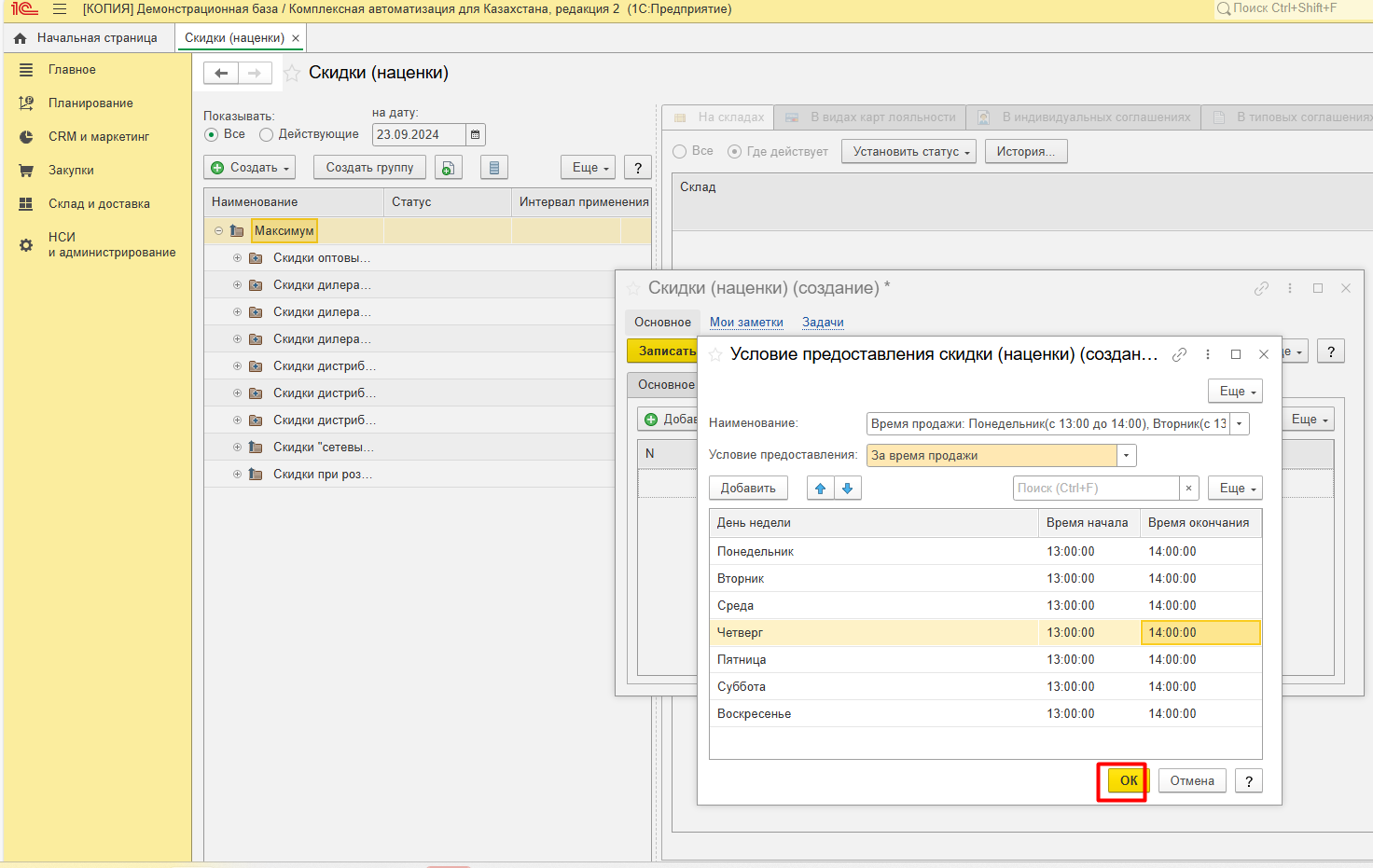
Условие предоставления скидки (наценки)
Сохраняем скидку и возвращаемся на вкладку Основное. Нажимаем на кнопку Изменить в разделе указания получателей скидок. Здесь мы можем определить, где или для кого будут действовать скидки. Например, для склада, для соглашения. Сохраняем настройки.
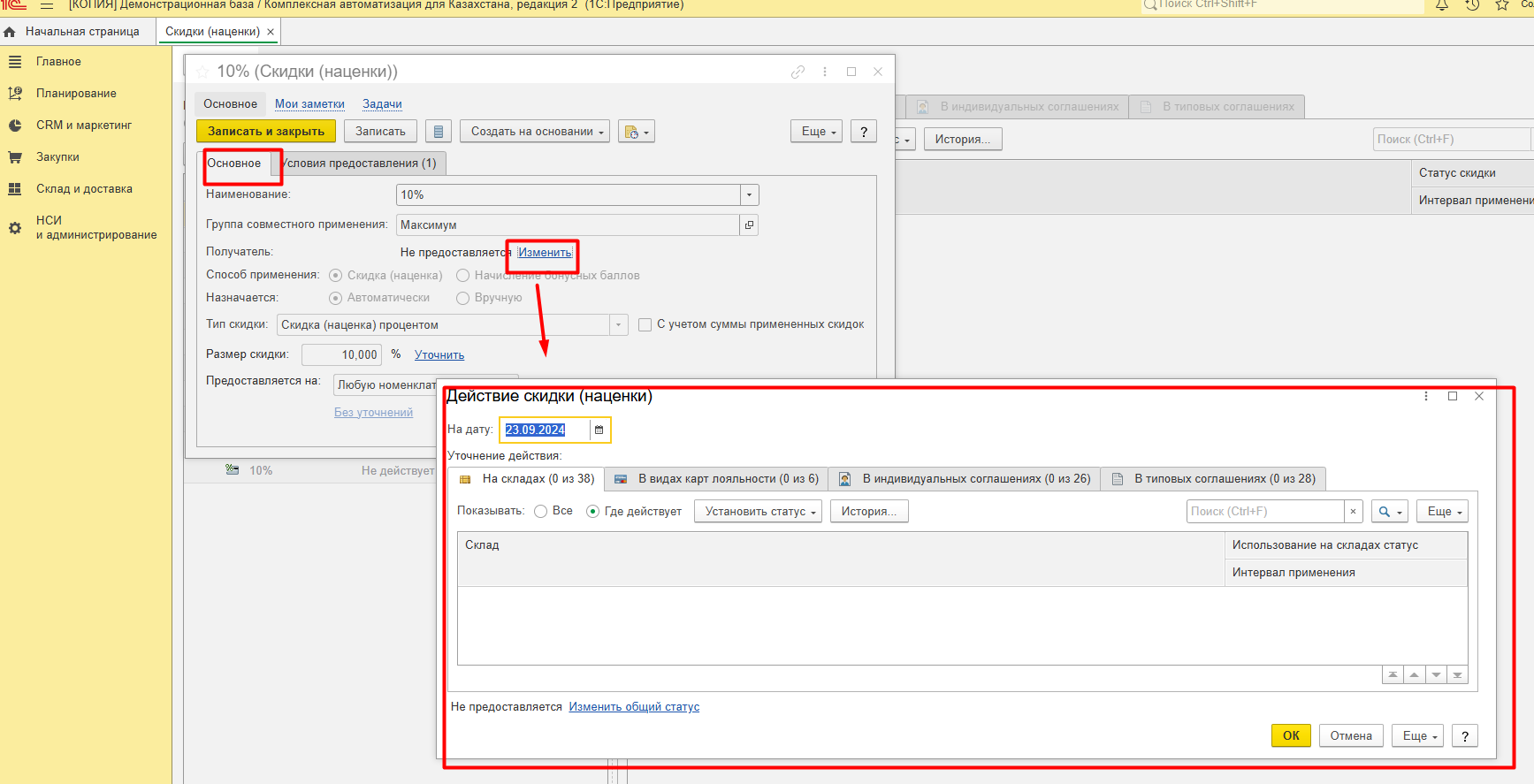
Действие скидки (наценки)
Специалист компании "Кодерлайн"
Ольга Чернова


