Содержание:
1. Что такое электронные счета-фактуры РК?
2. Подготовка к работе с ЭСФ KZ в конфигурации системы 1С
3. Работа с электронными счетами-фактурами в системе программы 1С: Предприятие
1. Что такое электронные счета-фактуры РК?
В данной статье будет рассмотрено, что такое ЭСФ KZ и как внутри конфигурации системы 1С можно управлять ЭСФ и оформлять их.
ЭСФ KZ – это электронные счета-фактуры Казахстан.
В 2016 году начали вводить изменения в систему по налогообложению, связанные с тем, что начали постепенно вводить обязательные выписки счетов-фактур, но не в привычном виде, а в электронном. А начиная с 2019 года для всех плательщиков налогов ввели правило, что счета-фактуры должны быть только электронными, то есть, поддерживается только ЭСФ.
2. Подготовка к работе с ЭСФ KZ в конфигурации системы 1С
Чтобы корректно провести работу с ESF электронными счетами-фактурами – нужно зарегистрироваться внутри портала ИС ЭСФ (ссылка на него: https://esf.gov.kz:8443/esf-web/login). Чтобы регистрация прошла успешно – нужно будет воспользоваться ключами, а именно – ключом электронно-цифровой подписью, такую подпись можно получить в Центре по обслуживанию населения (ЦОН), но стоит отметить, что нужно подать заявку заранее. Как только регистрация прошла успешно, то каждый раз, во время входа на портал, нужно будет писать свой ИНН, данные по электронно-цифровой подписи, а также пароль.
3. Работа с электронными счетами-фактурами в 1C
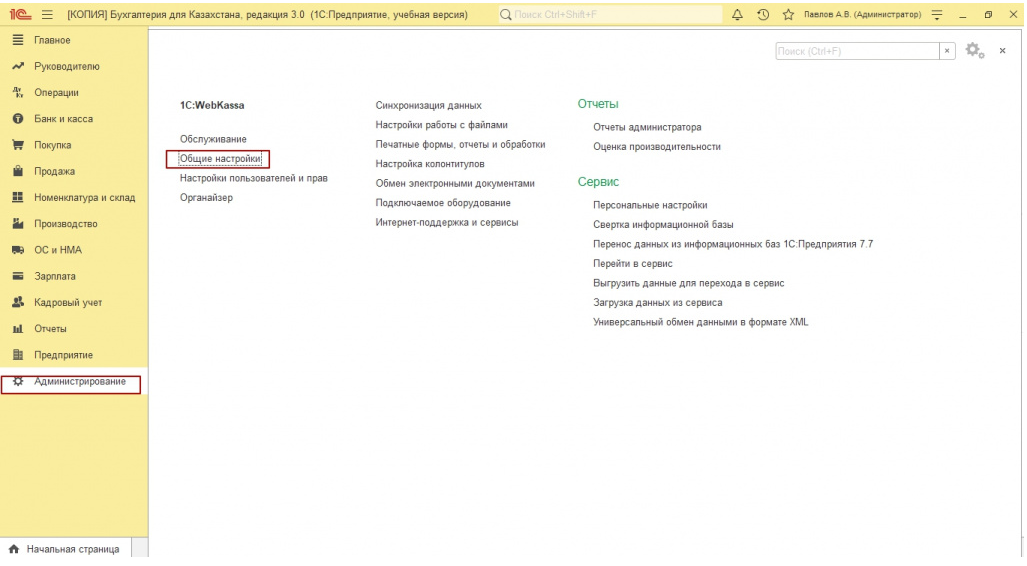
Внутри конфигурации системы 1С существует специальный модуль, который в ответе за работу ЭСФ, а именно – связан с вышеописанным порталом ИС ЭСФ. При помощи данного модуля происходит отправка электронных счетов-фактур РК, их обмен, а также реализация их получения. Чтобы активировать данный модуль – переходим на панель «Администрирование», внутри конфигурации системы 1С, и кликаем на «Общие настройки», как демонстрируется на скриншоте ниже:
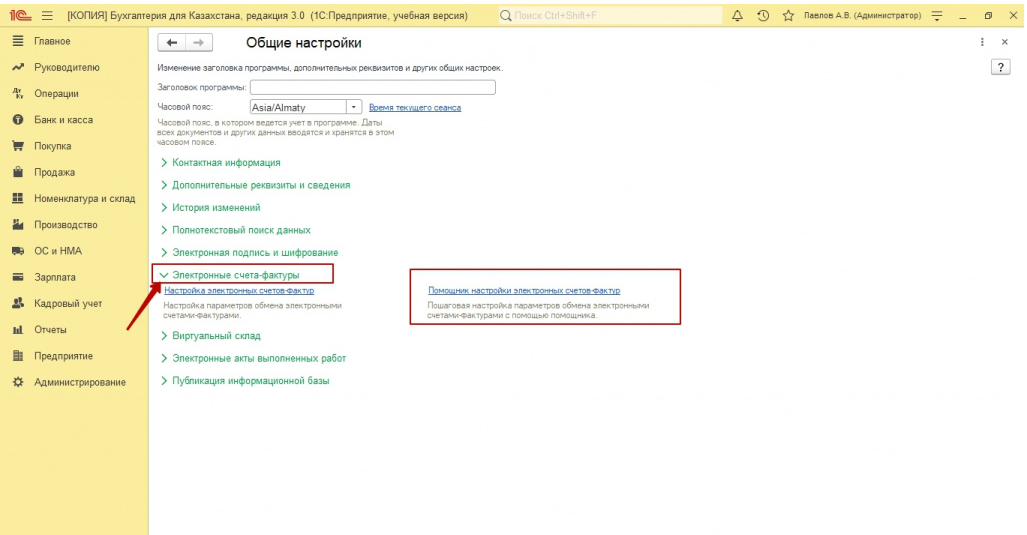
Далее нужно избрать пункт «Электронные счета-фактуры», после чего, переходим на пункт «Помощник настройки электронных счетов-фактур», как показано в примере ниже:
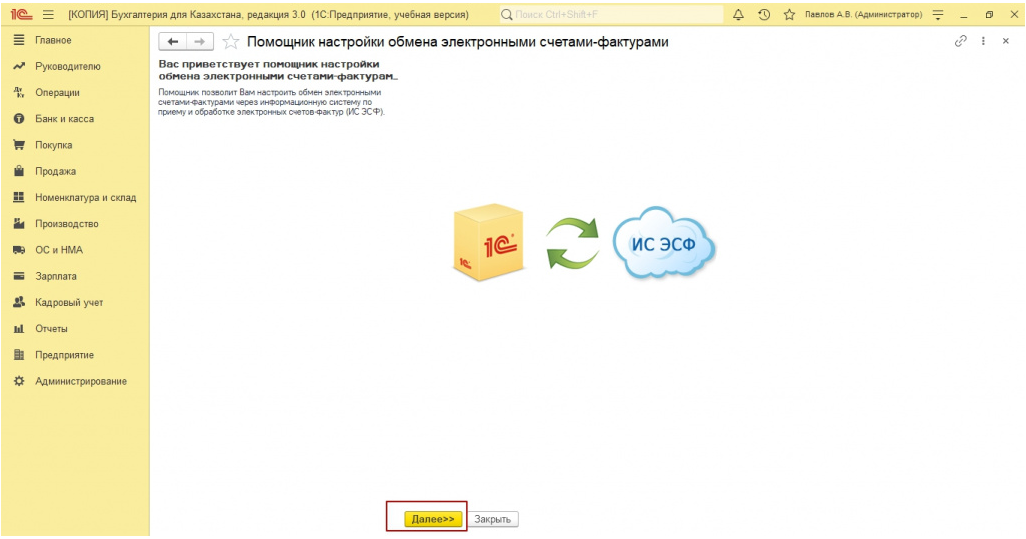
После этого действия, будет запущено новое окно, в котором содержаться настройки по электронным счетам-фактурам РК, кликаем по кнопке «Далее», как можно увидеть далее:
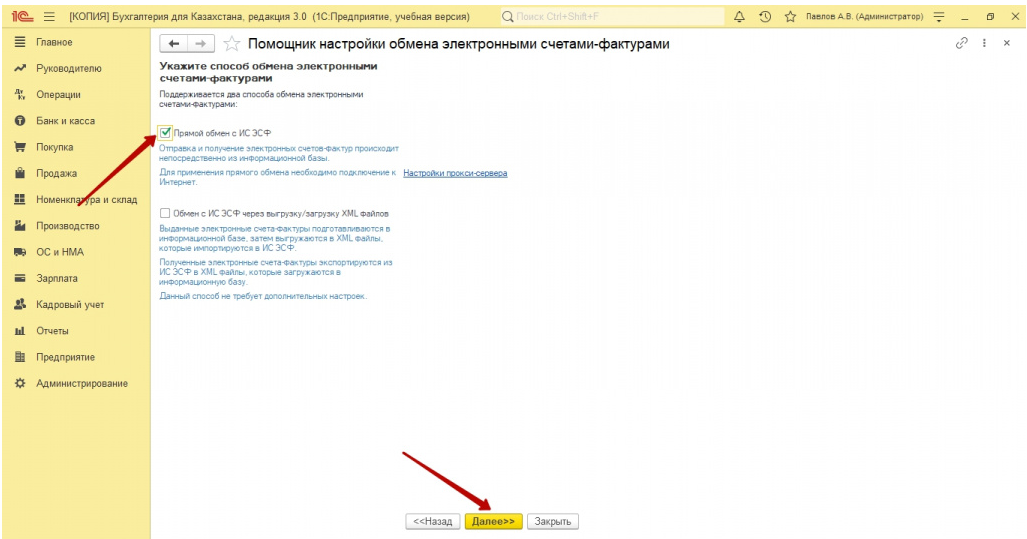
Система запустит новое окно, внутри которого необходимо отметить «галочкой» пункт «Прямой обмен с ИС ЭСФ» и кликнуть по кнопке «Далее»:
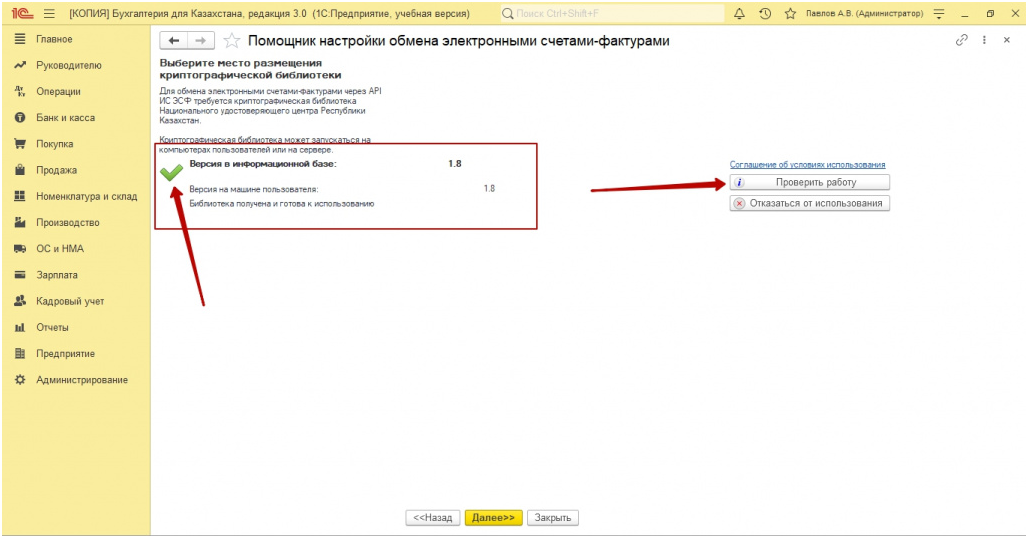
После этого действия, в систему будут установлены ключи криптографической системы, они необходимы для сохранности данных, как только установка будет завершена – появится знак отвечающий за это, как продемонстрировано ниже:
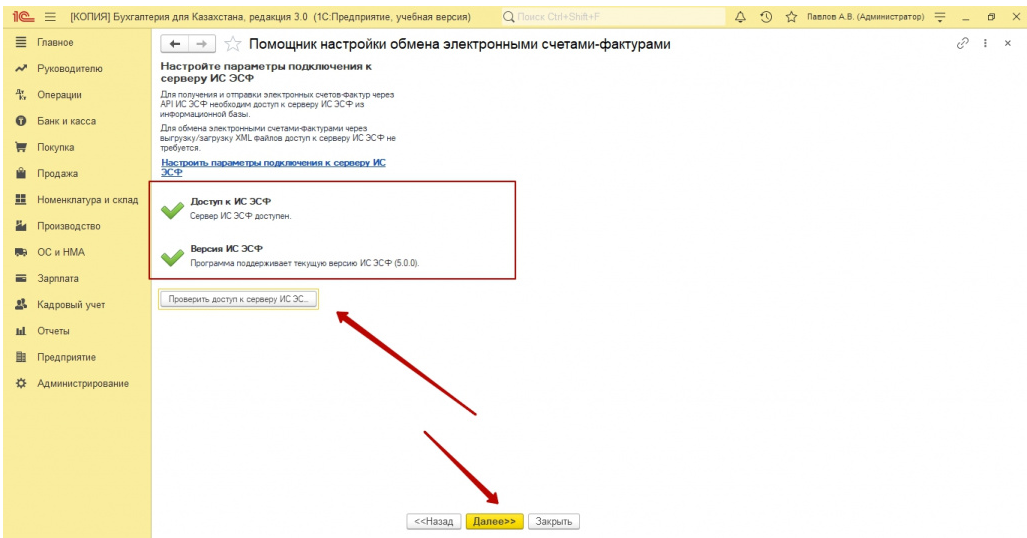
Далее нужно настроить те параметры, которые отвечают за соединение системы программы 1С с сайтом ИС ЭСФ, как только настройки внесены – появится и доступ к серверу ИС ЭСФ KZ:
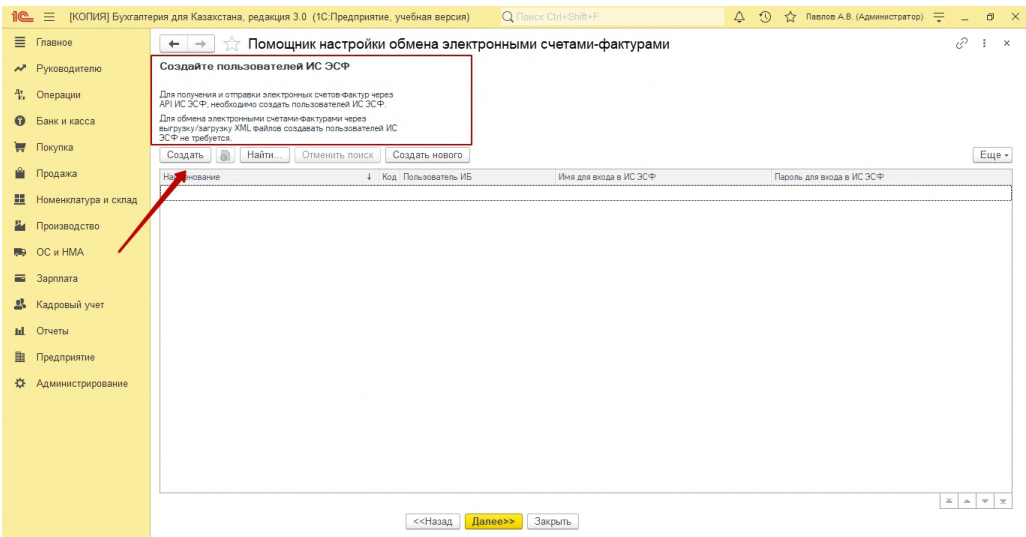
Далее нужно открыть в 1С пользовательские настройки для ESF электронных счетов-фактур, где нужно будет воспользоваться нашими данными для входа на портал ИС ЭСФ:
Избираем ключ электронно-цифровой подписи, который содержит значение «AUTH» и вводим наши остальные данные:
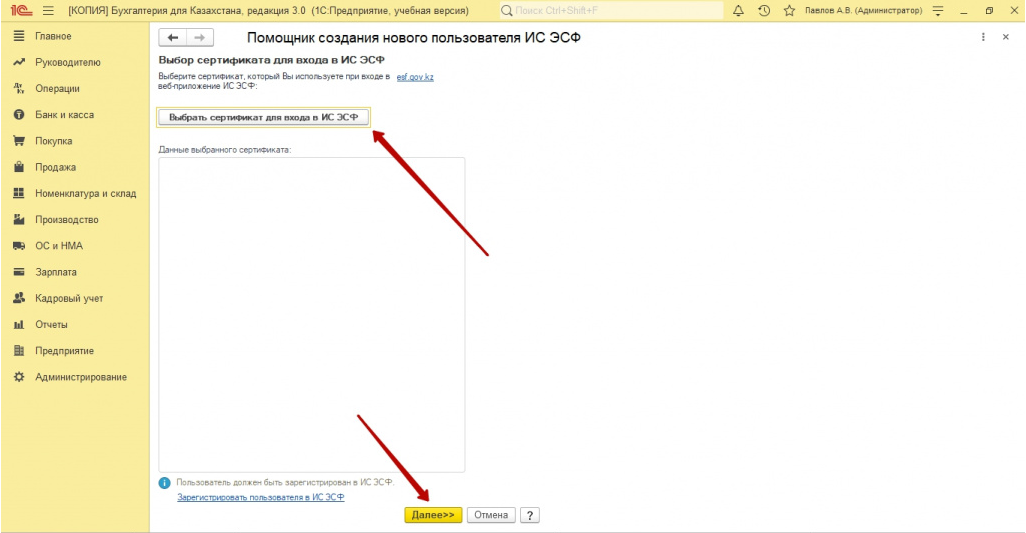
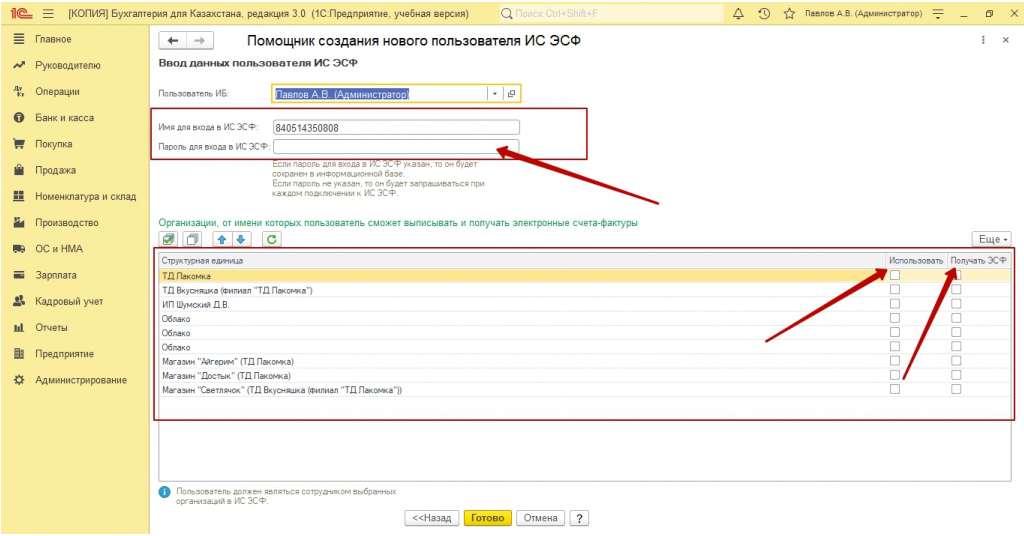
Вводим остальные данные для авторизации, после чего, необходимо избрать ту организацию, для которой и будет происходить обмен с порталом ИС ЭСФ, как показано на примерах далее:
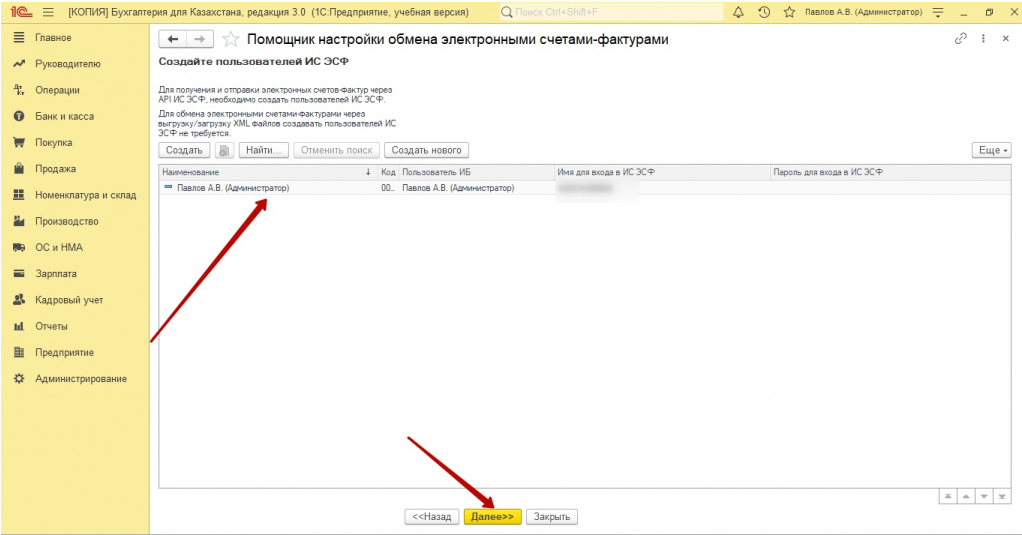
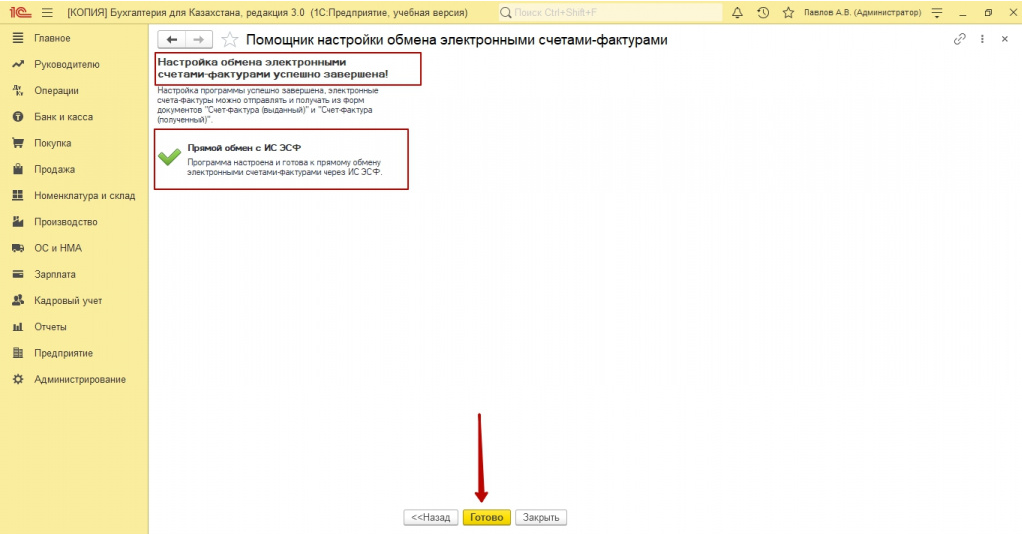
После этого, модуль внутри конфигурации системы 1С, который отвечает за ESF электронные счета-фактуры, можно использовать:
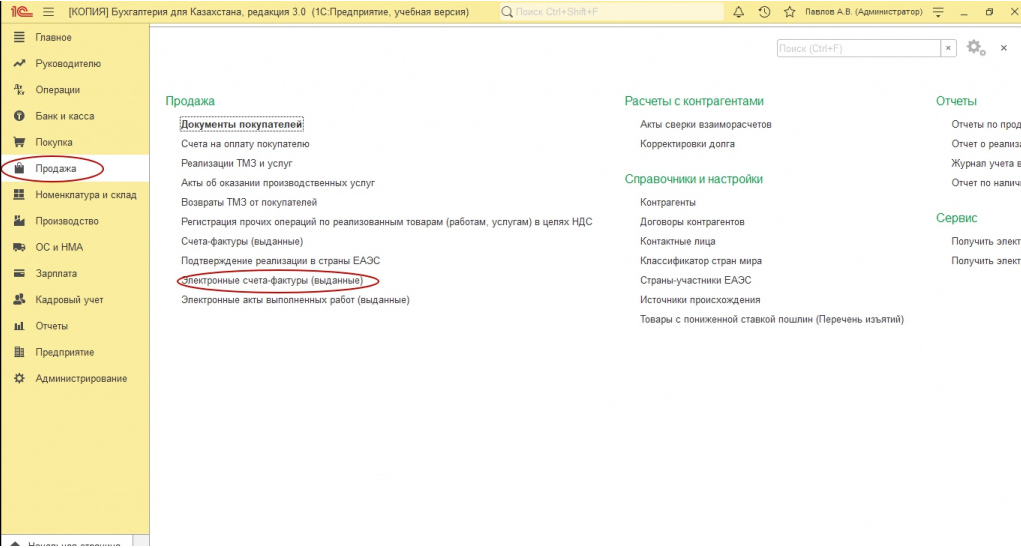
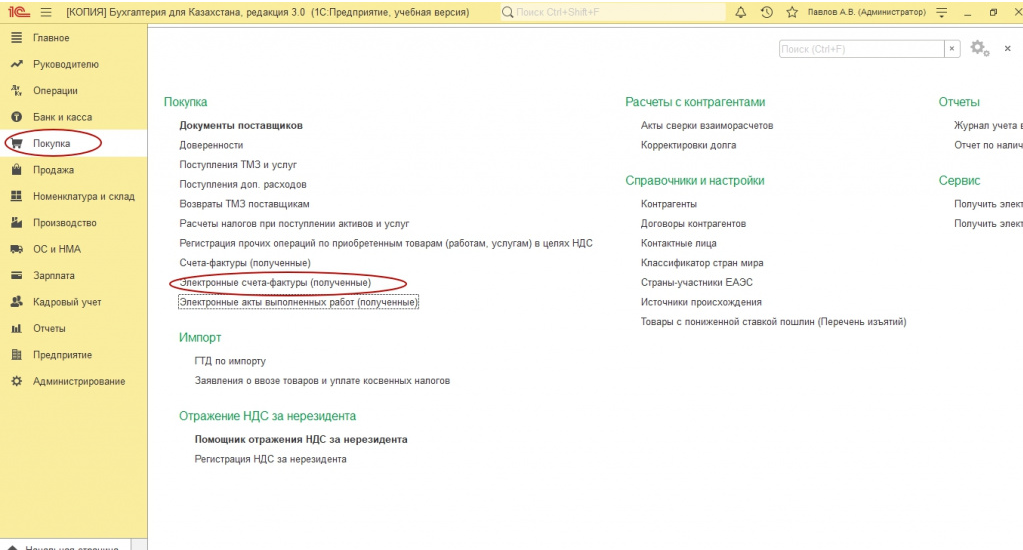
Как только настройки были окончены, внутри конфигурации системы 1С будет отображаться панель «Электронные счета-фактуры», она будет располагаться во вкладке «Покупки»:
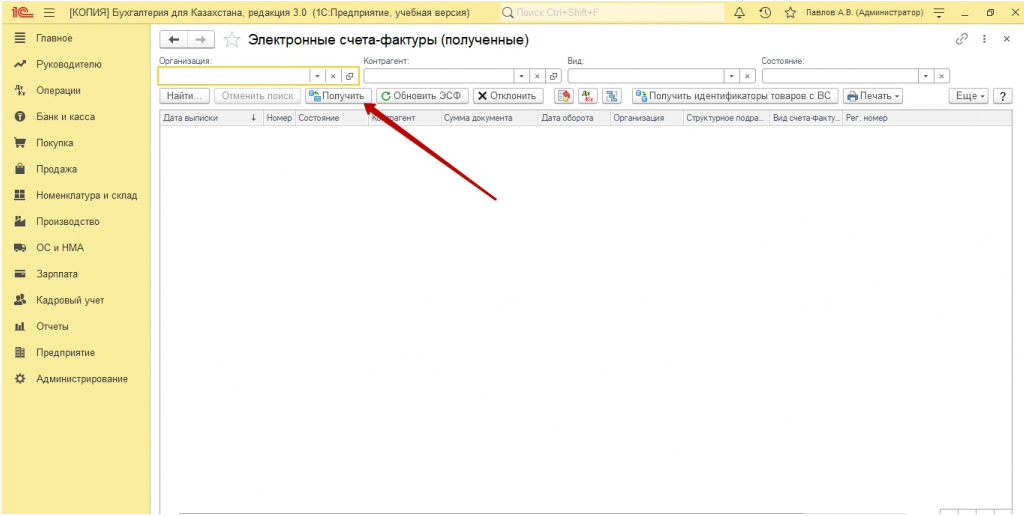
Чтобы получить электронные счета-фактуры РК – нужно выбрать пользователя и кликнуть на «Получить» в панели «Электронные счета-фактуры» конфигурации системы 1С. Такие ЭСФ KZ можно брать от поставщиков организации, к примеру.
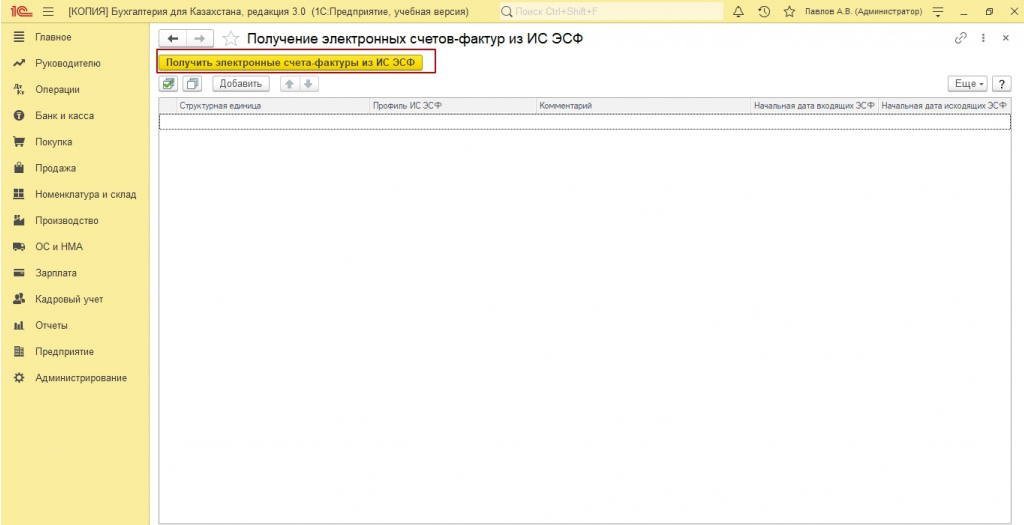
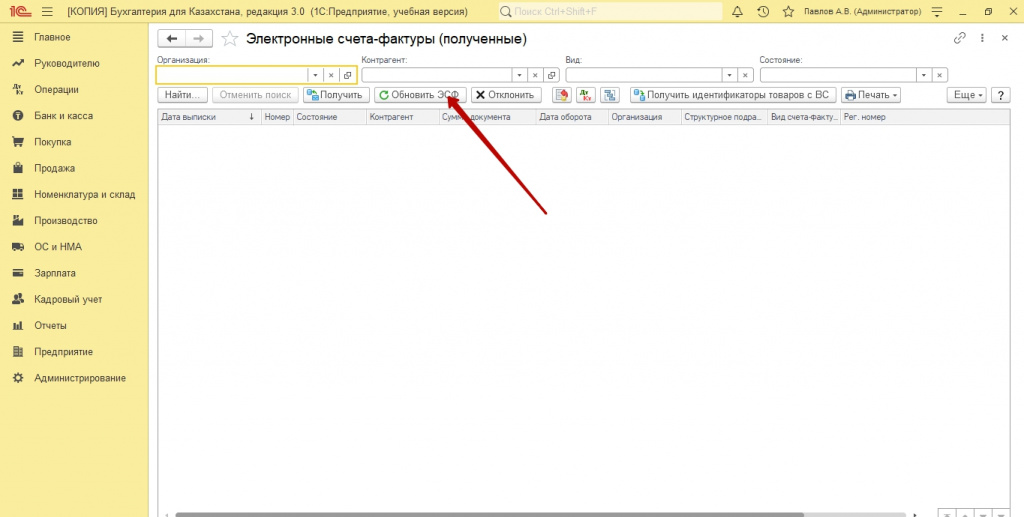
Чтобы провести обновление статусов электронных счетов-фактур РК – кликаем по соответствующей кнопке, как показано далее:
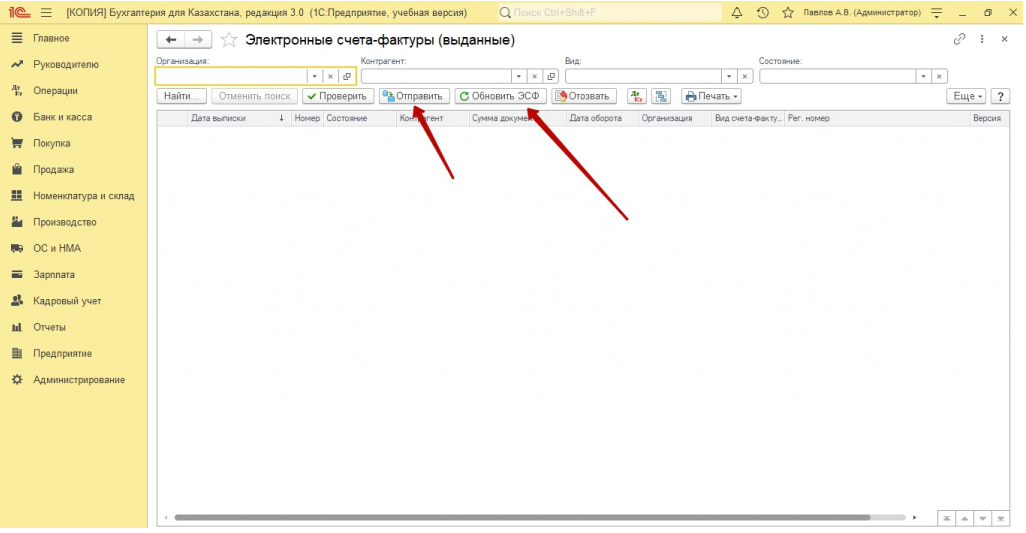
Если электронные счета-фактуры РК уже были выданы, то у них можно найти схожие кнопки, однако, там уже будет возможность «Отправить»:
В данной статье было рассмотрено что такое электронные счета-фактуры РК, какой сайт отвечает за их урегулирование, какой модуль помогает наладить с ним обмен у конфигурации системы 1С, а также то, как работать внутри системы программы 1С с ЭСФ KZ.
Специалист компании "Кодерлайн"
Айдар Фархутдинов

