1С-та құжаттарды штрихкодтау: Қазақстан үшін ...
-

1С-та құжаттарды штрихкодтау: Қазақстан үшін 8 корпорацияның құжат айналымы

0
233
20.09.2023 Айдар Фархутдинов

Мазмұны:

1.      1С бағдарламасының жүйесінде штрихкодтарды Автоматты және қолмен қосу

2.      Штрих-кодты 1С конфигурация жүйесінде бөлек құжатқа қалай сақтауға болады?

3.      Штрих - кодты пайдаланып іздеу және штрих-кодты 1С жапсырмасында басып шығару: құжат айналымы 8 корпус

4.      1С жүйесінің конфигурациясындағы штрих-код сканерлерімен жұмыс: кәсіпорын   


1.      1С бағдарламасының жүйесінде штрихкодтарды Автоматты және қолмен қосу


Штрих-кодтау процедурасы қажетті құжатты немесе файлды табу жұмысын жеделдету және жеңілдету үшін қажет. Штрих-кодтар жұмысты жеңілдетеді, өйткені 1С конфигурация жүйесіндегі әрбір құжат пен файлда осындай ерекше штрих-код болуы мүмкін. 1С конфигурациясында штрихкодтау рәсімін конфигурациялау үшін: Қазақстан үшін 8 корпорацияның құжат айналымы бағдарламалық дербес параметрлердің ішінде орналасқан "Штрихкодтау" қойындысына жүгіну керек.


Штрих-кодтар шаблондар көмегімен жасалған файлдарға автоматты түрде қосылуы үшін екі ережені сақтау керек:

1.         Үлгіден файл жасау керек;

2.         Шаблонның өзінде "<<Кірістірутүрінштрихкод>> " деп жазылуы керек, тек осы жол болған кезде штрихкод осы жазудың орнына келеді.


Қажет болса, пайдаланушы әрқашан штрих-кодты қажетті құжатқа қолмен енгізе алады, ол үшін Сіз тек стандартты құжат редакторын пайдалануыңыз керек.


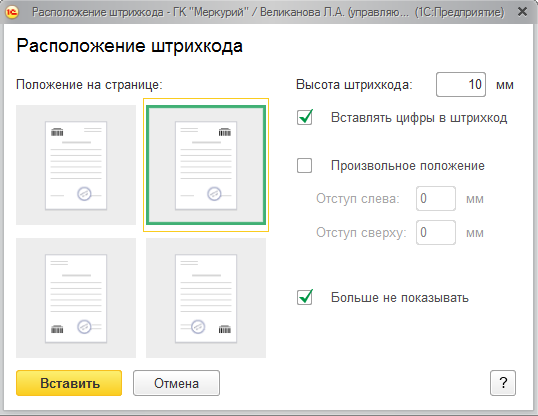
Мұны істеу үшін мәтінмәндік мәзірге жүгініп, "Штрихкодтар" жеке тобы болатын "қосымша"таңдаңыз. Келесі қадам - "штрих-кодты енгізу" түймесін басу, содан кейін 1С конфигурация жүйесі штрих-кодтың қалай қосылатынын көрсететін терезені іске қосады, төмендегі мысалмен скриншотта көрсетілгендей:

1.png

Штрих-кодтың орналасуы


Автоматты параметрлерге сәйкес, штрих-кодтың астында сандар да көрінетінін немесе көрінбейтінін бірден реттеуге болады, бастапқыда басып шығару цифрларсыз жүреді.


Штрих-кодтың суреті құжатқа "мәтіннің үстінде" айналу параметрі болатындай етіп қосылатындығын ескеру маңызды, сондықтан түсініктемені қамтитын жаңа құжат жасалады, атап айтқанда: "штрих-кодты енгізу".   


2. Штрих-кодты 1С конфигурация жүйесінде бөлек құжатқа қалай сақтауға болады?


Штрих-кодты бөлек құжатқа қалай бөлек сақтауға болатынын қарастырыңыз. Бұл өте маңызды, өйткені штрих-кодты енгізу опциясы бағдарламалық жасақтамада да, қолмен де жұмыс істемейтін жағдайлар бар.


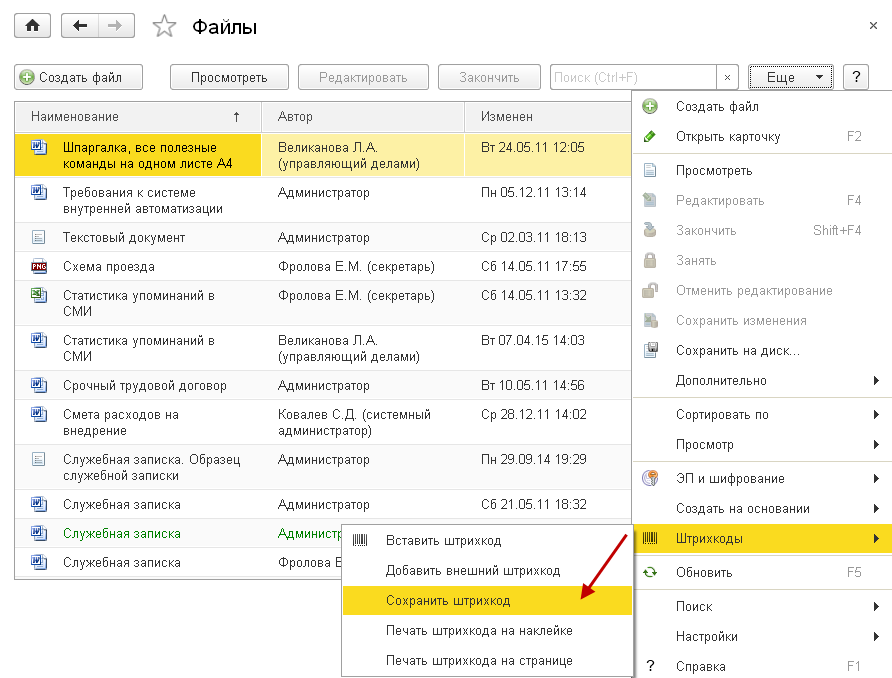
Сондықтан, біз "Штрихкодтар" бөліміне жүгінеміз және келесі суретте көрсетілгендей "штрихкодты сақтау" командасын таңдаймыз:

2.png

Штрих кодты сақтау


Сақтауды басқаннан кейін, әдепкі бойынша, штрих-код суреті компьютерде сақталатын орынды реттеуге болатын жүйелік сақтау терезесі пайда болады. Ол "JPEG" форматында сақталады.   


3.      Штрих - кодты пайдаланып іздеу және штрих-кодты 1С жапсырмасында басып шығару: құжат айналымы 8 корпус


Құжатты немесе файлды табу үшін Сіз штрих-кодты пайдалана аласыз, бұл опция, іздеу, қолмен және автоматты түрде болады.


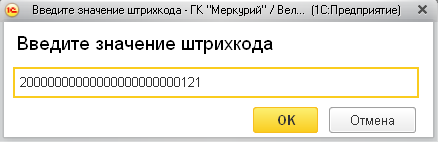
Файлды немесе құжатты қолмен табу үшін "Ctrl", "Shift" және "1"пернелерін бір уақытта басу керек. Әрі қарай, конфигурация штрих-кодтан кодты енгізуді қажет ететін терезені көрсетеді, ол келесі көрініске ие болады:

3.png

Штрих код мәнін енгізіңіз


Файл немесе құжат табылған кезде 1С конфигурация жүйесі оның картасын іске қосады. Егер нөмір бойынша бірнеше файл немесе құжат табылса, онда жүйе карточкасында табылған барлық объектілер бойынша тізімі бар файлды ашады.


Штрих-кодты автоматты түрде іздеу үшін штрих-кодты арнайы жабдықпен-сканермен сканерлеу қажет. Әрі қарай, сол сияқты, 1С жүйесі құжат немесе файл картасын ашады.


"1С: Қазақстан үшін 8 корпустың құжат айналымы" конфигурациясының жеке мүмкіндігі - жеке принтердің көмегімен жапсырмаларға штрихкодтарды басып шығару. Мұны істеу үшін "жапсырмадағы штрих-код" әрекетін таңдау керек, ол "басып шығару"панелінде орналасқан.


Айта кету керек, басып шығаруды бастамас бұрын, құрамында жабысқақ қағаз бар принтерді таңдау керек.   


4.      1С жүйесінің конфигурациясындағы штрих-код сканерлерімен жұмыс: кәсіпорын


Конфигурация штрих-код сканерлерімен жұмыс істеуді қолдайды, егер олар RS-232 стандартына сәйкес келсе.


Сканер қосылмас бұрын конфигурацияға кейбір параметрлер енгізілуі керек, атап айтқанда:

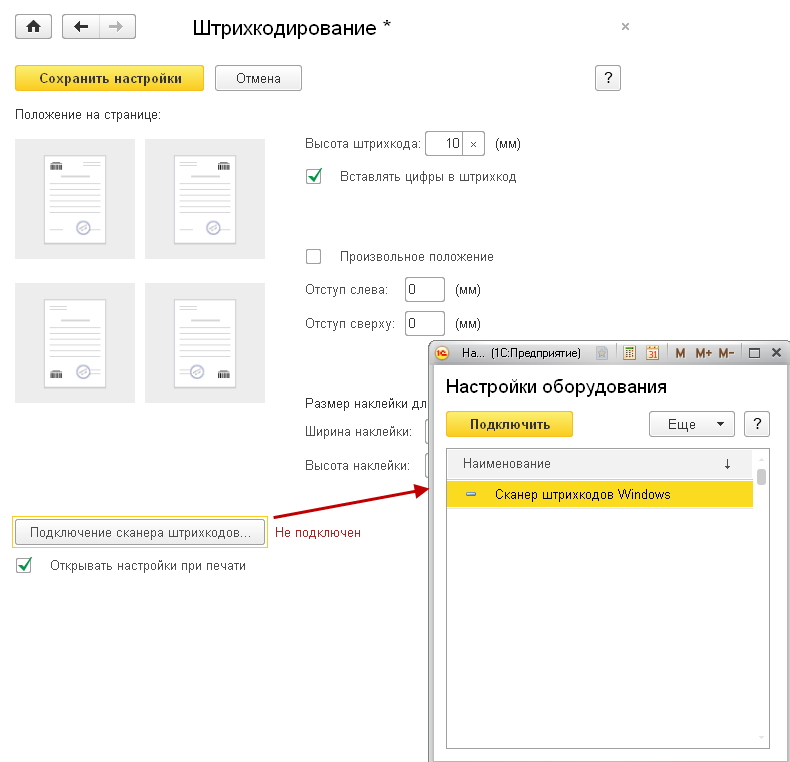
1.         "Жеке Параметрлер" қойындысын ашыңыз;

2.         "Штрихкодтау" бөлімін таңдаңыз;

3.         "Штрих-код сканерін Қосу" түймесін басып, қалағанын таңдаңыз.


Бұл әрекеттерді келесі параметрі бар терезенің мысалынан көруге болады:

4.png

Жабдық параметрлері


Әрі қарай, сканердегі параметрлердің бірін анықтау керек. Егер конфигурация ішінде параметрлер таңдалмаса, оны жасау керек.


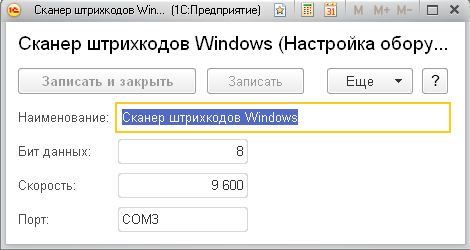
Параметрді құру үшін біз "Порт атауы" өрісіне ақпарат енгіземіз - біздің сканерді қосуға жауап беретін порт, оны жабдықпен – "Device Manager" тізімімен тануға болады, ал СОМ порттарының тізімінде сканердің қосылымы бар портты білуге болады.


Орнату осындай болады:

5.png

Windows штрих код сканері


Бұл мақалада штрихкодтармен жұмыс істеу, оларды пайдалану, сақтау, басып шығару және сканерді 1С конфигурациясында қосу әдісі қарастырылды: Қазақстан үшін 8 корпорацияның құжат айналымы.


"Кодерлайн" ЖШҚ компаниясының маманы

Айдар Фархутдинов

Задать вопрос автору статьи
Тема вопроса*
Ваше имя*
E-mail или телефон*
Ваш вопрос*
 

Добавить комментарий
Текст сообщения*
Защита от автоматических сообщений
 
Разделы
Теги
#Ведомость : #Мәліметтер базасы # 1С жүйесінің конфигурациясы # Автоматизация процессов # акты в 1С # Животноводство # Заполнение реквизитов # Качество обслуживания # НСИ # Оформление акта # Растениеводство # Сатып алу және сату # Товары # Унифицированная форма #1С бағдарламау #1С емтихан #1С қалай жасауға болады #1С те қалай жасайды #1С-да қалай жасауға болады #1С-да қалай жасауға болады #1С-те қалай жасауға болады #1С-те қалай істеу қажет #1С: CRM #1С: ERP #1С: ERP Управление строительной организацией #1С: ERP-де қалай жасауға болады #1С: ERP. Управление буровой компанией #1С: WMS Управление складом #1С: Аренда и управление недвижимостью #1С: БУХ #1С: Договорчики #1С: Договоры #1С: Документооборот #1С: ЗУП #1С: Интеграция #1С: КА #1С: Колледж #1С: Конвертация данных #1С: Құжат айналымы #1С: Құжат айналымы #1С: Модули #1С: Платформа #1С: Розница #1С: Сценарное тестирование #1С: ТОИР #1С: УАТ #1С: УКФ #1С: Университет #1С: УНФ #1С: УПП #1С: Управление строительной организацией #1С: УТ #1С: УХ #1С: Шарттар #1С:ERP #1С:БГУ #1С:БП #1С:Бухгалтерия #1С:Бухгалтерия для Казахстана #1С:Комплксная автоматизация #1С:Предприятие #1С:Торговля и склад #1С:Управление холдингом #1С.6-НДФЛ #ADO #APACHE #API #canonical #com-объекты #Excel #Excel в 1С #GoogleDrive #HTTP #ITIL #Koderline: Управление медиа-холдингом #Koderline: Управление проектами строительства скважин #LINUX #MD83Exp.epf #MS SQL Server #Soap #WEB #WEB-сервисы 1С #Word #XML #Авансовый отчёт #Аванстық есеп #Автозаполнение #Администрирование 1С #Адресный классификатор #Акт сверки #акты в 1С #Анализ #Бағдарлама коды #Бағдарламалау тілі #База данных #Базы метаданных #Бақылау #Банк үзінділері #Банковские выписки #Банктік үзінді #Баспа нысаны #Безопасность сервера #Бесшовная интеграция #Бизнес-процесс #БИТ.Финанc #Битрикс24 #БКМ #Блокировки в 1С #Бонусная система #БСП #БУ #Бурение скважин #Бухгалтерлік есеп #Бухгалтерский отчет #Бухгалтерский учет #Бюджетирование #Валюта #Ввод данных #Взаимодействие с клиентами #Виды документов #Виды справочников #Виды цен #Внедрение #Внедрение ERP #Внешняя обработка документа #Возврат #Годовая ведомость #График платежей #Группа доступа #Данные #ДДС #Деректер #Деректер түрі #Деректерді құру #Деректердің түрлері #Деректермен алмасу #Дисконтные карты #Доверенность в 1С #договор #Документ #Документ закупки #Документ корректировки долга #Документ Приобретение товаров и услуг #Доставка #Есеп #Есеп айырысу шотына түсу #Есепке алу #Есептеулер #жалақы #Жеке параметрлер #Жылдық ведомость #Заказ клиента #Заказ покупателя #Заказ поставщику #Закрытие месяца #Закупка #Запасы #Запасы на складе #Запросы 1С #Заработная плата #Идентификатор товара #Интеграция 1С #Информационные ресурсы #Кадровый учет #Казначейство #КАК ОТРАЖАЮТСЯ ТОВАРЫ В ПУТИ 1С #Как сделать в 1С #Карточка сотрудника #Касса ККМ #Кесте формасы #Кіру тобы #кіруді шектеу #ККМ #Ключи криптографической системы #Код #Комиссионер #Комиссионные продажи #Компоновка данных #Конвертация данных #Контрагент #Контрагенттермен есеп айырысу #Контроль #Конфигурация #Конфигурация 1С #Конфигурация системы 1С #Корпоративное сопровождение #Корректировка поступления #Курсовые разницы #Курстық айырмашылықтар #қайтару #Қалдықтар #Құжат #Қате #Қойма #Қорлар #Құжат #Құжат #құжатты сыртқы өңдеу #Қызметкер картасы #Лизинг #Лицензии 1С #Логистика #Мәліметтер базасы #метадеректер базасы #Механизм Анализа Данных в 1С #Моделирование #Модуль Диадок #Монитор #МӨҚ бағалау әдістері #МСФО #Накладная ТМЦ #Налоги #Настройка прав доступа #Настройка программы #Настройка системы #Начисление зарплаты #Начисления #Номенклатура #Нормативно-справочная информация #Обмен данными #Обмен между базами #Обновления #Объектілік мәліметтер базасы #Объектная база данных #Ограничение доступа #Оприходование #Оптимизация #Оптимизация бизнеса #Оптимизация процессов #Оптимизация работы #Оптовые продажи #Ордерная схема #Ордерный склад #Основные средства #Остатки #Остатки счета #Ответственное хранение #Отгрузка товаров #Отпуск #Отчет комитенту #Отчетность #Отчеты в 1С #Оценка задач #Ошибка #Өнімді есепке алу #Пайдаланушының рөлі #Параметры #Передача на комиссию #Перенос данных #Персональные настройки #Печатная форма документа #Печать ценников #Пішін элементі #План-фактный анализ #Планирование #Планирование продажи #Платежное поручение #Платежный календарь #Платежный ордер #Подарочный сертификат #Поддержание запасов #Покупки и продажи #Полезные обработки #Поставщик #Поступление на расчётный счёт #Поступление товара #Права доступа #Правила обмена #предопределенные элементы справочников #Проводки 1С #Программирование в 1С #Программные права #Программный код #Продажи #Производственный процесс #Производство #Прямой обмен #Путевой лист #Работа с объектами в 1С #Рассылка отчетов #Расход #Расходный кассовый ордер #Расчеты с контрагентами #Расширение конфигурации #Регистрационный номер #Регламентные задания #Регламентные отчёты #Регламентный учёта #Регламенттік есеп #Регламенттік есептер #Резерв товара #Резервирование #Резервная копия #Ресурсная спецификация #Реттеуші тапсырмалар #РМК #Розничная и оптовая торговля #Розничная продажа #Розничная торговля #Роль пользователя #РСБУ #С # #Салықтар #Салықтық есепке алу әдістері #САтуды басқару #Сатып алу #Сатып алуды басқару #Сверка взаиморасчетов #СКД #Скидки #Склад #Складской учет #Согласование #Соединение COM в 1С платформе #Сортировка #Списание #Способы налогового учета #Способы оценки МПЗ #Справочник #Справочник #Сравнение конфигураций #Сұрыптау #Табличная форма #Табличная часть #Тауардың түсуі #Тестирование 1С #Тестирование процесса #Техническое задание #Технологическая операция #Тип данных #Типовые конфигурации #Тікелей алмасу #ТМЦ #Торговое оборудование #Төлем кестесі #Төлем күнтізбесі #Төлем тапсырмасы #Төлем тапсырысы #Транспортная логистика #Уведомления #Управление #Управление заказами #Управление закупками #Управление продажами #Управление проектами #Управление ресурсами #Управление финансами #Управленческий учет #Утверждение #Учет #Учет номенклатуры #Учет продукции #Учет товаров #Файл #Файлы #Финансовый учет #Форма #Форма элемента #Формирование заказов #Функция предварительного просмотра #Характеристика номенклатуры #Хранилище настроек #Ценообразование #Чек #Чек ККМ #Чек-бокс #шаблон #Шот қалдықтары #Штрихкод #Штрихкодирование #Эквайринговый терминал #Экзамен 1С #Электрондық цифрлық қолтаңба #Электрондық цифрлық қолтаңба#Тікелей алмасу #Электронно-цифровая подпись #Элемент пішіні #Элемент справочника #Элемент формы #Этапы #Этикетка #ЭЦП #Язык программирования #Яндекс.Касса 1С под Linux Email или телефон коррект Криптографиялық жүйенің кілттері Работа с объектами в 1С Функциональные опции в 1С
Услуги программиста 1С
Получите специалиста  
для решения всех задач
в области 1С
Программы 1С
Цены и подробное описание программ 1С:Предприятие 8.