Мазмұны:
1. Жеңілдетілген салық салу жүйесін орнату
2. 1С эквайринг бойынша операцияны баптау және есепке алу
1. Жеңілдетілген салық салу жүйесін орнату
Шын мәнінде, қандай салық жүйесі қолданылатынына қатысты әр операцияның ерекшеліктері жоқ. Бұл келесідей болады: салық жүйесінің түрі таңдалады, содан кейін 1С жүйесінің ішіндегі барлық басқа операциялар белгілі бір түрге бейімделеді.
Жеңілдетілген салық жүйесін қалай орнатуға болатынын қарастырыңыз. Бастау үшін, сауда кәсіпорны бірнеше ұйымды қамтуы мүмкін екенін және әрқайсысы үшін салық салу жүйесінің қайсысы жұмыс істейтінін таңдау керек екенін атап өткен жөн. Мысалы, ұйым картасы осылай көрінеді:
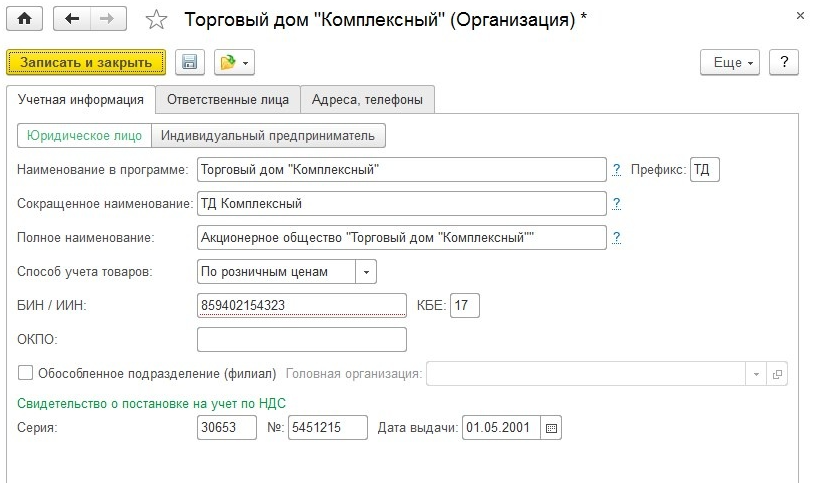
Есеп ақпараты
Ұйымның салық жүйесін таңдау (немесе өзгерту) үшін ұйымның карточкасында "салық жүйесі" тізімін таңдап, оған жаңа жазба жасау керек. Айта кету керек, салық салу жүйесін қолдану күні осы айдың бірінші күні болып саналады, бірақ пайдаланушы оны түзете алады. Әрі қарай, біз салық жүйесінің түрін таңдаймыз - "жеңілдетілген", ол таңдалған күннен бастап барлық бөлімдерге қолданылады.
2. 1С эквайринг бойынша операцияны баптау және есепке алу
Бұрын айтылғандай, 1С эквайринг операциялары, олардың параметрлері мен есебі таңдалған салық жүйесіне бейімделген.
Эквайрингтік операциялар бойынша есеп жүргізу үшін сізге: "НСИ және әкімшілендіруді" таңдау, "бөлімдерді баптау" қойындысына өту, "Қазынашылықты" таңдау және "төлем карталарымен төлеу"опциясын басу қажет.
Эквайрингке қатысты барлығы эквайринг терминалдарының көмегімен ресімделеді. Мұндай терминалды тіркеу үшін сізге қажет: "қазынашылық" бөліміне өтіп, "Эквайринг" тармағын таңдап, "эквайрингтік терминалдар"тармағын басыңыз. Бұл ретте әрбір терминалдың өз карточкасы болады, онда қандай шот пен банк оған қызмет көрсететін болады. Төменде осындай терминал картасының мысалы көрсетілген:
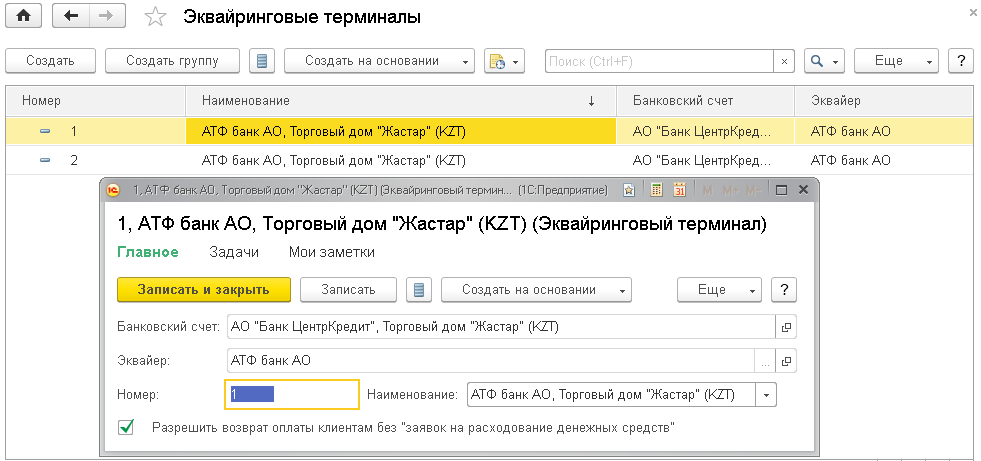
Эквайринговые терминалы
Эквайрингтік терминалдардың көмегімен төлем жасау және қабылдау мүмкіндігі пайда болуы үшін оларды сауда болып табылатын жабдықтар тізімінде тіркеу, сондай-ақ оны кассирдің жұмыс орнына жазу қажет. Ол үшін "NSI және әкімшілік" панелін ашып, "жүйе параметрлерін теңшеу" тармағын таңдап, "RMK және жабдық" бөліміне өтіп, "RMK Орнату"түймесін басыңыз.
Сондай-ақ, эквайринг терминалдарын кассирдің орнымен байланыссыз пайдалануға болады, бірақ ол үшін скриншотта көрсетілгендей "жабдық қосылмаған" белгісін таңдау керек-мысал келесіде:
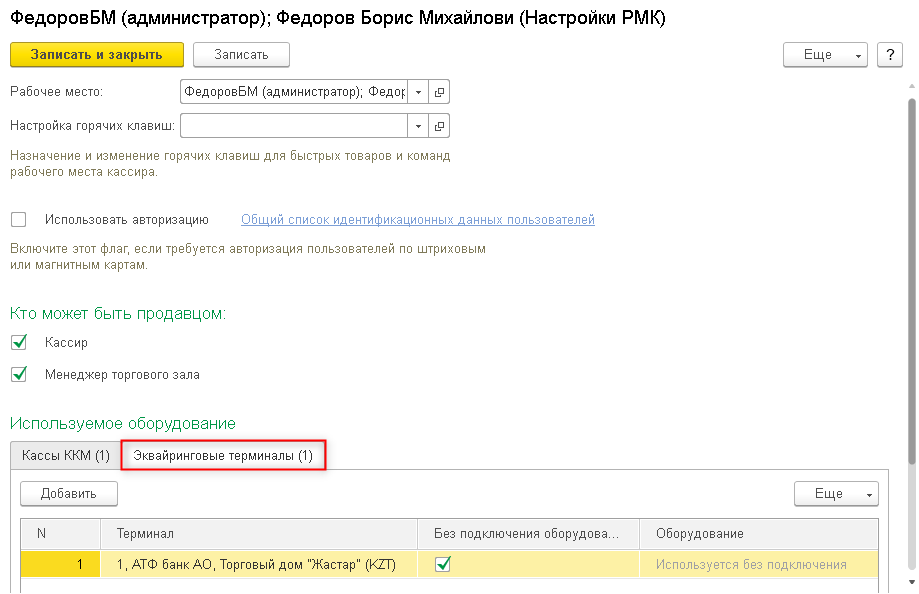
Эквайрингтік терминалдар
Көтерме сауда үшін төлем төлем карталарының көмегімен жүзеге асырылатындығын рәсімдеу үшін келесі параметрлерді қамтитын" эквайрингтік операция " құжатын рәсімдеу қажет:
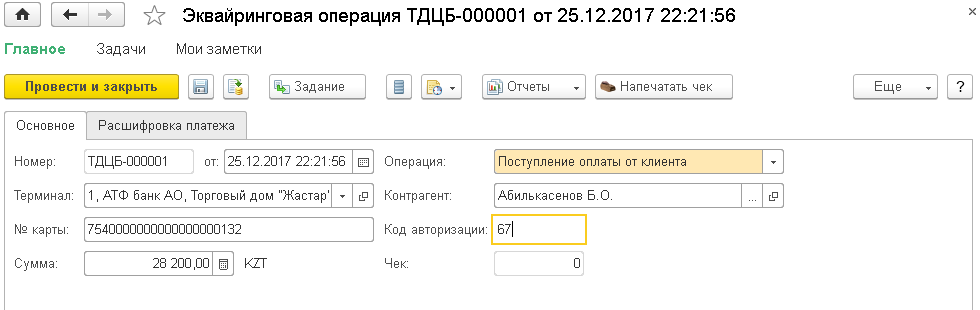
Эквайрингтік операция
Бөлшек сауда үшін бұл жағдайда жеке қолайлы төлем түрі бар - "төлем карталарымен төлеу".
1С эквайринг операциясын рәсімдеу кезінде терминал төлем картасын оқыған кезде әрдайым бағдарламалық, автоматты түрде "авторизация коды"енгізіледі. Егер эквайринг терминалы кассаға қосылмаған болса, онда авторизация коды арнайы слип-чекке жазылады.
Барлық төлемдер бойынша деректер терминалға қызмет көрсететін банкке жіберіледі, содан кейін бұл ұйымның есеп шотына ақша жіберетін банк. Эквайрингтік төлемдер бойынша барлық аударымдар бірыңғай сомамен жүргізіледі, бірақ эквайрингтен комиссия шегерілетінін ескере отырып. Бұл әрекет "қолма-қол ақшасыз қаражаттың түсуі" құжатының көмегімен бекітіледі, ал операцияның өзі "эквайринг бойынша төлемнің түсуі"түрінде болады.
Есеп беру кезеңі аяқталған кезде-банк эквайринг төлемдері бойынша жеке есеп береді. Банктен барлық есептілік "Эквайринг" қойындысында орналасқан "банктің эквайринг бойынша есебі"құжатының көмегімен 1С жүйесінің конфигурациясына енгізілуі тиіс.
Егер эквайринг операцияларын салыстыру немесе олар бойынша талдау жүргізу қажет болса - "ақша қаражаттарымен операцияларды бақылау"есебін іске қосу керек.
Бұл мақалада жеңілдетілген SSN салық жүйесі мен эквайринг арасындағы байланыс қарастырылды және ұйым үшін салық жүйесін қалай таңдау керектігі және эквайрингтік операциялардың толық есебін қалай жүргізу керектігі және ол үшін қандай реттілік бар екендігі сипатталды.
"Кодерлайн" ЖШҚ компаниясының маманы
Айдар Фархутдинов

