Содержание:
2. Настройка ЭАВР в конфигурации «1С:Бухгалтерия»
1. Что такое электронный АВР
ЭАВР - это акт выполненных работ в электронном виде. Такой документ признается равнозначным бумажному, поскольку полностью воспроизводит его вид и содержащуюся в нем информацию.
В статье будет описано, как оформлять, настраивать и редактировать электронный акт выполненных работ (ЭАВР) в конфигурации 1С Бухгалтерия для Казахстана.
2. Настройка ЭАВР в конфигурации «1С:Бухгалтерия»
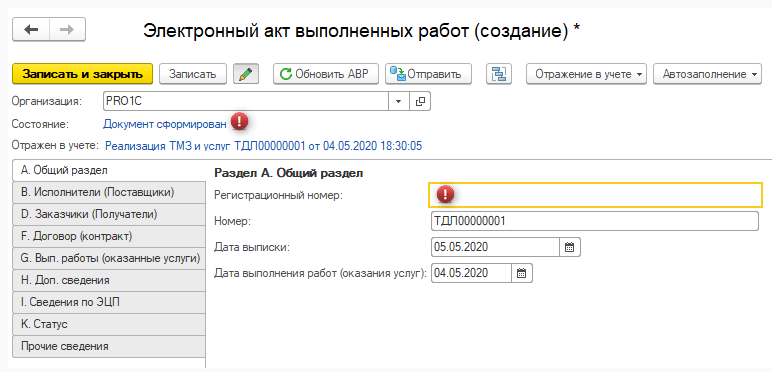
Ниже представлен скриншот с общим видом ЭАВР в конфигурации 1С Бухгалтерия 8.3 (Казахстан):
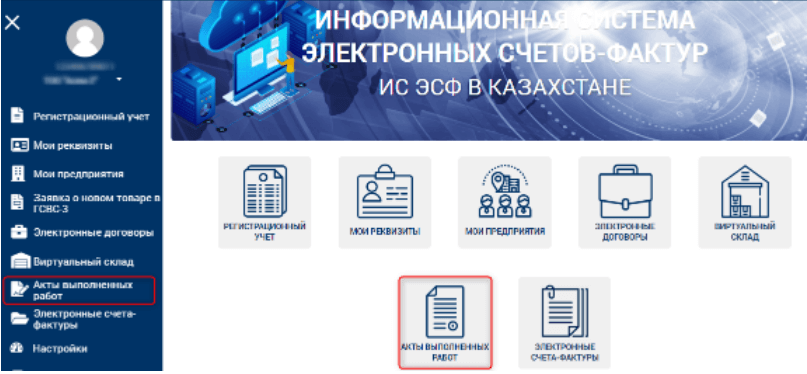
Стоит отметить, что внутри сайта «Информационная система электронных счетов-фактур» (сайт ИС ЭСФ) есть способ получения «Актов о выполнении работ» (АВР) в электронном виде. Сам сайт информационной системы демонстрируется на примере далее:
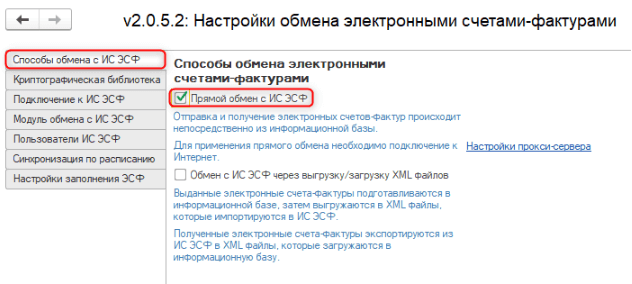
Производить обмен между сайтом ИС ЭСФ и плательщиками налогов можно при помощи конфигурации «1С:Бухгалтерия», а именно модуля «Акты выполненных работ». Получение, а также отправка актов о выполненной работе происходит при помощи прямого обмена данными. Настроить можно в самой конфигурации «1С:Бухгалтерия» , открыв вкладку «Способы обмена с ИС ЭСФ» и проставив «галочку» около пункта «Прямой обмен с ИС ЭСФ», как показано на скриншоте с примером ниже:
Также, ещё одной обязательной настройкой является «галочка» около пункта «Использование электронных АВР», который можно найти, если открыть «Предприятие», кликнуть на «Общие настройки» и выбрать «ЭАВР», как демонстрируется на картинке в примере далее:
После установки этой настройки появляется возможность делать «АВР» прямо внутри системы 1С, после чего, проводить их отправку в ИС ЭСФ.
Чтобы создать электронный АВР внутри системы «1С:Бухгалтерия» - необходимо обратиться к таким документам:
· «Реализация ТМЗ и услуг», который располагается внутри вкладки «Продажа»;
· «Акт об оказании производственных услуг», который находится в разделе «Производство»;
· «Реализация услуг по переработке», который можно найти, если перейти в папку «Производство».
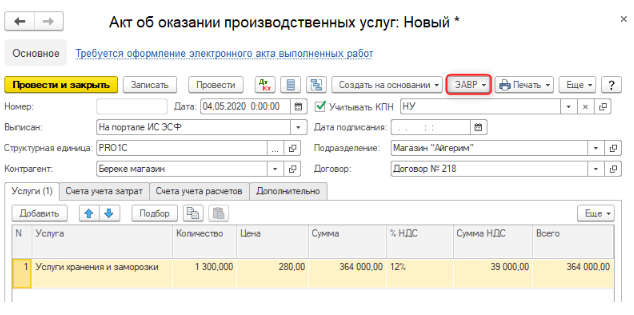
Сам акт можно сформировать прямо из документа, если кликнуть по кнопке «ЭАВР», как демонстрируется на скриншоте в примере далее:
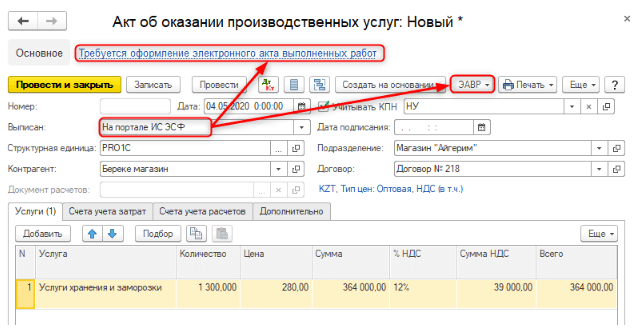
Стоит отметить, что кнопка «ЭАВР» существует лишь в таких документах, которые имеют надпись «На портале ИС ЭСФ», внутри строки «Выписан», как можно увидеть на рисунке с образцом ниже:
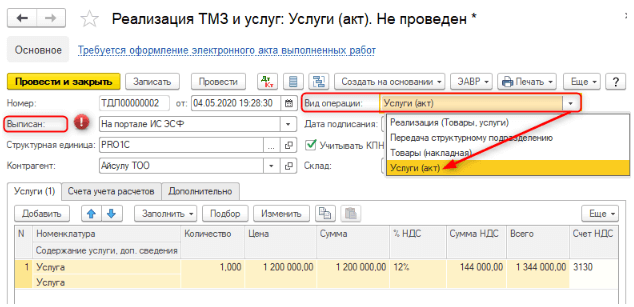
Стоит отметить, что те документы, которые обязательно должны иметь электронный АВР содержат ссылку «Требуется оформление ЭАВР».
Важно, что б был указан вид выписки, то есть сама строка «Выписан» должна быть активной только в документе «Реализация ТМЗ и услуг», при этом, внутри его строки «Вид операции» прописано «Услуга (акт)», как можно увидеть на нижеприведённом скриншоте далее. Так происходит из-за того, что внутри модуля ИС ЭСФ АВР есть только данные по сделанных работах и услугах, если же имела место быть только продажа продукции, то ЭАВР делать не нужно.
Ещё один способ создания ЭАВР в конфигурации «1С:Бухгалтерия» - это внутри перечня с документами кликнуть на «ЭАВР», как показано на скриншоте ниже:
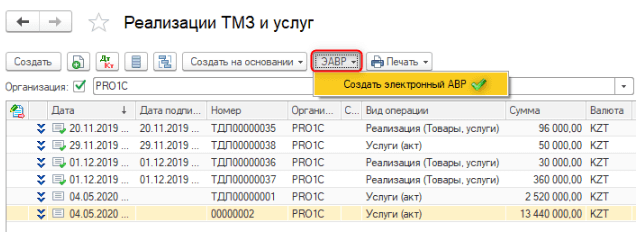
Во время появления документа «ЭАВР» сразу будут уже заполнены данные из документа учёта.
Замечание: Во время отправки «ЭАВР» на ИС ЭСФ должен иметь именно статус «Документ сформирован», при этом внутри строки «Регистрационный номер» ничего не будет, ведь, эта строка заполняется уже на сервере информационной системы.
Так выглядит готовый акт к отправке, как представлено на изображении далее:
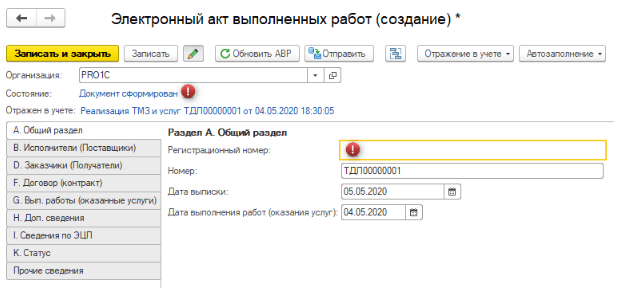
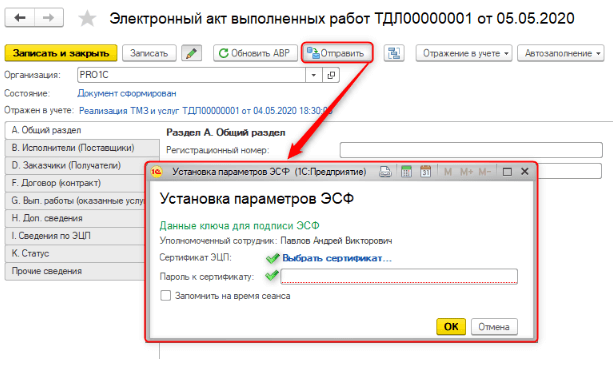
Чтобы отправить «ЭАВР» из конфигурации «1С:Бухгалтерия» в «ИС ЭСФ» необходимо открыть сам документ «ЭАВР» и кликнуть на «Отправить», важно не забывать о привязке электронной подписи и пароля, окно с параметрами для отправки показано на картинке далее:
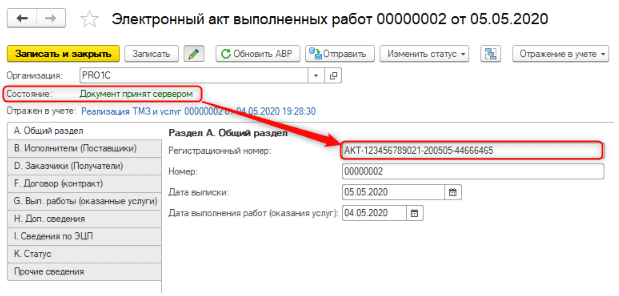
Как только отправка была успешно выполнена, то внутри поля «Регистрационный номер», соответственно, появится автоматически сгенерированный номер, а статус документа «ЭАВР» сменится на «Документ принят сервером», как можно увидеть в примере, на изображении, ниже:
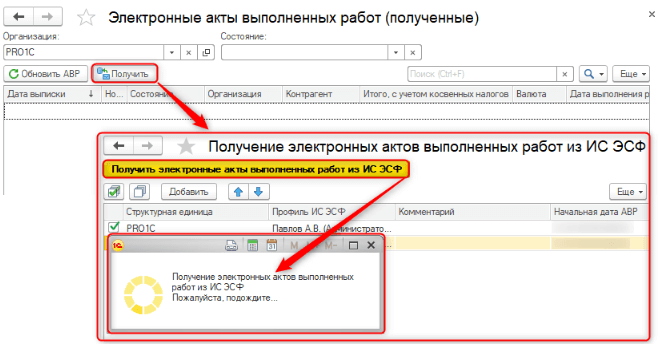
Рассмотрим теперь обратную ситуацию, в которой нужно получить конфигурацией «1С:Бухгалтерия» из «ИС ЭСФ» документ «ЭАВР», который был выписан посредствам поставщика. Сделать это можно, если открыть журнал «ЭАВР (полученные)», перейти в раздел «Покупка» и кликнуть «Получить», как можно увидеть на скриншоте с образцом ниже:
Те документы «ЭАВР», которые были загружены в систему 1С будут иметь номер регистрации, а также будут иметь статус «Принят от поставщика», как в приведённом примере далее:

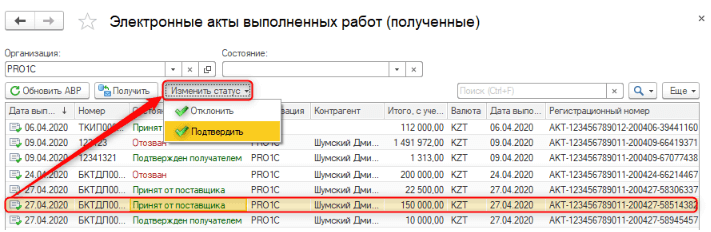
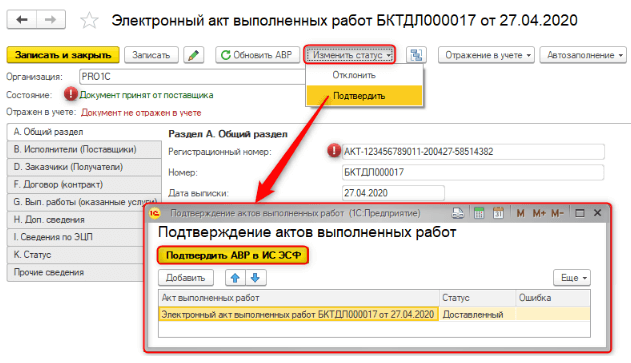
Когда документ был получен от поставщика, то необходимо присвоить ему какой-то из следующих возможных статусов:
· «Подтвердить», - для случая, когда документ соответствует и работы, выполненные поставщиком, для организации, принимают;
· «Отклонить», - если с документом что-либо не так.
Далее показана вкладка с выбором одного из возможных статусов:
Присвоить один из статусов можно также внутри самого документа «ЭАВР», как на картинке далее:
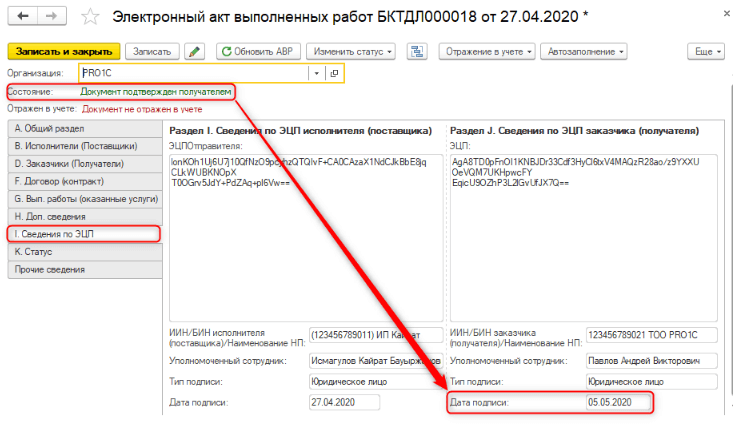
Если выбран вариант «Подтвердить», то на вкладке «Сведения» появится дата, в которую документ был одобрен, также, статус документа будет уже «Документ подтверждён получателем», как продемонстрировано в примере ниже:
Поставщик же увидит эти перемены внутри системы ИС ЭСФ, внутри соответствующего раздела.
Ещё одна настройка, связанная с оформлением и получением документации «ЭАВР» - это рабочее место, здесь данный акт можно связать со следующими документами: «Реализация услуг по переработке», «Реализация товаров и услуг» или «Акт об оказании производственных услуг.
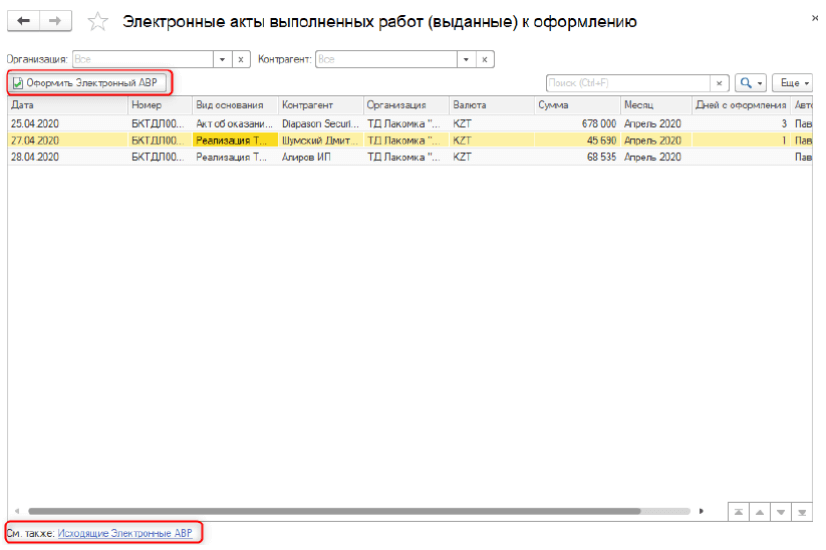
Важно отметить, что если способом выписки документа ЭАВР прописан «На портале ИС ЭСФ», тогда во время сохранения, конфигурация 1С будет считать что данному документу необходима выписка электронного акта и документ будет отображаться на рабочем месте. Теперь остаётся только избрать подходящий документ и кликнуть на «Оформить электронный АВР», после этого, данного документа на рабочем месте уже не будет.
Само рабочее место можно найти, если открыть панель «Продажи» и кликнуть на «ЭАВР (выданные)».
Внутри вкладки с рабочим местом располагается перечень всех ЭАВР, которые уже были выданы через кнопку «Исходящие электронные АВР», как демонстрируется на скриншоте с примером далее:
Также, отдельное внимание следует обратить на даты и подписи внутри документации по учёту. Так как, если документ «ЭАВР» подлежал подписи заказчика, тогда система 1С будет проводить анализ документа учёта, который имеет связь с заданным актом, если конкретнее, то:
· Для случая, когда имеем дату подписи в документе учёта пустую, тогда она будет автоматически заполнена системно той датой, в которую была совершена проводка;
· Для случая, когда дата подписи в документе учёта была внесена до серки, возможно, вручную, но она не совпадает с датой подписи документа «ЭАВР», тогда юзер увидит соответствующее сообщение от системы о неполадке. Согласно настройкам по умолчанию, система 1С не будет сама вносит правки, только предупредит, однако, у юзера будет возможность скорректировать дату.
Как результат, далее приведено то, как по порядку урегулировать оформление документа «ЭАВР» в конфигурации «1С:Бухгалтерия»:
1. Для начала, нужно ввести документ учёта, выбрав способ для выписки «На портале ИС ЭСФ»;
2. Далее для данных документов нужно оформить «ЭАВР»;
3. Следующим шагом необходимо отправить «ЭАВР» заказчику;
4. Последнее, что нужно сделать – это обновить «ЭАВР», чтобы окончательно его провести, это делается уже после того, как на документе появилась подпись от заказчика.
3. Выводы
В статье было рассмотрено, что такое ЭАВР и как он применяется, как связан с системой ИС ЭСФ, а также как в 1С Бухгалтерия 8.3 оформлять электронный АВР и какие нюансы в работе есть у данного документа, к примеру, с оформлением даты. В конце, была приведена общая схема работы с такими актами.
Специалист компании «Кодерлайн»
Айдар Фархутдинов

