Содержание:
2. Как контролировать возникновение потребностей по заказам 1С
3. Как менеджерам по продажам отслеживать обеспеченные заказы для отгрузки в конфигурации 1С: УНФ
Документ Заказ покупателя используется для планирования продажи товаров и выставления счета на оплату клиенту.
Бывают ситуации, когда по заказу покупателя не все товары есть в наличии. В этом случае отделу закупок необходимо создать заказ поставщику по таким заказам. В этом процессе возникает два вопроса:
· Как контролировать возникновение потребностей по заказам?
· Как менеджерам по продажам отслеживать обеспеченные заказы для отгрузки?
На данные вопросы будет ответ в данной статье.
Переходим к созданию документа Заказ покупателя.
1. Как создать заказ покупателя в 1С: УНФ
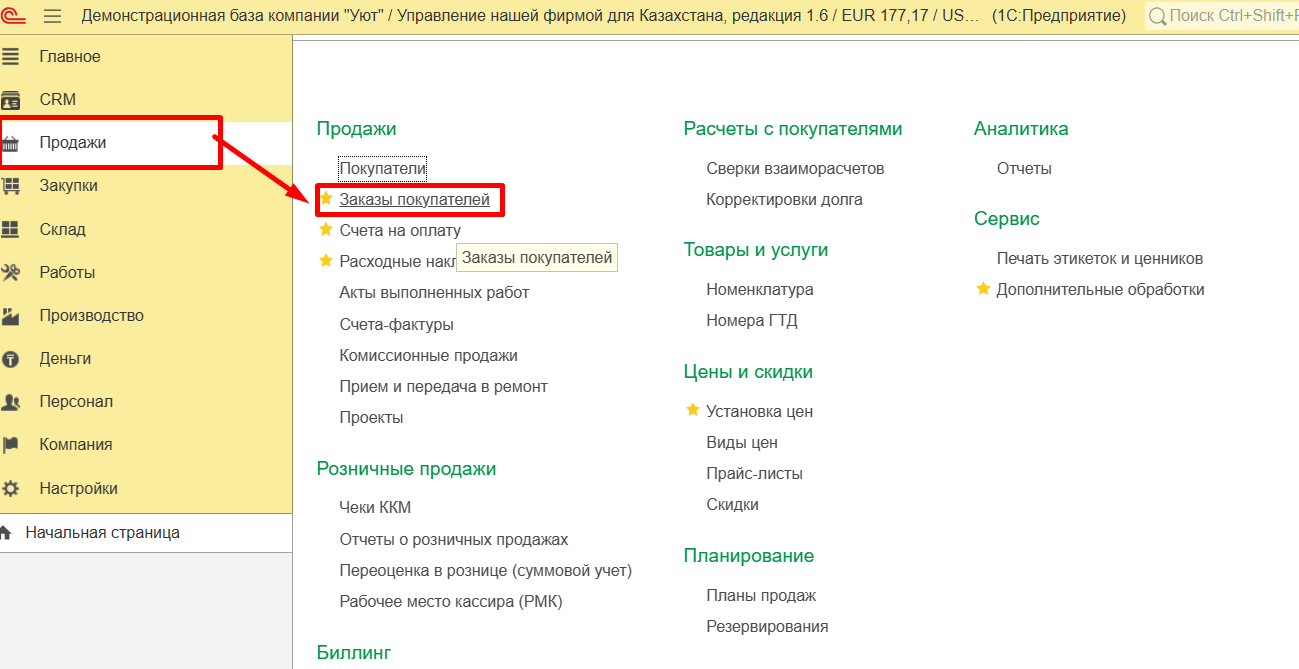
Открываем список документов Заказ покупателя.
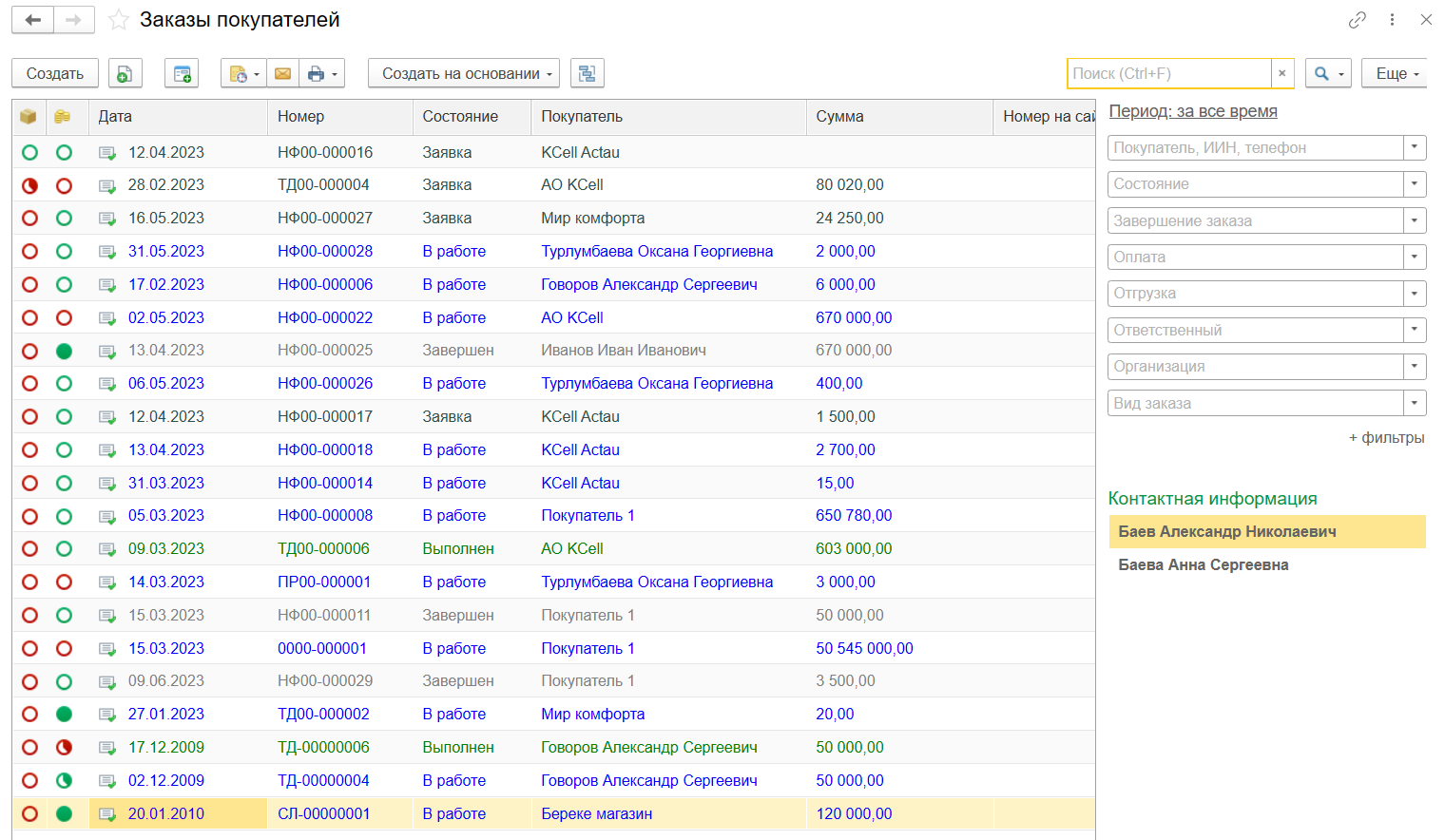
Создаем новый заказ.
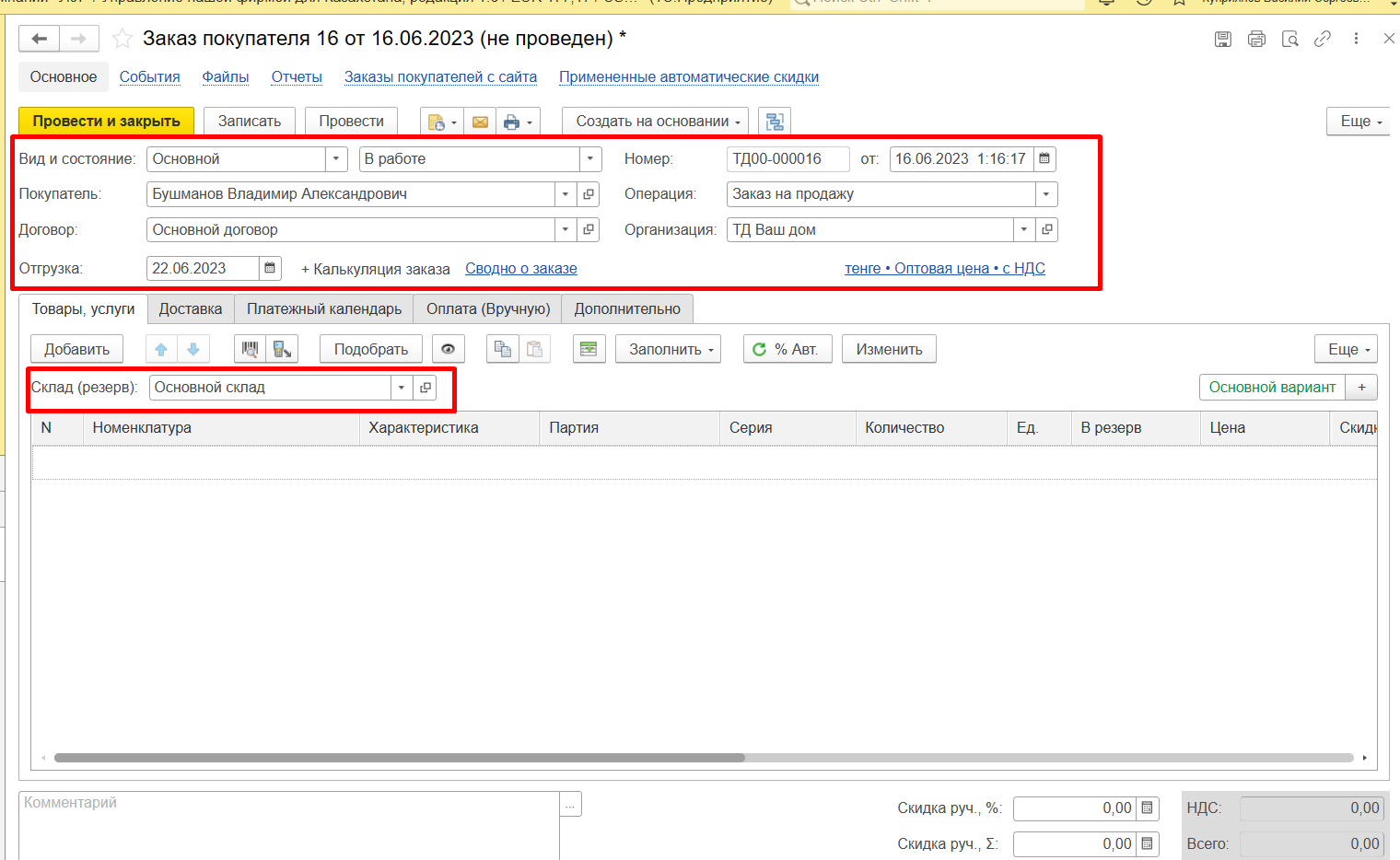
В документе мы заполняем следующие реквизиты:
· Вид заказа и состояние заказа – состояние используется как этап продажи, чтобы менеджер понимал на каком этапе сейчас продажа, а вид заказа представляет собой набор этих состояний, так как направлений деятельности могут быть разные. Например, продажа со склада и под заказ имеют разные процессы, поэтому вид заказа будет у них разный, но это не обязательно, можно использовать один вид. Виды заказов и состояния можно создавать;
· Покупатель;
· Организация;
· Договор;
· Отгрузка – заполняется дата отгрузки, используется для планирования закупки и отгрузки;
· Склад – с данного склада будет совершена отгрузка (или установлен резерв).
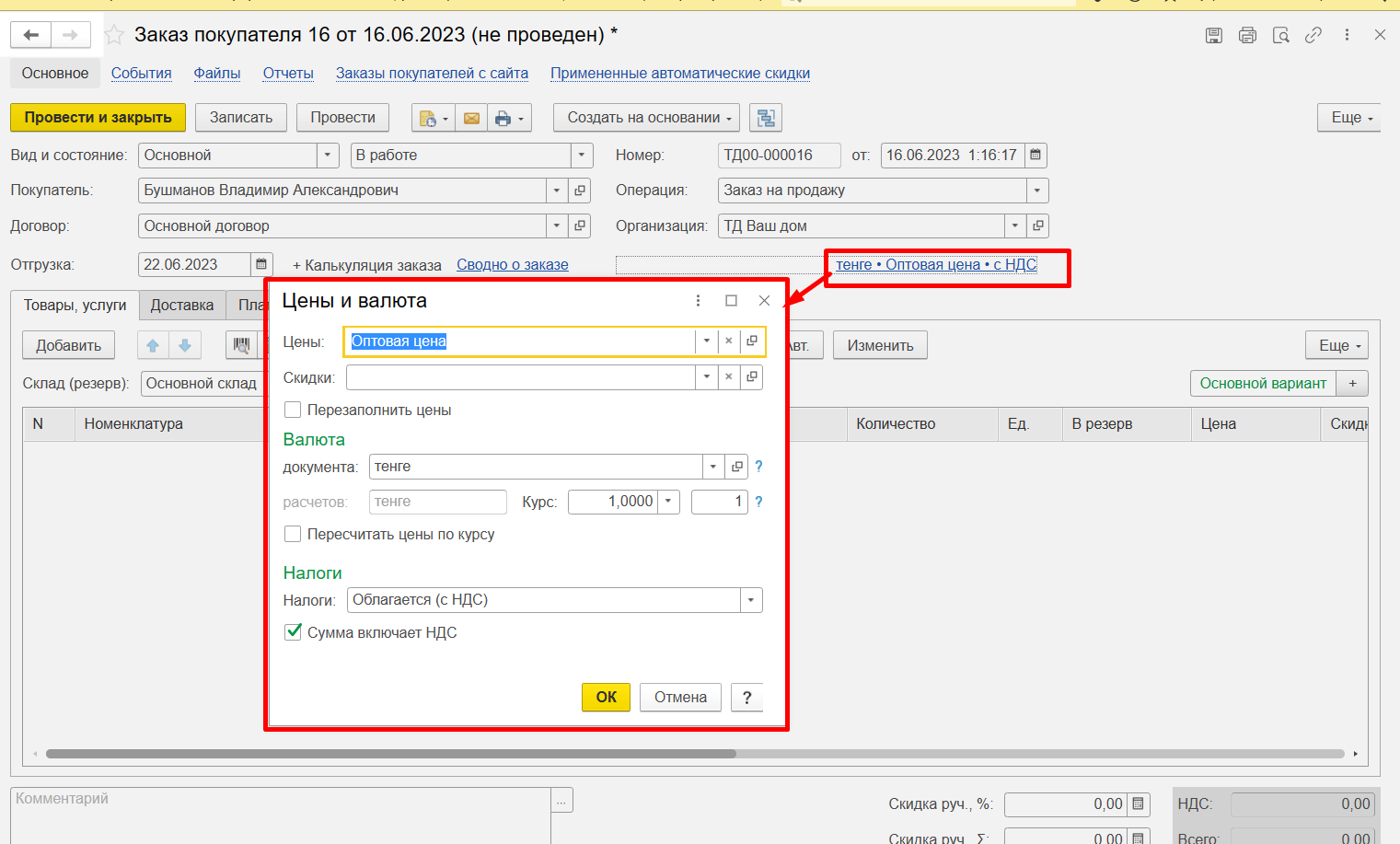
Нажав на кнопку по указанную на нише на картинке можно выбрать вид цены для продажи. В этом случае при заполнении товаров цены будут отображаться и заполняться по выбранному виду цен.
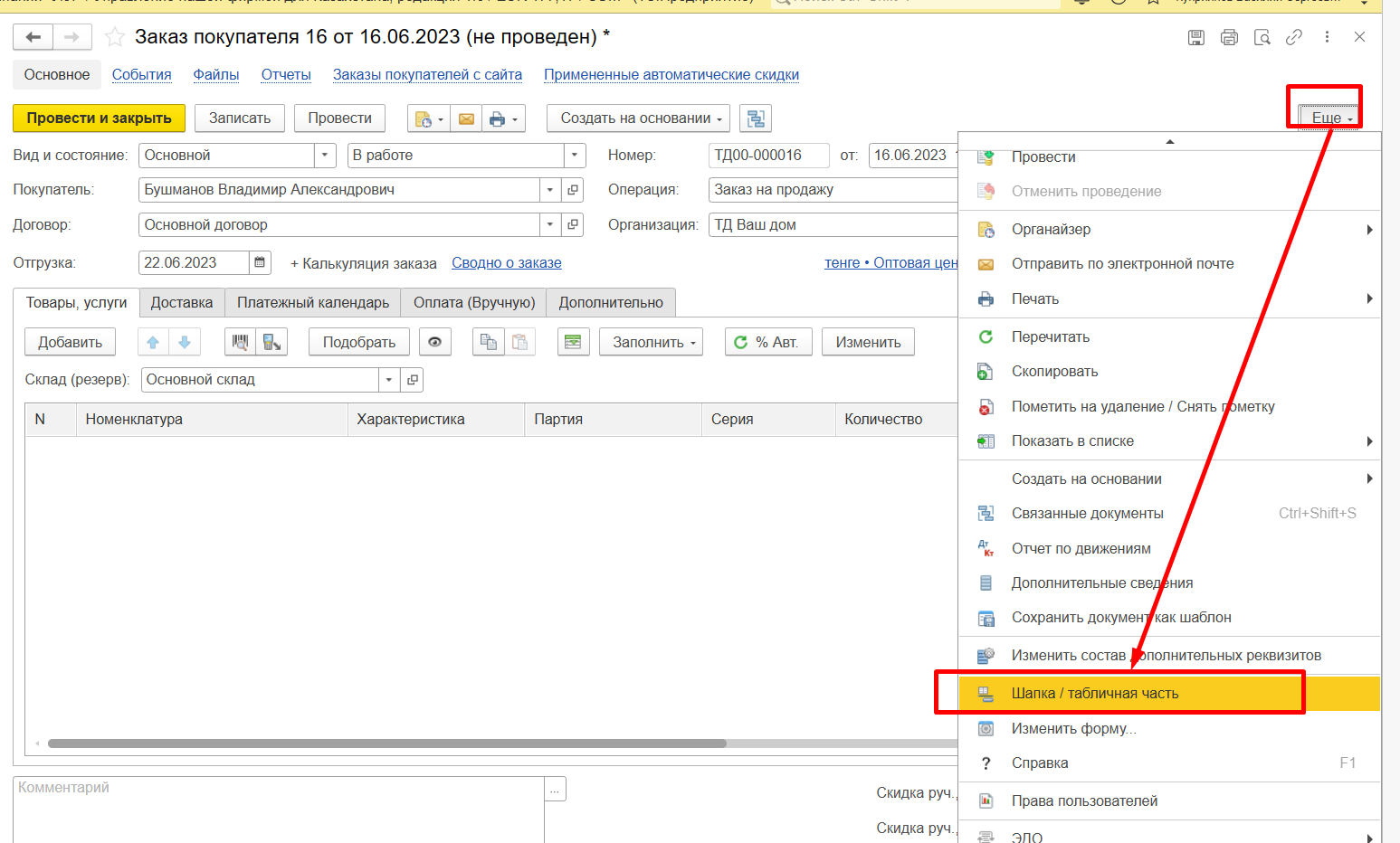
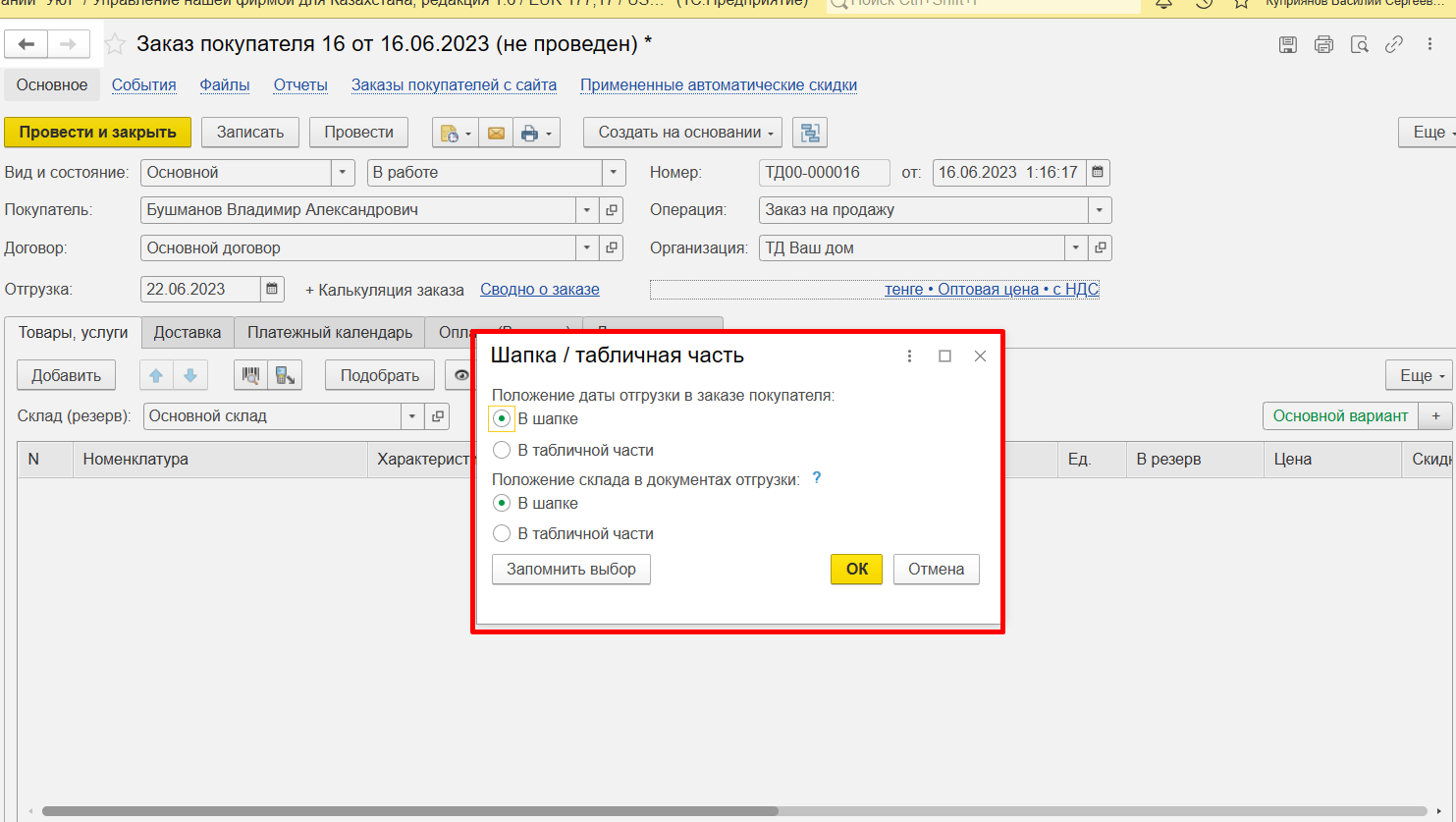
Если перейти по кнопкам Еще - Шапка / табличная часть, то можно открыть настройку, в которой можно настроить использование склада в табличной части товар. Это может понадобиться, когда отгрузка разных товаров происходит с разных складов.
Также для каждого товара можно установить разную дату отгрузки. Данная возможность используется, когда разные товары могут отгружаться в разные даты.
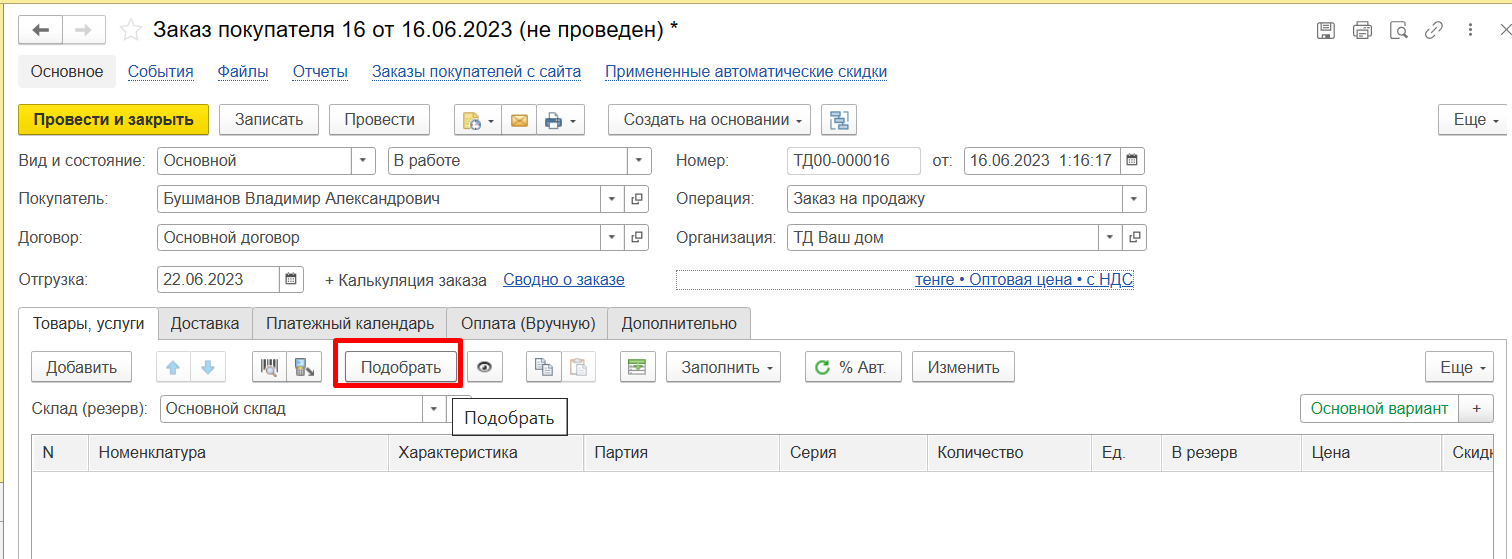
Переходим к заполнению товаров 1С, для этого нажимаем на кнопку Подобрать.
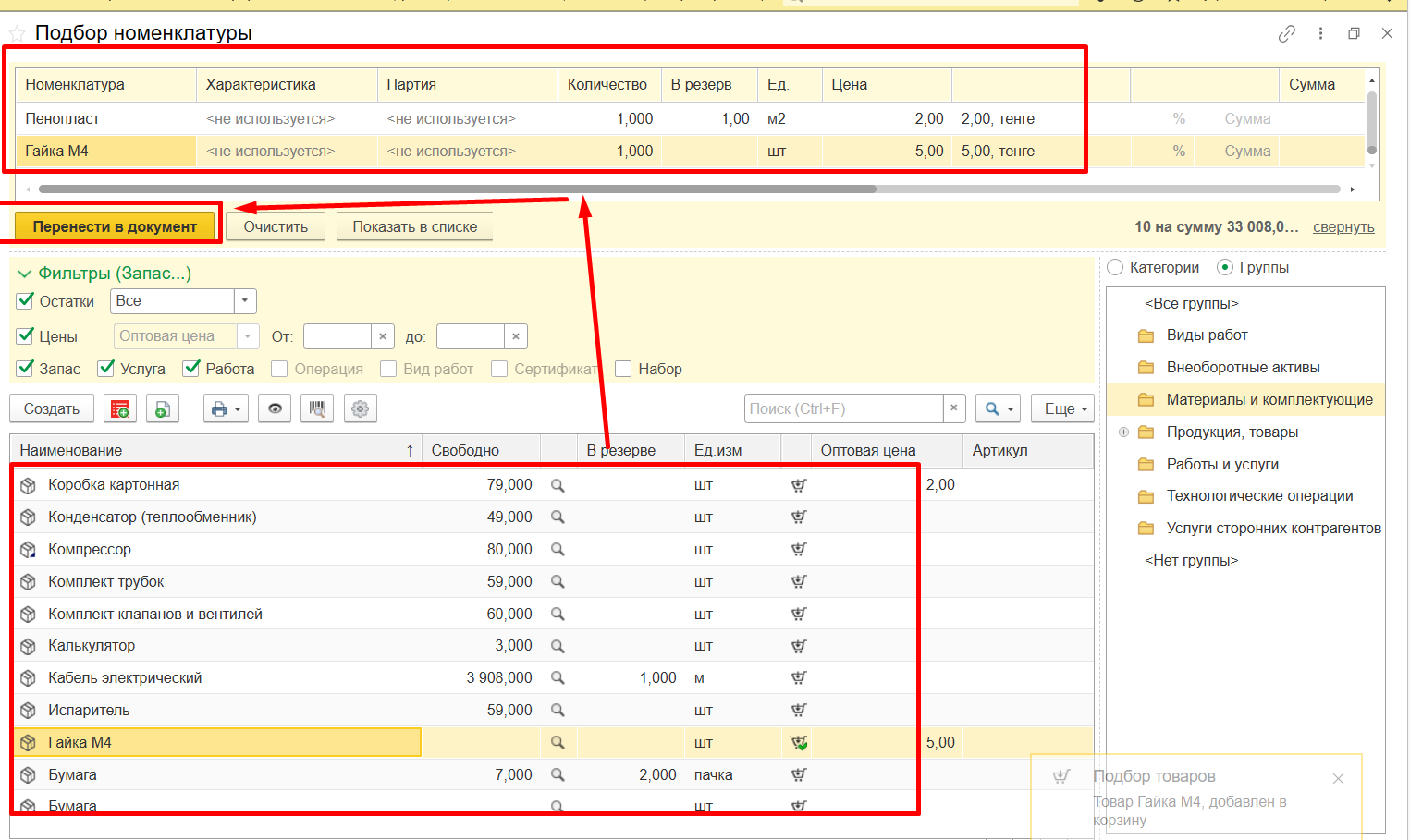
В открывшейся форме подбираем товары и переносим в заказ. Если активировать флажки Остатки и Цены, то в подборе они будут отображаться.
Чтобы зарезервировать товар по клиента нажимаем на кнопки Заполнить –> В резерв. Количество резерва заполнится по свободным остаткам.
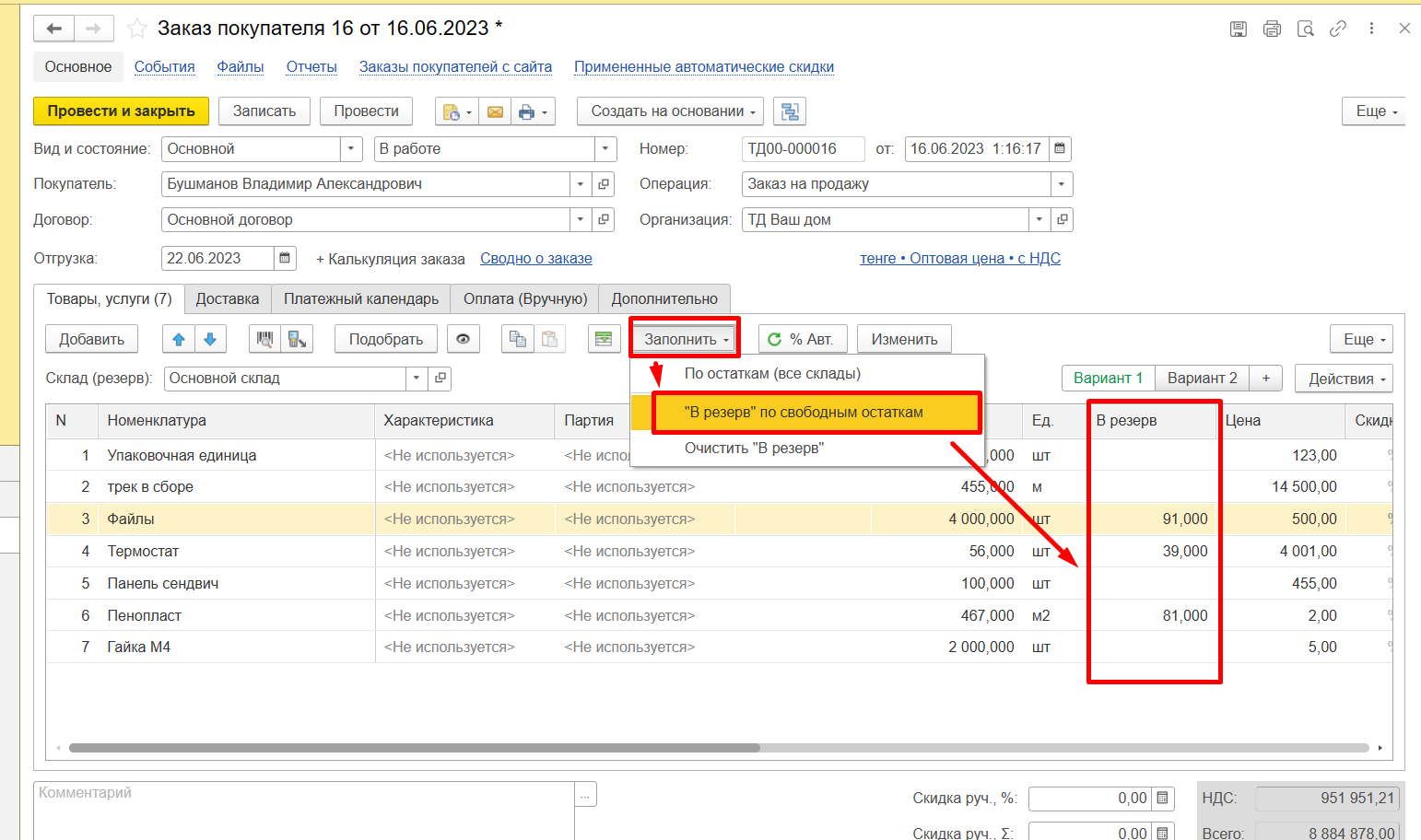
Документа Заказ покупателя используется также как Коммерческое предложение, поэтому на вкладке Товары есть возможность добавить несколько списков с товарами. Для этого необходимо нажать на плюсик справа от кнопки Основной вариант.
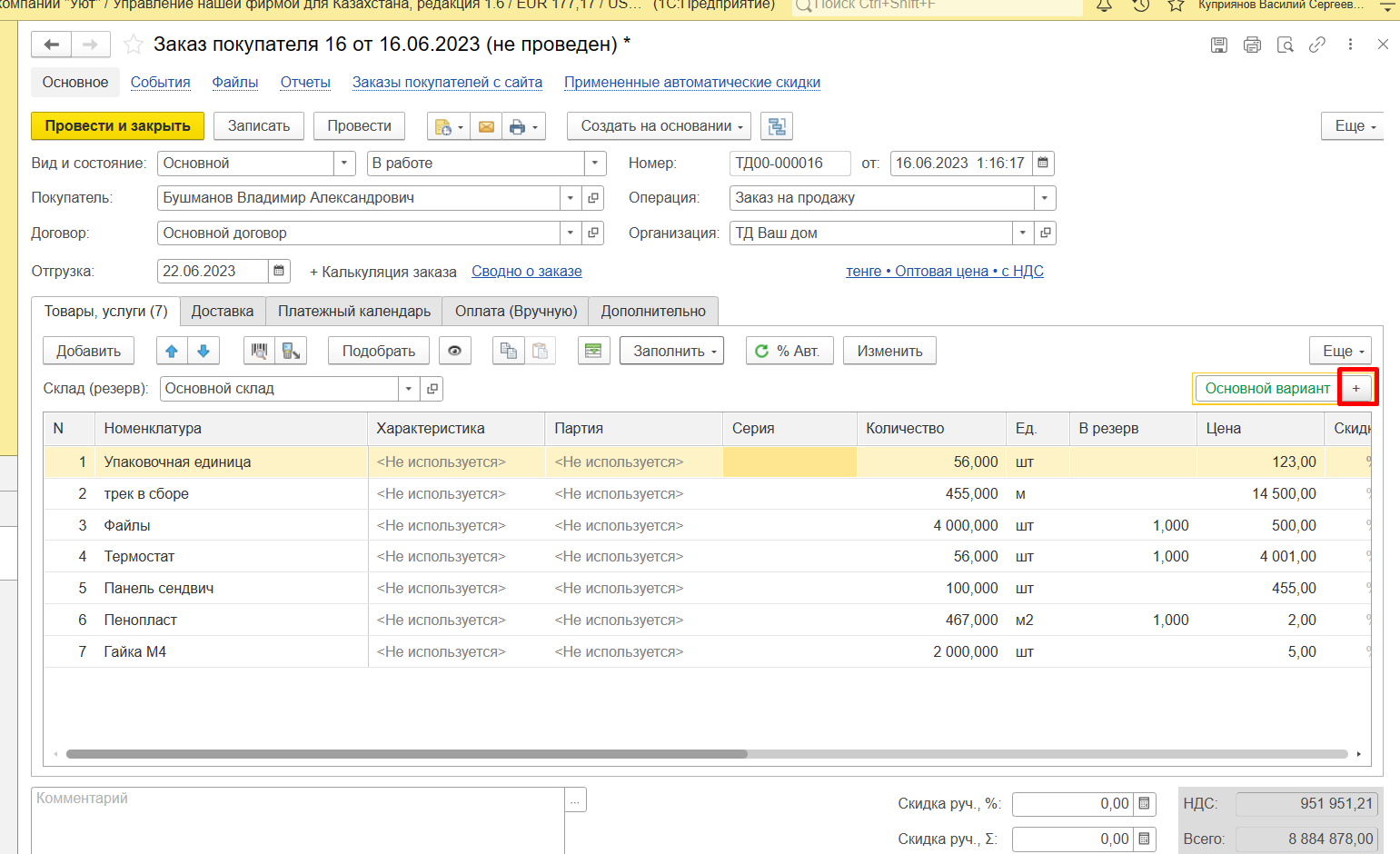
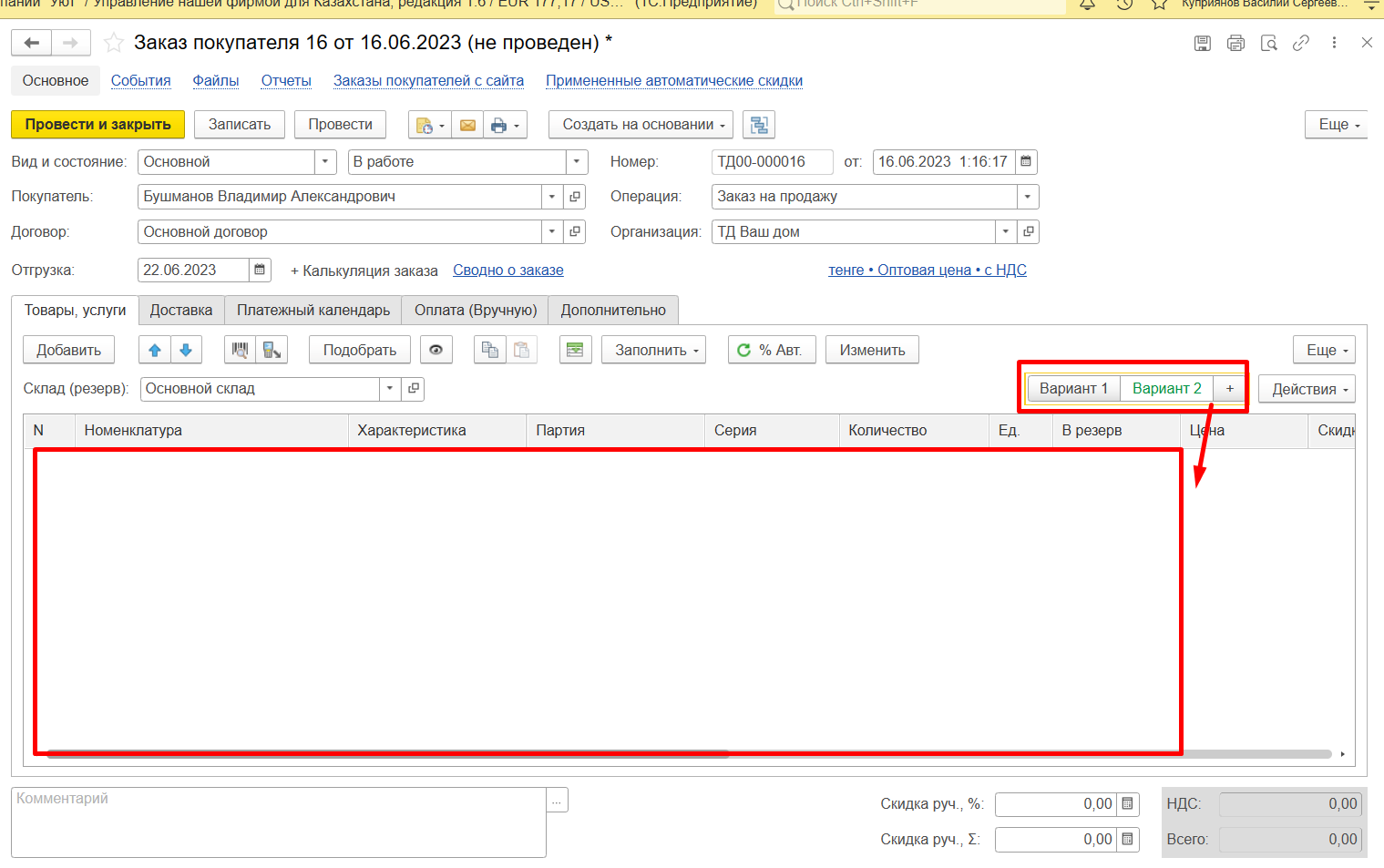
Создастся второй вариант табличной части Товары, заполняем ее товарами.
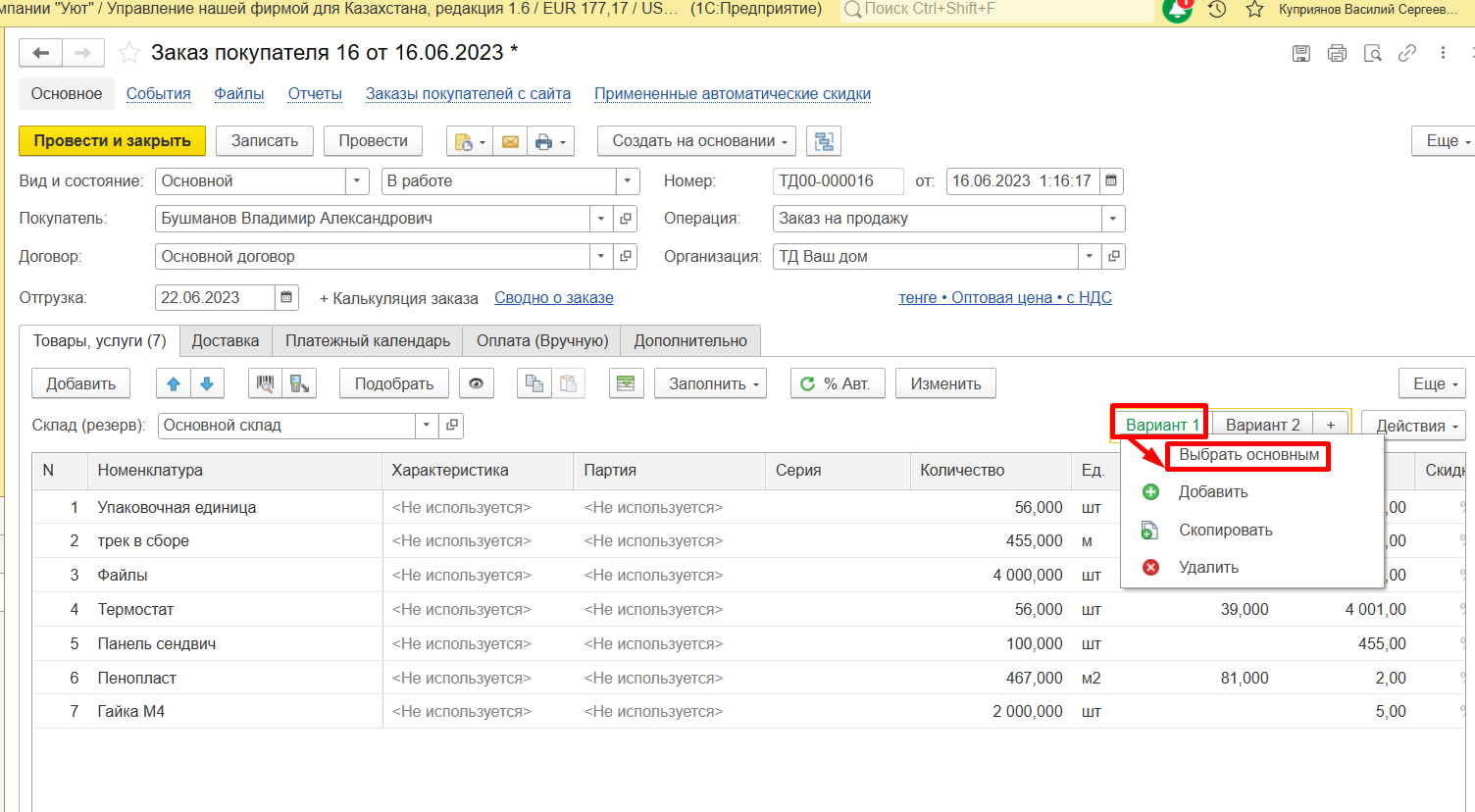
Если правой кнопкой щелкнуть по одному из вариантов, то можно выбрать основной вариант. В работу будет запущен товары их основного варианта.
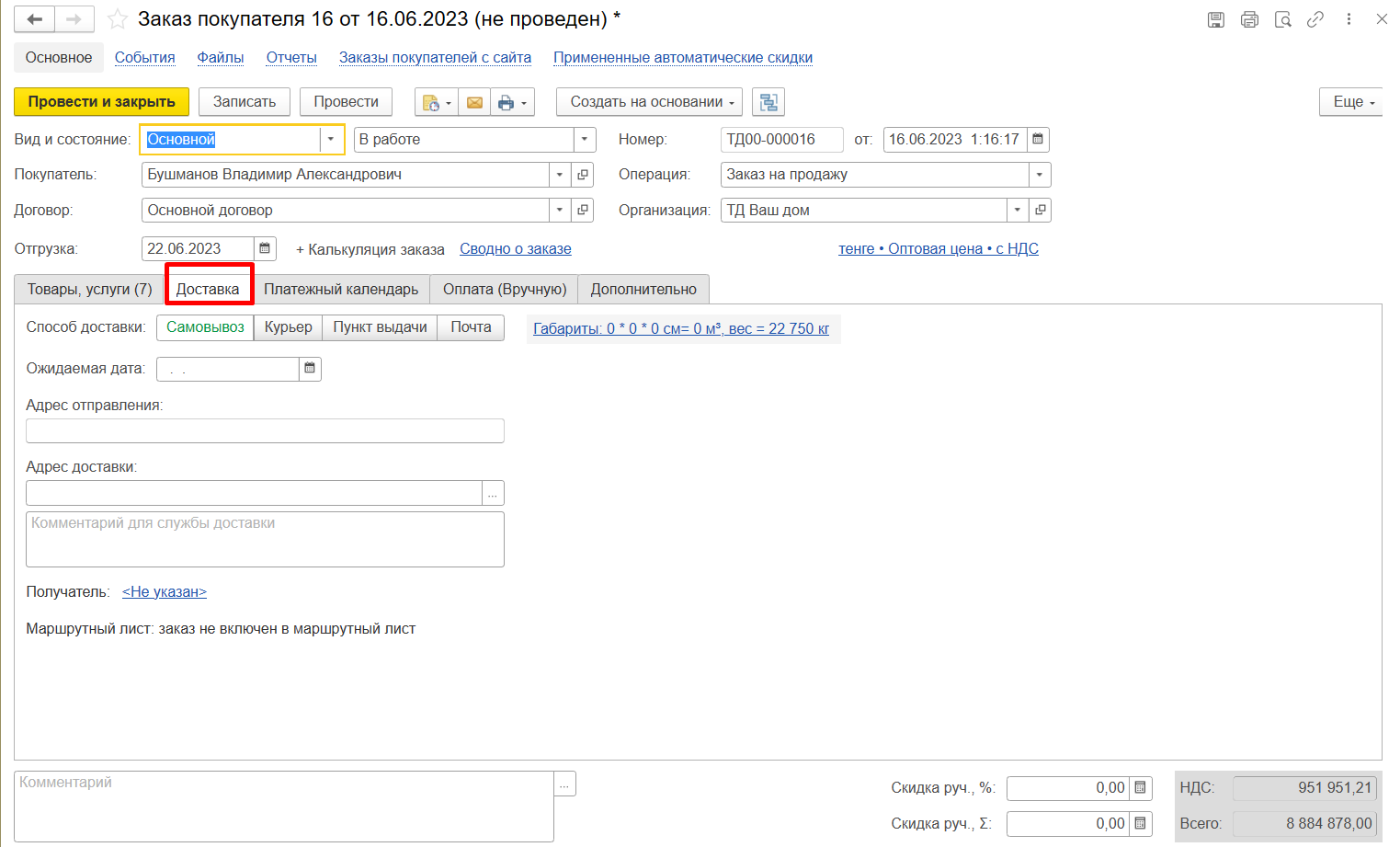
На вкладке Доставка заполняем параметры доставки.
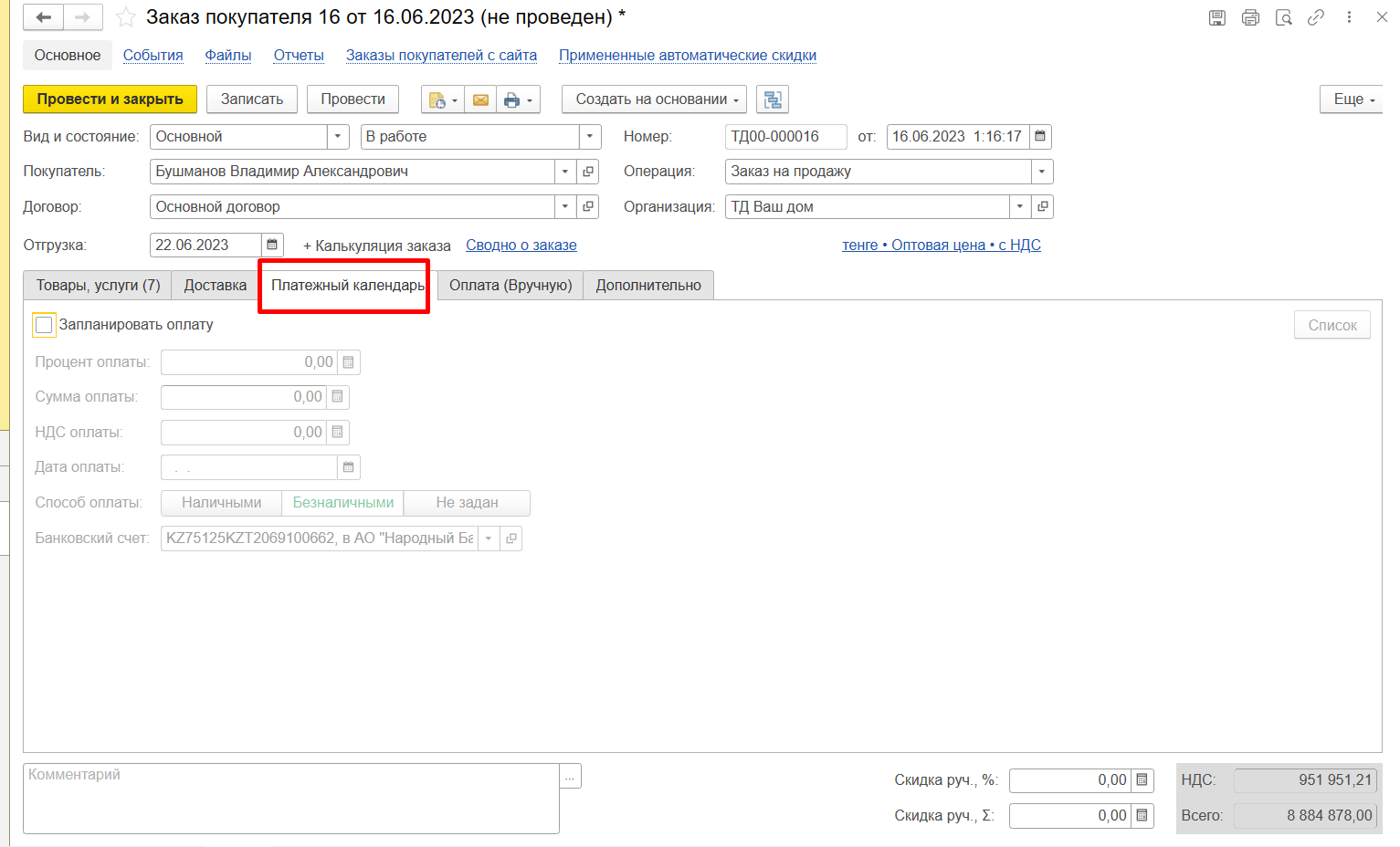
На вкладке Платежный календарь в 1С можно запланировать дату оплаты от клиента.
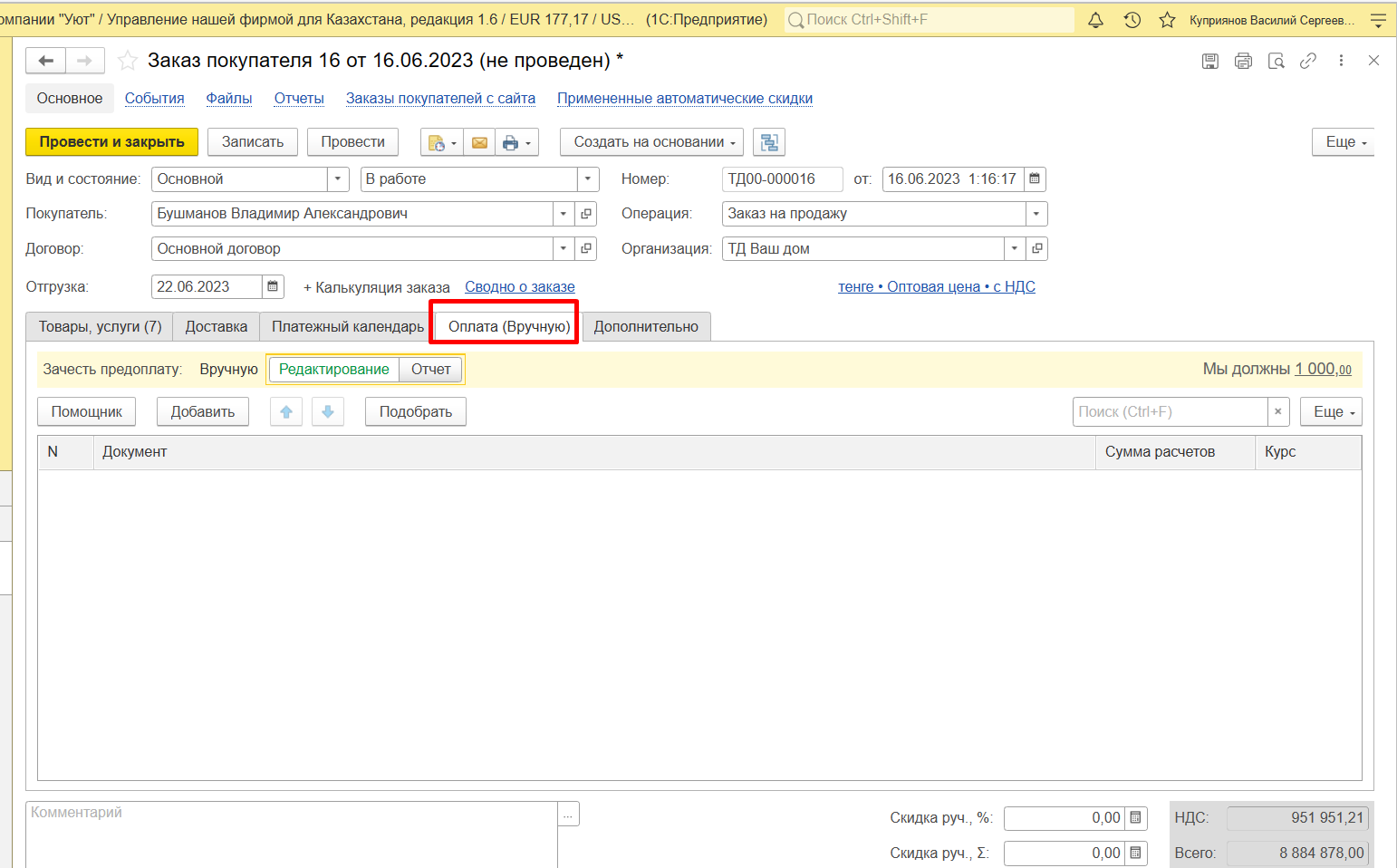
На вкладке Оплата можно зачесть авансы, полученные о покупателя.
2. Как контролировать возникновение потребностей по заказам 1С
В данном заказе есть необеспеченные товары, то есть товара нет на остатке, либо товар зарезервирован под другие заказы. Как менеджеру своевременно понять и закупить необходимый товар?
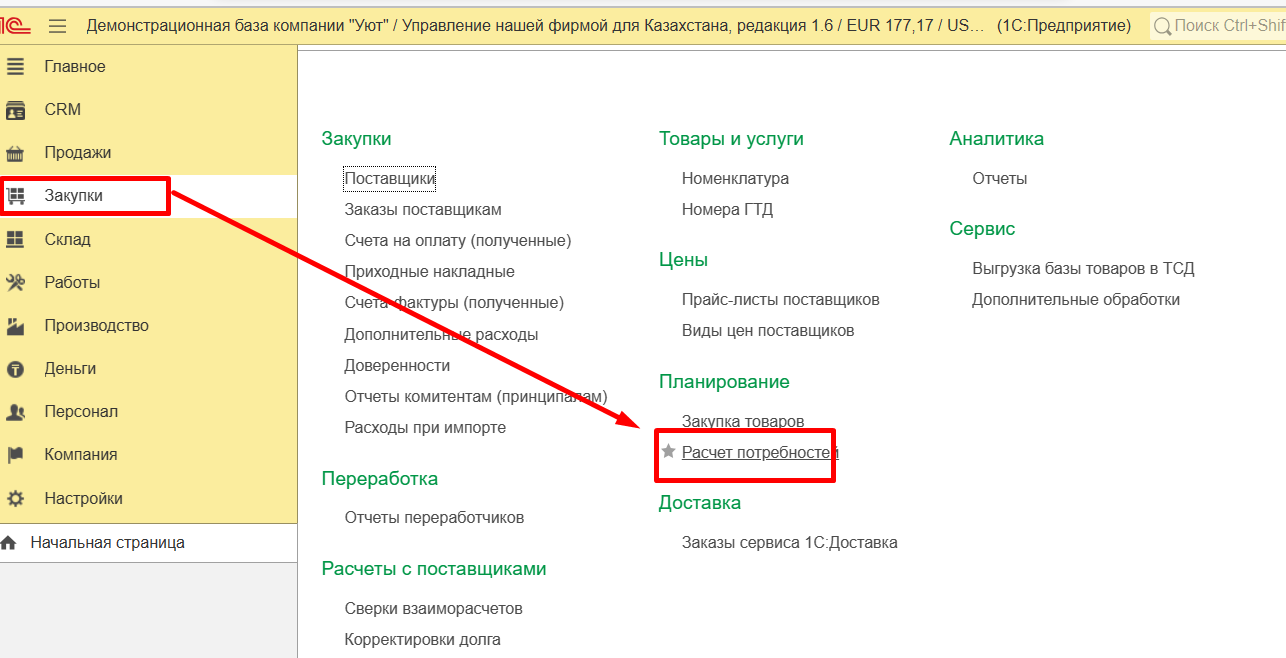
Для этого в системе есть обработка Расчет потребностей. Про нее мы уже рассказывали в предыдущей статье, поэтому рассмотрим работу обработки вкратце.
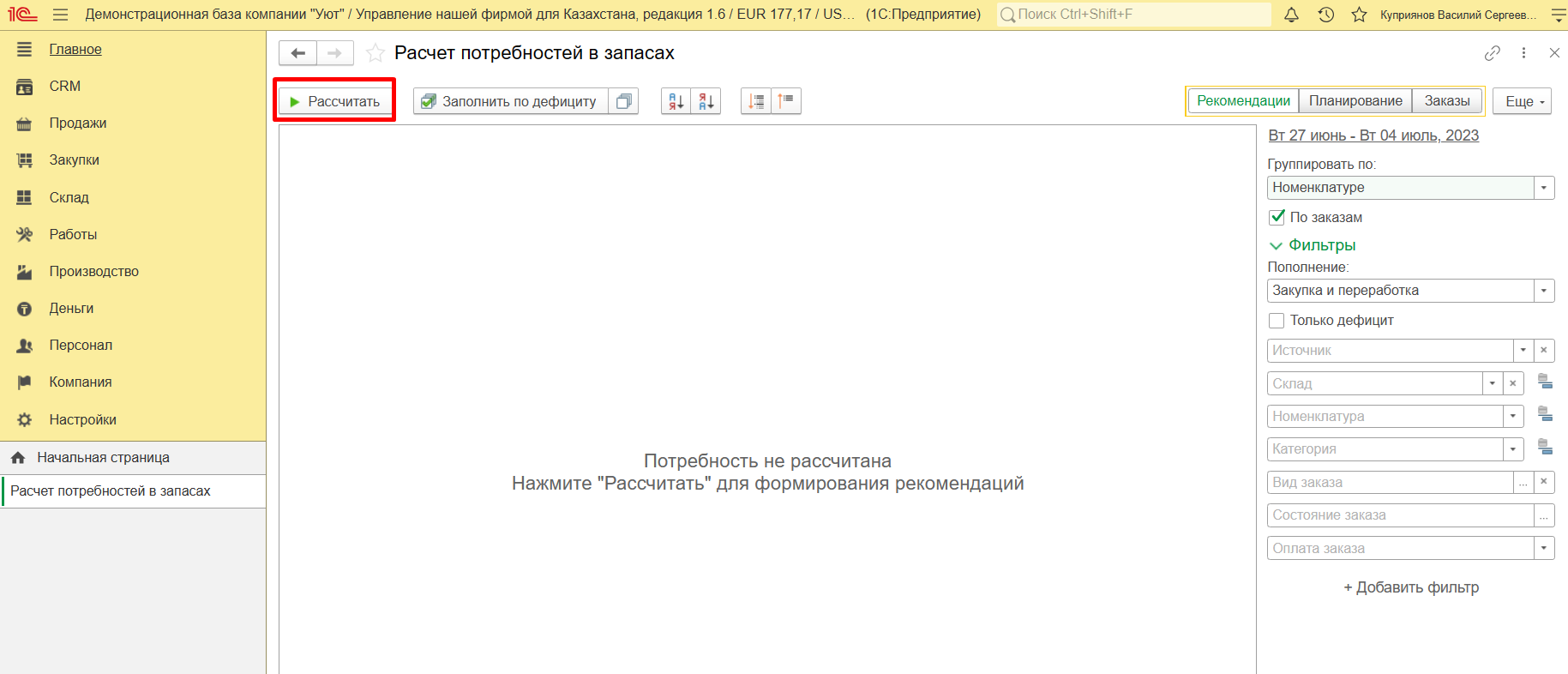
В подсистеме закупок открываем обработку и нажимаем Рассчитать.
В правой части есть отборы, с помощью которых можно настроить режим работы и отфильтровать данные.
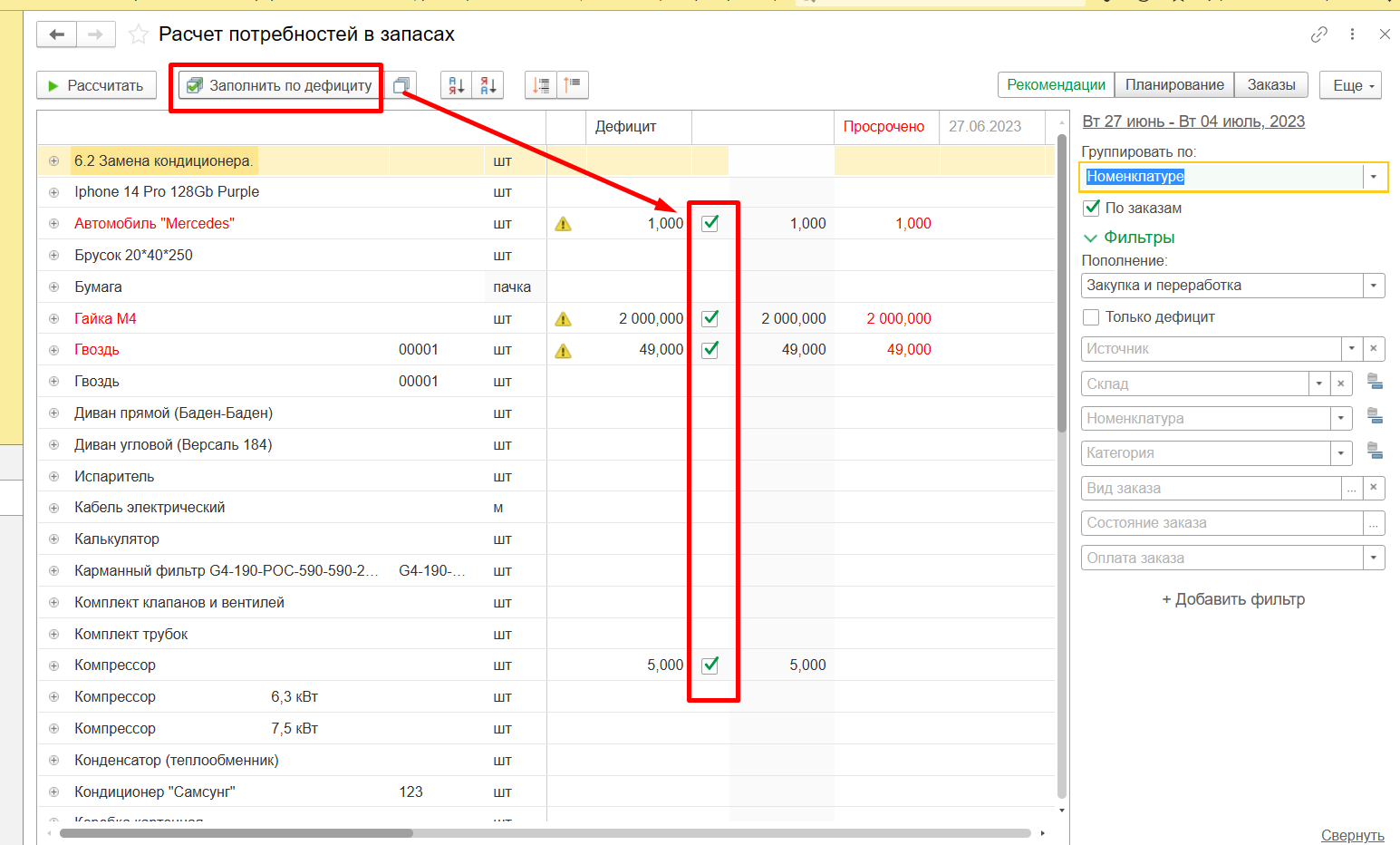
Далее нажимаем Заполнить по дефициту, чтобы система автоматически отобрала товар для заказа. Изменить закупаемые товары можно вручную. Нажимаем на кнопку Планирование.
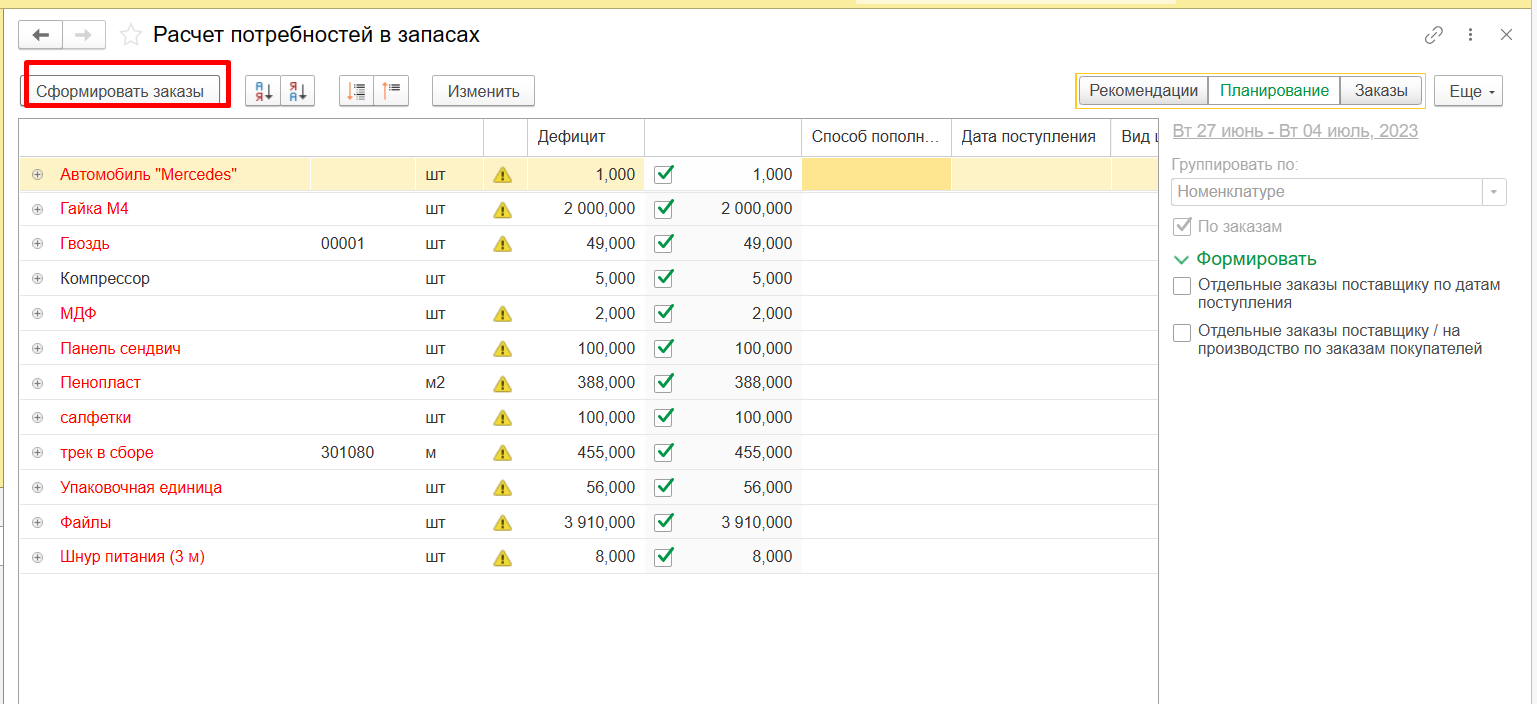
На данном шаге отображается список закупаемых товаров и их количество. Также можно указать дополнительные параметры по формированию заказа. Нажимаем Сформировать заказы.
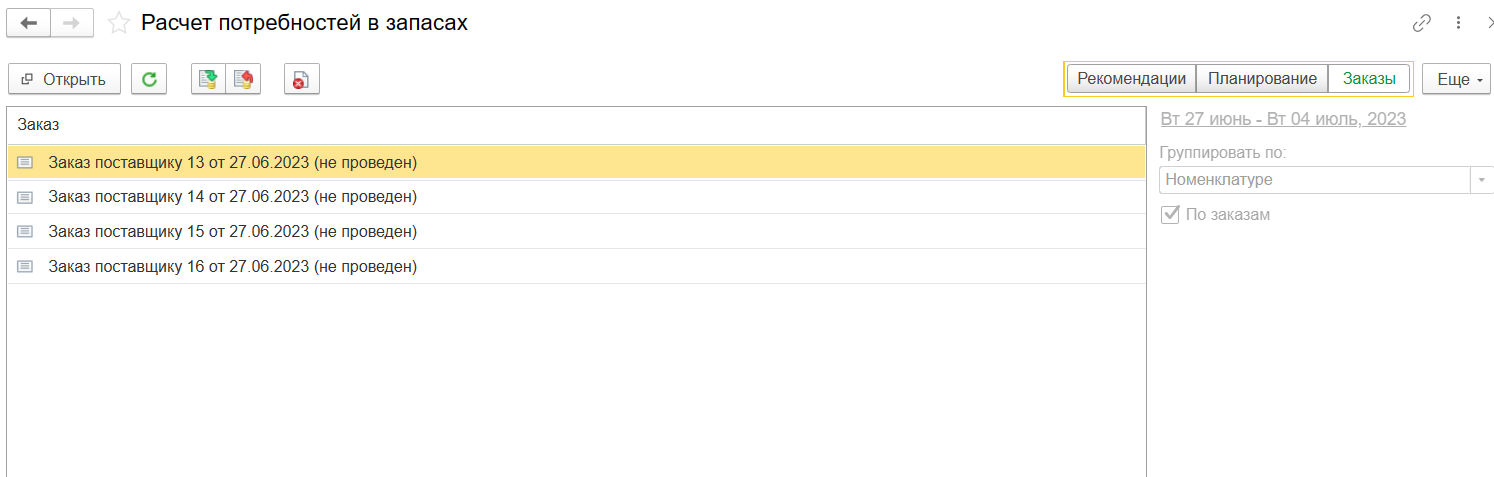
Сформируются не проведенные заказы поставщикам. По текущим параметрам, на одного поставщика создался 1 заказ.
В заказе заполняется вся необходимая информация, если она есть в базе данных и проведены соответствующие настройки.
Например, поставщик и дата поставки настраивается в карточке товара в 1С. На основании этих данных компонуются заказы поставщикам, рассчитывается дата поступления товаров, на которую менеджеры по продажам могут ориентироваться.
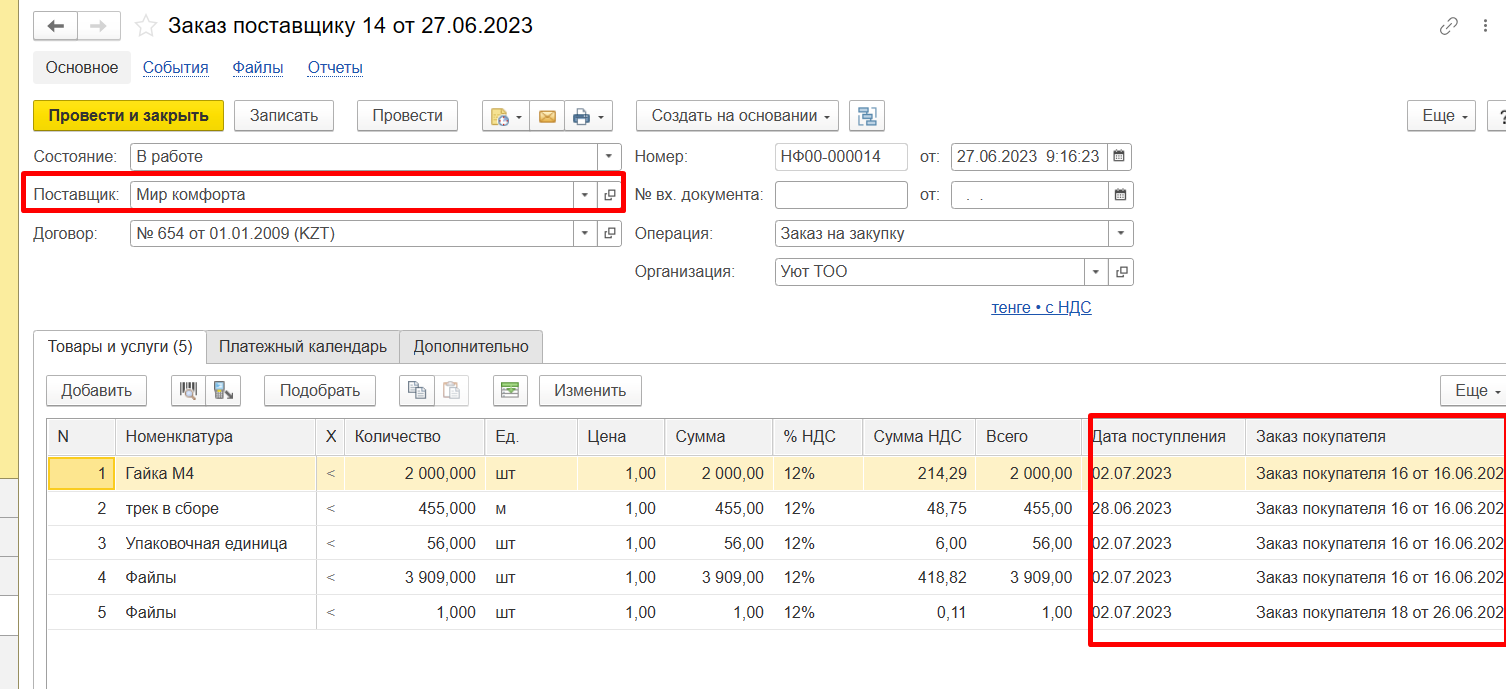
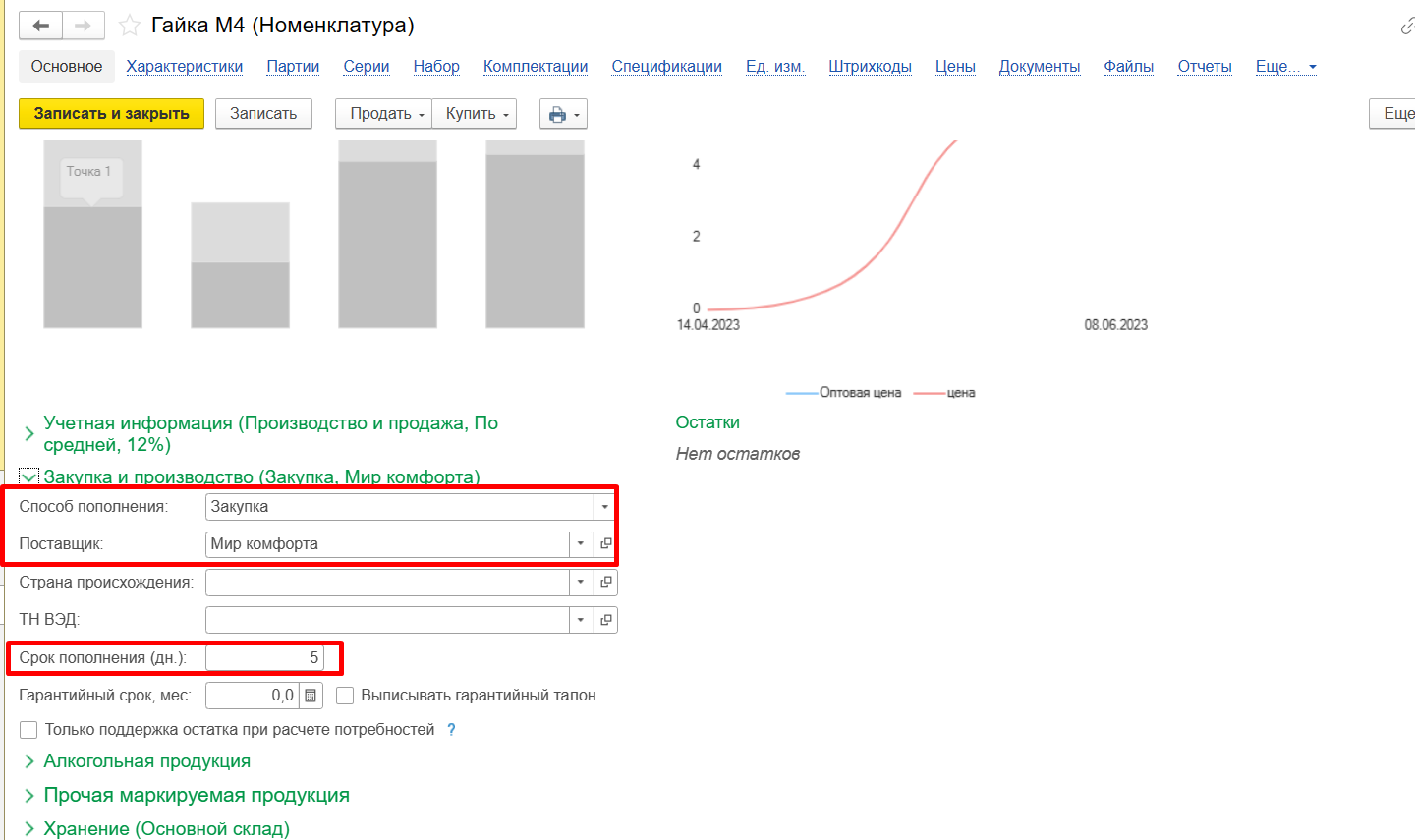
Поступление товаров оформляется по факту поступления товаров на склад.
3. Как менеджерам по продажам отслеживать обеспеченные заказы для отгрузки в конфигурации 1С: УНФ
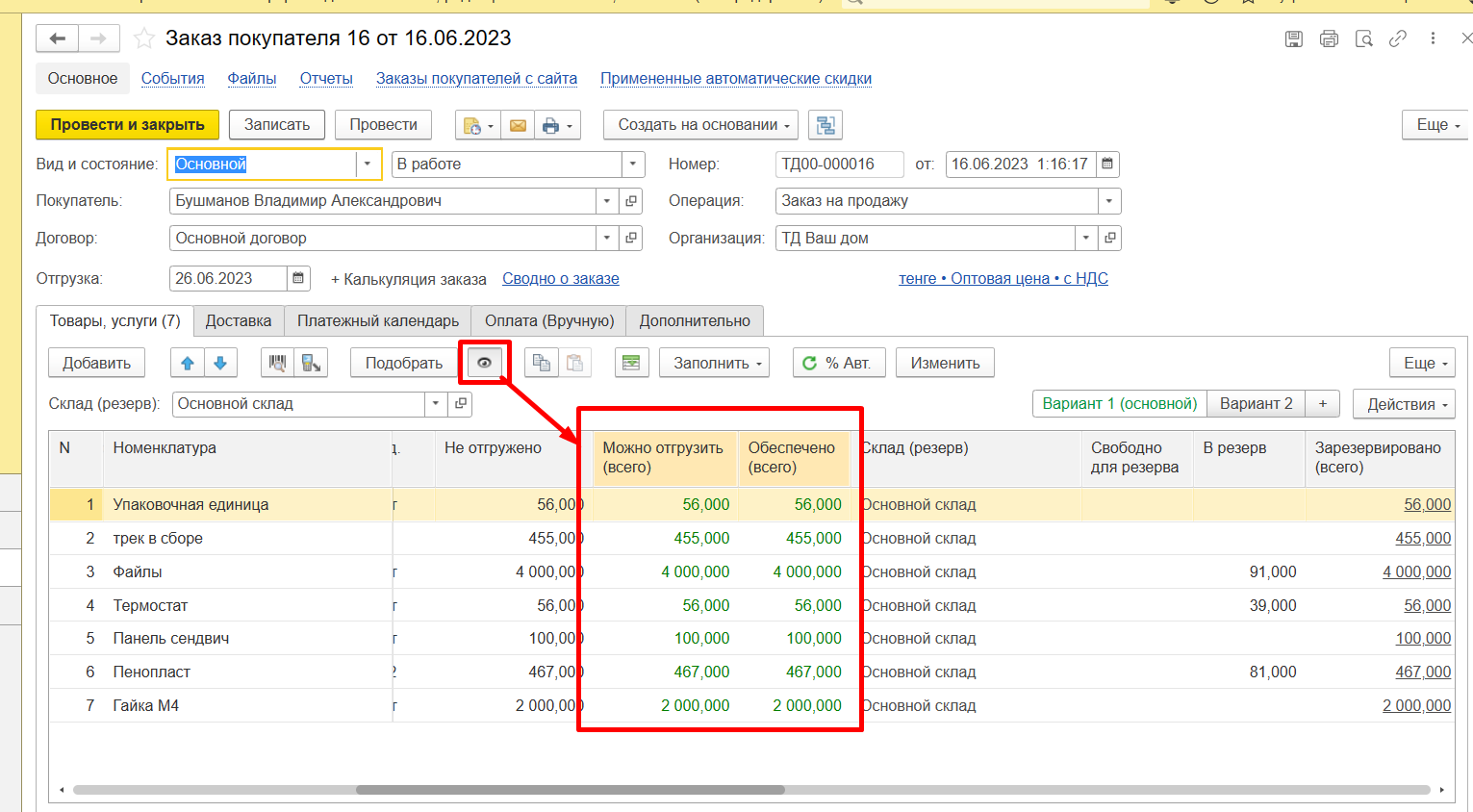
Для начала рассмотрим, как определить какие товары обеспечены, а какие нет. Для этого в заказе нажимаем на кнопку Показать остатки и резервы в конфигурации 1С: УНФ.
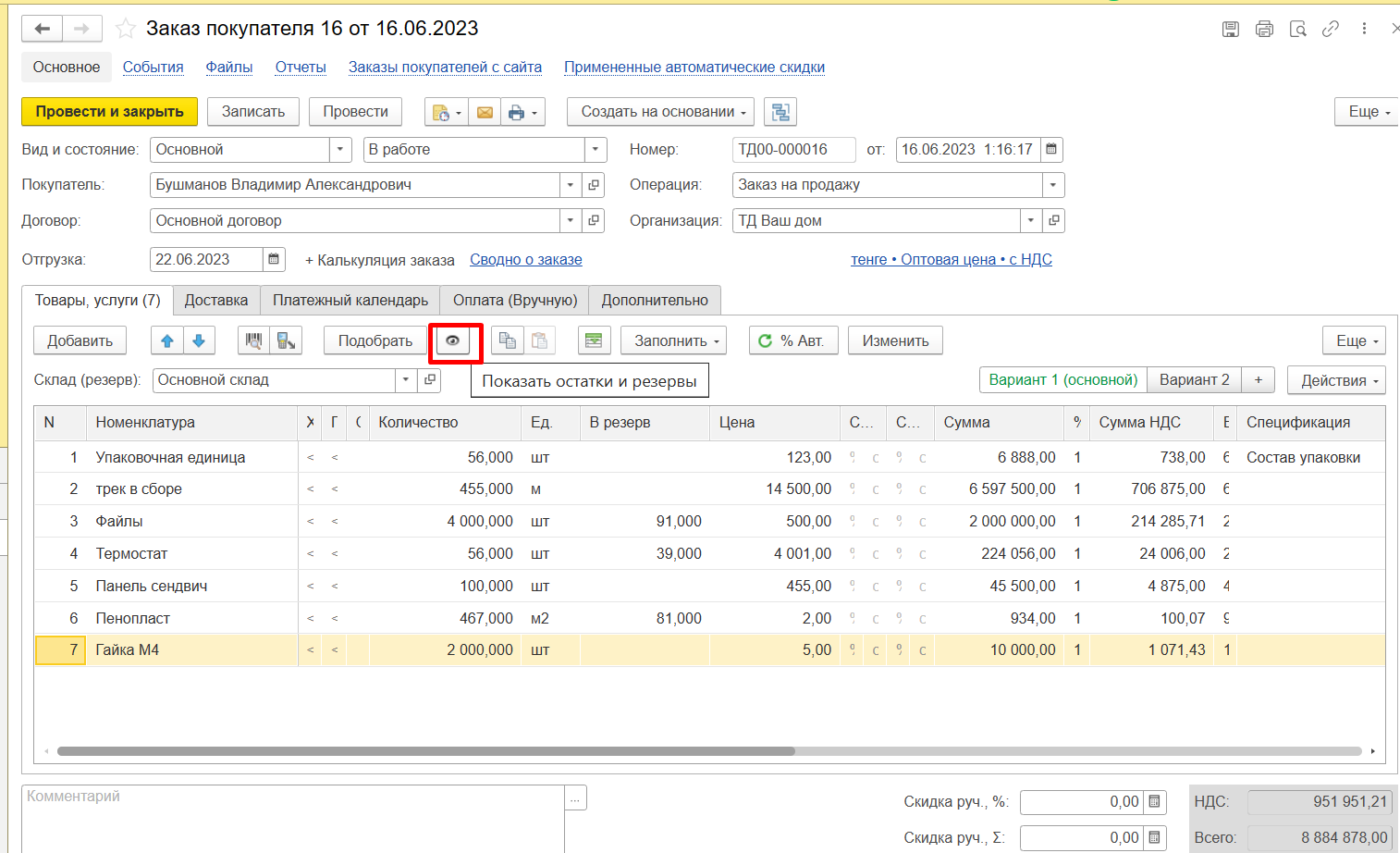
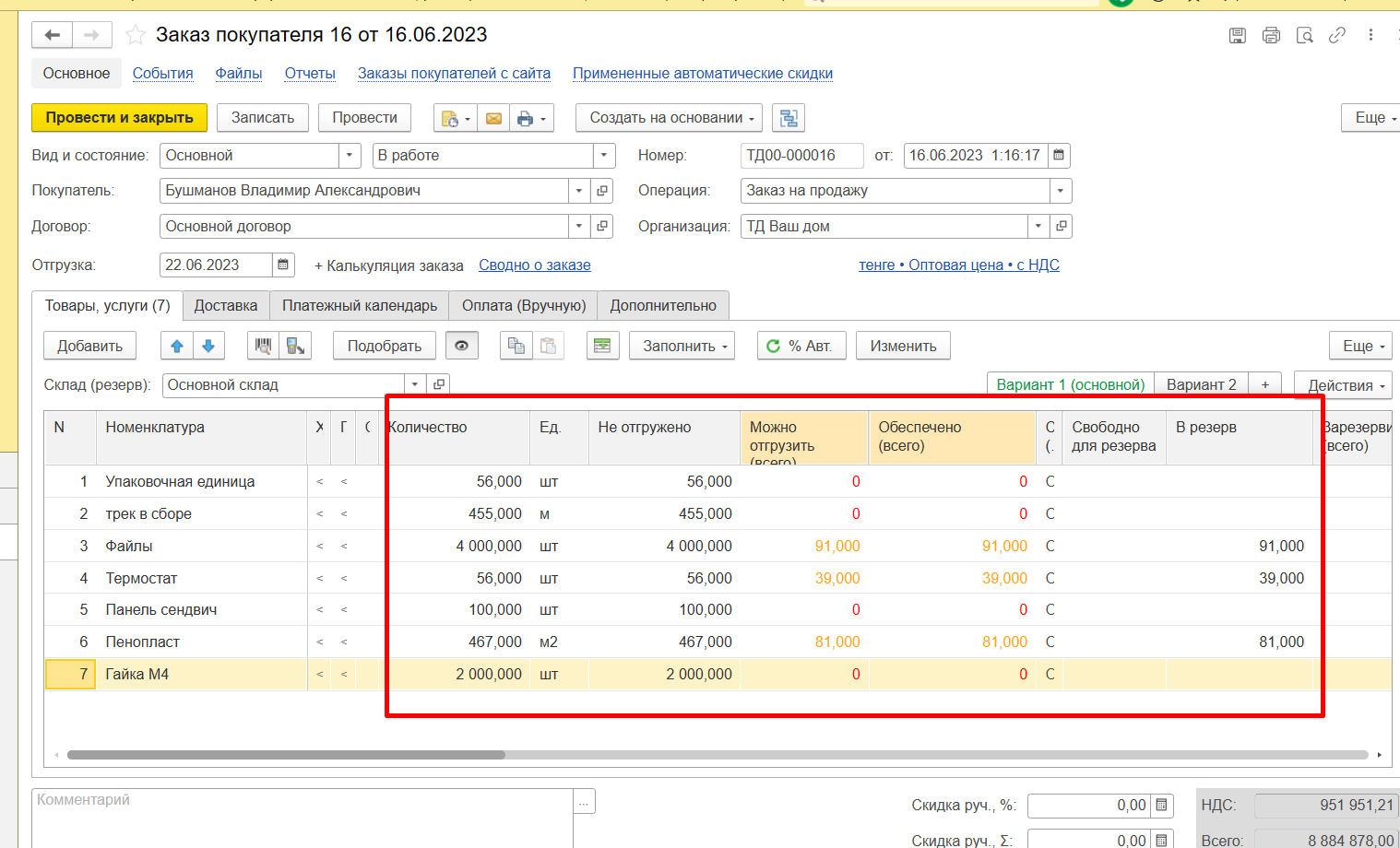
В табличной части товаров появятся колонки:
· Сколько товаров не отгружено;
· Сколько можно отгрузить;
· Сколько обеспечено;
· Количество товара свободное для резерва;
· Количество товаров в резерве в данном заказе;
· Сколько зарезервировано всего во всех документах;
· Сколько товаров размещено в заказах поставщику, заказах на перемещение или в заказах на производство;
· Сколько товаров свободно (при наличии);
· Сколько и когда свободных товаров ожидается к поступлению (можно расшифровать до документов)
Также подобные данные можно увидеть в отчете Выполнение заказов. Рассмотрим данный отчет после оформления заказов поставщикам.
Отчет показывает сам документ заказа и список товаров из него. По каждому товару показано:
· Сколько заказано;
· Сколько отгружено;
· Сколько осталось отгрузить;
· Сколько товаров зарезервировано;
· Сколько товаров заказано у поставщиков;
· Сколько товаров в производстве;
· Сколько осталось обеспечить
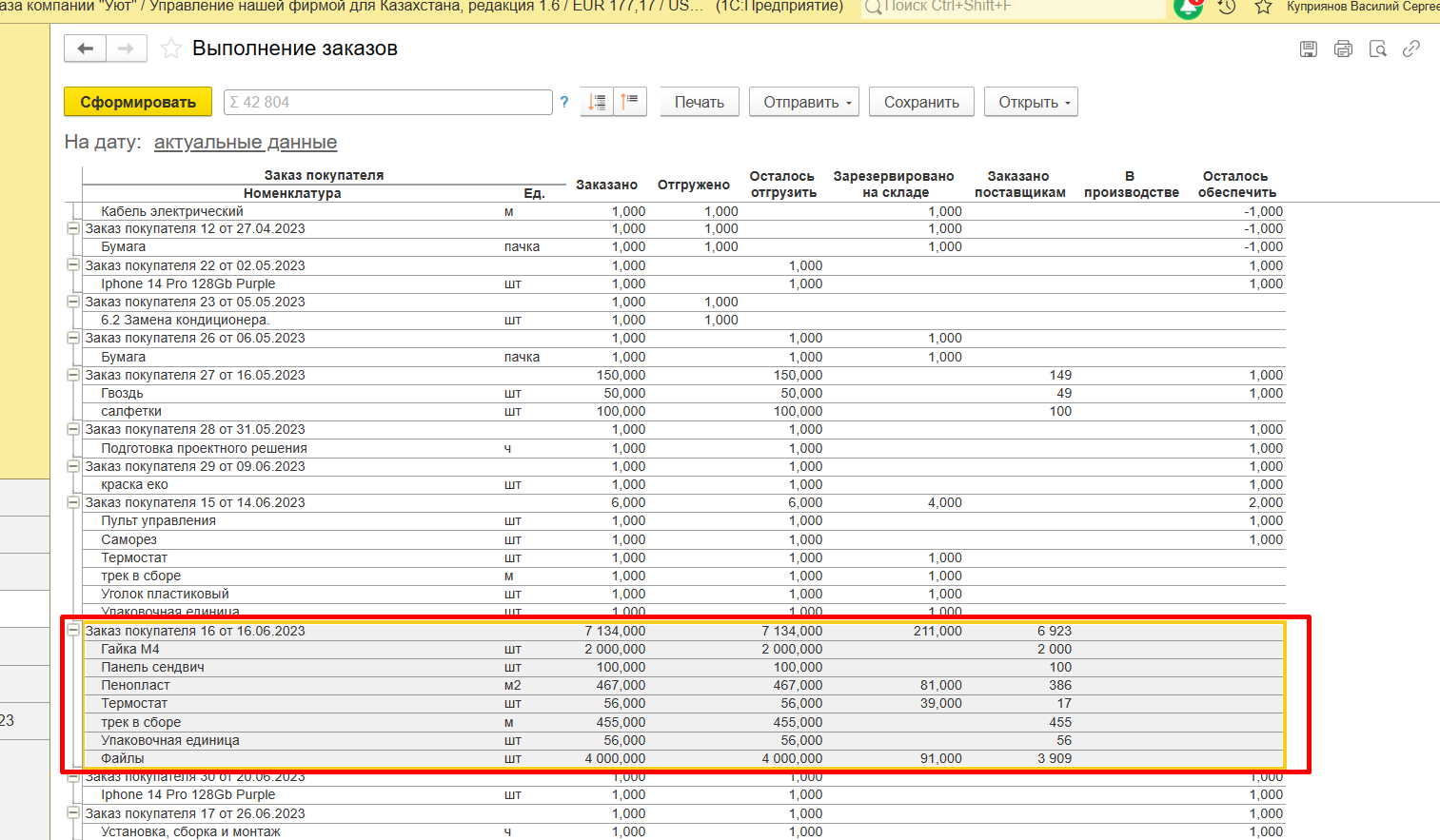
Менеджер может поставить фильтр по своим заказам и анализировать обеспечение.
Также можно посмотреть отчет Анализ заказа покупателя. Формируется отчет прямо из документа.
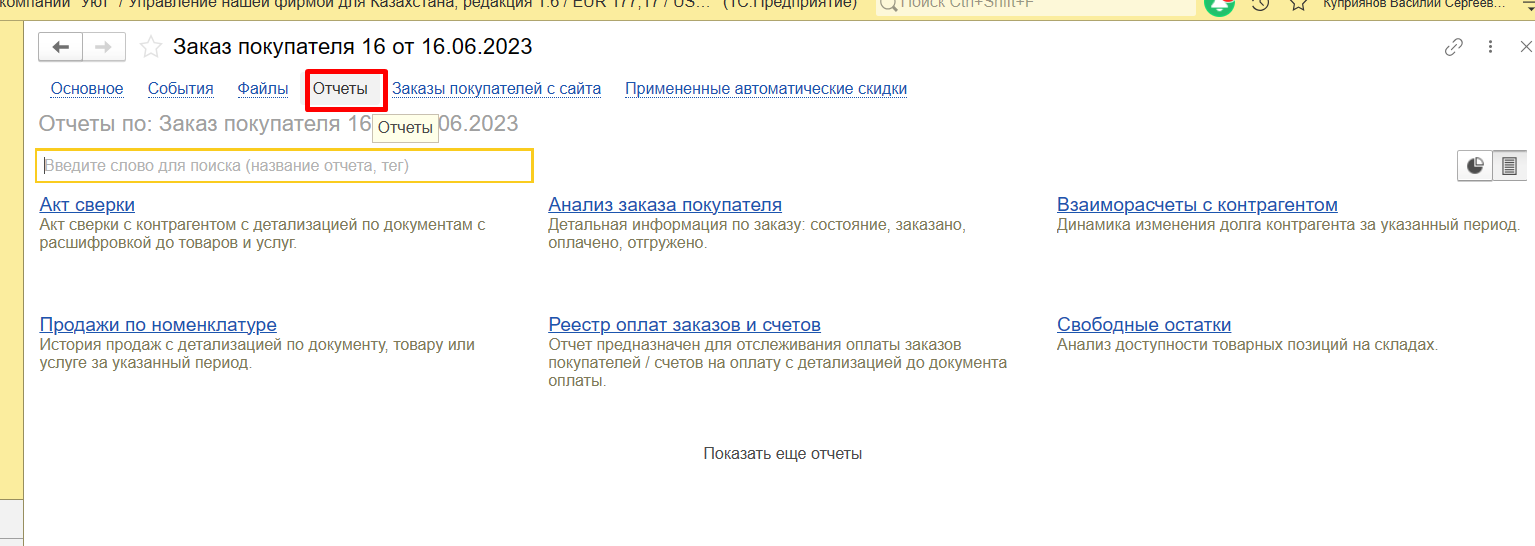
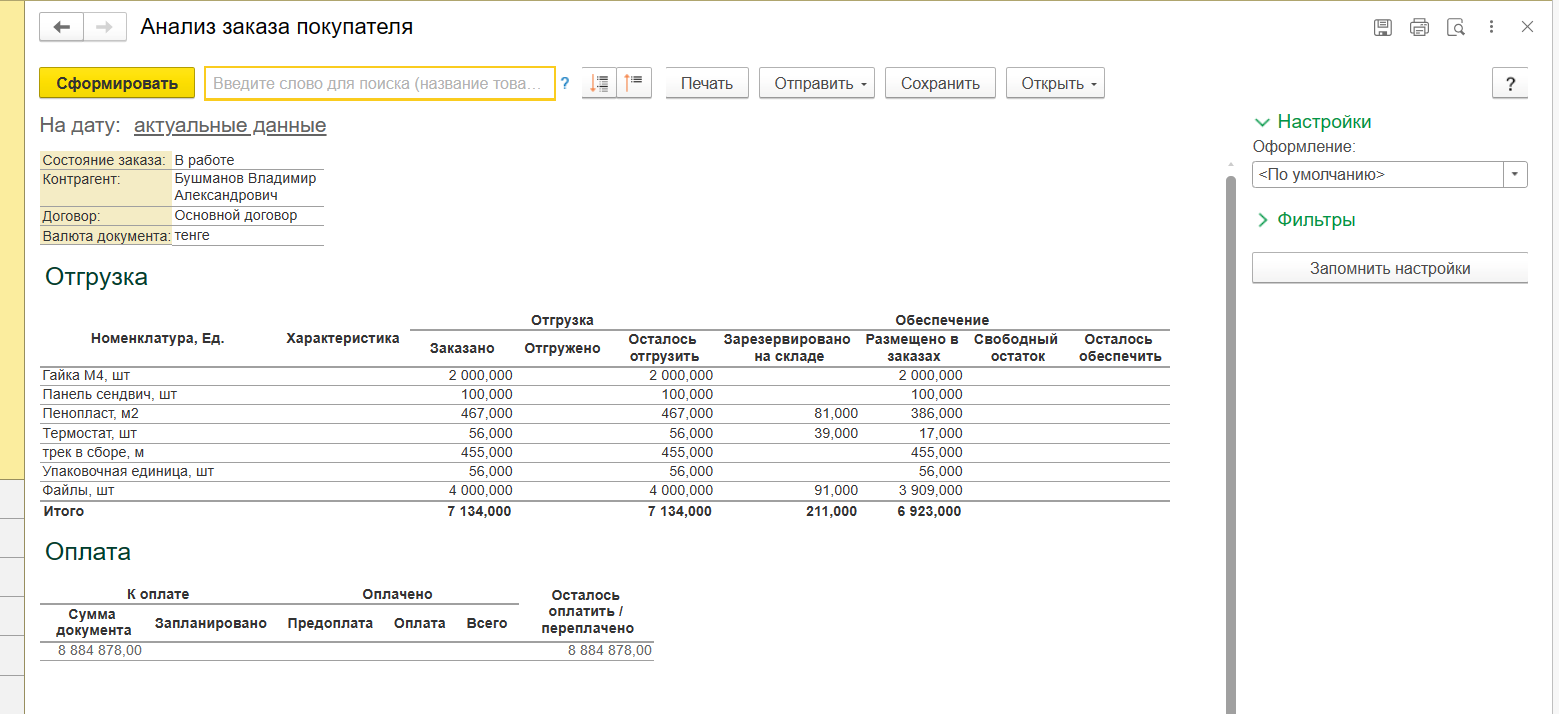
Оформим поступление товаров 1С и посмотрим остатки товаров из заказа, видим что заказ обеспечен всеми товарами и его можно отгружать. При необходимо можно установить резерв на остальные товары.
Специалист компании ООО "Кодерлайн"
Олег Чернов


